Notatka
Dostęp do tej strony wymaga autoryzacji. Może spróbować zalogować się lub zmienić katalogi.
Dostęp do tej strony wymaga autoryzacji. Możesz spróbować zmienić katalogi.
Użyj AI Runtime, aby przejść z pustego notesu do PyTorch na GPU w kilka kliknięć. Podłącz notebook do Serverless GPU bez konieczności konfigurowania klastra i zyskaj wbudowany monitoring GPU, terminal na węźle GPU oraz wbudowane Genie Code.
Requirements
Twoja przestrzeń robocza musi mieć włączony AI Runtime i znajdować się w obsługiwanym regionie. Zobacz Wymagania.
Krok 1: Podłącz laptop do GPU
- Utwórz lub otwórz notatnik.
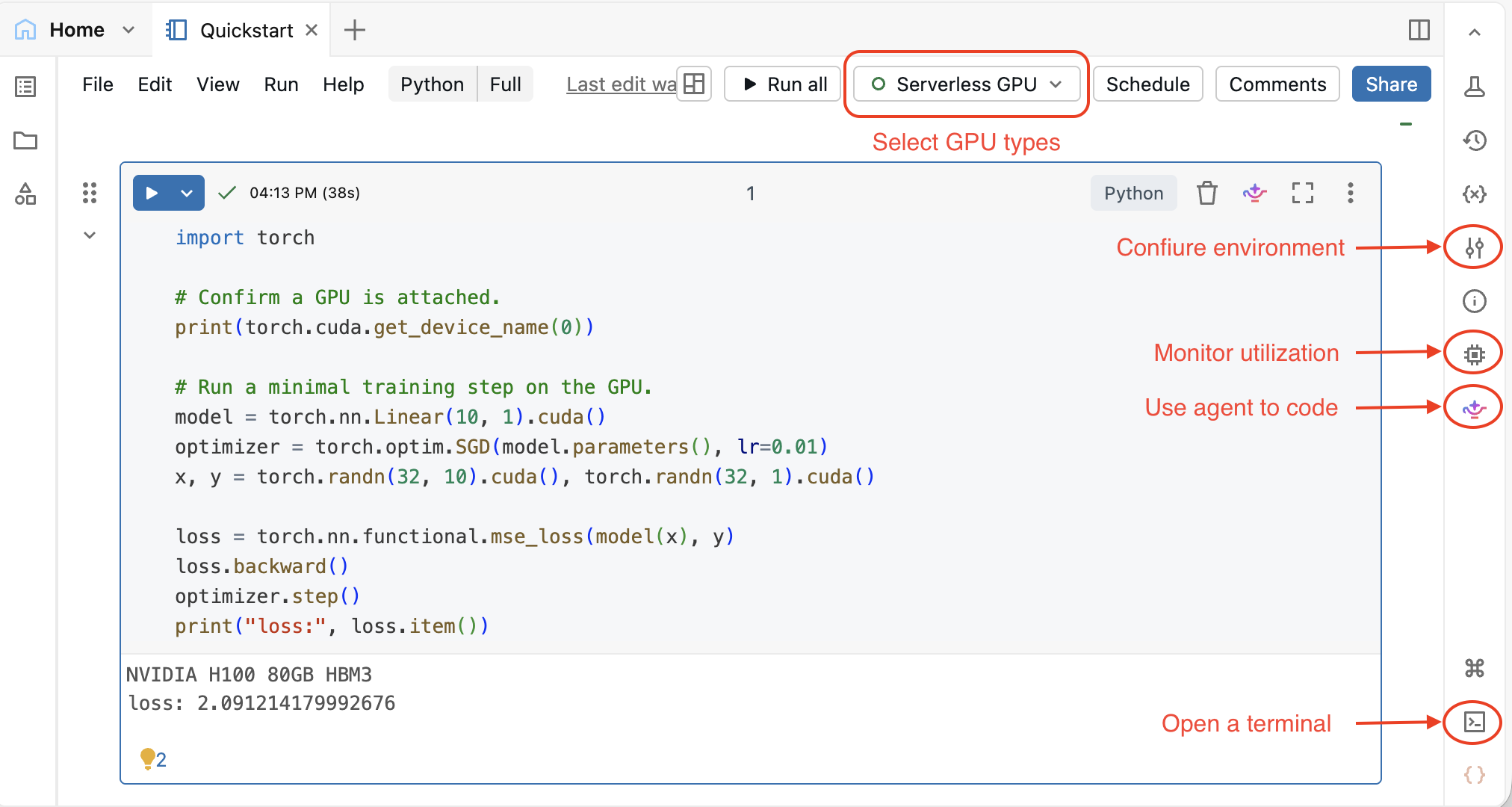
- Z rozwijanego menu obliczeniowego na górze notatnika wybierz GPU bez serwera.
- W polu Akcelerator wybierz 1xA10.
- Kliknij Aplikuj, a następnie potwierdź.
Wskazówka
Zacznij od 1xA10 do programowania i małych obciążeń. Przejdź na 1xH100 lub 8xH100 , gdy potrzebujesz więcej pamięci GPU lub rozproszonego treningu z wieloma GPU. Zobacz Opcje sprzętowe.
Krok 2: Uruchom swój pierwszy kod GPU
Domyślne środowisko AI Databricks zawiera PyTorch, Transformers, vLLM, pandas i wiele innych pakietów preinstalowanych. Pełną listę można znaleźć w środowisku AI Databricks.
Uruchom następujący notes, aby potwierdzić, czy karta graficzna jest podłączona, i wykonaj jeden krok treningowy:
Notatnik szybkiego startu AI Runtime
Teraz uczysz się korzystać z AI Runtime.
Poznaj notatnik GPU
Notebook jest wyposażony w narzędzia pomagające w pracy na GPU. Możesz przełączać środowiska bazowe, monitorować wykorzystanie GPU, otwierać terminal na węźle GPU i używać Genie Code do pisania i debugowania kodu.
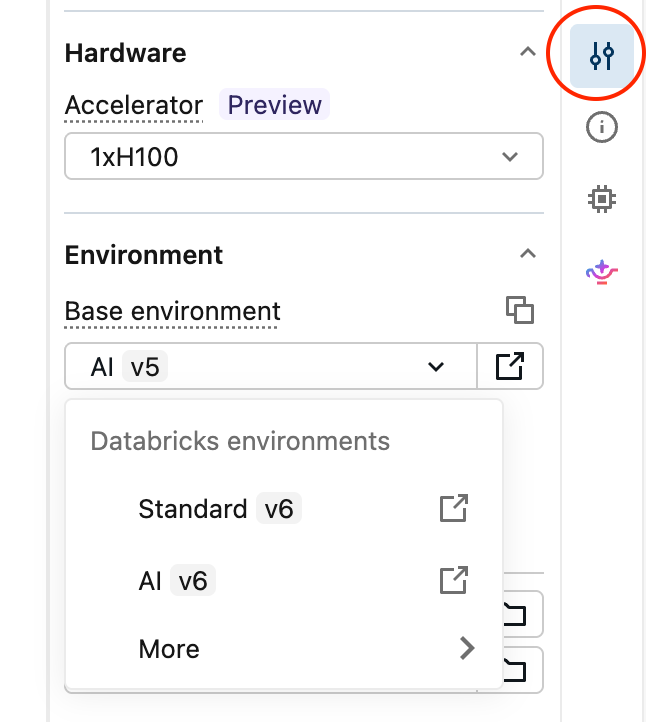
Przełącz środowiska
Kliknij Środowisko w prawym panelu, aby wybrać inne środowisko bazowe lub akcelerator. Zobacz Konfigurowanie środowiska.
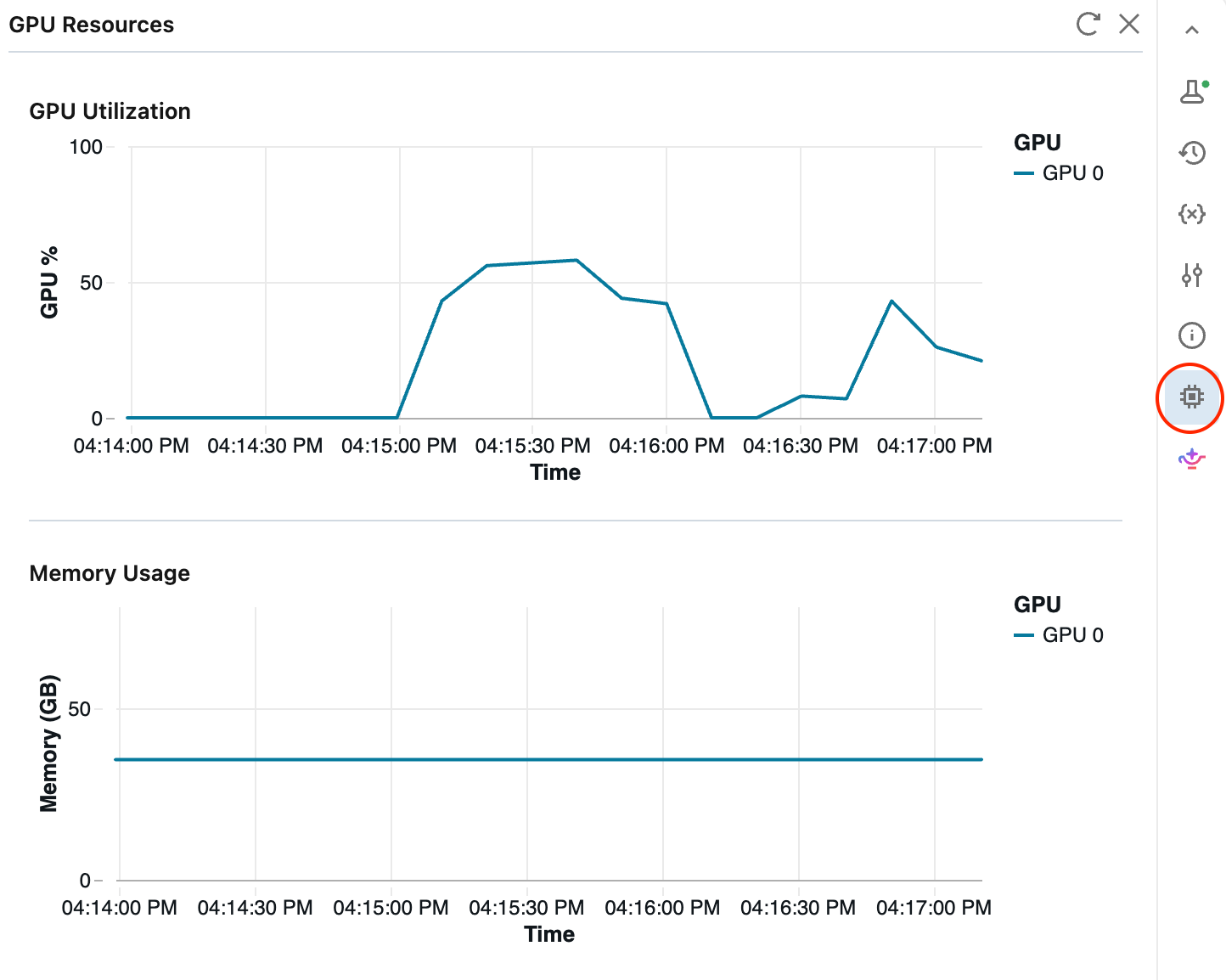
Obserwuj wykorzystanie GPU
Kliknij zasoby GPU w prawym panelu, aby zobaczyć aktywne wykorzystanie GPU i pamięć podczas działania kodu. Zobacz monitorowanie zasobów GPU na żywo.
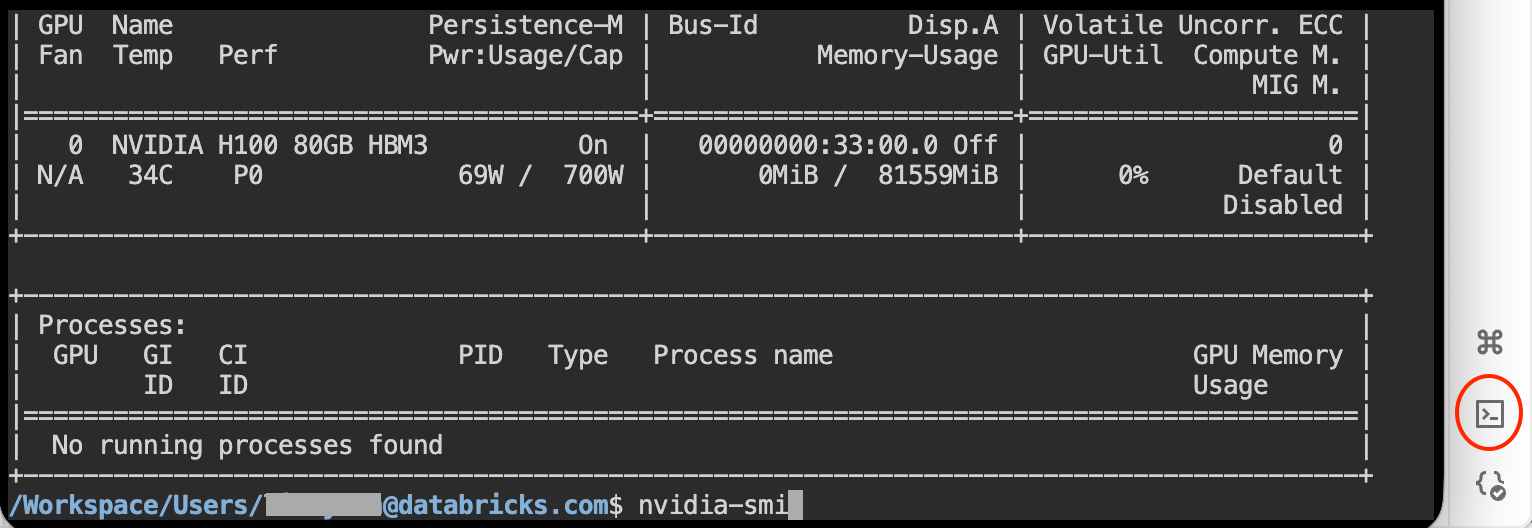
Otwórz terminal na węźle GPU
Kliknij Terminal w prawym dolnym rogu, aby uzyskać powłokę na węźle GPU. Uruchamiaj, przeglądaj pliki lub debuguj nvidia-smiprocesy bezpośrednio. Zobacz Uruchamianie poleceń powłoki w terminalu webowym Azure Databricks.
Pozwól Genie Code pisać i debugować za ciebie
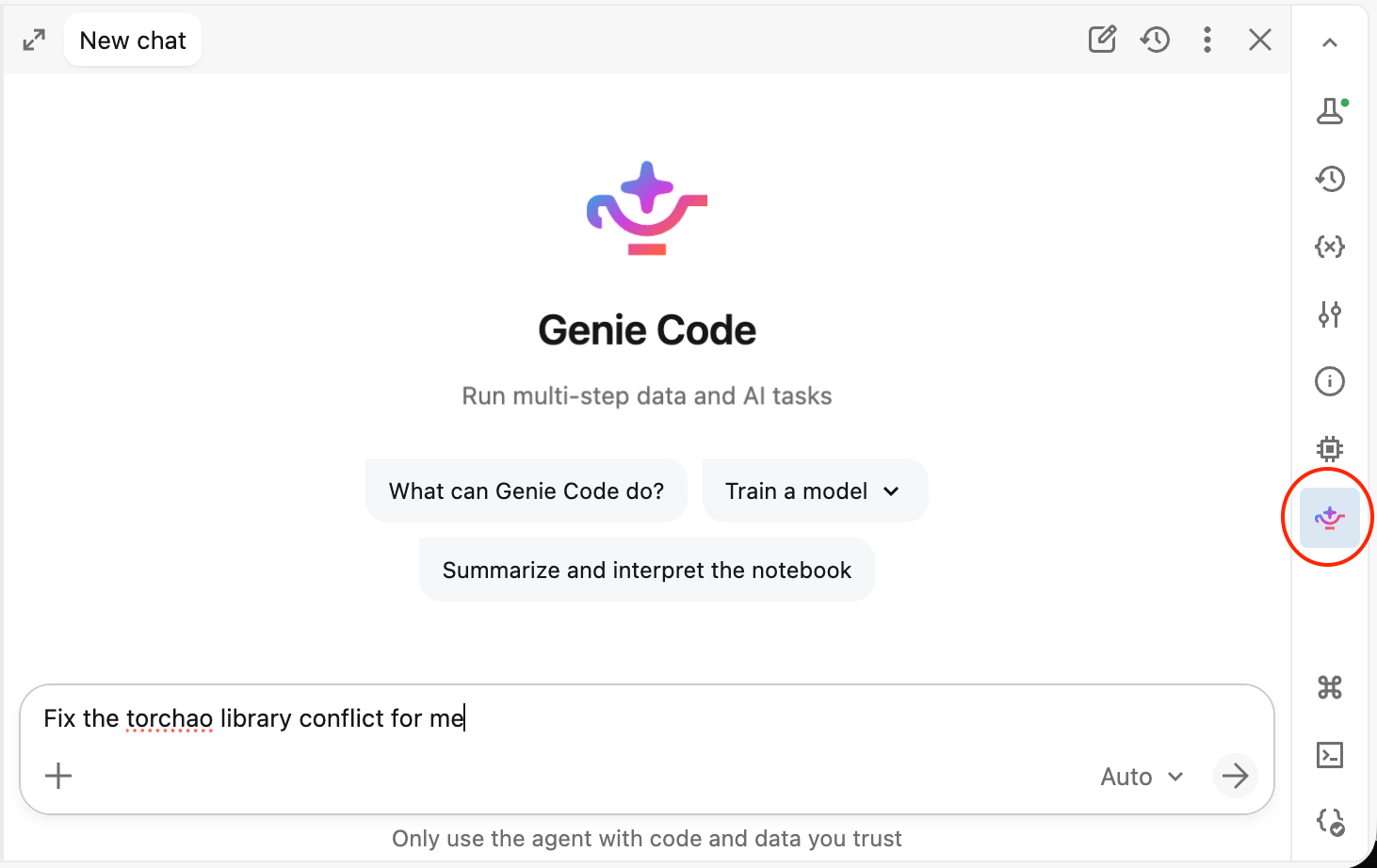
Kliknij Genie Code w prawym panelu i opisz, czego chcesz. Agent może pisać kod treningowy, naprawiać konflikty zależności oraz debugować awarie GPU. Zobacz Użyj Genie Code z AI Runtime.
Następne kroki
- Sklonuj notatnik end-to-end z przykładów AI Runtime.
- Skalowanie na wielu GPU dzięki rozproszonym treningom w notatnikach.