Notatka
Dostęp do tej strony wymaga autoryzacji. Może spróbować zalogować się lub zmienić katalogi.
Dostęp do tej strony wymaga autoryzacji. Możesz spróbować zmienić katalogi.
Projekt migracji przechowuje pliki źródłowe, które przenosisz za pomocą Genie Migrate. Stwórz projekt i dodaj do niego pliki źródłowe. Następnie przeanalizuj projekt, aby przeanalizować złożoność kodu i zależności między plikami, a następnie zaplanuj migrację grupowo, zanim przejdziesz do konwersji. Analiza jest opcjonalna dla projektów SQL i wymagana w projektach Informatica. Przegląd projektów migracyjnych można znaleźć w artykule Co to jest projekt migracyjny?.
Stwórz projekt migracji
Aby stworzyć projekt migracji, wgraj pliki źródłowe do swojego workspace, stwórz projekt, a następnie dodaj do niego pliki.
Krok 1. Przekazywanie plików źródłowych
Prześlij swoje istniejące pliki SQL (.sql) lub eksporty ETL (.xml) za pomocą przeglądarki plików workspace, albo użyj Databricks CLI , aby masowo przesłać katalog skryptów.
Krok 2: Wybierz dialekt źródłowy i framework docelowy
Utwórz projekt migracji z obszaru roboczego:
- Kliknij
 >Projekt migracji.
- Wprowadź nazwę projektu.
- Selektory listy rozwijanej umożliwiają wybranie dialektu źródłowego i platformy Target. Dla opcji Framework docelowy wybierz DBSQL lub Notebooks (Beta). Zobacz Obsługiwane dialekty źródłowe i ramy docelowe. Jeśli wybierzesz Informatica jako dialekt źródłowy, docelowy framework jest ustawiony na Notebooks.
- Wprowadź ścieżkę pliku do docelowego folderu Docelowego. Kliknij przycisk Przeglądaj , aby wybrać miejsce docelowe z listy dostępnych folderów obszaru roboczego.
- Kliknij pozycję Utwórz.

Krok 3: Dodaj pliki źródłowe do projektu
Po utworzeniu projektu dodaj pliki, które przesłałeś:
- W projekcie kliknij Dodaj pliki>+ Dodaj pliki.
- Wybierz folder źródłowy lub plik z obszaru roboczego.
W projektach Informatica dodawane są tylko .xml pliki. Pliki innych typów są pomijane.
Zakładka Pliki zawiera każdy plik wraz z typem pliku, liczbą wierszy i statusem konwersji. Projekty Informatica otwierają się na zakładce Inventory, która wyświetla każdy eksport z obiektami, które zawiera.

Analizuj złożoność i pochodzenie kodu (Beta)
Important
Ta funkcja jest dostępna w wersji beta. Aby z niego korzystać, administrator obszaru roboczego musi włączyć Eksperymentalne funkcje projektów migracji na stronie Previews. Zobacz Zarządzanie wersjami zapoznawczami usługi Azure Databricks.
Analiza pokazuje złożoność każdego pliku źródłowego oraz zależności między plikami a tabelami, dzięki czemu możesz zaplanować, które pliki przenieść razem. Analiza jest dostępna dla każdego obsługiwanego dialektu źródłowego. Kroki zależą od rodzaju projektu.
Projekty SQL
- W projekcie kliknij Analizuj wszystko. Jeśli projekt nie ma pochodzenia, domyślną akcją jest Analizuj wszystko. W przeciwnym razie wybierz Analizuj wszystko z rozwijanego menu przycisku. Analiza obejmuje każdy plik w projekcie, nawet jeśli wybierzesz pliki.
- Poczekaj, aż analiza się skończy. Aby anulować analizę bieżącą, kliknij Stop. Po zakończeniu analizy przycisk zmienia się na Konwertuj wszystko.
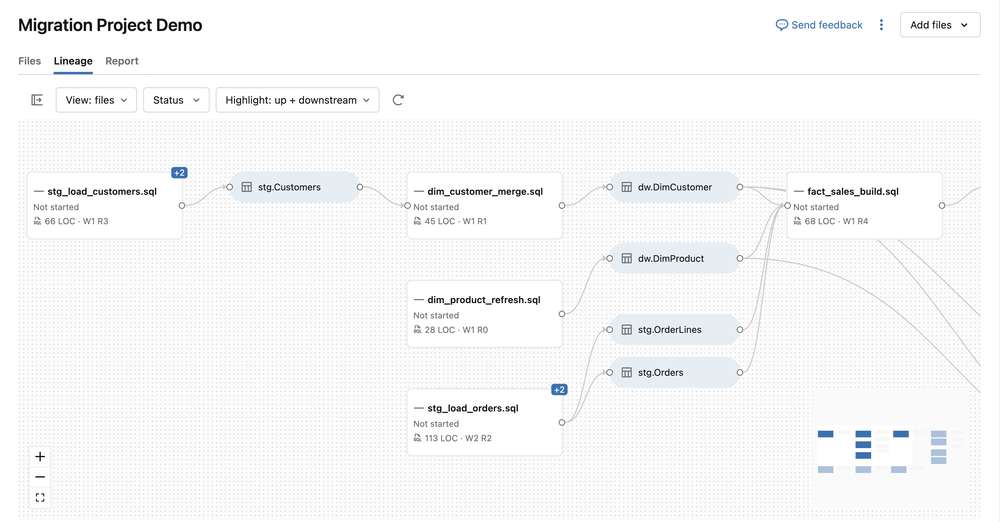
- Kliknij plik źródłowy, aby otworzyć jego ocenę złożoności, i kliknij Lineage , aby otworzyć wykres zależności, który pokazuje współzależne pliki i tabele, które musisz przenieść razem.
Projekty Informatica
Musisz przeanalizować eksport, zanim będziesz mógł go przekonwertować.
- W projekcie otwórz kartę Inwentarz.
- Kliknij Analizuj wszystko.
- Poczekaj, aż analiza się skończy. Analiza dzieli każdy eksport na jego workflowy, worklety, mapowania i mapplety.
Planuj migrację w grupach
Po analizie użyj grup do planowania kolejności migracji. Grupa to zestaw plików, które konwertujesz i przeglądasz razem, dzięki czemu możesz przejść przez migrację etapami. Zakładka Pliki pokazuje twoje grupy w kolejności, a następnie grupę Nieprzypisaną , która zawiera pliki, które jeszcze nie są w grupie. Dostępne są grupy dla źródeł SQL. Projekty Informatica zamiast tego pokazują pliki według folderów.
W projektach skierowanych do potoków Lakeflow każda grupa staje się jednym potokiem, a pliki, które dodajesz, zaczynają się w grupie. Folder staje się grupą nazwaną od tego folderu, poszczególne pliki trafiają do grup o nazwach "Grupa 1", "Grupa 2" i tak dalej, a grupa mieści do 300 plików, więc większy folder dzieli się na grupy ponumerowane. Umieść skrypty tworzące jeden zestaw tabel, na przykład jeden mart danych, w tej samej grupie, aby ich tabele mogły czytać się nawzajem w potoku grupy.
- Aby utworzyć grupę, wybierz pliki, kliknij Przenieś i wybierz Nowa grupa.... Aby przenieść pliki do innej grupy, zaznacz je, kliknij Przenieś i wybierz grupę. Możesz też przeciągać pliki na grupę.
- Aby zmienić nazwę grupy, kliknij jej nazwę. Aby usunąć grupę, najedź kursorem na jej wiersz i kliknij Usuń grupę. Jego pliki przenoszą się do Nieprzypisane.
- Aby przekonwertować grupę, najedź kursorem na jej wiersz i kliknij Konwertuj tę grupę. Pliki, które już zostały przekonwertowane lub przejrzane, są pomijane, a każdy uruchomienie konwertuje do 500 plików. Zobacz Krok 1: Przeprowadź konwersję. Jeśli grupa ma pliki, których nie udało się przekonwertować, wiersz pokazuje zamiast tego Ponów nieudane. Kliknij go, aby ponownie przekonwertować tylko te pliki.
- Aby zobaczyć pliki według typu skryptu, takiego jak procedury przechowywane, widoki i tabele, wybierz Typ skryptu powyżej listy. Wybierz Grupy , aby wrócić do swoich grup.
- Możesz też poprosić Genie Code o grupowanie plików dla Ciebie. Może odczytywać pochodzenie projektu, tworzyć grupy i dodawać do nich pliki. W projektach ukierunkowanych na potoki Lakeflow może również ustawić katalog i schemat grupy, na przykład gdy poprosisz o ustawienie katalogu i schematu dla potoku. Genie Code prosi o zatwierdzenie każdej zmiany przed jej realizacją.
Na zakładce Lineage sprawdź grupy w panelu bocznym, aby zobaczyć ich lineage. Grupy są rozłożone od lewej do prawej, a każda grupa pojawia się po grupach, które zapisują tabele, które odczytuje, więc możesz zobaczyć, które grupy najpierw przekonwertować.