Notatka
Dostęp do tej strony wymaga autoryzacji. Może spróbować zalogować się lub zmienić katalogi.
Dostęp do tej strony wymaga autoryzacji. Możesz spróbować zmienić katalogi.
Na tej stronie wyjaśniono, jak wyświetlać obrazy, równania, kod HTML i linki do innych notesów.
Wyświetlanie obrazów
Azure Databricks obsługuje wyświetlanie obrazów w komórkach języka Markdown. Istnieje kilka sposobów wyświetlania obrazów:
Paste: Wklej obraz ze schowka przy użyciu
⌘+V(mac) lubCtrl+V(Windows). Obraz jest transferowany do bieżącego katalogu obszaru roboczego i wyświetlany w komórce.Przeciągnij i upuść: przeciągaj obrazy z lokalnego systemu plików do komórek markdown. Obraz jest transferowany do bieżącego katalogu obszaru roboczego i wyświetlany w komórce.

Wyświetlanie obrazów z obszaru roboczego: użyj ścieżek bezwzględnych lub ścieżek względnych, aby wyświetlić obrazy przechowywane w obszarze roboczym z następującą składnią:
%md  
Wyświetlanie obrazów przechowywanych w woluminach: użyj ścieżek bezwzględnych, aby wyświetlić obrazy przechowywane w woluminach z następującą składnią:
%md Wyświetlanie obrazów zewnętrznych: użyj adresów URL do wyświetlania obrazów zewnętrznych z następującą składnią:
%md 
Wyświetlanie równań matematycznych
Notatniki obsługują KaTeX do wyświetlania formuł matematycznych i równań. Na przykład
%md
\\(c = \\pm\\sqrt{a^2 + b^2} \\)

\\(A{\_i}{\_j}=B{\_i}{\_j}\\)

$$c = \\pm\\sqrt{a^2 + b^2}$$

\\[A{_i}{_j}=B{_i}{_j}\\]
renderuje jako:
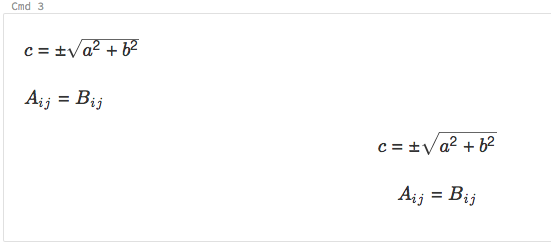
i
%md
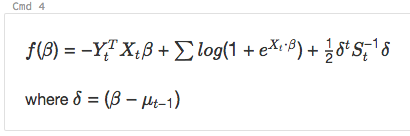
\\( f(\beta)= -Y_t^T X_t \beta + \sum log( 1+{e}^{X_t\bullet\beta}) + \frac{1}{2}\delta^t S_t^{-1}\delta\\)

where \\(\delta=(\beta - \mu\_{t-1})\\)
renderuje jako:
Dołącz kod HTML
Kod HTML można dołączyć do notesu przy użyciu funkcji displayHTML. Zobacz HTML, D3 i SVG w notesach, aby zobaczyć, jak to zrobić.
Notatka
Element iframe displayHTML jest obsługiwany z databricksusercontent.com domeny, a piaskownica elementu iframe zawiera atrybut allow-same-origin. Przeglądarka musi mieć dostęp do databricksusercontent.com. Jeśli sieć firmowa blokuje ją, dodaj ją do listy dozwolonych.
Łącze do innych notatników
Możesz połączyć się z innymi notesami lub folderami w komórkach języka Markdown przy użyciu ścieżek względnych. Określ atrybut href dla znacznika kotwicy jako ścieżkę względną, zaczynając od $, a następnie postępuj zgodnie z takim samym wzorcem jak w systemach plików Unix.
%md
<a href="$./myNotebook">Link to notebook in same folder as current notebook</a>
<a href="$../myFolder">Link to folder in parent folder of current notebook</a>
<a href="$./myFolder2/myNotebook2">Link to nested notebook</a>