Notatka
Dostęp do tej strony wymaga autoryzacji. Może spróbować zalogować się lub zmienić katalogi.
Dostęp do tej strony wymaga autoryzacji. Możesz spróbować zmienić katalogi.
Important
Omnigent jest w wersji beta. Aby zapoznać się z dokumentacją typu open source, zobacz dokumentację omnigenta.
Omnigent on Azure Databricks to zarządzane wdrożenie serwera zintegrowane z dostawcą tożsamości Twojego obszaru roboczego oraz z usługą Unity Gateway. Ten serwer koordynuje Twoje sesje i pozwala współpracować z innymi. Ta strona obejmuje konfigurację specyficzną dla Azure Databricks. Aby uzyskać więcej informacji na temat funkcji i możliwości omnigentów typu open source, zobacz dokumentację omnigentów .
Prerequisites
Musisz mieć:
- Wersja zapoznawcza Omnigent jest włączona dla obszaru roboczego. Zobacz Zarządzanie podglądami na poziomie obszaru roboczego.
- Przestrzeń robocza w regionie obsługującym Unity Gateway. Zobacz Dostępność funkcji usługi Databricks według regionów.
Aby zainstalować aplikację Omnigent przy użyciu interfejsu wiersza polecenia, musisz mieć następujące elementy:
- Python 3.12+
- Node.js 22 LTS z npm
- tmux (tylko macOS i Linux)
Wybierz prowadzącego lub runnera
Managed Omnigent uruchamia serwer na Azure Databricks. Host lub runner, w którym Twój agent wykonuje swoją pracę, to Twój własny komputer. Możesz zainstalować interfejs wiersza polecenia Omnigent i zarejestrować laptopa lub maszynę wirtualną jako hosta, aby agenci mogli uzyskiwać dostęp do lokalnych plików, narzędzi lub sieci. Ten host jest dostępny tylko wtedy, gdy komputer jest włączony i proces omni host trwa.
Logujesz się za pomocą tożsamości obszaru roboczego Azure Databricks, a Twoje sesje są wyświetlane w interfejsie użytkownika <workspace-url>/omnigent, gdzie można je udostępniać innym użytkownikom obszaru roboczego.
Uruchamianie narzędzia Omnigent na własnej maszynie
Zainstaluj interfejs wiersza polecenia Omnigent i zarejestruj laptopa lub maszynę wirtualną jako hosta. Maszyna, którą zarejestrujesz, stanie się środowiskiem uruchomieniowym dla Twoich agentów, dlatego wybierz maszynę, która ma dostęp do narzędzi, plików i sieci, których potrzebuje Twój agent. Ten host jest dostępny tylko wtedy, gdy komputer jest włączony i proces omni host trwa.
Zainstaluj Omnigent z opcją dodatkową
databricks, która dodaje integrację z zarządzaną platformą.Note
Na Windows użyj zakładki UV, ponieważ skrypt instalacyjny obsługuje tylko macOS i Linux. Opakowania terminalowe oparte na tmux nie są dostępne na Windows, a agenci działają bez izolacji systemu plików lub sieci. Zobacz sekcję Windows w pliku Omnigent README.
Instalowanie skryptu
curl -fsSL https://omnigent.ai/install.sh | sh -s -- --extra "databricks"UV
uv tool install "omnigent[databricks]"Pip
pip install "omnigent[databricks]"Konfigurowanie poświadczeń modelu. Uruchom polecenie
omni setup:omni setup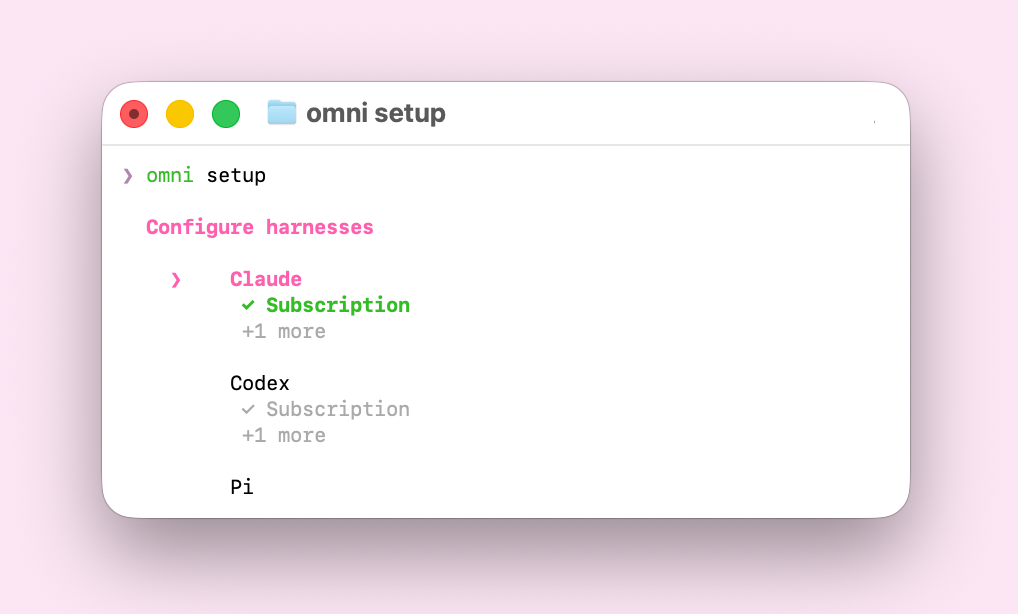
Poświadczenia są przypisane do konkretnego harness, więc musisz najpierw wybrać harness, a następnie określić sposób dostarczenia jego poświadczeń.
- Aby wywołać interfejsy API modeli bazowych w obszarze roboczym, wybierz Databricks i wprowadź adres URL obszaru roboczego. To loguje Cię do obszaru roboczego i kieruje wywołania modelu tego harnessu przez Unity Gateway, więc nie musisz zarządzać żadnymi kluczami API, a użycie jest tam kontrolowane i rozliczane.
- W przeciwnym razie podaj własny klucz interfejsu API, subskrypcję lub bramę.
Zaloguj się za pomocą tożsamości Azure Databricks i zarejestruj maszynę jako hosta Omnigent host:
omni login <workspace-url>
omni host --server <workspace-url>
W przeglądarce internetowej przejdź do strony
<workspace-url>/omnigent.Wybierz pozycję Nowa sesja.
Otwórz selektor hosta i wybierz zarejestrowaną maszynę. Wybrany host określa środowisko wykonywania, w którym działa agent, dlatego wybierz hosta, który ma dostęp do narzędzi, plików i sieci potrzebnych agentów.
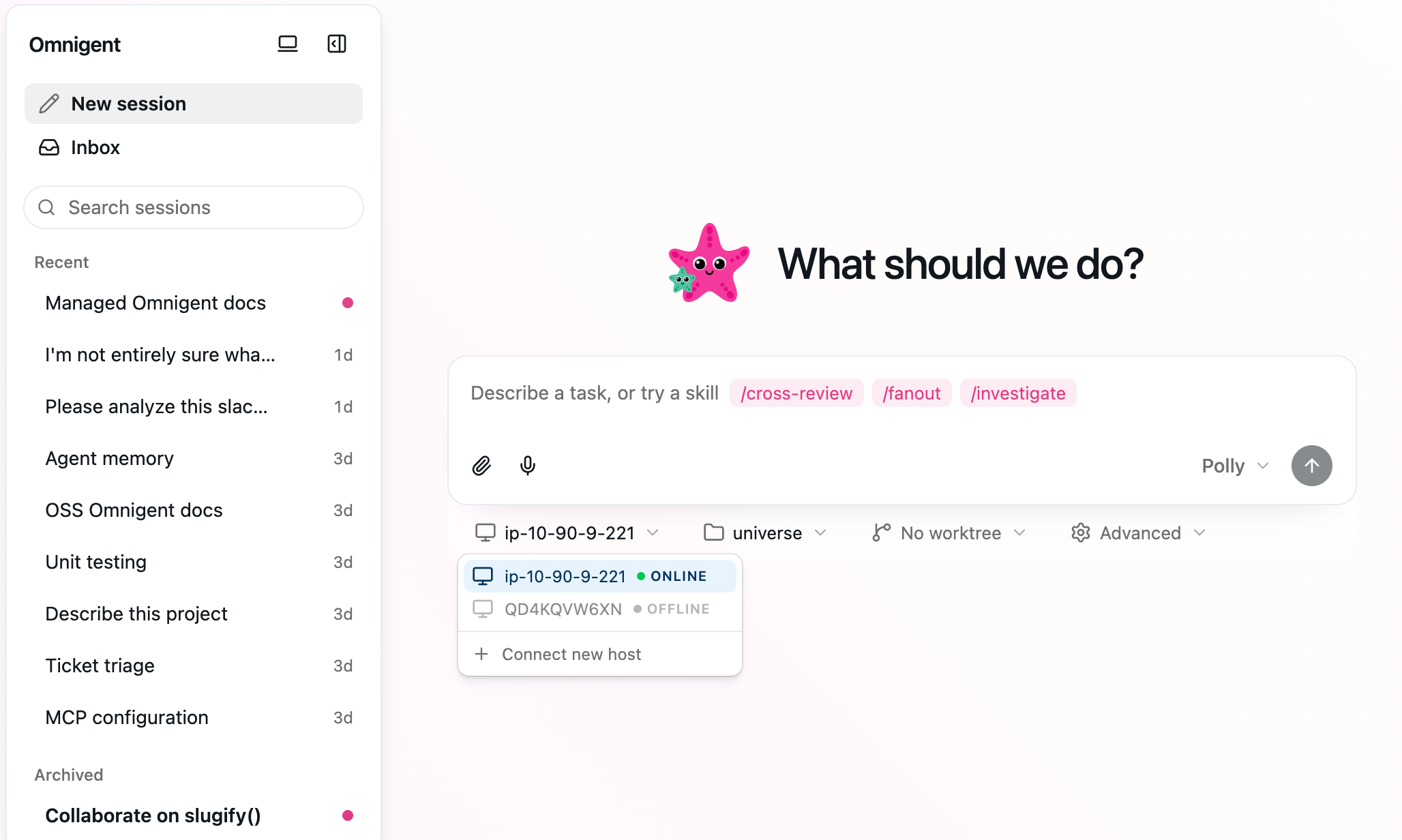
Opisz zadanie w kompozytorze i wyślij je, aby rozpocząć sesję.
Łączenie aplikacji klasycznej lub aplikacji mobilnej
Aplikacja desktopowa Omnigent jest opcjonalna i dostępna na macOS, Windows oraz Linux. Zainstaluj aplikację klasyczną, a następnie po utworzeniu hosta wybierz pozycję Połącz z nowym serwerem w aplikacji i wprowadź adres URL obszaru roboczego.
Aplikacja mobilna Omnigent łączy się w ten sam sposób. Zainstaluj go ze sklepu App Store lub użyj mobilnego internetowego interfejsu użytkownika w dowolnej przeglądarce telefonicznej, a następnie wprowadź adres URL obszaru roboczego. Aby uzyskać szczegółowe informacje na temat instalacji i konfiguracji, zobacz dokumentację aplikacji mobilnej Omnigent.
Jeśli obszar roboczy ogranicza dostęp do sieci, administrator może wymagać zezwolenia urządzeniom przenośnym na dostęp do obszaru roboczego, zanim będzie można nawiązać połączenie. Zobacz Dostęp do sieci mobilnej.