Notatka
Dostęp do tej strony wymaga autoryzacji. Może spróbować zalogować się lub zmienić katalogi.
Dostęp do tej strony wymaga autoryzacji. Możesz spróbować zmienić katalogi.
Po utworzeniu alertu możesz go znaleźć na stronie listy alertów, udostępnić go współpracownikom, przenieść własność i śledzić zmiany za pomocą folderów Azure Databricks Git. Na tej stronie omówiono poszczególne bieżące zadania zarządzania.
Wyświetlanie i organizowanie alertów
Kliknij  Alerty na pasku bocznym, aby otworzyć stronę z listą alertów.
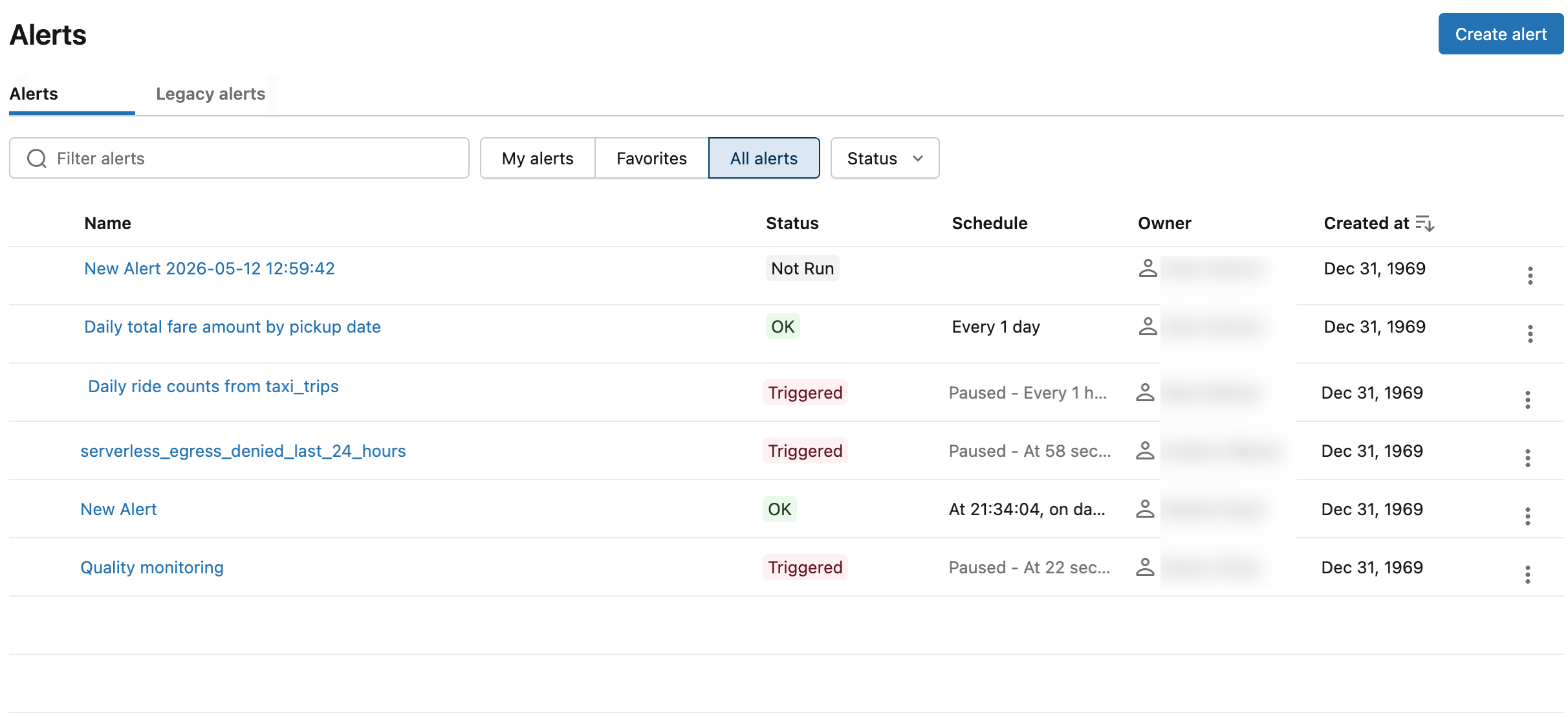
- Karta Alerty jest domyślnie otwarta i pokazuje wszystkie alerty w obszarze roboczym. Wprowadź tekst do filtrowania według nazwy. Użyj przycisków, aby filtrować listę według właściciela lub ulubionych.
- Na karcie Starsze alerty są wyświetlane alerty utworzone przez Ciebie przy użyciu poprzedniego systemu alertów.
- Kolumna Nazwa zawiera nazwy poszczególnych alertów w postaci ciągu.
-
Stan pokazuje, czy stan alertu to
TRIGGERED,OK, czyERROR. - Harmonogram pokazuje czas ostatniej aktualizacji lub datę.
- Właściciel wyświetla nazwę użytkownika osoby, która jest właścicielem alertu.
-
Utworzono pokazuje datę i godzinę utworzenia alertu.
-
TRIGGEREDoznacza, że podczas ostatniego wykonania kolumna Value w zapytaniu docelowym spełniła skonfigurowany przez ciebie warunek i próg. Jeśli alert sprawdza, czy liczba "koty" jest powyżej 1500, alert zostanie wyzwolony, dopóki liczba "koty" jest powyżej 1500. -
OKoznacza, że w ostatnim wykonaniu zapytania kolumna Value nie spełnia skonfigurowanego warunku i progu . Nie oznacza to, że alert nie został wcześniej wyzwolony. Jeśli wartość "cats" wynosi teraz 1470, alert będzie wyświetlany jakoOK. -
ERRORwskazuje, że wystąpił błąd podczas oceny alertu.
-
Jak działa integracja Git z alertami
Możesz użyć Azure Databricks folderów Git do śledzenia zmian alertów i zarządzania nimi. Aby śledzić alerty za pomocą usługi Git, umieść je w folderze Azure Databricks Git. Nowo sklonowane alerty są wyświetlane tylko na stronie listy alertów lub interfejsie API po interakcji z nimi przez użytkownika. Ich harmonogramy są wstrzymane, a użytkownicy muszą je jawnie wznowić.
Foldery Git usługi Databricks zapewniają scentralizowany sposób zarządzania typowymi operacjami usługi Git dla alertów i innych obiektów obszaru roboczego. Aby dowiedzieć się więcej, zobacz Foldery Git usługi Azure Databricks.
Konfigurowanie uprawnień alertu i przenoszenie własności alertów
Uprawnienia alertów określają, kto może wyświetlać, uruchamiać i edytować alert. Administratorzy obszaru roboczego mogą również przenieść własność, gdy oryginalny właściciel alertu opuści obszar roboczy.
Aby uzyskać informacje o poziomach uprawnień alertów, zobacz Alerty ACL.
Na pasku bocznym kliknij pozycję Alerty.
Kliknij alert.
Kliknij pozycję Udostępnij na stronie szczegółów alertu, aby otworzyć okno dialogowe Udostępnianie .
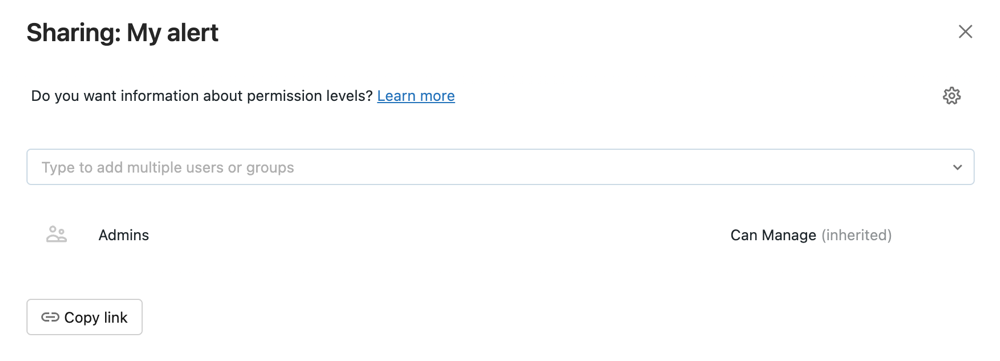
Wyszukaj i wybierz grupy i użytkowników, a następnie przypisz poziom uprawnień.
Kliknij przycisk Dodaj.
Przenoszenie własności alertu
Po zapisaniu alertu stajesz się właścicielem alertu. Jeśli właściciel alertu zostanie usunięty z obszaru roboczego, alert nie ma już właściciela. Administrator obszaru roboczego może przenieść własność alertu do innego użytkownika. Własność można również przenieść, korzystając z API uprawnień.
Jako administrator obszaru roboczego zaloguj się do obszaru roboczego usługi Azure Databricks.
Na pasku bocznym kliknij pozycję Alerty.
Kliknij alert.
Kliknij przycisk Udostępnij w prawym górnym rogu, aby otworzyć okno dialogowe Udostępnianie .
Kliknij ikonę koła zębatego w prawym górnym rogu i kliknij pozycję Przypisz nowego właściciela.

Wybierz użytkownika, któremu chcesz przypisać własność.
Kliknij przycisk Potwierdź.