Notatka
Dostęp do tej strony wymaga autoryzacji. Może spróbować zalogować się lub zmienić katalogi.
Dostęp do tej strony wymaga autoryzacji. Możesz spróbować zmienić katalogi.
Po dodaniu nazwanego znacznika parametru do zapytania usługa Azure Databricks wyświetla widżet parametrów w interfejsie użytkownika. Widżety umożliwiają użytkownikom ustawianie wartości parametrów bez bezpośredniego edytowania zapytania. Można skonfigurować typ, tytuł i wartość domyślną każdego widżetu.
Widgety parametrów są dostępne w edytorze SQL, notatnikach, pulpitach AI/BI i agentach Genie, ale w każdym z tych miejsc działają nieco inaczej. Na tej stronie opisano widżety parametrów w edytorze SQL. Aby zapoznać się z innymi powierzchniami, zobacz:
- Praca z parametrami pulpitu nawigacyjnego dla pulpitów nawigacyjnych
- Dodawanie parametrów zapytania dla agentów genie
- Widżety usługi Databricks dla notatników
W edytorze SQL dowolny typ parametru (String, Integer, Decimal, Date, Timestamp) może używać dowolnego typu widżetu.
Składnia parametrów w nowym edytorze SQL
Nowy edytor SQL używa składni nazwanych parametrów, tej samej składni używanej przez inne narzędzia Azure Databricks, takie jak pulpity nawigacyjne AI/BI, agenty Genie i notesy. Nazwane parametry są poprzedzone dwukropkiem, na przykład :parameter_name. Zobacz Znaczniki nazwanych parametrów w dokumentacji referencyjnej SQL.
Należy zmodyfikować zapytania napisane w starszym edytorze SQL, które używają podwójnych nawiasów klamrowych ({{}}), aby oznaczyć parametry przed uruchomieniem w nowym edytorze SQL. Zobacz Przykłady składni nazwanych parametrów , aby zapoznać się z przykładami konwertowania składni parametrów ze starszego edytora SQL na nazwane znaczniki parametrów.
Konfigurowanie widżetu parametrów
Dodaj nazwany znacznik parametru do zapytania. Widżet zostanie wyświetlony w interfejsie użytkownika.
Kliknij ikonę koła zębatego obok widżetu, aby otworzyć okno dialogowe widżetu.
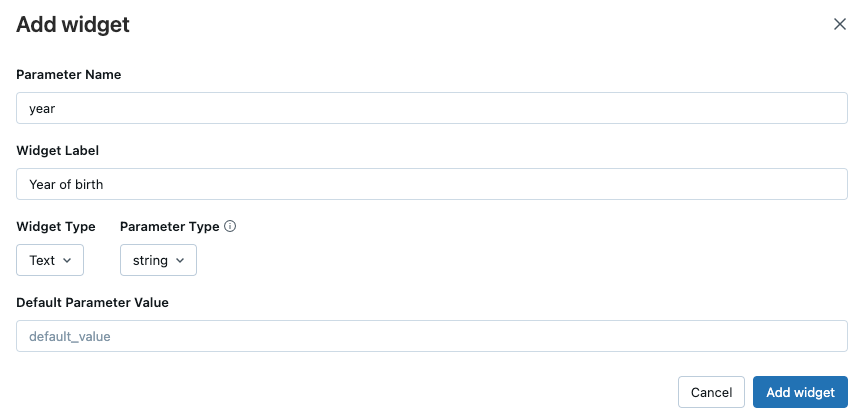
Ustaw wartości w następujących polach:
- Nazwa parametru: nazwa parametru wyświetlana w zapytaniu. Jeśli zmienisz nazwę parametru, w oknie dialogowym widżetu musisz go również zmienić w zapytaniu.
- Etykieta widżetu: ciąg, który opisał widżet
- Typ widżetu: określa sposób wprowadzania wartości przez użytkowników. Zobacz Typy widżetów poniżej.
- Typ parametru: typ danych parametru. Zobacz Typy parametrów.
Kliknij poza oknem dialogowym widżetu, aby zapisać swoje zmiany.
Edytowanie, usuwanie i zmienianie kolejności widżetów
Edytuj: kliknij ikonę koła zębatego obok widżetu, aby ponownie otworzyć okienko ustawień.
Usuń: usuń znacznik parametru z zapytania. Widżet zostanie usunięty automatycznie.
Zmień kolejność: użyj uchwytu przeciągania po lewej stronie widżetu, aby zmienić kolejność.
Typy widżetów
Usługa Azure Databricks obsługuje następujące typy widżetów dla parametrów zapytania:
| Typ widżetu | Opis |
|---|---|
| Lista rozwijana | Użytkownicy muszą wybrać jedną ze wstępnie zdefiniowanych list. |
| Combobox | Użytkownicy mogą wybierać ze wstępnie zdefiniowanej listy lub wpisywać wartość niestandardową. |
| Wprowadzenie tekstu | Akceptuje dowolną wartość w formie dowolnej bez sugestii. |
| Multiselect | Użytkownicy mogą wybrać więcej niż jedną wartość ze wstępnie zdefiniowanej listy. |
| Dynamiczna lista rozwijana | Wypełnia opcje z zapisanego zapytania zamiast listy statycznej. |
| Zakres dat i znaczników czasowych | Definiuje zakres początkowy i końcowy przy użyciu parametrów .min i ..max |
Wprowadzanie tekstu
Akceptuje wartość dowolną bezpośrednio od użytkownika. Użyj tego widżetu, jeśli nie są potrzebne żadne wstępnie zdefiniowane opcje.
SELECT * FROM samples.tpch.region WHERE r_name = :region_param
lista rozwijana
Przedstawia wstępnie zdefiniowaną listę wartości. Użytkownicy muszą wybrać z listy — wpis w formie bezpłatnej jest niedozwolony. Wprowadź dozwolone wartości w okienku ustawień, po jednym na wiersz.
SELECT * FROM samples.tpch.orders WHERE o_orderstatus = :status_param
Aby utworzyć typ widżetu listy rozwijanej:
- Kliknij ikonę koła zębatego obok widżetu
:status_param. - Ustaw typ widżetu na listę rozwijaną.
- Ustaw typ parametru na ciąg znaków.
- Wprowadź wartości w polu tekstowym Opcje dla wartości parametru. Kliknij przycisk Dodaj lub naciśnij klawisz Enter między każdą wartością.
Pole kombi
Przedstawia wstępnie zdefiniowaną listę sugerowanych wartości, ale także umożliwia użytkownikom wpisywanie wartości niestandardowej, która nie znajduje się na liście. Użyj pola wyboru, kiedy typowe opcje są przydatne dla wygody, ale chcesz zezwolić na dowolne wprowadzanie danych.
SELECT * FROM samples.tpch.part WHERE p_brand = :brand_param
Wybór wielokrotny
Umożliwia użytkownikom wybranie więcej niż jednej wartości ze wstępnie zdefiniowanej listy. Wybrane wartości są przekazywane do zapytania jako kolekcja.
SELECT * FROM samples.nyctaxi.trips WHERE
  array_contains(
    TRANSFORM(SPLIT(:list_parameter, ','), s -> TRIM(s)),
    CAST(dropoff_zip AS STRING)
  )
Aby dodać opcje listy rozwijanej wielokrotnego wyboru:
- Kliknij ikonę koła zębatego obok widżetu
list_parameter. - Ustaw typ widżetu na Multiselect.
- Ustaw typ parametru na ciąg znaków.
- Wprowadź wartości w polu tekstowym Opcje dla wartości parametru. Kliknij przycisk Dodaj lub naciśnij klawisz Enter między każdą wartością.
Dynamiczna lista rozwijana
Uwaga / Notatka
Dynamiczne widżety rozwijane są dostępne tylko w edytorze SQL, a nie w notesach.
Wypełnia listę opcji z zapisanego zapytania zamiast listy statycznej. W miarę zmiany danych bazowych dostępne opcje są aktualizowane automatycznie.
Aby użyć dynamicznej listy rozwijanej:
Utwórz i zapisz zapytanie zwracające żądane wartości na liście rozwijanej:
SELECT DISTINCT c_mktsegment FROM samples.tpch.customer ORDER BY c_mktsegmentW nowym lub istniejącym zapytaniu dodaj nazwany znacznik parametru:
SELECT c_custkey, c_name, c_acctbal
FROM samples.tpch.customer
WHERE c_mktsegment = :segment_param
Kliknij ikonę koła zębatego obok widżetu
segment_param.Ustaw Typ widżetu na Dynamiczną listę rozwijaną.
Kliknij pole Zapytanie , aby otworzyć okno dialogowe Wybieranie istniejącego zapytania . Wybierz zapisane zapytanie z kroku 1, a następnie kliknij pozycję Wybierz.
Wybierz domyślną wartość parametru.
Kliknij pozycję Zastosuj zmiany.
Uwaga / Notatka
Lista rozwijana dynamiczna zawiera maksymalnie 1024 wartości. Jeśli zapisane zapytanie zwraca więcej niż 1024 wartości, widżet wyświetla tylko pierwsze 1024 i nie wyświetla reszty.
Zakres daty i sygnatury czasowej
Parametry znacznika daty i godziny obsługują typ widżetu Zakres . Po wybraniu usługi Azure Databricks tworzy dwa parametry, używając sufiksów .min i .max w celu zdefiniowania początku i końca zakresu.
SELECT * FROM samples.nyctaxi.trips
WHERE tpep_pickup_datetime
BETWEEN CAST(:date_range_min AS TIMESTAMP) AND CAST(:date_range_max AS TIMESTAMP)
Kliknij niebieską ikonę błyskawicy, aby wybrać wartości dynamiczne, takie jak today, , yesterdaythis week, last week, lub last monthlast year. Te wartości są aktualizowane automatycznie.
Ważna
Dynamiczne wartości dat nie są zgodne z zaplanowanymi zapytaniami.