Notatka
Dostęp do tej strony wymaga autoryzacji. Może spróbować zalogować się lub zmienić katalogi.
Dostęp do tej strony wymaga autoryzacji. Możesz spróbować zmienić katalogi.
Nowy edytor SQL Databricks pozwala przeglądać, wizualizować, pobierać, kopiować i filtrować wyniki zapytań, eksportując pliki CSV, TSV i Excel do 5GB.
Wyświetlanie wyników zapytania
Dane wyjściowe dla każdej instrukcji można porównać z wieloma oświadczeniami wynikowymi. Po uruchomieniu wielu instrukcji SQL w jednym oknie edycji możesz użyć interfejsu użytkownika w okienku Dane wyjściowe w dolnej części strony, aby przewijać różne zestawy wyników.
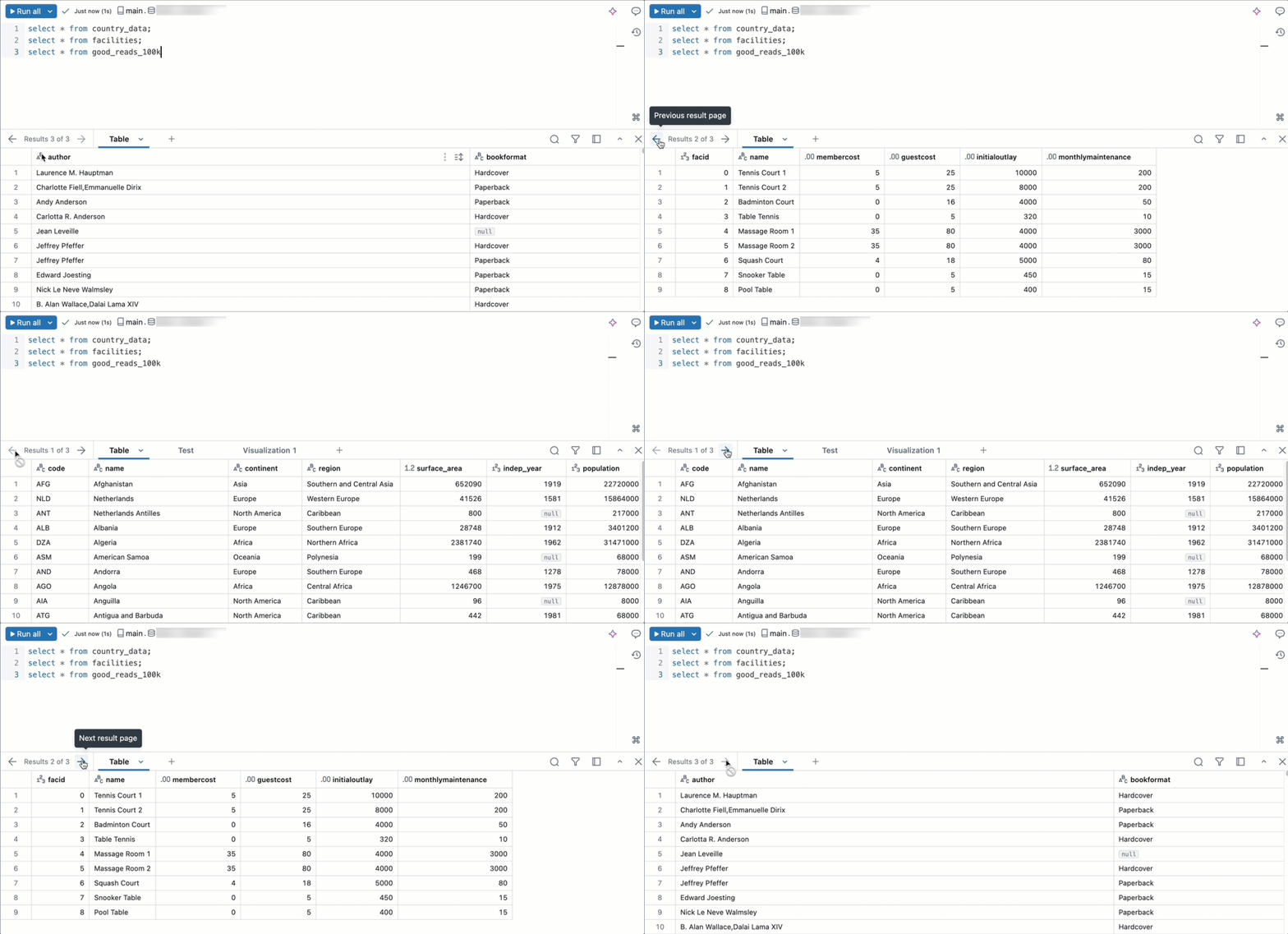
Możesz korzystać z wyników zapytania i eksplorować je przy użyciu okienka wyników. Okienko wyników zawiera następujące funkcje do eksplorowania wyników.
Visualizations
Kliknij  , aby otworzyć Edytor wizualizacji. Wizualizacje mogą ułatwić eksplorowanie zestawu wyników. Zobacz Typy wizualizacji notesu i edytora SQL , aby uzyskać pełną listę dostępnych typów wizualizacji.
Kliknij  na karcie wizualizacji, aby wyświetlić dodatkowe opcje.
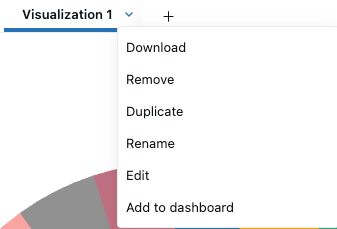
- Kliknij Pobierz aby pobrać dane reprezentowane w wizualizacji jako plik CSV, TSV lub Excel.
- Kliknij przycisk Usuń , aby usunąć wizualizację.
- Kliknij pozycję Duplikuj , aby sklonować kartę wyników.
- Kliknij Zmień nazwę, aby zmienić tytuł wizualizacji.
- Kliknij przycisk Edytuj, aby edytować wizualizację.
- Kliknij pozycję Dodaj do pulpitu nawigacyjnego, aby skopiować zapytanie i wizualizację do nowego pulpitu nawigacyjnego AI/BI.
- Wybierz pozycję Utwórz nowy pulpit nawigacyjny lub Dodaj do istniejącego pulpitu nawigacyjnego.
- Utwórz nowy pulpit nawigacyjny: tworzy nowy pulpit nawigacyjny zawierający wszystkie wizualizacje skojarzone z zapytaniem. Zostanie wyświetlony monit o wybranie nazwy nowego pulpitu nawigacyjnego. Nowy pulpit nawigacyjny jest zapisywany w folderze Głównym.
- Dodaj do istniejącego pulpitu nawigacyjnego: dodaje zapytanie i skojarzone wizualizacje do istniejącego pulpitu nawigacyjnego. Użyj menu rozwijanego, aby wybrać pulpit nawigacyjny, do którego powinien zostać dodany zestaw danych i wizualizacja.
Pliki podglądowe w kolumnach FILE
W tabeli wyników wartość w kolumnie FILE typu pojawia się jako klikalny link pokazujący ścieżkę pliku. Kliknij link, aby otworzyć panel podglądu.
Aby wyświetlić pełne metadane wartości jako JSON zamiast linku, kliknij  w nagłówku kolumny i wybierz Format > None.
Obrazy i pliki tekstowe, takie jak JSON, są wyświetlane bezpośrednio w panelu. Jeśli edytor nie może wyświetlić typu pliku, pobierz plik z panelu.
Podgląd odczytuje zawartość pliku, więc potrzebujesz dostępu zarówno do pliku, jak i do tabeli. Dla kolumny FILE EXTERNAL potrzebujesz uprawnienia READ VOLUME na woluminie bazowym. Aby dowiedzieć się, jak zarządzany jest dostęp do plików, zobacz Metadane i dostęp do treści.
Pobierz i skopiuj wyniki
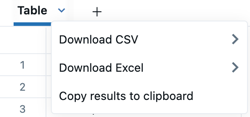
Wyniki można pobrać jako plik CSV lub Excel. Kliknij na karcie Tabela, aby wyświetlić opcje pobierania. Możesz także skopiować wyniki do schowka za pomocą tego menu.
Możesz pobrać do około 5 GB danych wyników w formacie CSV, TSV lub Excel. Pobrany plik może być nieco większy lub mniejszy niż 5GB, ponieważ Databricks stosuje limit przed wygenerowaniem ostatecznego pliku.
Uwaga / Notatka
Jeśli nie możesz pobrać zapytania, administrator obszaru roboczego wyłączył pobieranie dla obszaru roboczego.
Aby skopiować mniejszy wybór wierszy z wyników zapytania, wybierz wiersze w tabeli wyników, kliknij prawym przyciskiem myszy i wybierz polecenie Kopiuj.
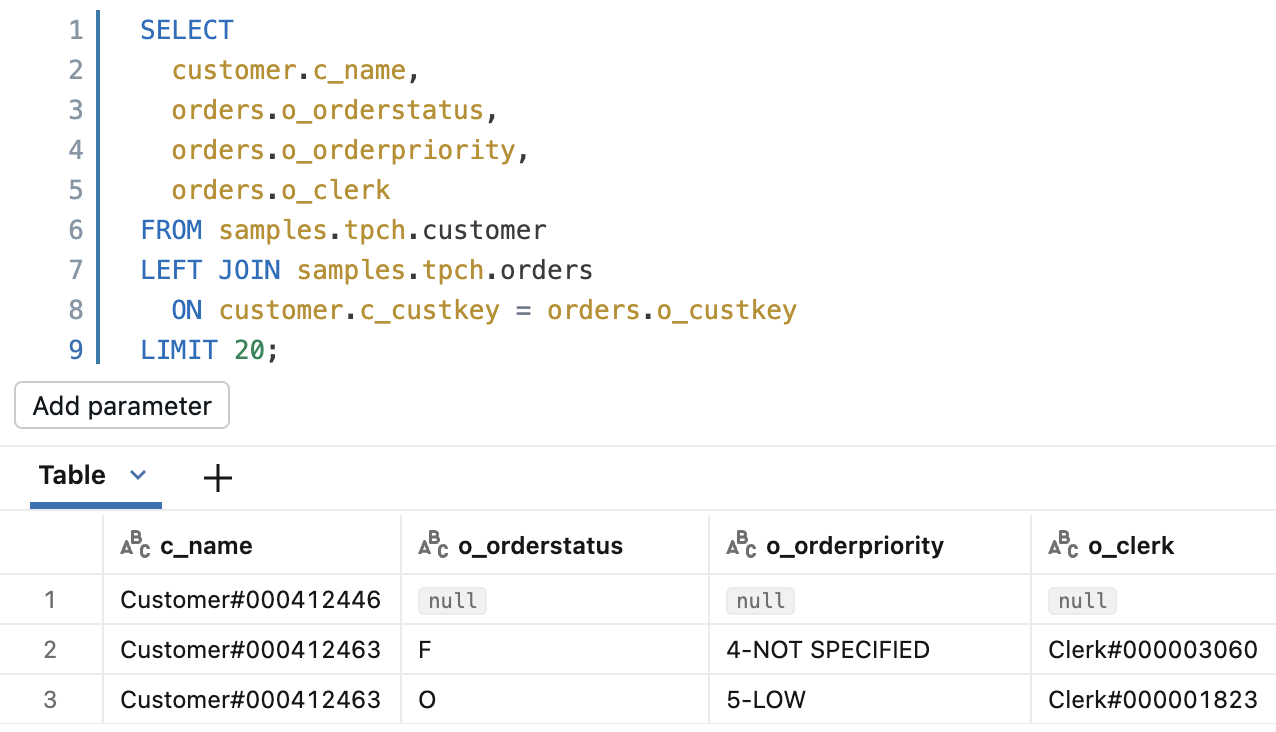
Gdy wyświetlasz, pobierasz lub kopiujesz wyniki zapytań, wartości NULL pojawiają się jako literalny ciąg null znaków, a nie jako puste komórki. Aby przedstawić wartości NULL jako puste komórki, oplotmy kolumny pustym COALESCE ciągiem znaków, na przykład COALESCE(column_name, ''). Kolumny, które nie są typu string, należy najpierw rzutować na typ string, na przykład COALESCE(cast(column_name as string), '').
Przed COALESCE |
Po COALESCE |
|---|---|
|
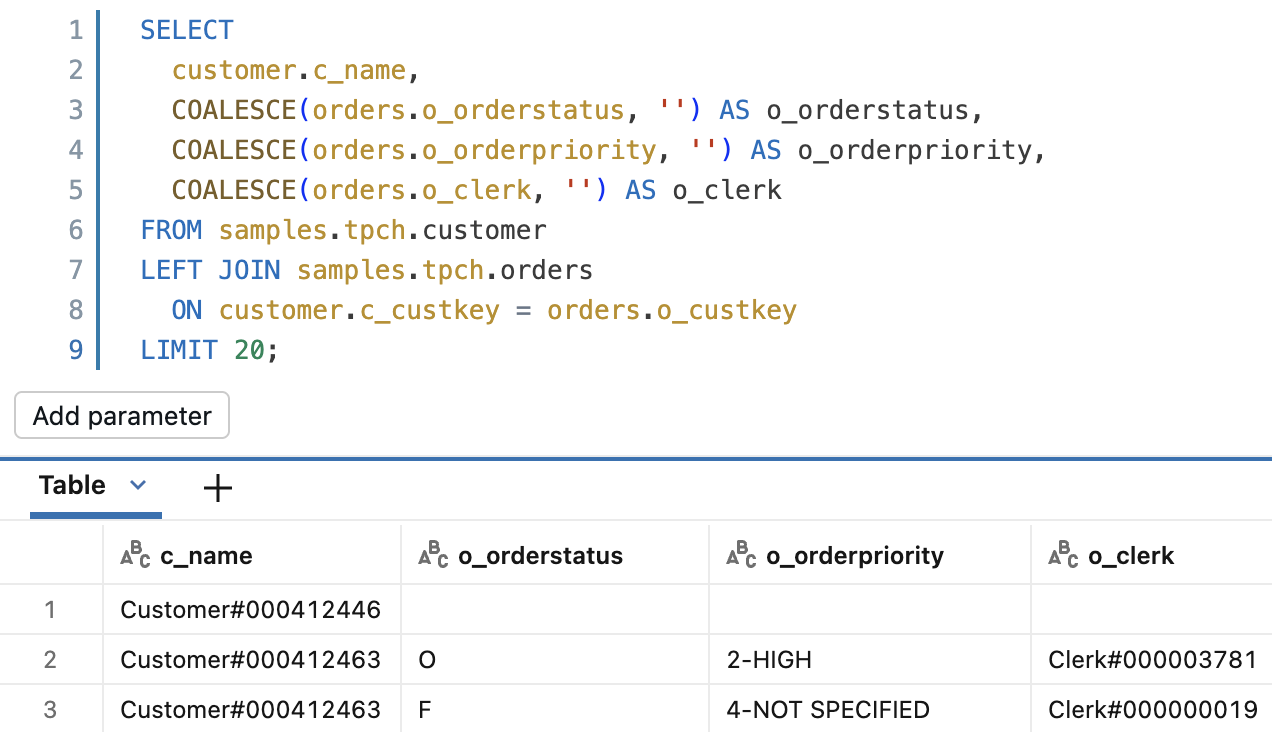
|
Filtry
Filtry umożliwiają ograniczenie zestawu wyników po uruchomieniu zapytania. Filtry można stosować do selektywnego pokazywania różnych podzestawów danych. Użyj kodu Genie, aby ułatwić dodawanie filtru dla wyników.
Aby dodać filtr:
- Kliknij
 Ikona filtru.
 - Wprowadź tekst opisujący rodzaj filtru, który chcesz zastosować. Filtr o nazwie jest stosowany do zestawu wyników.
Aby edytować filtr:
- Kliknij nazwę filtru.
- Użyj menu rozwijanych i pól tekstowych, aby dostosować ustawienia filtru.
- (Opcjonalnie) Wybierz Wielkość liter ma znaczenie, aby filtr uwzględniał wielkość liter.
- (Opcjonalnie) Kliknij pozycję Dodaj warunek OR , aby dodać dodatkowy filtr.
Obsługiwane typy filtrów
W poniższej tabeli przedstawiono typy filtrów obsługiwane w nowym edytorze SQL. Druga kolumna wskazuje, czy filtr działa również w starszym edytorze SQL.
| Typ filtru | Obsługiwane w starszym edytorze |
|---|---|
| Jest równe | Yes |
| Nie jest równe | No |
| Jest jednym z | Yes |
| Nie jest jednym z | No |
| Zawiera | Yes |
| Nie zawiera | No |
| Rozpoczyna się od | Yes |
| Nie zaczyna się od | No |
| Kończy się na | No |
| Nie kończy się na | No |
| Ma wartość null | No |
| Nie jest null | No |
| Większe niż | No |
| Większe niż lub równe | No |
| Mniejsze niż | No |
| Mniej lub równe | No |
| Między | Yes |
| przed | No |
| po | No |
| Czy to prawda | Yes |
| To jest fałsz | Yes |
| logiczne warunki OR | No |