Notatka
Dostęp do tej strony wymaga autoryzacji. Może spróbować zalogować się lub zmienić katalogi.
Dostęp do tej strony wymaga autoryzacji. Możesz spróbować zmienić katalogi.
Eksplorator wykazu udostępnia interfejs wizualny do tworzenia widoków metryk. Pola i miary definiuje się interaktywnie bez konieczności pisania definicji YAML.
Na tej stronie pokazano, jak utworzyć widok metryk w interfejsie użytkownika Catalog Explorer. Aby zapoznać się z bardziej złożonym przykładem sprzężeń i zaawansowanych miar, zobacz Samouczek: tworzenie widoku metryk z sprzężeniami i modelowaniem danych. Aby utworzyć widok metryki na podstawie istniejących zasobów tableau lub Power BI, zobacz Importowanie pliku Tableau lub Power BI przy użyciu kodu Genie.
Wymagania wstępne
Przed utworzeniem widoku metryki sprawdź, czy masz następujące uprawnienia:
-
SELECTuprawnienia do zasobu przypominającego tabelę lub zapytania SQL używane jako źródło. -
CREATE TABLEiUSE SCHEMAuprawnienia w schemacie, w którym chcesz utworzyć widok pomiarowy. -
USE CATALOGuprawnienia do katalogu nadrzędnego. -
CAN USEuprawnienia do usługi SQL Warehouse lub innego zasobu obliczeniowego z uruchomionym środowiskiem Databricks Runtime 17.3 lub nowszym.
Administrator magazynu metadanych lub właściciel wykazu może przyznać wszystkie te uprawnienia. Właściciel schematu lub użytkownik z uprawnianiami MANAGE może przyznać uprawnienia USE SCHEMA i CREATE TABLE w obrębie schematu.
Note
Tworzenie widoku metryk jest dostępne w Databricks Runtime 16.4 i nowszych. Ta strona używa funkcji, które wymagają środowiska Databricks Runtime 17.3 lub nowszego, więc 17.3 jest minimalnym przykładem. Poszczególne funkcje YAML mogą wymagać późniejszego środowiska uruchomieniowego. Aby sprawdzić minimalną wersję środowiska uruchomieniowego dla poszczególnych funkcji, zobacz Dostępność funkcji widoku metryk.
Utwórz widok metryk
Utwórz widok metryki w Eksploratorze wykazu przy użyciu jednej z następujących metod:
- Edytor interfejsu użytkownika: na karcie interfejsu użytkownika zdefiniuj pola i miary interaktywnie bez konieczności pisania kodu.
-
Edytor YAML: kliknij przycisk,
<>aby bezpośrednio edytować definicję. Informacje o składni zawiera dokument Dokumentacja składni YAML widoku metryk. Możesz również użyć definicji YAML w instrukcji SQL, aby utworzyć widok metryki. Pełny przykład w języku YAML i SQL można znaleźć w temacie Define a metric view in SQL or YAML (Definiowanie widoku metryki w języku SQL lub YAML). -
Genie Code: otwórz Genie Code za pomocą przycisku
 w prawym górnym rogu i opisz w języku naturalnym, czego potrzebujesz. Zobacz Use Genie Code (Korzystanie z kodu Genie).
W poniższych krokach użyto karty interfejsusamples.tpch.orders użytkownika i tabeli dostępnej w każdym obszarze roboczym, aby utworzyć przykładowy widok metryki analizy sprzedaży. Ukończony widok metryki jest zgodny z definicją w sekcji Definiowanie widoku metryki w języku SQL lub YAML. Aby dowiedzieć się więcej na temat tego zestawu danych, zobacz Przykładowe zestawy danych.
Krok 1: Utwórz widok metryki i otwórz edytor
- Kliknij
 Wykaz na pasku bocznym obszaru roboczego.
 - Użyj paska wyszukiwania, aby znaleźć
samples.tpch.orders, a następnie kliknij nazwę tabeli. - Kliknij pozycję Utwórz>Widok metryki. W oknie dialogowym Tworzenie widoku metryki wprowadź nazwę, wybierz katalog i miejsce docelowe schematu, a następnie kliknij przycisk Utwórz.
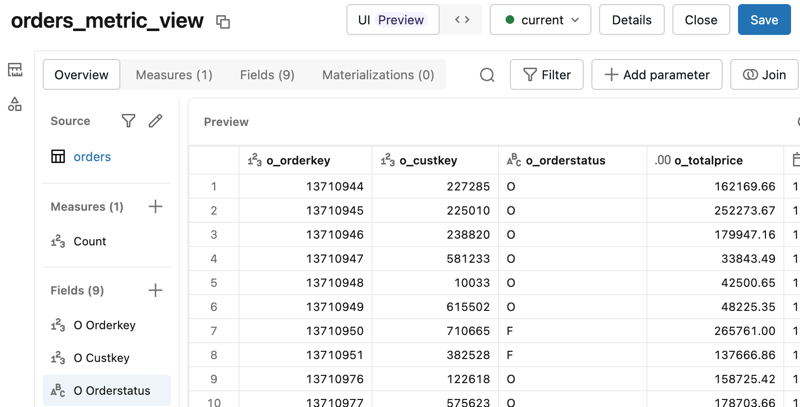
Edytor zostanie otwarty na karcie interfejsu użytkownika . Edytor dodaje wszystkie kolumny źródłowe do karty Pola automatycznie i dodaje przykładową COUNT(*) miarę.
Krok 2: Dodaj połączenie
W tym przykładzie dołączono tabelę customer, aby atrybuty klienta były dostępne jako pola. Aby dodać połączenie, kliknij przycisk połączenia w górnym prawym rogu edytora:
- Aby dołączyć źródło, wybierz
samples.tpch.customeri kliknij Dodaj. - Wprowadź
customerjako nazwę połączenia. - Użyj list rozwijanych, aby ustawić warunek łączenia na
source.o_custkey = customer.c_custkey. Aby dodać więcej niż jedną kolumnę łączenia, kliknij + Klucz łączenia. Aby ustawić warunek inny niż równość, kliknij pozycję Wyrażenie i uściślij warunek. - W obszarze Dołącz kardynalność wybierz pozycję Wiele do jednego. Aby uzyskać wskazówki dotyczące wybierania kardynalności, zobacz Łączenie kardynalności.
- Wybierz pozycję Co najwyżej jedno dopasowanie w obszarze wydajność zapytań. Każde zamówienie odpowiada co najwyżej jednemu klientowi, więc ta optymalizacja jest bezpieczna i ustawia
at_most_one_match: truew definicji YAML. - Kliknij pozycję Dołącz.
- W oknie dialogowym Dodawanie pól kliknij pozycję Dodaj wszystkie kolumny , aby dynamicznie importować wszystkie kolumny z tabeli źródłowej. Jeśli zamiast tego chcesz dodać poszczególne kolumny, pomiń ten krok. Pola z dołączonego obiektu pojawiają się na liście rozwijanej razem z polami ze źródła.
Sprzężenia łączą tabelę źródłową z innymi tabelami lub zapytaniami. Informacje na temat pojęć związanych z modelowaniem złączeń, w tym schematu gwiazdy i schematu płatka śniegu oraz wzorców YAML, znajdziesz w sekcji Praca ze złączeniami.
Krok 3. Definiowanie filtru
Kompletna definicja YAML na tej stronie zawiera filtr, który ogranicza widok metryki do zamówień złożonych po 1 stycznia 1990 r.
Wprowadzaj wyrażenia za pomocą Kreatora lub w trybie niestandardowym
Podczas definiowania filtru, pola lub miary należy ustawić jego wyrażenie przy użyciu jednej z dwóch opcji w sekcji Wyrażenie :
- Kreator: Wybierz z list rozwijanych uwzględniających kontekst, a edytor automatycznie utworzy za Ciebie wyrażenie SQL.
- Niestandardowy: wprowadź wyrażenie SQL bezpośrednio.
W kolejnych krokach używa się Builder do prostego filtrowania kolumn, przekształceń i agregacji, a Custom do wyrażeń, których nie można utworzyć za pomocą narzędzia Builder, takich jak instrukcje CASE i miary złożone.
Aby zdefiniować filtr:
- Kliknij
 Filtruj w prawym górnym rogu edytora widoku metryk.
 - Ustaw wyrażenie filtru:
- W obszarze Konstruktor wybierz kolumnę
source.o_orderdate, operatorGreater thani wartość1990-01-01. - W Niestandardowy wpisz wyrażenie SQL
source.o_orderdate > '1990-01-01'.
- W obszarze Konstruktor wybierz kolumnę
Filtr dotyczy wszystkich zapytań odwołujących się do widoku metryki. Aby zapoznać się z pojęciami dotyczącymi modelowania filtrów i wzorcami YAML, zobacz Stosowanie filtrów.
Krok 4. Dodawanie pól
Podczas definiowania filtru, pola lub miary należy ustawić jego wyrażenie przy użyciu jednej z dwóch opcji w sekcji Wyrażenie :
- Kreator: Wybierz z list rozwijanych uwzględniających kontekst, a edytor automatycznie utworzy za Ciebie wyrażenie SQL. Dostępne opcje zmieniają się na podstawie typu kolumny i wartości.
- Niestandardowy: wprowadź wyrażenie SQL bezpośrednio.
Kroki, które należy wykonać, przełączają się między dwiema opcjami na podstawie złożoności każdego wyrażenia. Użyj Builder do prostych przekształceń kolumn i agregacji, a następnie przełącz się na Custom w przypadku wyrażeń, których nie da się utworzyć za pomocą Builder, takich jak instrukcje i miary złożone.
W przykładzie zdefiniowano trzy pola: dwie przekształcone kolumny ze źródła i jedną kolumnę ze sprzężonej customer tabeli. Pola, nazywane również wymiarami, zachowują się jak zwykłe kolumny tabeli. Pole może być kolumną kategorii używaną do grupowania i filtrowania lub nieagregowanej kolumny liczbowej, którą można agregować w czasie zapytania. Aby uzyskać więcej informacji na temat pól modelowania, zobacz Pola.
Edytor automatycznie dodaje wszystkie kolumny źródłowe do karty Pola . Aby uzyskać układ jak w przykładzie, usuń niepotrzebne kolumny, tak aby pozostały tylko source.o_orderdate, source.o_orderstatus i customer.c_mktsegment.
Aby usunąć pole:
- Kliknij kartę Pola.
- Kliknij pole wyboru po lewej stronie nazwy pola, aby wybrać pola, które chcesz usunąć.
- Kliknij przycisk Usuń.
Aby usunąć poszczególne pola, użyj  prawej stronie nazwy pola.
Podczas edytowania pola można również dodać metadane:
- Nazwa wyświetlana: etykieta opisowa.
- Komentarz: opis pola.
- Synonimy: alternatywne nazwy, które ułatwiają narzędziom sztucznej inteligencji odnajdywanie pola. Zobacz Synonimy.
- Format: niestandardowe formatowanie danych, które kontroluje sposób wyświetlania wartości. Format jest dostępny tylko dla kolumn liczbowych, dat i daty/godziny. Zobacz Specyfikacje formatu.
- Tagi zarządzane: tagi zarządzane do klasyfikacji i nadzoru.
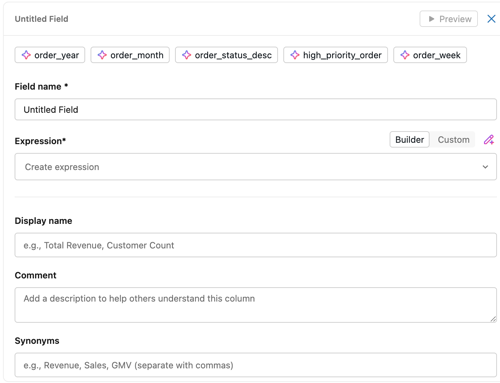
Aby zdefiniować każde pole, kliknij jego nazwę na karcie Pola , skompiluj wyrażenie i dodaj opcjonalny komentarz. Aby uruchomić przekształcenie i wyświetlić wynik, kliknij  Podgląd.
Miesiąc zamówienia: Kliknij Builder. Następnie wybierz
source.o_orderdatei zastosuj transformację miesiąca, aby utworzyćDATE_TRUNC('MONTH', source.o_orderdate). Dodaj komentarzMonth of order.Stan zamówienia: kliknij pozycję Niestandardowe. Następnie dodaj komentarz
Status of orderi wprowadź następujące wyrażenie:CASE WHEN source.o_orderstatus = 'O' THEN 'Open' WHEN source.o_orderstatus = 'P' THEN 'Processing' WHEN source.o_orderstatus = 'F' THEN 'Fulfilled' ENDSegment rynku: w narzędziu Builder wybierz kolumnę
customer.c_mktsegmentz tabeli sprzężonejcustomer. Dodaj komentarzCustomer market segment.
Krok 5. Dodawanie miar
W przykładzie zdefiniowano trzy miary. Miary to wyrażenia agregujące, które generują metryki biznesowe, takie jak łączny przychód lub liczba zamówień. Edytor dodaje miarę COUNT(*) automatycznie. Można ją edytować lub usunąć.
Podczas edytowania miary można również dodać nazwę wyświetlaną, komentarz, synonimy, format i tagi zarządzane, te same metadane dostępne dla pól.
Aby dodać każdą miarę, na karcie Miary kliknij pozycję +, skompiluj wyrażenie i dodaj opcjonalny komentarz. Aby uruchomić agregację i wyświetlić wynik, kliknij pozycję Podgląd. Po dodaniu miary sugestie Genie są wyświetlane w górnej części okienka edytora miar; kliknij sugestię, aby utworzyć miarę.
-
Liczba zamówień: w konstruktorze wybierz agregację Liczba , aby utworzyć
COUNT(1). Dodaj komentarzTotal number of orders. -
Łączny przychód: W Builderze wybierz
source.o_totalpriceoraz agregację Suma, aby wygenerowaćSUM(source.o_totalprice). Dodaj komentarzSum of all order prices. -
Całkowity przychód na klienta: w polu Niestandardowy wprowadź wartość
SUM(source.o_totalprice) / COUNT(DISTINCT source.o_custkey). Dodaj komentarzAverage revenue per unique customer.
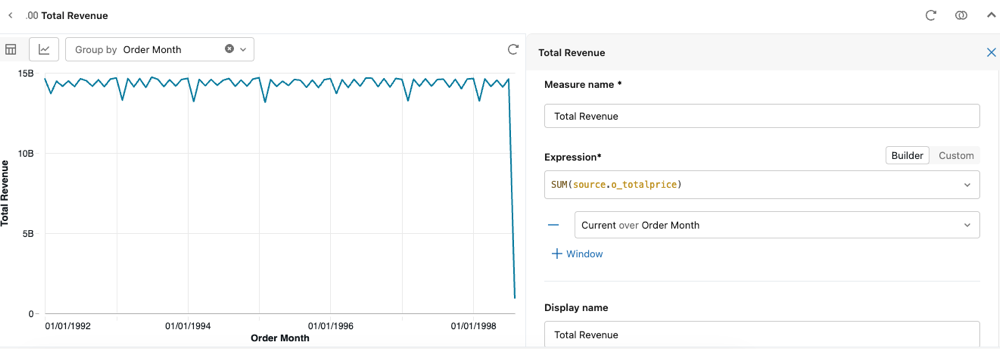
Aby dodać miarę okna czasowego do obliczeń dla szeregów czasowych, takich jak średnie ruchome lub sumy narastające, kliknij pozycję + Okno podczas edytowania miary. Zobacz Wymiary okna.
Krok 6: Zapisz widok metryki
Kliknij Zapisz. Ukończony widok metryki jest zgodny z definicją w sekcji Definiowanie widoku metryki w języku SQL lub YAML.
Definiowanie widoku metryki w języku SQL lub YAML
Zamiast tworzyć widok metryki w interfejsie użytkownika, możesz zdefiniować go bezpośrednio w języku YAML lub w języku SQL przy użyciu CREATE VIEW instrukcji z klauzulą WITH METRICS . Poniżej przedstawiono pełną definicję przykładowego widoku metryki. Jest to filtrowany widok samples.tpch.orders połączonych z samples.tpch.customer, z polami dla miesiąca zamówienia, statusu zamówienia i segmentu rynku klientów oraz miarami dla liczby zamówień, łącznego przychodu i przychodu na klienta.
Note
W tych przykładach użyto słowa kluczowego fields . Podczas tworzenia widoku metrycznego w edytorze low-code generowany plik YAML zamiast tego używa równoważnego słowa kluczowego dimensions. Zobacz Pola.
Definicja YAML
Aby zdefiniować widok metryki bezpośrednio w języku YAML, użyj następującej definicji:
Wyświetlanie definicji YAML
version: 1.1
comment: 'Orders KPIs for sales analysis'
source: samples.tpch.orders
joins:
- name: customer
source: samples.tpch.customer
'on': source.o_custkey = customer.c_custkey
rely:
at_most_one_match: true
filter: source.o_orderdate > '1990-01-01'
fields:
- name: Order Month
expr: DATE_TRUNC('MONTH', source.o_orderdate)
comment: 'Month of order'
- name: Order Status
expr: |-
CASE
  WHEN source.o_orderstatus = 'O' THEN 'Open'
  WHEN source.o_orderstatus = 'P' THEN 'Processing'
  WHEN source.o_orderstatus = 'F' THEN 'Fulfilled'
END
comment: 'Status of order'
- name: Market Segment
expr: customer.c_mktsegment
comment: 'Customer market segment'
measures:
- name: Order Count
expr: COUNT(1)
comment: 'Total number of orders'
- name: Total Revenue
expr: SUM(source.o_totalprice)
comment: 'Sum of all order prices'
- name: Total Revenue per Customer
expr: SUM(source.o_totalprice) / COUNT(DISTINCT source.o_custkey)
comment: 'Average revenue per unique customer'
Aby uzyskać szczegółowe informacje o składni YAML, zapoznaj się z Odnośnikiem do składni YAML widoków metryk.
Instrukcja SQL
Aby utworzyć widok metryczny w SQL, ujmij definicję YAML w instrukcji CREATE VIEW z klauzulą WITH METRICS, a kod YAML umieść między separatorami $$:
Wyświetlanie instrukcji SQL
CREATE OR REPLACE VIEW orders_metric_view WITH METRICS LANGUAGE YAML AS
$$
  version: 1.1
  comment: "Orders KPIs for sales analysis"
  source: samples.tpch.orders

  joins:
    - name: customer
      source: samples.tpch.customer
      'on': source.o_custkey = customer.c_custkey
      rely:
        at_most_one_match: true

  filter: source.o_orderdate > '1990-01-01'

  fields:
    - name: Order Month
      expr: DATE_TRUNC('MONTH', source.o_orderdate)
      comment: "Month of order"

    - name: Order Status
      expr: |-
        CASE
          WHEN source.o_orderstatus = 'O' THEN 'Open'
          WHEN source.o_orderstatus = 'P' THEN 'Processing'
          WHEN source.o_orderstatus = 'F' THEN 'Fulfilled'
        END
      comment: "Status of order"

    - name: Market Segment
      expr: customer.c_mktsegment
      comment: "Customer market segment"

  measures:
    - name: Order Count
      expr: COUNT(1)
      comment: "Total number of orders"

    - name: Total Revenue
      expr: SUM(source.o_totalprice)
      comment: "Sum of all order prices"

    - name: Total Revenue per Customer
      expr: SUM(source.o_totalprice) / COUNT(DISTINCT source.o_custkey)
      comment: "Average revenue per unique customer"
$$
Zbiorcze importowanie pól i miar z symbolami wieloznacznymi
Dotyczy: Databricks Runtime 18.2 i nowsze z specyfikacją YAML 1.1
Zamiast wyświetlać listę każdego pola, możesz użyć symbolu wieloznakowego w elemecie expr , aby zaimportować wszystkie kolumny ze źródła lub tabeli sprzężonej. Jest to przydatne, gdy chcesz, aby widok metryki uwidocznił każdą kolumnę z nadrzędnego zasobu. Pomiń name w symbolu wieloznacznym, ponieważ Azure Databricks wyprowadza nazwę każdej kolumny ze źródła. Symbole wieloznaczne można mieszać z jawnie zdefiniowanymi polami i miarami.
Poniższa definicja importuje wszystkie pola ze źródła z wyjątkiem jednego, dodaje pole z tabeli sprzężonej customer i definiuje jawną miarę:
version: 1.1
source: samples.tpch.orders

joins:
  - name: customer
    source: samples.tpch.customer
    'on': source.o_custkey = customer.c_custkey

fields:
  - expr: source.* EXCEPT (o_comment)
  - name: Market Segment
    expr: customer.c_mktsegment

measures:
  - name: Order Count
    expr: COUNT(1)
Aby uzyskać pełną składnię symboli wieloznacznych, w tym importowanie wszystkich kolumn z dołączonej tabeli (customer.*), rozwijanie struktur i rozwiązywanie kolizji nazw, zobacz Zbiorcze importowanie pól i miar za pomocą symboli wieloznacznych.
Korzystanie z kodu Genie
Genie Code to asystent AI, którego otwierasz za pomocą przycisku w prawym górnym rogu edytora. Opisz w naturalnym języku, czego potrzebujesz, a Genie Code zaktualizuje definicję widoku metryk. Genie Code uwzględnia kontekst: na karcie UI aktualizuje edytor za Ciebie, natomiast w edytorze YAML wstawia kod YAML.
Aby dodać pojedynczą miarę do istniejącego widoku metryki, opisz ją:
Tip
Powiedz Genie Code (tryb agenta), aby to zrobił za Ciebie:
add an average sales per customer measure
Aby utworzyć pełny widok metryki z opisu języka naturalnego, opisz go w kodzie Genie. Wynik jest definicją podobną do przykładu na tej stronie; dokładne nazwy pól i komentarze mogą się różnić.
Tip
Powiedz Genie Code (tryb agenta), aby to zrobił za Ciebie:
Create a metric view on samples.tpch.orders joined to samples.tpch.customer on o_custkey = c_custkey. Add a field for order month by truncating the order date to the month, a field for order status that maps 'O' to Open, 'P' to Processing, and 'F' to Fulfilled, and a field for the customer market segment. Add measures for the total number of orders, the total revenue as the sum of order price, and the total revenue per unique customer. Filter to orders placed after January 1, 1990.
Widok metryki można również utworzyć, importując plik Tableau lub Power BI. Zobacz Importowanie pliku Tableau lub Power BI przy użyciu kodu Genie.
Dodatkowe zasoby
Po utworzeniu widoku metryki użyj następujących zasobów, aby wykonywać zapytania, modelować i zarządzać pracą.
- Widoki metryk zapytań: wykonywanie zapytań dotyczących widoków metryk z poziomu edytorów SQL, notesów, pulpitów nawigacyjnych i alertów.
- Widoki metryk modelu: źródła modelu, pola, miary, filtry i sprzężenia.
- Zarządzanie widokami metryk: kontrolowanie dostępu, włączanie wspólnego edytowania i zarządzanie cyklem życia widoku metryki.
- Informacje referencyjne dotyczące składni YAML widoku metryk: Pełna specyfikacja YAML widoku metryk.