Notatka
Dostęp do tej strony wymaga autoryzacji. Może spróbować zalogować się lub zmienić katalogi.
Dostęp do tej strony wymaga autoryzacji. Możesz spróbować zmienić katalogi.
Portal Defender zapewnia zintegrowane możliwości raportowania danych bezpieczeństwa w chmurze. Możesz go używać do tworzenia, personalizacji i dzielenia się informacjami dotyczącymi bezpieczeństwa z organizacją.
Możesz wyświetlać wbudowane raporty, tworzyć raporty niestandardowe dostosowane do Twoich potrzeb i eksportować raporty do formatu PDF w celu udostępniania ich uczestnikom projektu. Dzięki wbudowanym raportom, niestandardowym raportom i eksportowi PDF, możesz generować i zarządzać raportami opartymi na danych o bezpieczeństwie chmury oraz dostosowywać je do potrzeb organizacji.
Możliwości raportowania bezpieczeństwa w chmurze
Raportowanie zabezpieczeń w chmurze umożliwia:
- Zobacz wbudowane raporty dotyczące bezpieczeństwa chmury, takie jak Podsumowanie Wykonawcze CNAPP oraz Postawa w chmurze.
- Dostosowuj istniejące raporty, duplikując i modyfikując sekcje, karty i układ.
- Twórz niestandardowe raporty od podstaw, definiując sekcje i wybierając odpowiednie karty.
- Dostosuj karty w niestandardowych raportach, aby wyświetlały dane odpowiadające Twoim potrzebom raportowym.
- Eksportuj raporty do PDF, aby udostępnić je interesariuszom.
- Kontroluj dostęp do raportu za pomocą ustawień widoczności (Prywatne, Dostęp na poziomie dzierżawy lub Publiczne).
- Filtruj i organizuj raporty według typu (wbudowanego lub niestandardowego) oraz widoczności.
Wymagania wstępne
Przed rozpoczęciem raportowania bezpieczeństwa w chmurze spełnij następujące wymagania:
Wymagania dotyczące środowiska
Należy spełnić następujące wymagania środowiskowe:
- Plan płatny Microsoft Defender dla Chmury jest włączony.
Wymagane role i uprawnienia
Musisz mieć co najmniej jedną z następujących ról:
- Administrator ogólnosystemowy
- Administrator zabezpieczeń
- Globalny czytnik
- Przeglądarka zabezpieczeń
- Operator bezpieczeństwa
Lub jedno z następujących uprawnień:
- Core_SecuritySettingsRead
- SecOps_BasicsRead
- Posture_SecureScoreRead
- Core_SecuritySettingsManage
- SecOps_AlertsManage
- Posture_SecureScoreManage
Obsługiwane środowiska w chmurze
Raportowanie bezpieczeństwa w chmurze jest dostępne w następujących środowiskach chmurowych:
- Dostępne w chmurach komercyjnych: Azure, AWS i GCP
- Niedostępne w suwerennych chmurach
Uzyskiwanie dostępu do raportów zabezpieczeń w chmurze
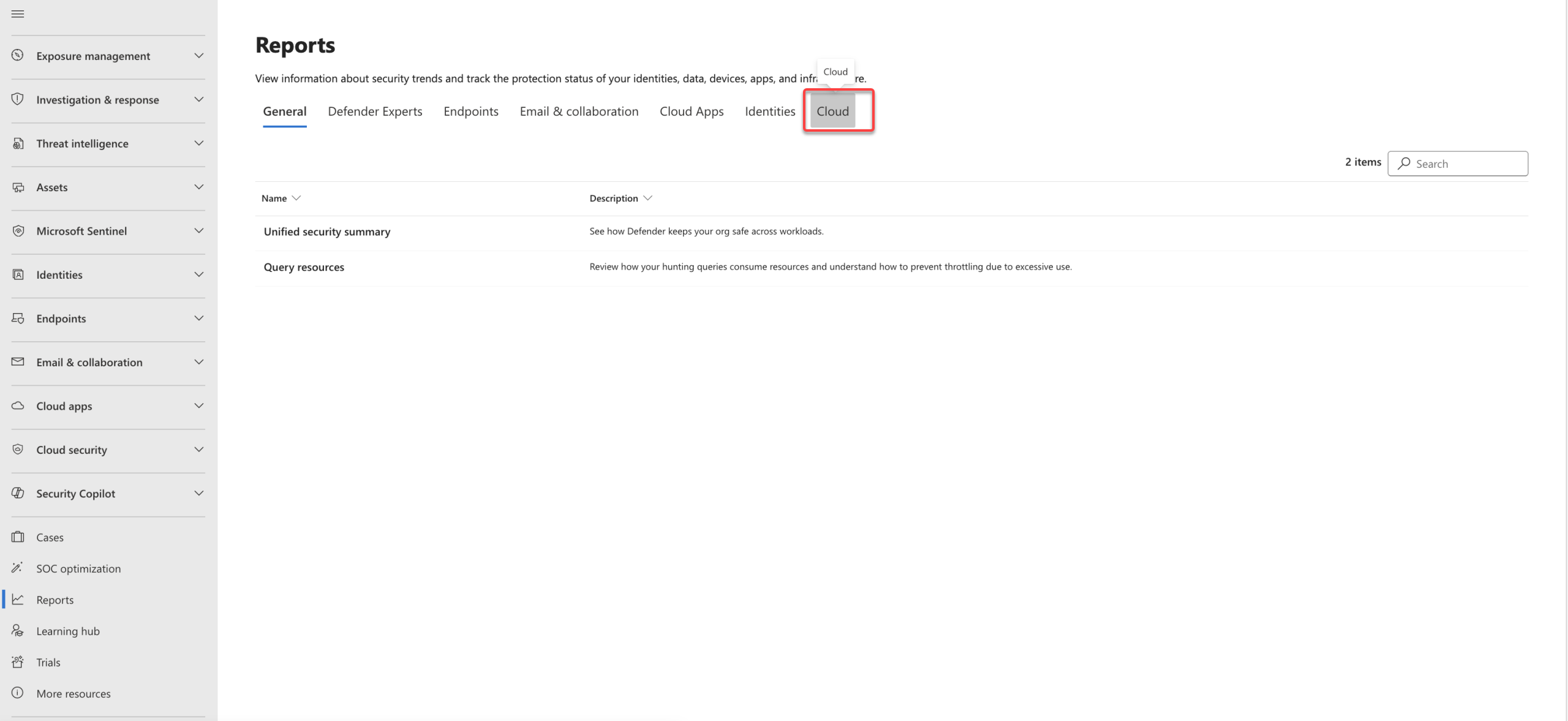
Aby uzyskać dostęp do raportowania w chmurze:
Przejdź do strony Reporting w portalu Microsoft Defender.
Wybierz kartę Chmura .
Wyświetlanie wbudowanych raportów
Microsoft Defender dla Chmury zawiera wbudowane raporty które zapewniają wstępnie zdefiniowane widoki danych zabezpieczeń w chmurze. Raporty te pomagają zespołom ds. zabezpieczeń i uczestnikom projektu szybko zrozumieć ryzyko, pokrycie i zgodność w różnych środowiskach.
Aby zobaczyć wbudowany raport:
Na stronie Raportowanie wybierz kartę Chmura .
Wybierz raport, taki jak CNAPP Executive Summary lub Cloud Posture.

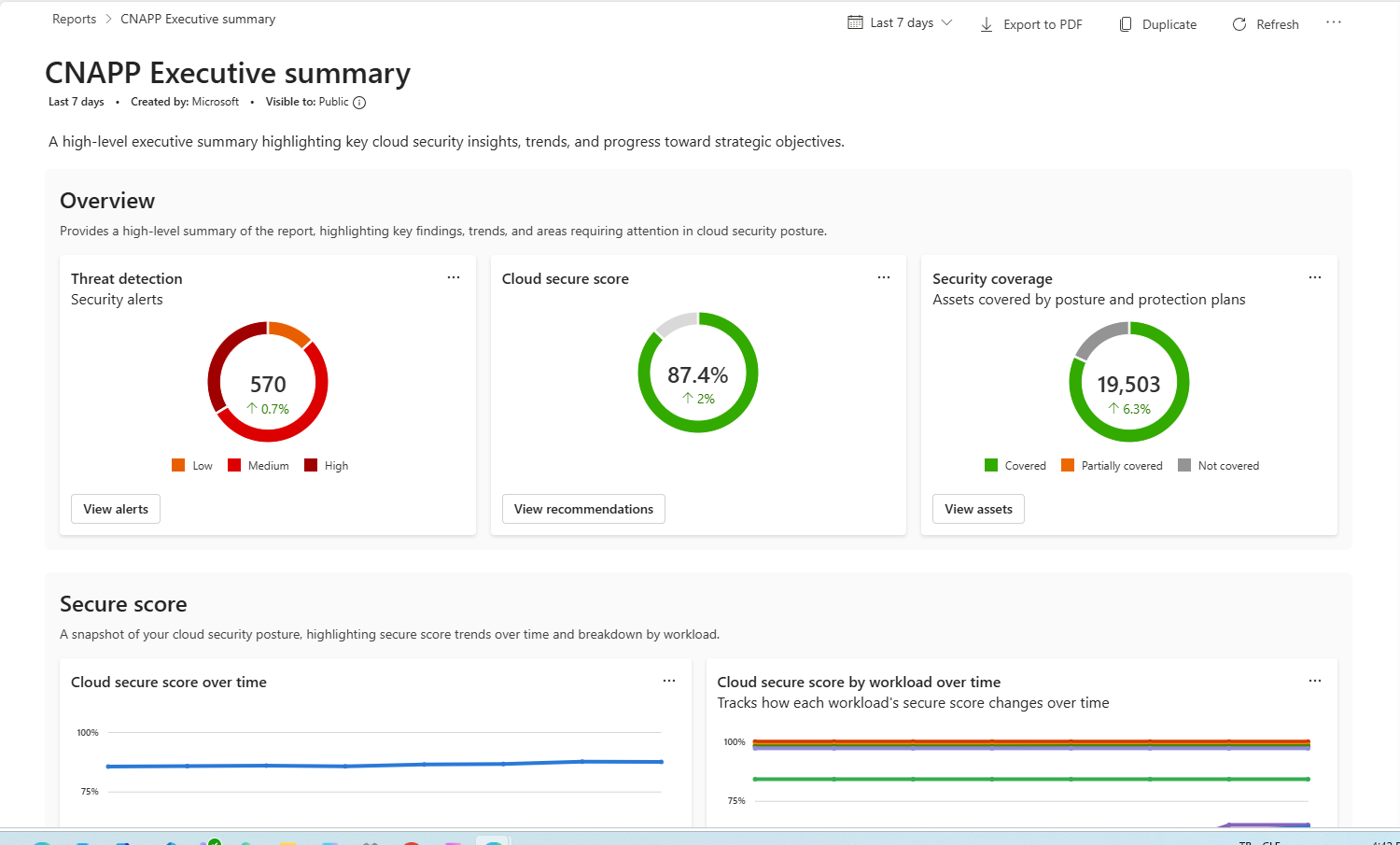
Raport podsumowania usługi CNAPP Executive
Raport Podsumowanie wykonawcze CNAPP zawiera skonsolidowane zbiorcze podsumowanie wysokiego poziomu sygnałów platformy ochrony aplikacji chmurowych (CNAPP) w Twoim środowisku. Jest zaprojektowany dla liderów bezpieczeństwa i interesariuszy, którzy potrzebują szybkiego, całościowego spojrzenia na ryzyko, zasięg i trendy chmurowe.
Przegląd
Sekcja Przegląd przedstawia ogólnopoziomowy przegląd kluczowych wskaźników bezpieczeństwa w całym środowisku chmurowym.
Wskaźnik bezpieczeństwa
Ta sekcja pokazuje, jak wynik bezpieczeństwa w chmurze zmienia się w czasie, z podziałami pomagającymi zidentyfikować obszary o wyższym ryzyku lub wolniejszym rozwoju.
Zarządzanie lukami w zabezpieczeniach
Ta sekcja dostarcza informacji na temat narażenia podatności i ich usuwania w środowiskach chmurowych.
Zalecenia dotyczące zabezpieczeń
Ta sekcja pokazuje wykryte zalecenia bezpieczeństwa w całym środowisku, podkreślając luki konfiguracyjne i odchylenia od najlepszych praktyk, które można naprawić, aby zmniejszyć ryzyko.
Badanie i odpowiedź
Ta sekcja podsumowuje działania wykrywające i reagowające w całym Twoim środowisku.
Zgodność z przepisami
Ta sekcja pokazuje postawę zgodności w wspieranych ramach regulacyjnych, podkreślając niezgodne standardy oraz obszary wymagające uwagi.
Kiedy używać tego raportu
Korzystaj z raportu Podsumowanie kierownicze dla platformy CNAPP (cloud-native application protection platform), gdy potrzebujesz:
- Uzyskaj szybki obraz ogólnego ryzyka bezpieczeństwa chmury na poziomie kierowniczym
- Monitorowanie trendów w zakresie wskaźnika bezpieczeństwa, luk w zabezpieczeniach i alertów w czasie
- Przejrzyj stan zabezpieczeń i zakres ochrony dla wielu obciążeń roboczych i środowisk
- Obsługa briefingów przywództwa i przeglądów zabezpieczeń wysokiego poziomu
Raport stanu chmury
Raport stan chmury zapewnia scentralizowany widok ogólnego stanu zabezpieczeń chmury w środowiskach i obciążeniach. Ułatwia to ocenę ryzyka zabezpieczeń, śledzenie postępu w czasie i ustalanie priorytetów działań korygcyjnych.
Przegląd
Ta sekcja podsumowuje obecny stan bezpieczeństwa, w tym wynik bezpieczeństwa w chmurze oraz pokrycie planu CSPM w usłudze Defender w całym środowisku.
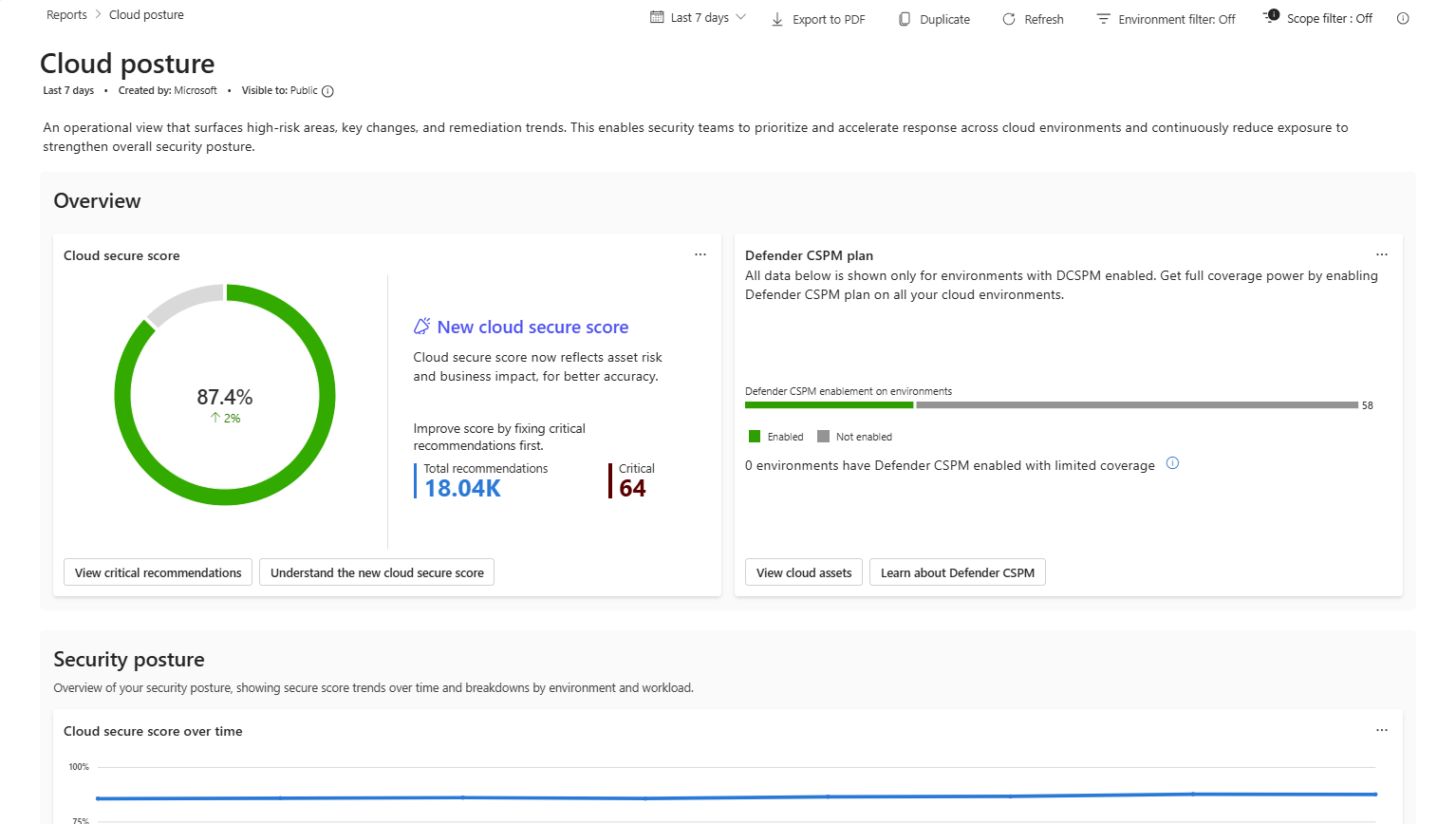
Stan zabezpieczeń
Ta sekcja pokazuje, jak ewoluuje wynik bezpieczeństwa w chmurze w czasie, z podziałem według środowiska i obciążenia, aby pomóc zidentyfikować obszary o wyższym ryzyku.
Zalecenia
Ta sekcja podkreśla praktyczne zalecenia bezpieczeństwa oraz status rekultywacji, aby pomóc priorytetyzować działania naprawcze na podstawie skutku.
Zgodność z przepisami
Ta sekcja pokazuje postawę zgodności wobec wspieranych standardów i ram regulacyjnych, pomagając zidentyfikować luki w zgodności i śledzić postępy w realizacji wymogów regulacyjnych.
Kiedy używać tego raportu
Użyj raportu Stan chmury , jeśli musisz:
- Monitorowanie ogólnego stanu zabezpieczeń i postępu wskaźnika bezpieczeństwa
- Identyfikowanie środowisk o wysokim ryzyku lub typów obciążeń
- Określanie priorytetów korygowania na podstawie wpływu rekomendacji
- Śledzenie stanu zgodności w różnych strukturach regulacyjnych
Tworzenie raportu niestandardowego
Raporty niestandardowe można tworzyć w celu zaspokojenia określonych potrzeb związanych z raportowaniem.
Aby stworzyć niestandardowy raport:
Na stronie Raportowanie wybierz pozycję Utwórz raport.
Wprowadź szczegóły raportu:
- Nazwa: wprowadź opisową nazwę.
- Opis: Dodaj kontekst dotyczący celu raportu.
- Widoczność: Konfiguruj ustawienia widoczności.
Dodaj zawartość do raportu:
- Tworz sekcje do organizacji informacji.
- Dodaj karty, aby wyświetlać konkretne dane.
- Dostosuj karty oznaczone jako Dostosowywalne, aby skonfigurować dodatkowe opcje.
- Edytuj tytuły kart w razie potrzeby.
- Dostosuj rozmiary kart dla optymalnego układu.
Wybierz opcję Zapisz.
Dostosuj karty w raporcie niestandardowym
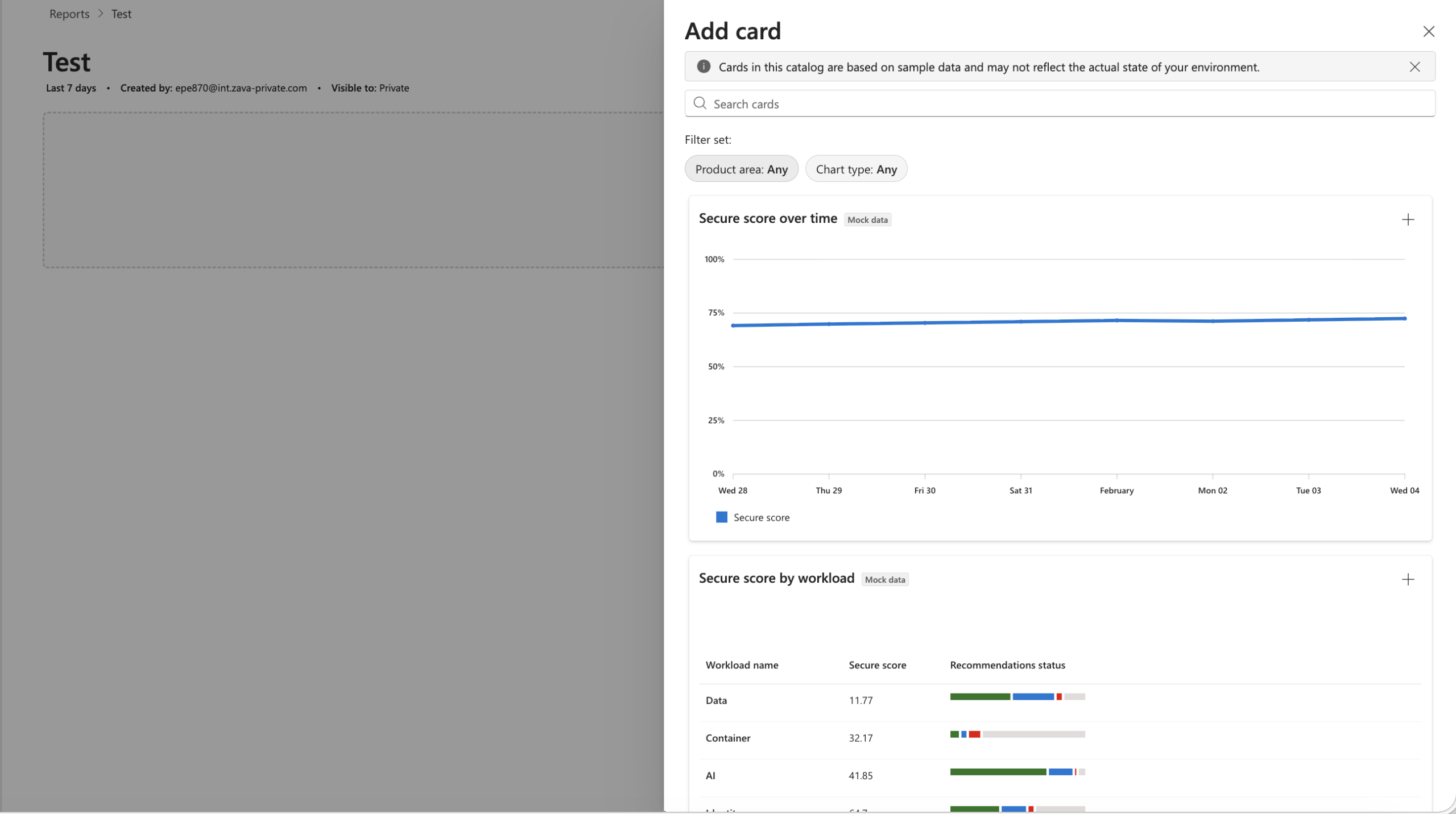
Gdy tworzysz lub edytujesz niestandardowy raport, przeglądaj katalog kart i konfiguruj każdą kartę przed dodaniem jej do raportu. Karty oznaczone etykietą Dostosowywalne obsługują dodatkowe opcje konfiguracji, takie jak filtry dla obciążenia lub kategorii rekomendacji.
Aby dodać i dostosować kartę:
W raporcie niestandardowym wybierz pozycję + Dodaj kartę.
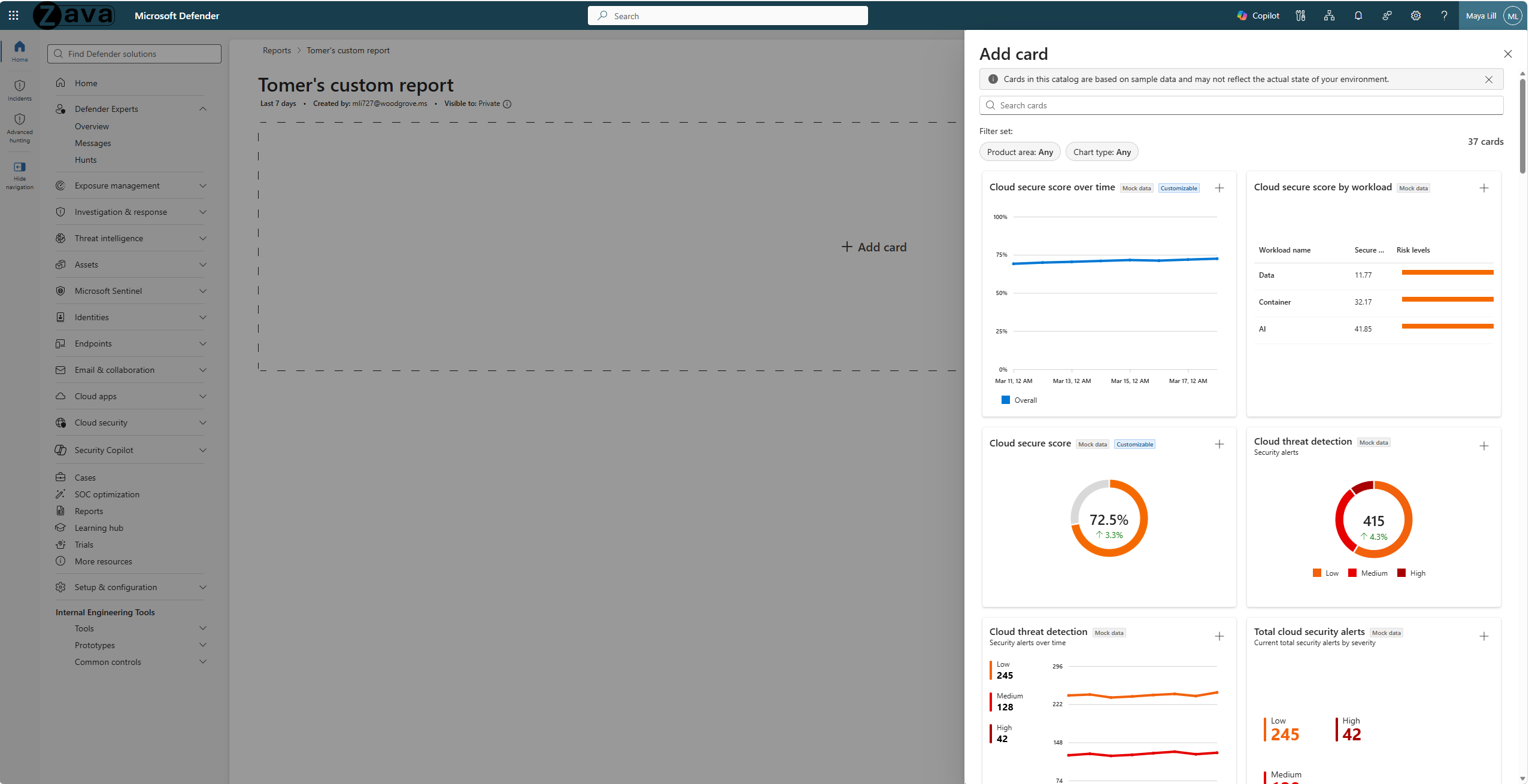
Na panelu Dodawanie karty przeglądaj lub wyszukaj katalog. Użyj filtrów Obszar produktu i Typ wykresu , aby zawęzić listę.
Na karcie wybierz +, aby otworzyć okno dialogowe Dodaj kartę do raportu.
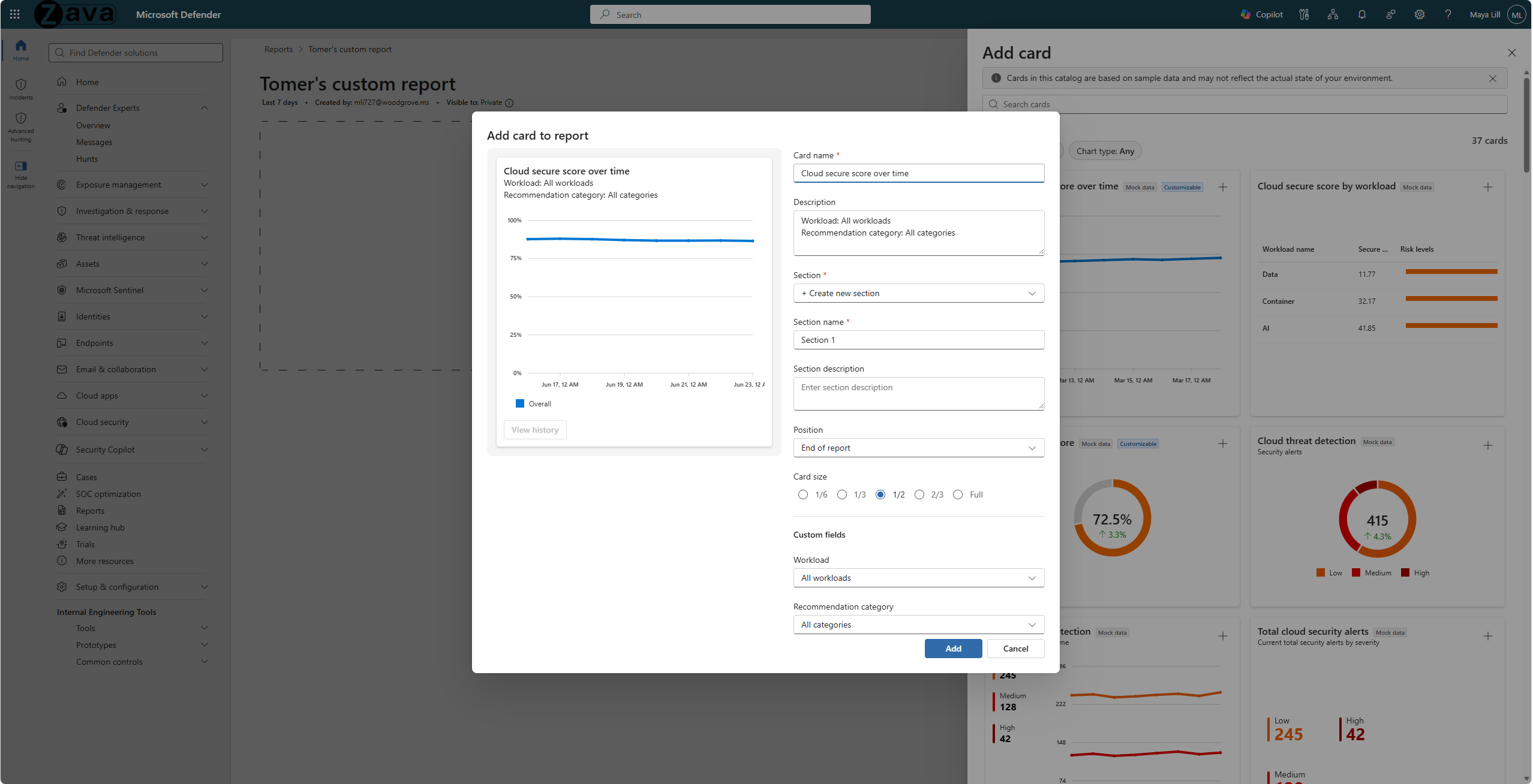
Skonfiguruj ustawienia karty:
- Nazwa karty: edytuj nazwę wyświetlaną karty.
- Opis: Dodaj kontekst wyświetlany poniżej tytułu karty.
- Sekcja: przypisz kartę do istniejącej sekcji lub utwórz nową.
- Pozycja: wybierz, gdzie w raporcie jest wyświetlana karta.
- Rozmiar karty: wybierz 1/6, 1/3, 1/2, 2/3 lub pełną szerokość.
- Pola niestandardowe: dostępne dla kart z etykietą Dostosowywalne. Skonfiguruj filtry, takie jak obciążenie lub kategoria rekomendacji, aby dostosować dane karty.
Wybierz pozycję Dodaj , aby wstawić kartę do raportu.
Duplikowanie i edytowanie raportu
Możesz zduplikować istniejące raporty i dostosować je do tworzenia odmian.
Aby powielać i edytować raport:
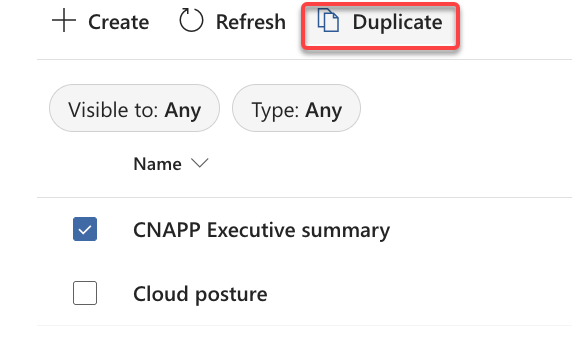
Na stronie Raportowanie wybierz raport.
Wybierz pozycję Duplikuj.
W oknie dialogowym skonfiguruj nowy raport:
- Wprowadź nazwę
- Dodawanie opisu
- Ustawianie widoczności
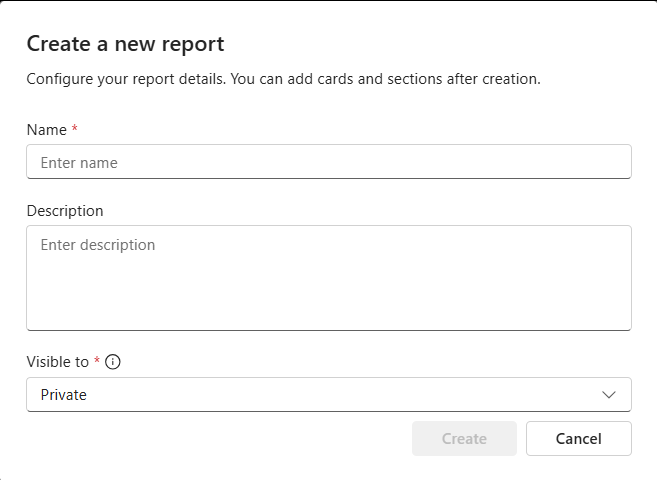
Wybierz przycisk OK , aby utworzyć duplikat.
Otwórz zduplikowany raport i wprowadź zmiany:
- Zmienianie kolejności sekcji
- Dodawanie lub usuwanie kart
- Modyfikowanie tytułów i rozmiarów kart
Wybierz pozycję Zapisz , aby zachować zmiany.
Eksportowanie raportu
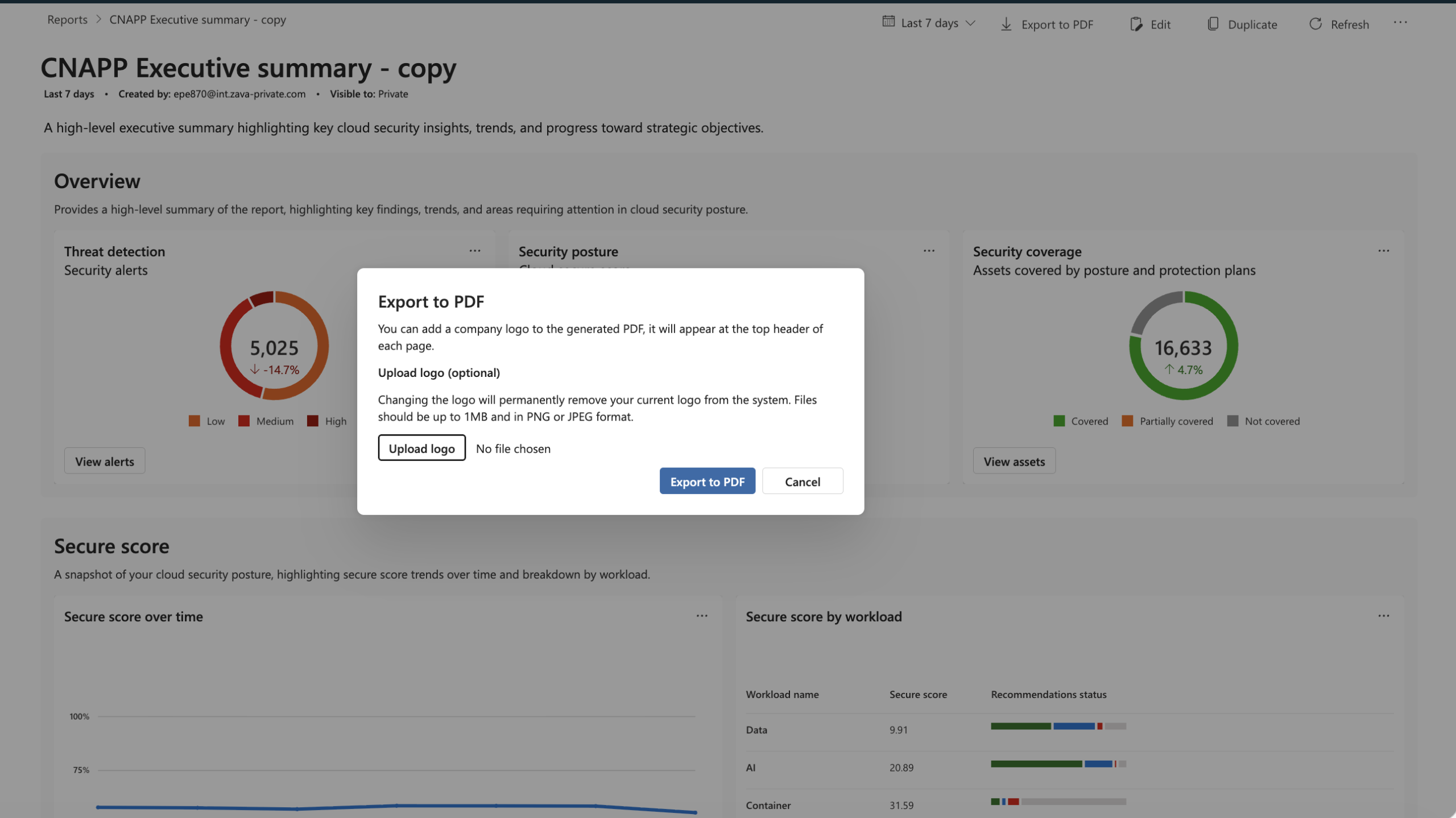
Raporty można eksportować do formatu PDF do celów udostępniania lub archiwizacji.
Aby wyeksportować raport:
- Otwórz raport, który chcesz wyeksportować.
- Wybierz Eksportuj do PDF.
- Poczekaj na ukończenie eksportu.
- Pobierz plik PDF na swoje lokalne urządzenie.
Filtrowanie raportów
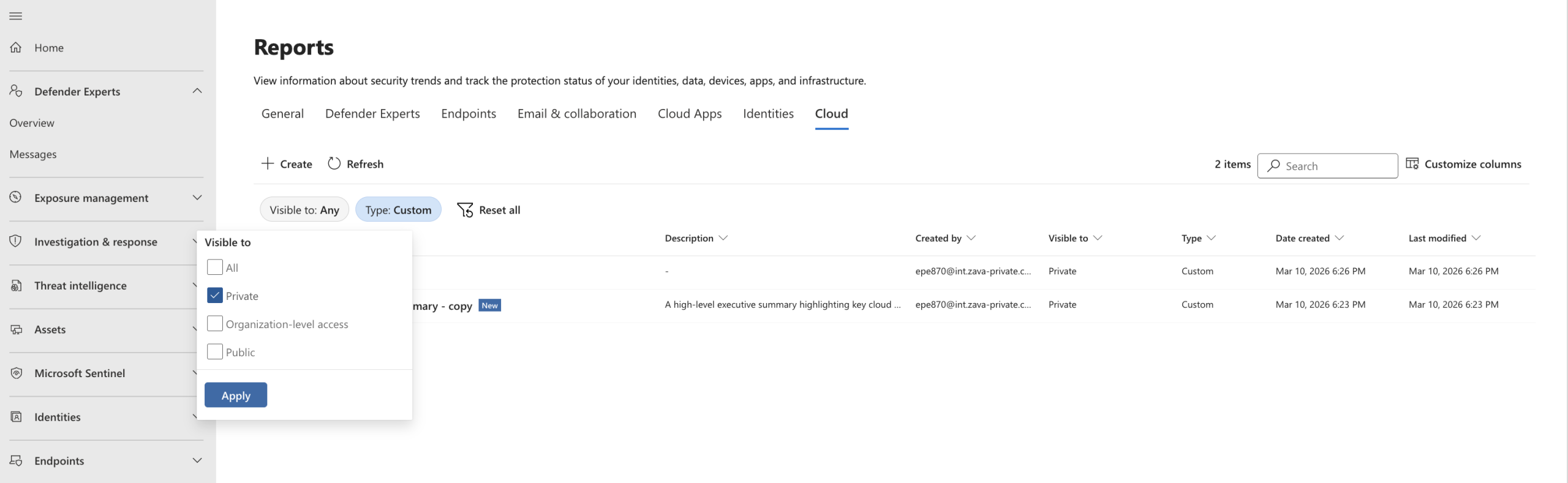
Listę raportów można filtrować, aby znaleźć określone raporty.
Aby filtrować zgłoszenia:
Ze strony Raportowanie skorzystaj z opcji filtrowania:
- Typ raportu: Wybierz Wbudowany lub Niestandardowy.
- Widoczność: Wybierz Prywatne, Dostęp na poziomie najemcy lub Publiczne.
Lista raportów zawiera aktualizacje umożliwiające wyświetlanie tylko pasujących raportów.
Zarządzanie widocznością raportu
Widoczność raportu kontroluje, kto może uzyskiwać dostęp do poszczególnych raportów w organizacji.
Opcje widoczności raportu przeglądanego
Dostępne są następujące opcje widoczności dla raportów:
- Prywatny: tylko ten raport można wyświetlić.
- Dostęp na poziomie dzierżawy: użytkownicy, którzy mają uprawnienia do wyświetlania danych w całej dzierżawie, mogą wyświetlać ten raport.
- Publiczne: Wszyscy użytkownicy w Twojej organizacji mogą wyświetlać ten raport.
Aktualizowanie widoczności raportu
Aby zmienić widoczność raportu:
- Otwórz raport.
- Wybierz pozycję Ustawienia lub Edytuj.
- Zmień ustawienie widoczności.
- Wybierz opcję Zapisz.