Notatka
Dostęp do tej strony wymaga autoryzacji. Może spróbować zalogować się lub zmienić katalogi.
Dostęp do tej strony wymaga autoryzacji. Możesz spróbować zmienić katalogi.
Ważna
Ten artykuł dotyczy obecnych klientów, którzy włączyli plan na subskrypcję przed 21 kwietnia 2025 roku.
Plan Defender for SQL Servers on Machines obejmuje zaktualizowaną architekturę agentów, która upraszcza onboarding i poprawia ochronę SQL. Aby uzyskać wgląd i zapewnić ochronę, plan wymaga zarejestrowania każdego wystąpienia programu SQL Server na platformie Azure.
Rejestracja odbywa się automatycznie za pomocą rozszerzenia SQL Server IaaS Agent, które automatyzuje rejestrację maszyn wirtualnych Azure. Wystąpienia programu SQL Server z obsługą usługi Arc są automatycznie połączone przez rozszerzenie platformy Azure dla serwerów SQL.
Jeśli automatyczna rejestracja jest wyłączona, ręcznie zarejestruj każdą instancję SQL server, aby ją chronić, w planie Defender for SQL Server on Machines.
Obecni klienci muszą wykonać te kroki, aby zaktualizować konfigurację Defender for SQL Servers on Machines, aby umożliwić automatyczną rejestrację za pomocą rozszerzenia SQL.
Ważna
Plan usługi Defender dla serwerów SQL na maszynach przechodzi na nową architekturę agenta. Aby uzyskać więcej informacji, zapoznaj się z Defender for SQL servers on Machines plan transition (Przejście planu usługi Defender dla serwerów SQL na maszynach).
Zaktualizuj plan na poziomie subskrypcji
Aby zaktualizować konfigurację planu dla pojedynczej subskrypcji, postępuj zgodnie z następującymi krokami:
Zaloguj się do portalu Azure.
Wyszukaj i wybierz Microsoft Defender dla Chmury>Ustawienia środowiska.
Wybierz odpowiednią subskrypcję.
Znajdź plan Defender for Databases i wybierz Wymagane działanie.
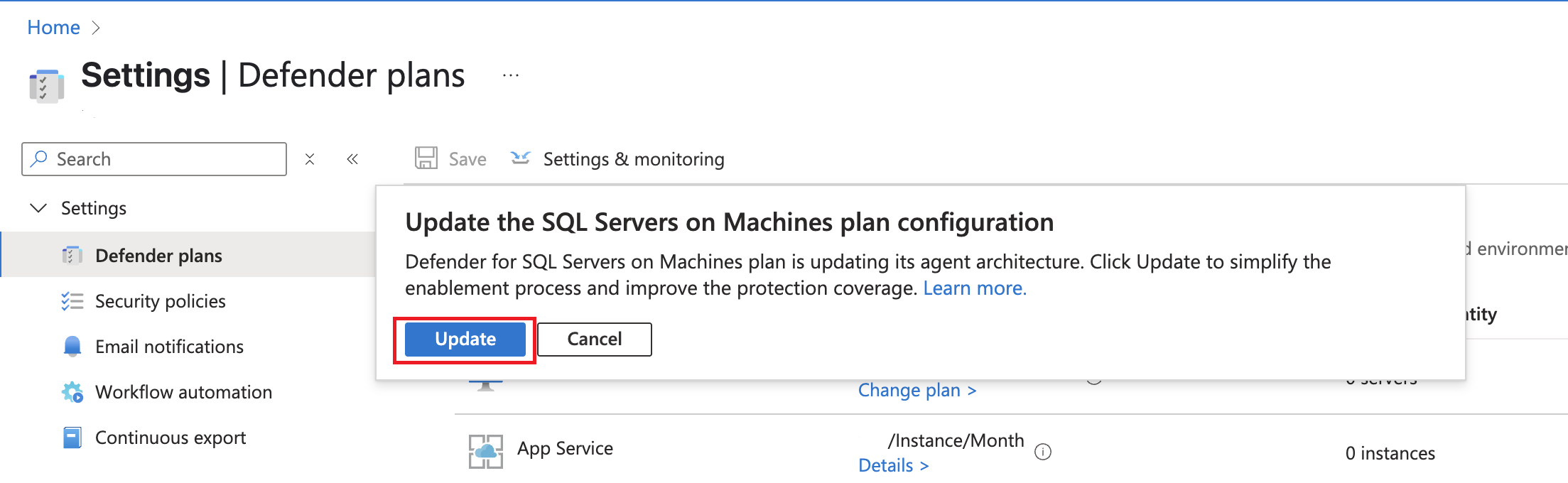
Wybierz Aktualizuj w oknie podręcznym.