Notatka
Dostęp do tej strony wymaga autoryzacji. Może spróbować zalogować się lub zmienić katalogi.
Dostęp do tej strony wymaga autoryzacji. Możesz spróbować zmienić katalogi.
Automatyczne usuwanie w Microsoft Dev Box (wersja preview) pomaga organizacjom zarządzać zasobami i kontrolować koszty przez automatyczne usuwanie nieużywanych Dev Box. W tym artykule wyjaśniono, jak włączyć funkcję, skonfigurować ustawienia automatycznego usuwania i anulować zaplanowane usunięcia zarówno w witrynie Azure Portal, jak i w portalu dla deweloperów. Wykonaj następujące kroki, aby zoptymalizować użycie usługi Dev Box w ramach subskrypcji platformy Azure.
Wymagania wstępne
- Usługa Microsoft Dev Box skonfigurowana z centrum deweloperów i co najmniej jednym projektem.
Włączanie funkcji w wersji zapoznawczej
Chociaż funkcja automatycznego usuwania usługi Dev Box jest dostępna w wersji zapoznawczej, musisz ją ręcznie włączyć w ramach subskrypcji platformy Azure. Wykonaj te kroki:
Zaloguj się do witryny Azure Portal.
Przejdź do subskrypcji platformy Azure, w której chcesz włączyć automatyczne usuwanie usługi Dev Box.
W menu po lewej stronie wybierz pozycję Funkcje w wersji zapoznawczej.
W polu wyszukiwania wpisz "Dev Box Auto".
Wybierz pozycję Automatyczne usuwanie w usłudze Dev Box (wersja zapoznawcza), a następnie wybierz pozycję Zarejestruj.
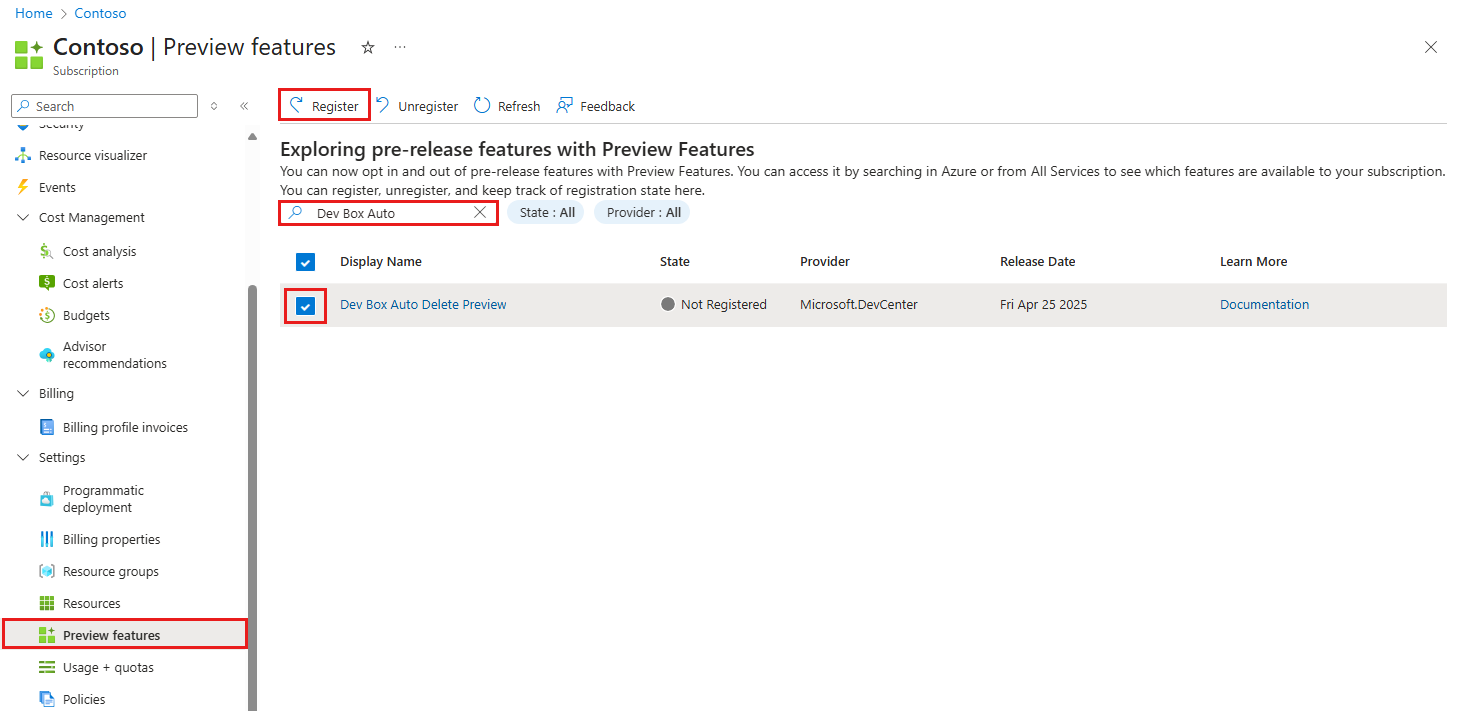
Po zarejestrowaniu funkcji będzie ona dostępna do użycia w ramach subskrypcji.
Ustaw automatyczne usuwanie w projekcie
Aby skonfigurować automatyczne usuwanie dla nieużywanych pól deweloperskich w projekcie, wykonaj następujące kroki w witrynie Azure Portal:
Otwórz istniejący projekt usługi Dev Box lub utwórz nowy w ramach subskrypcji.
W lewym menu, w obszarze Ustawienia, wybierz pozycję Ustawienia środowiska deweloperskiego.
Na stronie Ustawienia pudełka deweloperskiego w sekcji Kontrola kosztów wybierz pozycję Automatycznie usuń nieużywane pudełka deweloperskie.
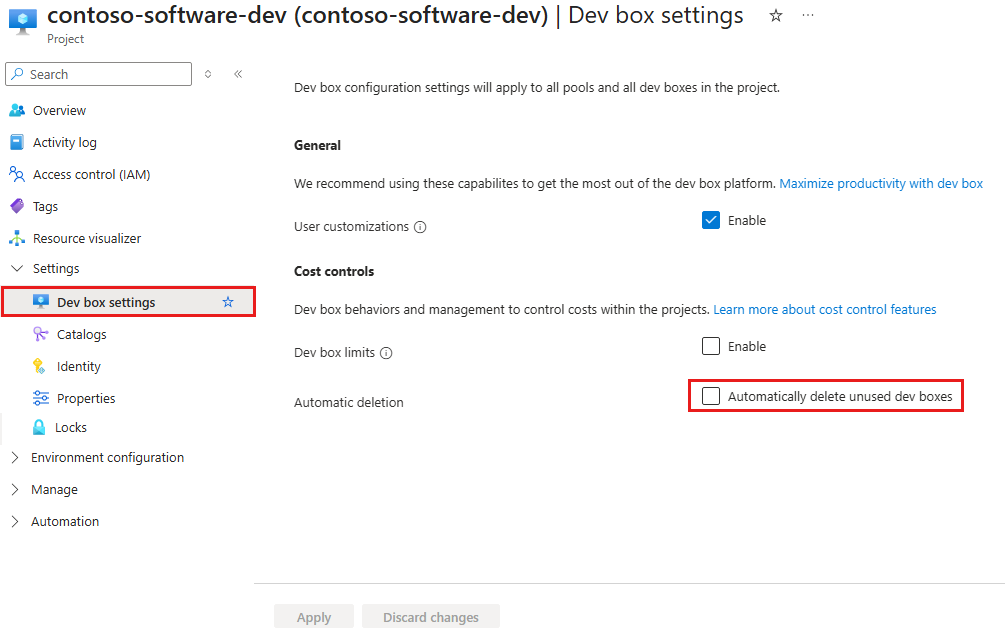
Po włączeniu automatycznego usuwania można skonfigurować następujące opcje:
- Próg braku aktywności: wprowadź liczbę nieaktywnych dni przed zaplanowaniem automatycznego usunięcia urządzenia Dev Box (na przykład 30 dni).
- Okres prolongaty: wprowadź liczbę dni, przez które deweloper lub administrator musi odpowiedzieć i zachować usługę Dev Box (na przykład 30 dni).
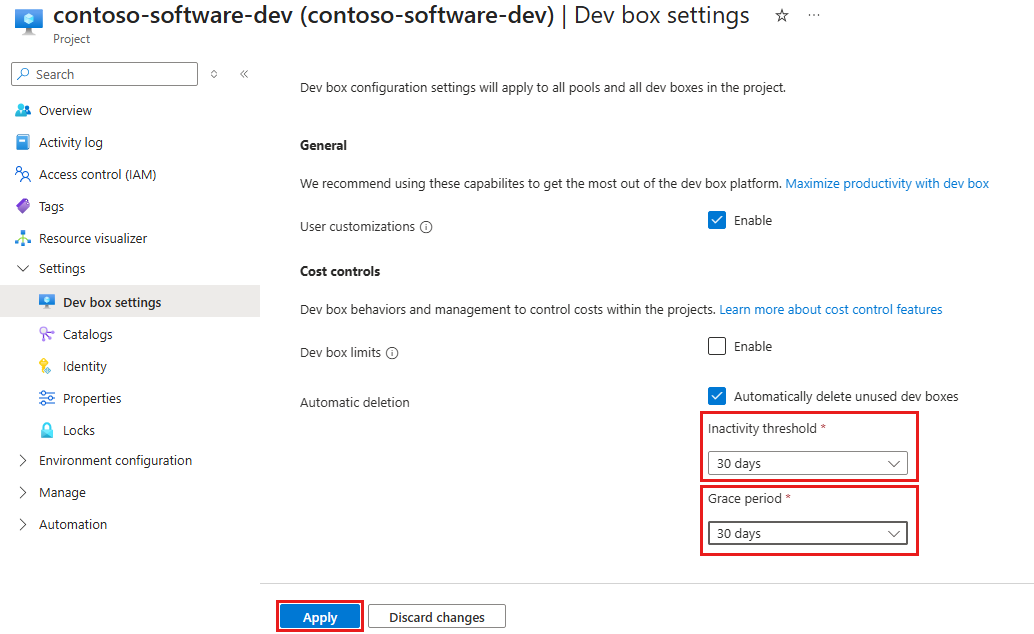
Wybierz i zastosuj.
Anulowanie zaplanowanych operacji usuwania w witrynie Azure Portal
Aby anulować zaplanowane usunięcie w witrynie Azure Portal, wykonaj następujące kroki:
Przejdź do puli, w której znajduje się twój Dev Box zaplanowany do usunięcia.
Wybierz tę pulę, aby wyświetlić jej Dev Boxy. Aby zakończyć ten krok, potrzebujesz dostępu administratora projektu.
Wybierz przycisk z wielokropkiem (...) obok Dev Box zaplanowanego do usunięcia.
Wybierz pozycję Anuluj usuwanie.
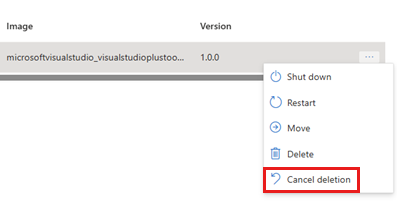
Wybrane pole deweloperskie nie zostało usunięte.
Anulowanie zaplanowanych operacji usuwania w portalu deweloperów
Po osiągnięciu progu braku aktywności otrzymasz powiadomienie e-mail z ostrzeżeniem o zaplanowanym usunięciu urządzenia Dev Box.
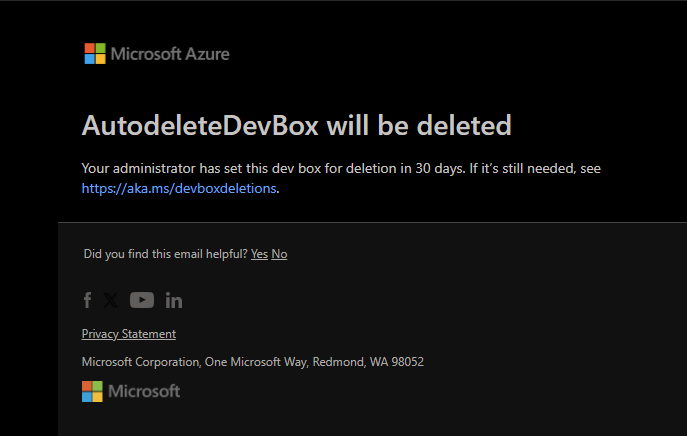
Jeśli chcesz anulować zaplanowane usunięcie i zachować pole deweloperskie, wykonaj następujące kroki:
Zaloguj się do portalu deweloperów.
W portalu deweloperów znajdź pole deweloperskie zaplanowane do usunięcia.
Wybierz pozycję Zachowaj to pole deweloperskie , aby anulować automatyczne usuwanie.
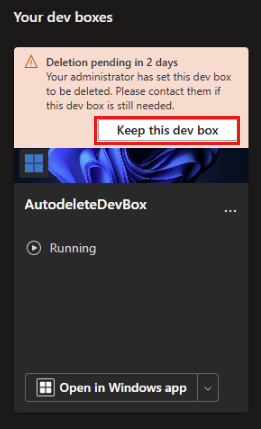
Wybrane pole deweloperskie nie zostało usunięte.
Jeśli nie widzisz kafelka pola deweloperskiego z oczekującym powiadomieniem o usunięciu, sprawdź u administratora, że nadal masz dostęp do projektu zawierającego pole deweloperskie.
Uwaga / Notatka
Jeśli usługa Dev Box nie jest wyświetlana w portalu dla deweloperów podczas logowania:
- Upewnij się, że logujesz się przy użyciu tego samego katalogu i konta użytkownika, na którym utworzono usługę Dev Box.
- Sprawdź, czy nadal masz dostęp do projektu i puli Dev Box. Jeśli dostęp zostanie usunięty, usługa Dev Box nie będzie już wyświetlana w portalu.
- Zajrzyj do administratora projektu, aby upewnić się, że usługa Dev Box nie została jeszcze usunięta ani przeniesiona.
Usługa Dev Box jest wyświetlana tylko wtedy, gdy użytkownik zachowuje dostęp do projektu. Jeśli otrzymano powiadomienie o usunięciu, ale nie można zlokalizować urządzenia Dev Box w portalu, skontaktuj się z administratorem, aby przywrócić dostęp lub potwierdzić stan usługi Dev Box.