Notatka
Dostęp do tej strony wymaga autoryzacji. Może spróbować zalogować się lub zmienić katalogi.
Dostęp do tej strony wymaga autoryzacji. Możesz spróbować zmienić katalogi.
Ważne
Microsoft Dev Box przestaje działać o godzinie 17:00 UTC 18 września 2028 roku. Zacznij już teraz opracowywać swój plan emerytalny, aby zweryfikować różnice w funkcjach, zabezpieczyć licencje i pojemność oraz przenieść workflow deweloperów na zalecane rozwiązanie Microsoft.
Przenieś swoje workflowy Microsoft Dev Box na Windows 365 lub inne odpowiednie rozwiązanie do 18 września 2028 roku. Microsoft Dev Box zostanie całkowicie wycofany tego dnia. Okres zamknięcia usługi rozpocznie się o godzinie 16:00 UTC 14 września 2026 roku.
Usługa Microsoft Dev Box udostępnia oparte na chmurze stacje robocze dla deweloperów, które można tworzyć i zarządzać na żądanie. W tym przewodniku Szybki start pokazano, jak utworzyć pole deweloperskie w portalu deweloperów usługi Microsoft Dev Box i połączyć się z nim zdalnie. Wykonaj następujące kroki, aby szybko skonfigurować środowisko deweloperskie w chmurze i rozpocząć pracę nad projektami z dowolnego miejsca.
Tworzenie wielu pól deweloperskich i zarządzanie nimi jako użytkownik usługi Dev Box. Utwórz pole deweloperskie dla każdego zadania, nad którym pracujesz, i utwórz wiele pól deweloperskich w jednym projekcie, aby usprawnić przepływ pracy. Na przykład przełącz się do innego pola deweloperskiego, aby naprawić usterkę w poprzedniej wersji lub pracować nad inną częścią aplikacji.
Wymagania wstępne
Aby ukończyć tę instrukcję szybkiego startu, potrzebujesz:
| Produkt | Wymagania |
|---|---|
| Microsoft Dev Box | Twoja organizacja musi skonfigurować Microsoft Dev Box, mając co najmniej jeden projekt oraz pulę pól deweloperskich, zanim utworzysz pole deweloperskie. — Inżynierowie platformy mogą wykonać następujące kroki, aby skonfigurować usługę Microsoft Dev Box: Szybki start: konfigurowanie usługi Microsoft Dev Box. uprawnienia — Potrzebujesz uprawnień jako Użytkownik Dev Box dla projektu, który ma dostępną pulę Dev Box. Jeśli nie masz uprawnień do projektu, skontaktuj się z administratorem. |
| Aplikacja systemu Windows | Aby nawiązać połączenie z urządzeniem deweloperskim za pomocą aplikacji systemu Windows, zainstaluj aplikację systemu Windows na urządzeniu. - Pobieranie aplikacji systemu Windows |
Twórz środowisko deweloperskie
Usługa Microsoft Dev Box umożliwia tworzenie stacji roboczych dla deweloperów hostowanych w chmurze w sposób samoobsługowy. Pola deweloperskie można tworzyć i zarządzać nimi przy użyciu portalu dla deweloperów.
W zależności od konfiguracji projektu i uprawnień możesz mieć dostęp do różnych projektów i skojarzonych konfiguracji usługi Dev Box. Jeśli masz wybór projektów, obrazów i regionów, wybierz zasoby, które najlepiej pasują do Twoich potrzeb. Na przykład możesz wybrać region znajdujący się w pobliżu, aby uzyskać najmniejsze opóźnienie.
Możesz utworzyć wiele pól deweloperskich w jednym projekcie i utworzyć wiele pól deweloperskich w różnych projektach. Administratorzy projektu mogą ustawić limity liczby pól deweloperskich, które można utworzyć w projekcie. Jeśli osiągniesz limit, nie możesz utworzyć więcej pól deweloperskich w tym projekcie, dopóki nie usuniesz co najmniej jednego pola deweloperskiego.
Ważne
Twoja organizacja musi skonfigurować usługę Microsoft Dev Box z co najmniej jednym projektem i pulą usługi Dev Box, zanim będzie można utworzyć pole deweloperskie. Jeśli nie widzisz żadnych projektów ani pul pól deweloperskich, skontaktuj się z administratorem.
Utwórz pole deweloperskie w portalu deweloperów usługi Microsoft Dev Box:
Przejdź do portalu deweloperów. Strona docelowa zawiera przydatne informacje i linki. Gdy wszystko będzie gotowe, wybierz pozycję Zaloguj.

Kiedy po raz pierwszy odwiedzasz portal dewelopera, zostajesz powitany krótkim oprowadzaniem. Wybierz pozycję Kontynuuj , aby dowiedzieć się więcej o portalu dla deweloperów, lub wybierz pozycję Pomiń , aby przejść bezpośrednio do portalu.

Jeśli nie masz żadnych skrzynek deweloperskich, zostanie wyświetlony ten ekran. Wybierz Nowy dev box.


W polu Dodaj dewelopera wprowadź następujące wartości:
Ustawienie Wartość Nazwa/nazwisko Wprowadź nazwę dla swojego środowiska deweloperskiego. Nazwy pól deweloperskich muszą być unikatowe w projekcie. Projekt Jeśli jest dostępna, wybierz projekt z listy. Obraz Jeśli jest dostępna, wybierz obraz z listy. Wybierz obraz, który zawiera narzędzia i kod wymagany do zadań programistycznych. Region Jeśli dostępne, wybierz region dla środowiska deweloperskiego. Wybierz region zbliżony do ciebie, aby uzyskać najmniejsze opóźnienia. 
Po wybraniu opcji na stronie są wyświetlane następujące informacje:
- Ile pól deweloperskich można utworzyć w wybranym projekcie, jeśli projekt ma ustawione limity.
- Czy hibernacja jest obsługiwana?
- Czy można zastosować dostosowania.
- Czas zamknięcia, jeśli pula, w której tworzysz środowisko deweloperskie, ma harmonogram zamknięć.
- Powiadomienie, że proces tworzenia środowiska deweloperskiego może potrwać 25 minut lub dłużej.
Wybierz Utwórz, aby rozpocząć tworzenie środowiska deweloperskiego.
Śledź postęp tworzenia, korzystając z kafelka dev box w portalu dewelopera. Stan zmienia się z Tworzenie na Uruchomione, gdy pudełko programisty jest gotowe do nawiązania połączenia.

Uwaga
Jeśli wystąpi błąd limitu przydziału procesorów wirtualnych z komunikatem QuotaExceededed , poproś administratora o zażądanie zwiększenia limitu przydziału. Jeśli administrator nie może teraz zwiększyć limitu przydziału, spróbuj wybrać inną pulę z regionem zbliżonym do lokalizacji.


Wskazówka
Pole deweloperskie jest automatycznie uruchamiane i działa po zakończeniu procesu tworzenia. Skrzynki deweloperskie generują koszty za każdym razem, gdy są uruchomione.
Połącz się z dev boxem
Po utworzeniu urządzenia deweloperskiego połącz się z nim zdalnie za pośrednictwem portalu dla deweloperów na komputerze stacjonarnym, laptopie, tablecie lub telefonie. Przeglądarka Microsoft Edge zapewnia najlepsze wrażenia. Portal dla deweloperów umożliwia nawiązywanie połączenia przy użyciu aplikacji systemu Windows.
Nawiązywanie połączenia przy użyciu aplikacji systemu Windows
Aby zainstalować aplikację systemu Windows, wybierz pozycję Pobierz aplikację systemu Windows w obszarze Szybkie akcje na ekranie głównym Centrum deweloperów lub przejdź do strony Sklepu Microsoft Store aplikacji systemu Windows. Na stronie Sklep wybierz pozycję Wyświetl w Sklepie , aby zainstalować aplikację.
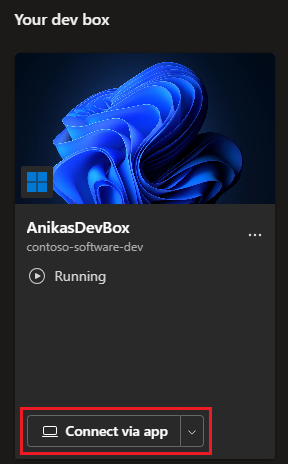
Aby nawiązać połączenie z Dev Box przy użyciu aplikacji systemu Windows, zaloguj się do portalu deweloperów i wybierz opcję Połącz za pośrednictwem aplikacji na kafelku Dev Box.
Wskazówka
Aby zapewnić ciągłą łączność z Dev Boxes, regularne uruchamianie jest wymagane, zgodnie ze wskazówkami dotyczącymi Azure Virtual Desktop (AVD).
Korzystanie z wielu monitorów
Możesz skonfigurować wiele monitorów dla urządzenia deweloperskiego, aby pracować nad wieloma zadaniami w tym samym czasie, takimi jak debugowanie i pisanie kodu. Można również użyć wielu monitorów, aby wyświetlać różne aplikacje obok siebie.
Aby włączyć wiele monitorów:
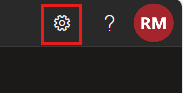
Zaloguj się do portalu deweloperów i wybierz ikonę Ustawienia w prawym górnym rogu.
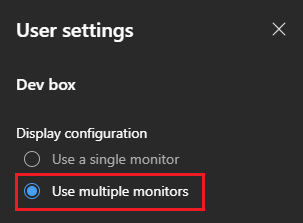
W obszarze Ustawienia użytkownika wybierz pozycję Użyj wielu monitorów, a następnie zamknij pozycję Ustawienia użytkownika.
Czyszczenie zasobów
W tym przewodniku Szybki start utworzono pole deweloperskie za pośrednictwem portalu deweloperów i nawiązaliśmy z nim połączenie przy użyciu przeglądarki.
Gdy pole deweloperskie nie jest już potrzebne, usuń je:
Zaloguj się do portalu deweloperów.
W polu deweloperskim, które chcesz usunąć, w menu Akcje wybierz pozycję Usuń.

Aby potwierdzić usunięcie, wybierz pozycję Usuń.

Powiązana zawartość
W tym przewodniku Szybki start utworzono pole deweloperskie za pośrednictwem portalu deweloperów i nawiązaliśmy z nim połączenie przy użyciu przeglądarki.