Nuta
Dostęp do tej strony wymaga autoryzacji. Możesz spróbować się zalogować lub zmienić katalog.
Dostęp do tej strony wymaga autoryzacji. Możesz spróbować zmienić katalogi.
W tym przewodniku Szybki start utworzysz pole deweloperskie przy użyciu dostosowań zespołu usługi Microsoft Dev Box. Funkcja używa pliku definicji obrazu, dzięki czemu można tworzyć spójnie dostosowane pola deweloperskie dla zespołu deweloperów i zapewnić dostosowane środowisko dla projektów.
Wymagania wstępne
| Product | Requirements |
|---|---|
| Microsoft Dev Box | — Skonfiguruj centrum deweloperskie z pulą deweloperów i projektem dev box , aby można było utworzyć pole deweloperskie. — Dołącz katalog do centrum deweloperów z zadaniami, których można użyć w pliku definicji obrazu. Jeśli nie masz wykazu, zobacz Dodawanie i konfigurowanie wykazu z repozytoriów GitHub lub Azure Repos. -Uprawnienia - Aby utworzyć pole deweloperskie: Dołącz do grupy zabezpieczeń Użytkownicy usługi Dev Box dla co najmniej jednego projektu. - Aby włączyć wykazy na poziomie projektu dla centrum deweloperów: Inżynier platformy z dostępem do zapisu w subskrypcji. - Aby włączyć ustawienia synchronizacji katalogu dla projektu: Inżynier platformy z dostępem do zapisu w subskrypcji. - Aby dołączyć wykaz do projektu: Uprawnienia administratora projektu lub współautora centrum deweloperów w projekcie. - Aby utworzyć plik dostosowywania: Nie określono żadnego. Każdy może utworzyć plik dostosowywania. - Aby użyć portalu deweloperów do przekazania i zastosowania pliku YAML podczas tworzenia pola deweloperskiego: Użytkownik usługi Dev Box. - Aby dodać zadania do katalogu: Uprawnienie do dodawania do repozytorium hostujące wykaz. |
| Visual Studio Code | — Instalowanie najnowszej wersji |
Tworzenie definicji obrazu
Aby utworzyć pole deweloperskie z dostosowaniami, musisz utworzyć plik definicji obrazu. Plik definicji obrazu to plik YAML zawierający dostosowania, które chcesz zastosować do pola deweloperskiego. Przykładowy plik definicji obrazu można użyć w tym przewodniku Szybki start jako punktu wyjścia.
Włączanie wykazów na poziomie projektu
Przed dodaniem wykazu do projektu należy włączyć wykazy na poziomie projektu na poziomie centrum deweloperów.
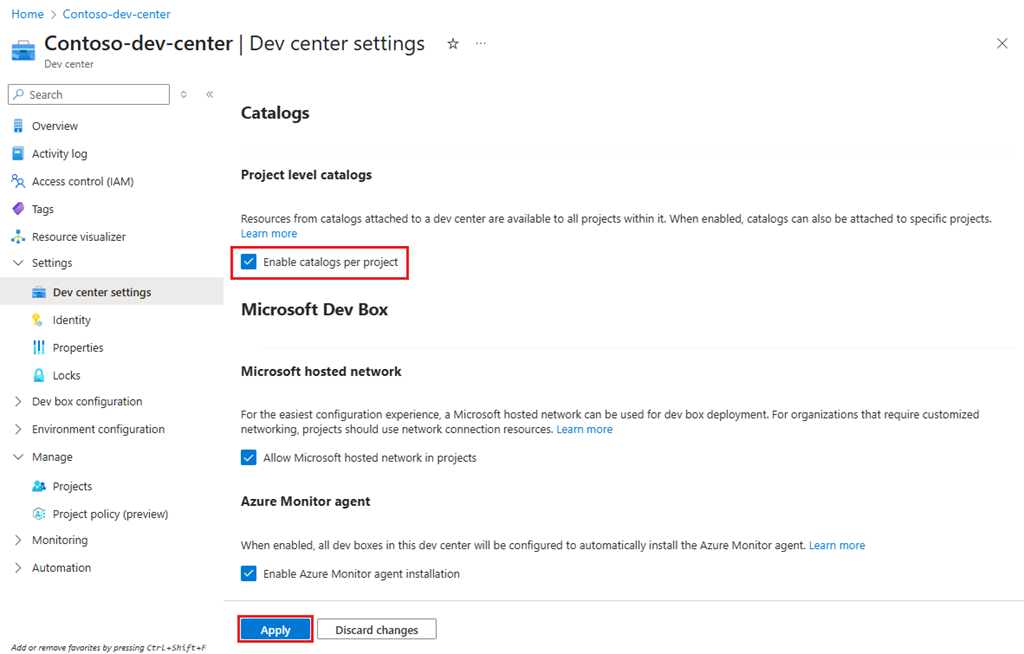
W witrynie Azure Portal przejdź do centrum deweloperów.
W menu usługi w obszarze Ustawienia wybierz pozycję Ustawienia Centrum deweloperów.
W obszarze Katalogi na poziomie projektu wybierz pozycję Włącz wykazy dla każdego projektu, a następnie wybierz pozycję Zastosuj.
Dodawanie wykazu do projektu
W poniższych sekcjach opisano następujące zadania:
- Sforkuj przykładowe repozytorium katalogu do swojej organizacji na GitHubie.
- Skonfiguruj ustawienia synchronizacji, aby zsynchronizować katalog z projektem.
- Dodaj repozytorium jako katalog.
Forkuj przykładowe repozytorium katalogu
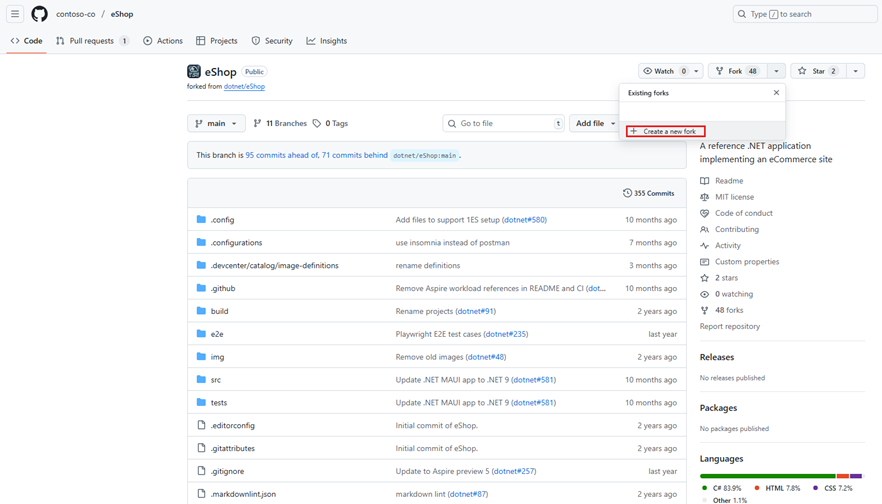
Wybierz pozycję Rozwidlenie Utwórz>nowy rozwidlenie , aby utworzyć rozwidlenie repozytorium w organizacji usługi GitHub.
Konfigurowanie ustawień synchronizacji katalogu
Wróć do witryny Azure Portal.
W polu wyszukiwania wprowadź projekty. Na liście wyników wybierz pozycję Projekty.
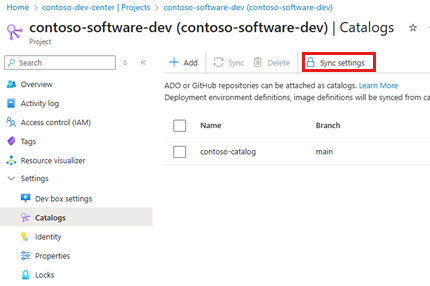
Wybierz projekt, do którego chcesz dodać wykaz.
W menu po lewej stronie wybierz pozycjęKatalogiustawień>.
Wybierz pozycję Synchronizuj ustawienia.
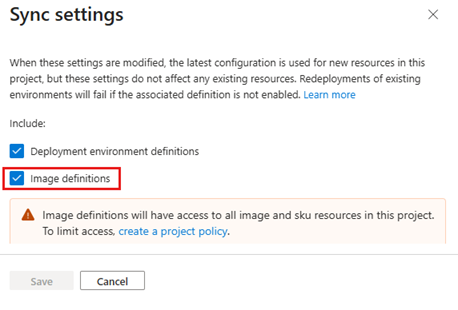
W okienku Ustawienia synchronizacji :
- Jeśli definicje obrazów są wyczyszczone , zaznacz je i wybierz pozycję Zapisz.
- Jeśli definicje obrazów są już zaznaczone, wybierz pozycję Anuluj.
Dodawanie repozytorium jako katalogu
Na stronie Wykazy wybierz pozycję Dodaj.
W okienku Dodawanie wykazu wprowadź lub wybierz następujące wartości:
(No changes needed) Wartość Nazwa Wprowadź nazwę wykazu. Źródło wykazu Wybierz pozycję GitHub. Authentication type (Typ uwierzytelniania) Wybierz aplikację GitHub. Wybierz link Skonfiguruj repozytoria .
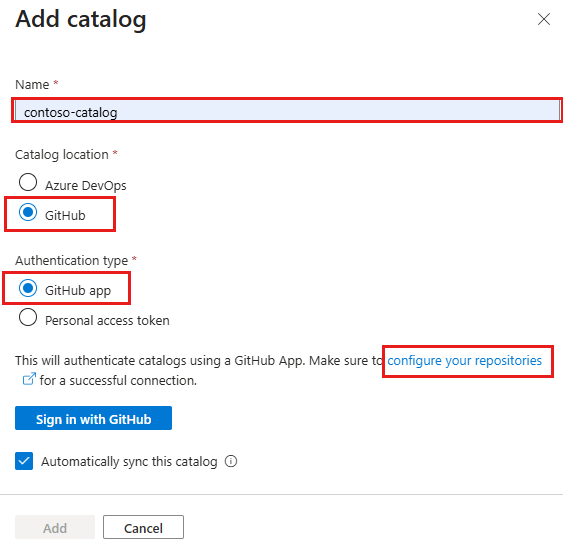
Jeśli zostanie wyświetlony monit o uwierzytelnienie w usłudze GitHub, uwierzytelnij się.
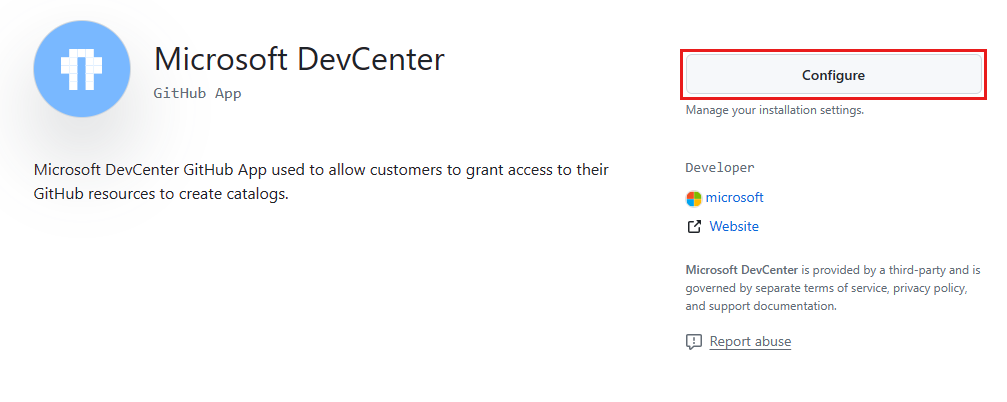
Na stronie Microsoft DevCenter wybierz pozycję Konfiguruj.
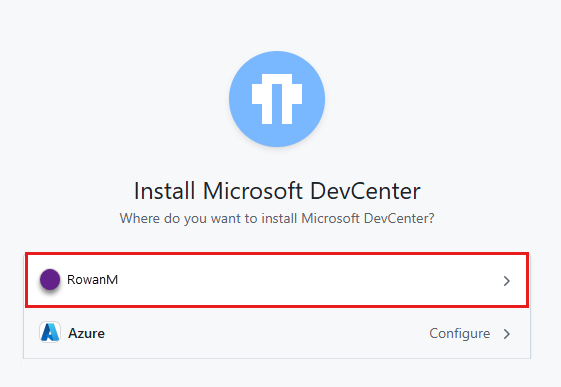
Wybierz organizację usługi GitHub zawierającą repozytorium, które chcesz dodać jako wykaz. Aby zainstalować tę aplikację, musisz być właścicielem organizacji.
Na stronie Instalowanie programu Microsoft DevCenter wybierz pozycję Tylko wybierz repozytoria, wybierz repozytorium, które chcesz dodać jako wykaz, a następnie wybierz pozycję Zapisz.
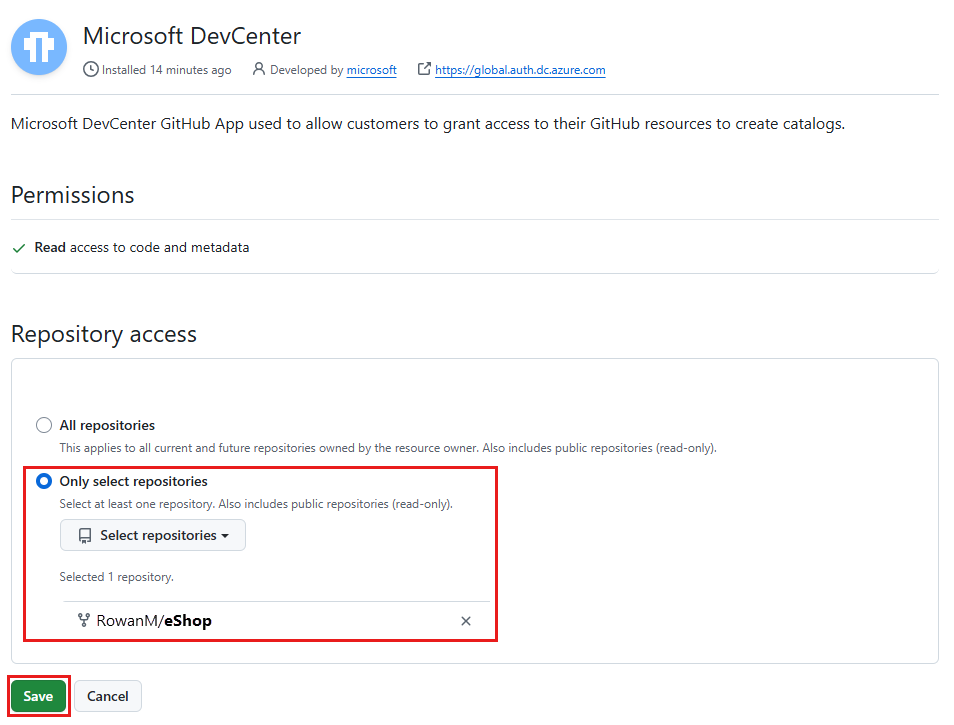
Możesz wybrać wiele repozytoriów, które mają zostać dodane jako wykazy. Każde repozytorium należy dodać jako oddzielny wykaz, zgodnie z opisem w następnej sekcji tego przewodnika Szybki start.
Wróć do witryny Azure Portal.
W okienku Dodawanie wykazu wybierz pozycję Zaloguj się przy użyciu usługi GitHub.
W okienku Dodawanie wykazu wprowadź następujące informacje, a następnie wybierz pozycję Dodaj:
(No changes needed) Wartość Repo Wybierz repozytorium zawierające definicję obrazu.
Przykład: eShopGałąź Wybierz gałąź.
Przykład: mainścieżka folderu Wybierz folder zawierający podfoldery zawierające definicje obrazów.
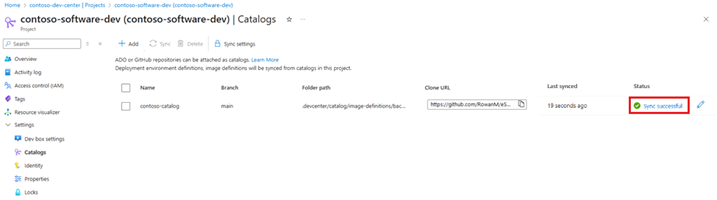
Przykład: .devcenter/catalog/image-definitionsW okienku Wykazy sprawdź, czy katalog jest wyświetlany. Po pomyślnym nawiązaniu połączenia w kolumnie Stan zostanie wyświetlona wartość Synchronizacja powiodła się.
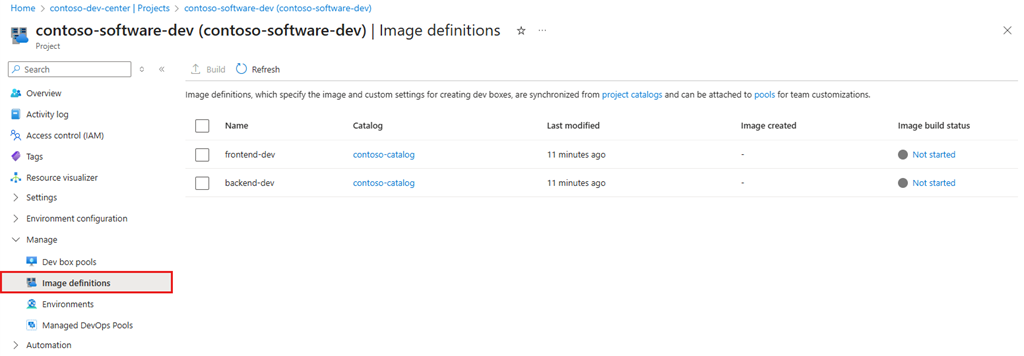
Sprawdź, czy definicje obrazów są poprawnie zsynchronizowane. W menu po lewej stronie wybierz pozycję Zarządzaj>definicjami obrazów. W tym przykładzie zobaczysz dwie definicje obrazów:
- backend-dev — ten obraz to obraz programu Microsoft Visual Studio + Tools w systemie Windows 11 odpowiedni dla środowiska inżynieryjnego zaplecza eShop.
- fronton-dev — ten obraz to obraz programu Microsoft Visual Studio + Tools w systemie Windows 11 odpowiedni dla środowiska inżynieryjnego frontonu eShop.
Tworzenie puli pól deweloperskich dla definicji obrazu
Aby utworzyć plik dostosowywania, plik imagedefintion.yaml, dostępny do tworzenia pól deweloperskich, należy określić go jako definicję obrazu dla puli.
Aby utworzyć pulę usługi Dev Box skojarzona z projektem:
W witrynie Azure Portal.
W polu wyszukiwania wprowadź projekty. Na liście wyników wybierz pozycję Projekty.
Otwórz projekt, w którym chcesz utworzyć pulę usługi Dev Box.
W menu po lewej stronie wybierz pozycję Zarządzaj pulami>pól deweloperskich
Na stronie Pule pól deweloperskich wybierz pozycję Utwórz.
W okienku Tworzenie puli pól deweloperskich wprowadź następujące wartości:
Ustawienia Wartość Nazwa Wprowadź opisową nazwę puli. Nazwa puli jest widoczna dla deweloperów, aby wybrać, kiedy tworzą pola deweloperskie, więc uwzględnij przeznaczenie i region puli. Nazwa musi być unikatowa w projekcie.
Przykład: contoso-frontend-westUSDefinicja W sekcji definicji obrazu z listy wybierz definicję obrazu.
Przykład: contoso-catalog/frontend-devŚrodowisko obliczeniowe Wybierz zasoby obliczeniowe dla pól deweloperskich w puli.
Przykład: 8 procesorów wirtualnych, 32 GB pamięci RAMPrzechowywanie Wybierz opcje magazynu dla pól deweloperskich w puli.
Przykład: dysk SSD 256 GBHibernacja Hibernacji jest obsługiwana, gdy obraz źródłowy i rozmiar obliczeniowy są zgodne z hibernacji. Połączenie sieciowe 1. Wybierz pozycję Wdróż w sieci hostowanej przez firmę Microsoft.
2. Wybierz region wdrażania dla pól deweloperskich. Wybierz region blisko użytkowników usługi Dev Box, aby uzyskać optymalne środowisko użytkownika.
Przykład: Zachodnie stany USALicencjonowanie Zaznacz to pole wyboru, aby potwierdzić, że Twoja organizacja ma licencje na korzyść hybrydową platformy Azure, które chcesz zastosować do maszyn wirtualnych deweloperskich w tej puli. 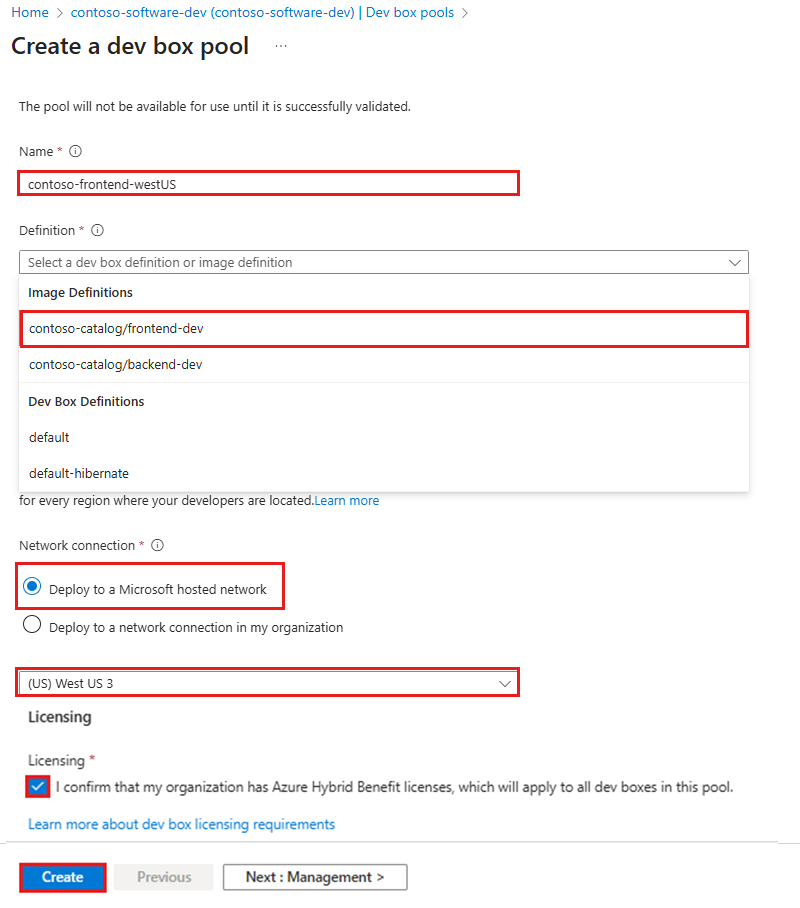
Wybierz Utwórz.
Zweryfikuj, czy nowa pula boksów deweloperskich jest wyświetlana na liście. Może być konieczne odświeżenie ekranu.
Portal Azure wdraża pulę maszyn deweloperskich i uruchamia kontrole kondycji, aby upewnić się, że obraz i sieć przechodzą kryteria weryfikacji dla maszyn deweloperskich.
Tworzenie pola deweloperskiego z puli usługi Dev Box
Podczas tworzenia pudełka deweloperskiego z puli pudełek deweloperskich, definicja obrazu jest stosowana do pudełka deweloperskiego. Pole deweloperskie jest tworzone przy użyciu dostosowań określonych w pliku definicji obrazu.
Aby utworzyć pole deweloperskie w portalu deweloperów usługi Microsoft Dev Box:
Zaloguj się do portalu deweloperów usługi Microsoft Dev Box.
Wybierz Nowy>Nowa skrzynka deweloperska.
W polu Dodaj dewelopera wprowadź następujące wartości:
Ustawienia Wartość Nazwa Wprowadź nazwę dla swojego środowiska deweloperskiego. Nazwy pól deweloperskich muszą być unikatowe w projekcie.
Przykład: contoso-frontend-dev-boxProjekt Portal deweloperów zawiera listę projektów, do których masz dostęp. Wybierz projekt, którego potrzebujesz z listy. Pula usługi Dev Box W portalu deweloperów jest wyświetlana lista wszystkich pul pól deweloperskich dla wybranego projektu. Wybierz odpowiednią pulę dla swojej pracy. Wybierz pulę dev boxów w pobliżu ciebie, aby uzyskać najmniejsze opóźnienie. Stosowanie dostosowań Pozostaw to pole wyboru wyczyszczone. Służy do stosowania dostosowań użytkowników. W tym artykule skonfigurowano dostosowania zespołu. Po wybraniu opcji na stronie są wyświetlane następujące informacje:
- Czy hibernacja jest obsługiwana, czy nie.
- Powiadomienie, że proces tworzenia środowiska deweloperskiego może potrwać 25 minut lub dłużej.
Wybierz pozycję Utwórz , aby rozpocząć tworzenie pola deweloperskiego.
Aby śledzić postęp tworzenia, użyj kafelka „dev box” w portalu dewelopera.
Sprawdź, czy dostosowania zostały zastosowane
Usługa Dev Box stosuje dostosowania jako ostatni etap procesu tworzenia. Usługa Dev Box wyśle Ci e-mail, gdy Dev Box będzie gotowy. Następnie możesz sprawdzić, czy dostosowania są stosowane.
Poczekaj na utworzenie pola deweloperskiego.
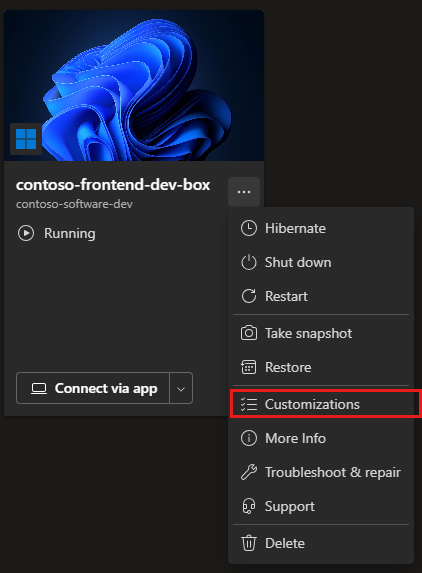
W portalu dewelopera, na kafelku pola deweloperskiego, wybierz pozycje Działania>Dostosowania.
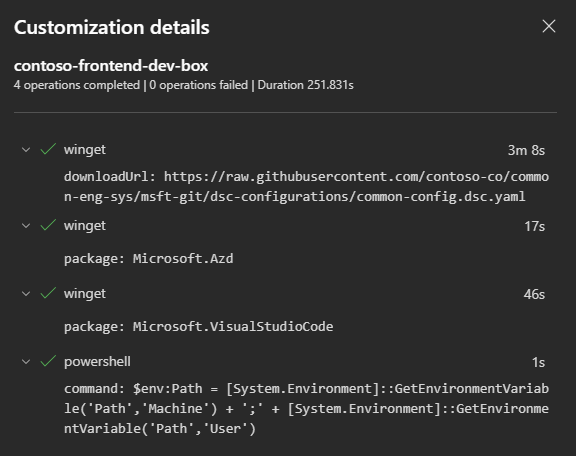
W okienku Szczegóły dostosowywania potwierdź dostosowania zastosowane do pola deweloperskiego.
Uprzątnij zasoby
Zaloguj się do portalu deweloperów.
W polu deweloperskim, które chcesz usunąć, w menu Akcje wybierz pozycję Usuń.

Aby potwierdzić usunięcie, wybierz pozycję Usuń.
