Nuta
Dostęp do tej strony wymaga autoryzacji. Możesz spróbować zalogować się lub zmienić katalogi.
Dostęp do tej strony wymaga autoryzacji. Możesz spróbować zmienić katalogi.
W tym artykule pokazano, jak używać interfejsu wiersza polecenia dewelopera platformy Azure (azd), aby utworzyć potok CI/CD za pomocą Azure DevOps Pipelines (Azure Pipelines) dla szablonu azd. Pipeline umożliwia wysyłanie aktualizacji do repozytorium kodu i automatyczne aprowizowanie oraz wdrażanie zmian w środowisku Azure.
Uwaga / Notatka
Polecenie azd pipeline config jest w wersji beta. Aby uzyskać szczegółowe informacje, zobacz strategię obsługi wersji i wydawania funkcji.
Wymagania wstępne
- Zainstaluj interfejs wiersza polecenia dla deweloperów platformy Azure.
- Zainstalowany program Visual Studio Code .
Inicjowanie szablonu
W tym przykładzie użyto szablonu Hello-AZD, ale możesz wykonać te same kroki dla dowolnego szablonu, który zawiera plik definicji potoku (znajdujący się w folderach .github lub .azdo).
W pustym katalogu zainicjuj
hello-azdszablon:azd init -t hello-azdPo wyświetleniu monitu wprowadź nazwę środowiska (na przykład hello-azd).
Konfigurowanie usługi Azure Pipelines
Uwaga / Notatka
Jeśli używasz usługi Azure Pipelines dla szablonu Języka Java w systemie Windows, zapoznaj się z przewodnikiem rozwiązywania problemów.
Tworzenie lub używanie organizacji usługi Azure Pipelines
Do korzystania z usługi Azure Pipelines potrzebna jest organizacja. Utwórz je https://dev.azure.com, jeśli jeszcze tego nie masz.
Tworzenie osobistego tokenu dostępu (PAT)
Interfejs wiersza polecenia dewelopera platformy Azure wymaga osobistego tokenu dostępu (PAT), aby skonfigurować usługę Azure Pipelines. Utwórz nowy PAT z następującymi zakresami:
- Zasoby Agentów (odczyt, zarządzanie)
- Kompilacja (odczyt i uruchomienie)
- Kod (pełny)
- Projekt i zespół (odczyt, zapis i zarządzanie)
- Wydanie (odczyt, zapis, wykonywanie i zarządzanie)
- Połączenia serwisowe (odczyt, wykonywanie zapytań i zarządzanie nimi)
Konfigurowanie potoku
Uruchom następujące polecenie, aby skonfigurować projekt i repozytorium usługi Azure Pipelines przy użyciu pipeline'u wdrażania.
azd pipeline config --provider azdoUwaga / Notatka
Domyślnie
azd pipeline configw usłudze Azure Pipelines są używane poświadczenia klienta. Poświadczenia OIDC/federacyjne nie są obecnie obsługiwane. Dowiedz się więcej o obsłudze funkcji OIDC w systemieazd.Odpowiedz na polecenia:
Osobisty token dostępu (PAT):
Wklej swój osobisty token dostępu.
Opcjonalnie wyeksportuj swój identyfikator dostępu jako zmienną środowiskową systemową, aby uniknąć powtarzających się monitów:
export AZURE_DEVOPS_EXT_PAT=<PAT>
Nazwa organizacji usługi Azure Pipelines:
- Wprowadź nazwę swojej organizacji. Ta wartość jest zapisywana w
.envpliku dla bieżącego środowiska.
- Wprowadź nazwę swojej organizacji. Ta wartość jest zapisywana w
Nie można odnaleźć zdalnego nazwanego źródła. Czy chcesz je skonfigurować?
- Tak
Jak chcesz skonfigurować projekt?
- Tworzenie nowego projektu usługi Azure Pipelines
Wprowadź nazwę nowego projektu usługi Azure Pipelines LUB naciśnij Enter, aby użyć tej nazwy: ( {nazwa domyślna} )
- Wybierz Enter lub utwórz unikatową nazwę projektu.
Czy chcesz zatwierdzić i wypchnąć zmiany lokalne, aby uruchomić skonfigurowany potok ciągłej integracji?
- Tak
Aby zweryfikować kompilację, przejdź do projektu w portalu usługi Azure Pipelines (https://dev.azure.com).
Wprowadzanie i wypychanie zmiany kodu
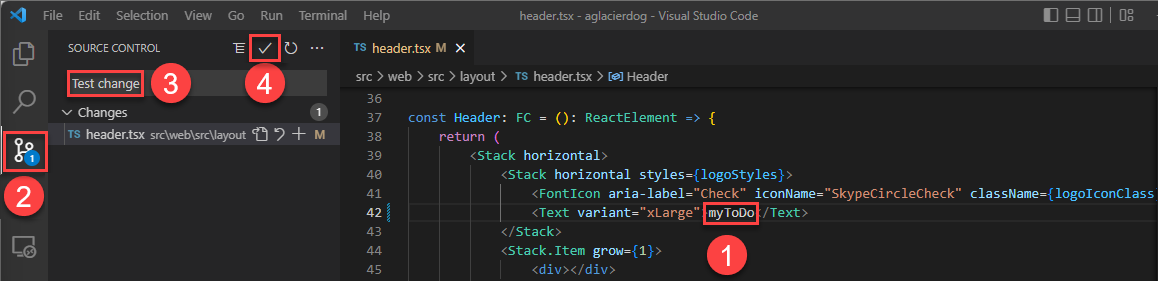
/src/components/pagesW katalogu otwórz plikHome.razor.Zmień tekst nagłówka na
Hello AZD!Hello, pipeline!i zapisz plik.Utwórz gałąź i zatwierdź zmianę. Gałąź
mainjest chroniona, dlatego wypchnij zmiany z nowej gałęzi i utwórz Pull Request w usłudze Azure Pipelines. Pull request wyzwala pipeline i blokuje scalanie, jeśli pipeline zakończy się niepowodzeniem.Zatwierdź i scal żądanie ściągnięcia, aby ponownie uruchomić potok.
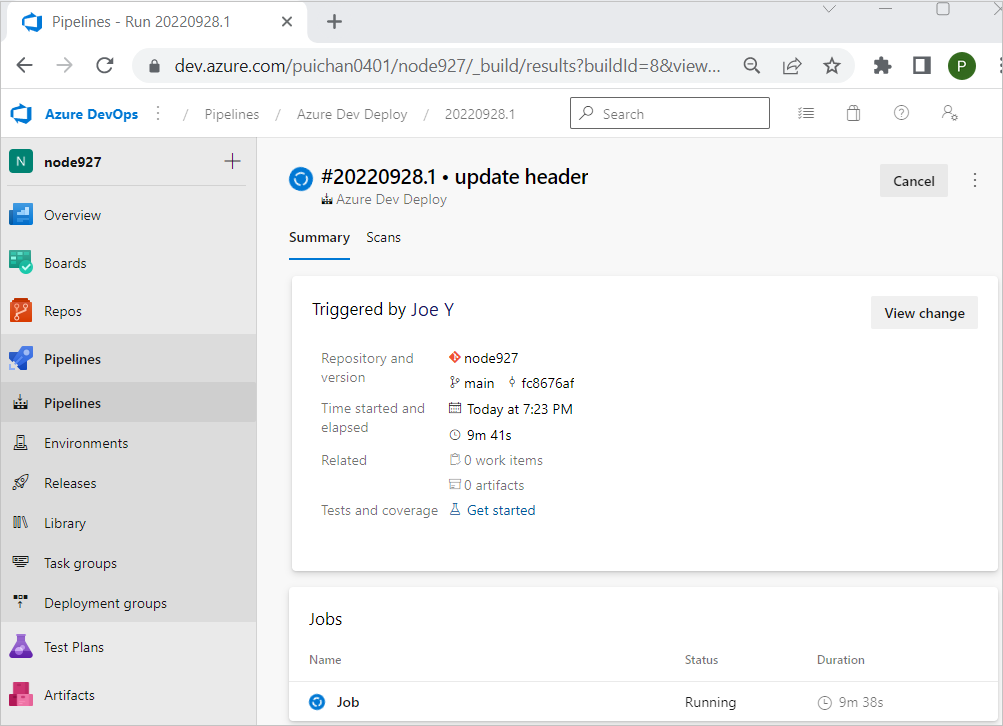
W przeglądarce otwórz repozytorium projektu, aby wyświetlić zatwierdzenie i uruchomienie usługi Azure Pipeline.
Odwiedź adres URL frontonu internetowego, aby sprawdzić aktualizację.
Używanie azd jako zadania usługi Azure Pipelines
Dodaj azd jako zadanie usługi Azure Pipelines , aby zainstalować azd je w potoku. Dodaj następujące polecenie do .azdo/pipelines/azure-dev.yml:
trigger:
  - main
  - branch

pool:
  vmImage: ubuntu-latest
  # vmImage: windows-latest

steps:
  - task: setup-azd@0
    displayName: Install azd
Uprzątnij zasoby
Jeśli nie potrzebujesz już zasobów platformy Azure utworzonych w tym artykule, uruchom następujące polecenie:
azd down