Notatka
Dostęp do tej strony wymaga autoryzacji. Może spróbować zalogować się lub zmienić katalogi.
Dostęp do tej strony wymaga autoryzacji. Możesz spróbować zmienić katalogi.
W tym artykule dowiesz się, jak użyć interfejsu wiersza polecenia dewelopera Azure (azd) do utworzenia potoku CI/CD GitHub Actions dla szablonu azd. Ten pipeline umożliwia przesyłanie aktualizacji szablonu do repozytorium kodu oraz automatyczne udostępnianie i wdrażanie zmian w środowisku Azure.
Note
Polecenie azd pipeline config jest w wersji beta. Aby uzyskać szczegółowe informacje, zobacz strategię obsługi wersji i wydawania funkcji.
Prerequisites
- Zainstaluj interfejs wiersza polecenia dewelopera Azure
- Visual Studio Code (opcjonalnie do edycji plików)
- Konto GitHub
- Subskrypcja Azure
Inicjowanie szablonu
W tym przykładzie użyto szablonu Hello-AZD, ale można wykonać te kroki dla dowolnego szablonu azd zawierającego plik definicji potoku (zazwyczaj znajdujący się w folderach .github lub .azdo).
W pustym katalogu zainicjuj szablon
hello-azd.azd init -t hello-azdPo wyświetleniu monitu wprowadź nazwę środowiska, taką jak helloazd.
Tworzenie pipeline'u przy użyciu GitHub Actions
Wykonaj następujące kroki, aby utworzyć i skonfigurować pipeline:
W terminalu w katalogu głównym szablonu uruchom polecenie:
azd pipeline configPo wyświetleniu monitu o wybranie dostawcy wybierz pozycję GitHub.
? Select a provider:  [Use arrows to move, type to filter]
> GitHub
  Azure DevOps
Wybierz odpowiednią subskrypcję i region Azure.
Po wyświetleniu monitu o skonfigurowanie repozytorium zdalnego wybierz pozycję Utwórz nowe prywatne repozytorium GitHub. Jeśli masz istniejący projekt, którego chcesz użyć, możesz również wybrać Wybierz istniejący projekt GitHub.
? How would you like to configure your git remote to GitHub?  [Use arrows to move, type to filter]
  Select an existing GitHub project
> Create a new private GitHub repository
  Enter a remote URL directly
Wprowadź nazwę nowego repozytorium.
Po wyświetleniu monitu o zatwierdzenie i wypchnięcie zmian lokalnych w celu uruchomienia nowego GitHub Actions wprowadź
y.Przejrzyj dane wyjściowe w terminalu. Polecenie
azd pipeline configwyświetla nazwę repozytorium GitHub dla projektu.Note
Domyślnie
azd pipeline configkonfiguruje OpenID Connect (OIDC), nazywane również poświadczeniami federacyjnymi. Aby zamiast tego użyć poświadczeń klienta, uruchom polecenieazd pipeline config --auth-type client-credentials.Poświadczenia OIDC/federacyjne nie są obsługiwane w przypadku programu Terraform.
W przeglądarce otwórz repozytorium GitHub dla projektu.
Wybierz pozycję Akcje , aby wyświetlić uruchomiony przepływ pracy.
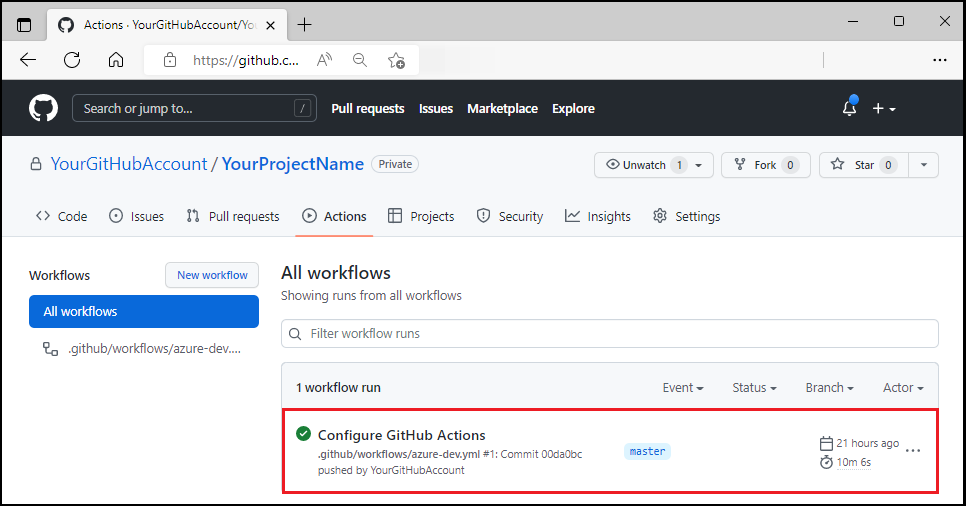
Przetestuj potok ze zmianą kodu
W katalogu projektu
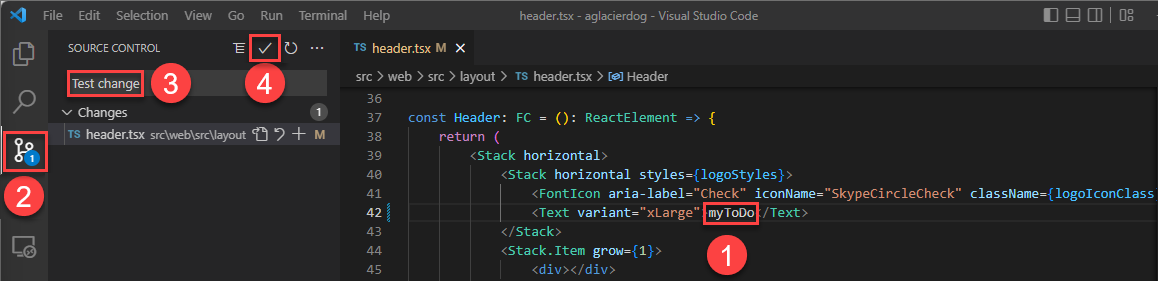
/src/components/pagesotwórz plikHome.razor.Znajdź tekst nagłówka
Hello AZD!w górnej części pliku.Zmień tekst na
Hello, pipeline!.Zapisz plik.
Zatwierdź i prześlij swoją zmianę. Ta akcja wyzwala pipeline GitHub Actions w celu wdrożenia aktualizacji.
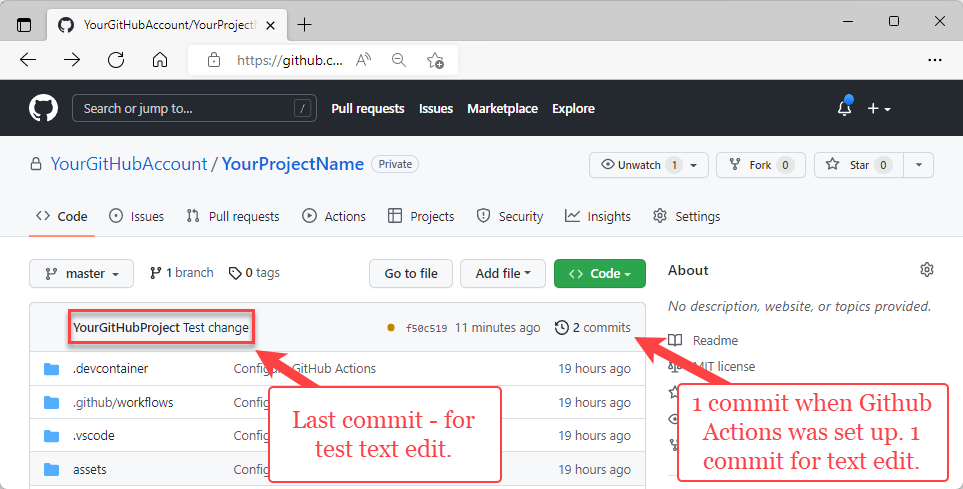
W przeglądarce otwórz repozytorium GitHub projektu, aby zobaczyć:
- Twoje zatwierdzenie
- Zatwierdzenie z instalacji GitHub Actions
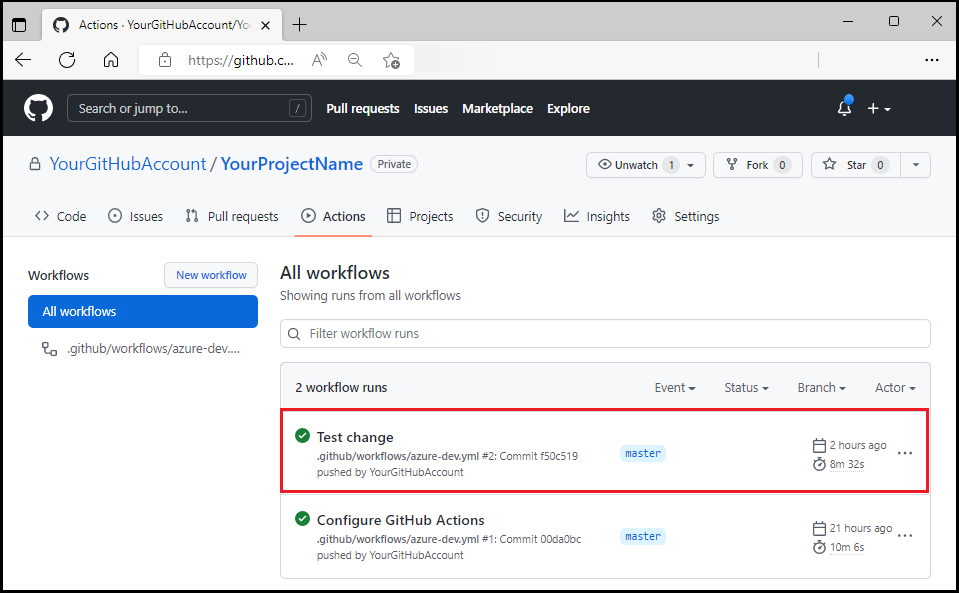
Wybierz Akcje, aby wyświetlić aktualizację testu odzwierciedloną w przepływie pracy.
Aby wyświetlić wdrożoną aktualizację, odwiedź adres URL frontonu internetowego podany w danych wyjściowych
azd.
Użyj azd jako GitHub Action
Możesz zainstalować azd jako akcję GitHub przy użyciu akcji setup-azd. Aby go użyć, dodaj następujące elementy do pliku .github/workflows/azure-dev.yml :
on: [push]

jobs:
  build:
    runs-on: ubuntu-latest
    steps:
      - name: Install azd
        uses: Azure/setup-azd@v2.3.0
Note
Sprawdź setup-azd releases dla najnowszej wersji.
Uprzątnij zasoby
Jeśli nie potrzebujesz zasobów Azure utworzonych w tym artykule, uruchom następujące polecenie:
azd down
To polecenie usuwa wszystkie zasoby Azure skojarzone z projektem.