Notatka
Dostęp do tej strony wymaga autoryzacji. Może spróbować zalogować się lub zmienić katalogi.
Dostęp do tej strony wymaga autoryzacji. Możesz spróbować zmienić katalogi.
W tym szybkim starcie zapoznasz się z szablonem CLI dewelopera Azure i dostosujesz go. Szablon hello-azd udostępnia prosty punkt wyjścia do tworzenia i wdrażania aplikacji na platformie Azure przy użyciu interfejsu wiersza polecenia dla deweloperów platformy Azure (azd). Ten przewodnik szybkiego startu rozszerza pojęcia przedstawione w artykule Szybki start — wdrażanie szablonu azd.
Wymagania wstępne
Aby ukończyć ten szybki przewodnik w przeglądarce, będziesz potrzebował:
- Dostęp do usługi GitHub Codespaces
Alternatywnie, aby ukończyć ten szybki start przy użyciu narzędzi lokalnych:
- Interfejs wiersza polecenia dla deweloperów platformy Azure zainstalowany na komputerze lokalnym
- Program Visual Studio Code lub wybrany edytor
- Docker Desktop zainstalowany na komputerze lokalnym
Eksplorowanie struktury szablonu interfejsu wiersza polecenia dla deweloperów platformy Azure
azd szablony to standardowe repozytoria kodu z dołączonymi dodatkowymi składnikami zawartości. Wszystkie azd szablony współdzielą podobną strukturę plików zgodnie z azd konwencjami.
-
infrafolder — zawiera całą infrastrukturę Bicep lub Terraform jako pliki kodu szablonuazd.azdWykonuje te pliki w celu utworzenia zasobów platformy Azure wymaganych przez aplikację. -
srcfolder — zawiera kod źródłowy aplikacji.azdprogram pakuje i wdraża kod na podstawie konfiguracji w programieazure.yaml. -
azure.yamlfile — plik konfiguracji, który mapuje foldery kodu źródłowego w projekcie na zasoby platformy Azure zdefiniowane w folderzeinfrana potrzeby wdrożenia. Możesz na przykład zdefiniować usługę interfejsu API i usługę frontonu internetowego w osobnych folderach i zamapować je na różne zasoby platformy Azure na potrzeby wdrożenia. -
.azurefolder — zawiera podstawowe konfiguracje platformy Azure, takie jak lokalizacja wdrażania zasobów.
Na przykład większość azd szablonów jest zgodna z następującą strukturą folderów:
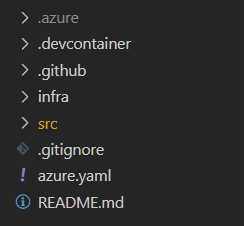
Aby uzyskać więcej informacji na temat struktury , odwiedź artykuł azd.
Konfigurowanie przykładowego szablonu
hello-azd to przykładowy szablon zaprojektowany w celu zaprezentowania podstawowych funkcji azd , które można wdrożyć na platformie Azure przy użyciu jednego polecenia. Szablon udostępnia przyjazny interfejs użytkownika z informacjami na temat azd i małym narzędziem demonstracyjnym, które umożliwia przesyłanie i wyświetlanie biletów pomocy technicznej.
Szablon obsługuje następujące funkcje:
- Pakuje i wdraża konteneryzowaną aplikację w usłudze Azure Container Apps
- Tworzy zasoby platformy Azure wymagane przez aplikację, takie jak baza danych usługi Azure Cosmos DB
- Można automatycznie skonfigurować potok ciągłej integracji/ciągłego
azd pipeline configwdrażania przy użyciu polecenia
Wykonaj następujące kroki, aby skonfigurować szablon:
Otwórz repozytorium szablonów hello-azd w witrynie GitHub.
Wybierz przycisk Kod , a następnie wybierz pozycję Codespaces.
Utwórz nową przestrzeń kodu, aby uruchomić w pełni skonfigurowane środowisko programistyczne w przeglądarce. Prawdopodobnie będziesz musiał/-a zaczekać chwilę, aby środowisko się zainicjowało.
Po załadowaniu środowiska Codespaces zainicjuj
azdazd initszablon przy użyciu polecenia :azd init -t hello-azdPo wyświetleniu monitu wprowadź nazwę
azdśrodowiska, na przykładhelloazd.
Eksplorowanie szablonu
Po otwarciu szablonu w wybranym narzędziu możesz przeglądać strukturę folderów, aby dowiedzieć się, jak azd działają szablony:
Rozwiń folder,
srcaby wyświetlić kod źródłowy aplikacji.- Szablon
hello-azdzawiera konteneryzowaną aplikację .NET, która udostępnia prosty interfejs użytkownika umożliwiający poznanieazdprzykładowych danych biletu i zarządzanie nimi.azdObsługuje również inne języki, takie jak JavaScript i Python. - Po uruchomieniu
azd upaplikacja zostanie spakowana jako obraz kontenera i wdrożona w usłudze Azure Container Apps.
- Szablon
Rozwiń folder,
infraaby eksplorować infrastrukturę jako pliki kodu.Ten szablon używa plików Bicep (
.bicep) do tworzenia zasobów platformy Azure, ale można również użyć narzędzia Terraform (.tf).Plik
main.biceptworzy zasoby platformy Azure, odwołując się do innych modułów Bicep w folderzeinfra, takich jak konto usługi Azure Storage:// Omitted... // Create a storage account module storage './core/storage/storage-account.bicep' = { name: 'storage' scope: rg params: { name: !empty(storageAccountName) ? storageAccountName : '${abbrs.storageStorageAccounts}${resourceToken}' location: location tags: tags containers: [ { name: 'attachments' } ] } } // Omitted...
W katalogu głównym szablonu otwórz
azure.yamlplik, aby wyświetlić podstawowe konfiguracje szablonu:Szablon definiuje jedną usługę o nazwie
aca.Konfiguracja
acausługi nakazujeazdspakowanie i wdrożenie kodu źródłowego w folderze wsrcaplikacji kontenera platformy Azure aprowizowanej przez wcześniej eksplorowane moduły Bicep.Konfiguracje
dockerinstruująazdpakowanie i wdrażanie aplikacji jako kontenera.metadata: template: hello-azd-dotnet # Specifies the template being used name: azd-starter # Name of the project services: aca: # Define the Azure Container App service project: ./src # Path to the source code language: csharp # Programming language host: containerapp # Hosting service docker: path: ./Dockerfile # Location of the Dockerfile
Aktualizowanie szablonu
Możesz wprowadzić zmiany w szablonie, aby wpłynąć na wdrożona aplikacja i zasoby. W tym przykładzie wprowadzisz dwie małe zmiany w aplikacji i zapoznasz się z wdrożonymi wynikami:
- Aktualizowanie tekstu powitalnego nagłówka aplikacji do własnej wiadomości
- Zaktualizuj utworzone konto magazynu, aby utworzyć dwa kontenery obiektów blob zamiast jednego
Aby wprowadzić te zmiany, wykonaj następujące kroki:
W folderze
src > Components > Pagesotwórz komponentHome.razor.Zastąp tekst nagłówka Hello, Azure Developer CLI! w górnej części strony innym komunikatem, takim jak Witaj, dostosowany szablon! i zapisz zmiany.
<MudText Typo="Typo.h2" GutterBottom="true">Hello, customized template!</MudText>W folderze
infraotwórzmain.bicepplik.Znajdź blok kodu Bicep w okolicy wiersza 75, który tworzy konto magazynu i kontener blob.
// Create a storage account
module storage './core/storage/storage-account.bicep' = {
  name: 'storage'
  scope: rg
  params: {
    name: !empty(storageAccountName) ? storageAccountName : '${abbrs.storageStorageAccounts}${resourceToken}'
    location: location
    tags: tags
    containers: [
      {
        name: 'attachments'
      }
    ]
  }
}
Zastąp kod następującym fragmentem kodu:
// Create a storage account
module storage './core/storage/storage-account.bicep' = {
  name: 'storage'
  scope: rg
  params: {
    name: !empty(storageAccountName) ? storageAccountName : '${abbrs.storageStorageAccounts}${resourceToken}'
    location: location
    tags: tags
    containers: [
      {
        name: 'attachments'
      },
      {
        name: 'archive'
      }
    ]
  }
}
Uruchamianie szablonu
Po wprowadzeniu zmian użyj azd up polecenia , aby aprowizować i wdrażać zasoby aplikacji:
Otwórz terminal w katalogu projektu.
Aby aprowizować i wdrożyć szablon, uruchom
azd uppolecenie:azd upTo polecenie spowoduje:
- Pakowanie aplikacji do wdrożenia
- Aprowizuj wymagane zasoby platformy Azure
- Wdrażanie aplikacji przy użyciu zaktualizowanych zmian
- Drukowanie adresu URL wdrożonej aplikacji
Aby zobaczyć zaktualizowaną aplikację na żywo, otwórz adres URL wydrukowany w
azddziennikach wyjściowych konsoli w przeglądarce.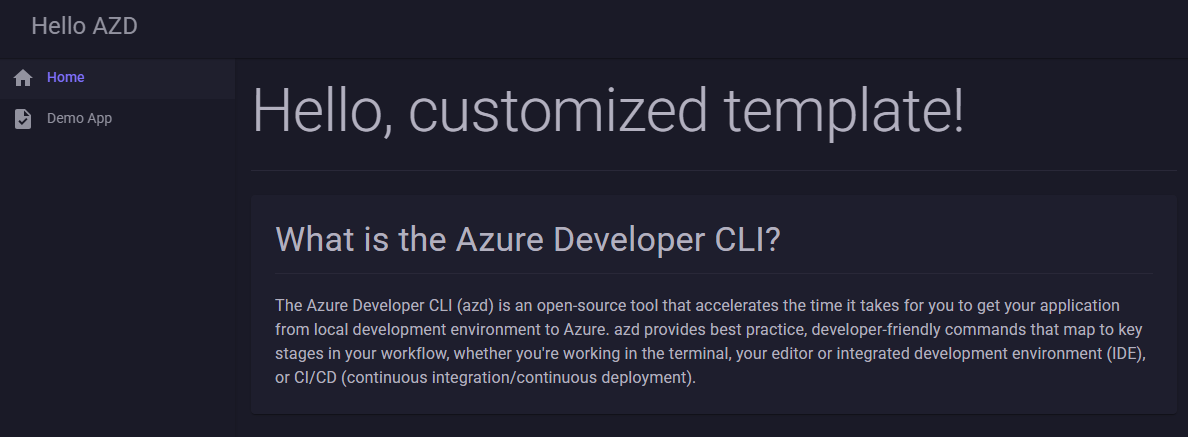
Aby wyświetlić dwa utworzone kontenery obiektów blob, przejdź do utworzonego konta magazynu w witrynie Azure Portal.
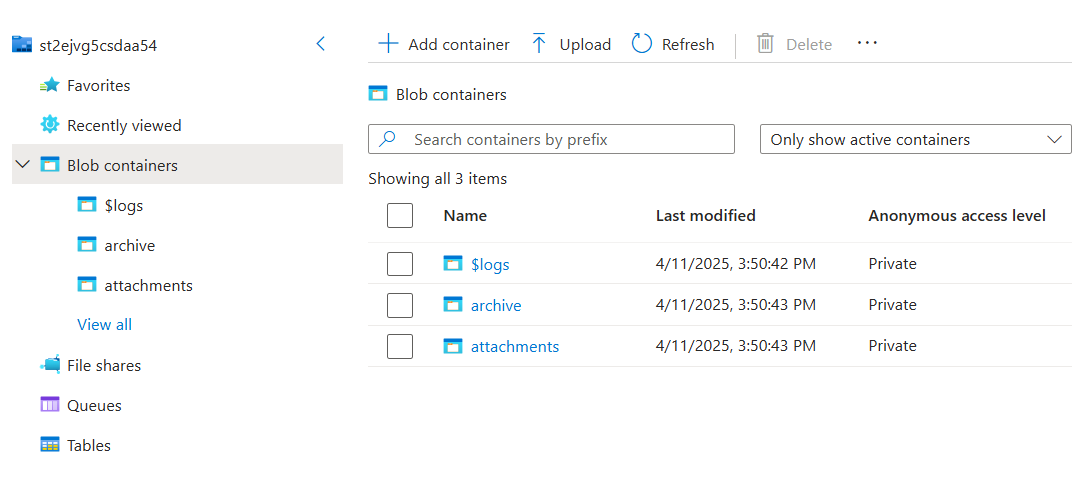
Podsumowanie
W tym szybkim przewodniku hello-azd poznasz strukturę szablonu, dostosujesz jego aplikację i infrastrukturę oraz wdrożysz go na platformie Azure przy użyciu interfejsu wiersza polecenia Azure Developer CLI. Aby uzyskać bardziej zaawansowane scenariusze, zapoznaj się z innymi szablonami lub zapoznaj się z dokumentacją azd .