Notatka
Dostęp do tej strony wymaga autoryzacji. Może spróbować zalogować się lub zmienić katalogi.
Dostęp do tej strony wymaga autoryzacji. Możesz spróbować zmienić katalogi.
Serwer McP platformy Azure używa protokołu MCP (Model Context Protocol) do standaryzacji integracji między aplikacjami sztucznej inteligencji a zewnętrznymi narzędziami i źródłami danych, co umożliwia systemom sztucznej inteligencji wykonywanie operacji obsługujących kontekst zasobów platformy Azure.
Ten artykuł dotyczy:
- Instalowanie i uwierzytelnianie za pomocą serwera Azure MCP
- Połącz się z serwerem MCP platformy Azure w środowisku rozwoju AI w Eclipse.
- Uruchamianie monitów o przetestowanie operacji i interakcję z zasobami platformy Azure
Wymagania wstępne
- Konto platformy Azure z aktywną subskrypcją
- Eclipse — edytor kodu oparty na sztucznej inteligencji
- Wtyczka GitHub Copilot
Uwierzytelnianie na platformie Azure
Serwer Usługi Azure MCP zapewnia bezproblemowe uwierzytelnianie przy użyciu kont platformy Azure i identyfikatora Microsoft Entra. Aby użyć serwera Azure MCP, najpierw uwierzytelnij się w Azure przy użyciu lokalnych narzędzi programistycznych, takich jak Azure CLI, interfejs wiersza polecenia dewelopera Azure, Visual Studio lub Visual Studio Code. Serwer MCP platformy Azure automatycznie odnajduje poświadczenia z tych narzędzi i używa ich do uwierzytelniania w usługach platformy Azure.
Aby na przykład zalogować się przy użyciu interfejsu wiersza polecenia platformy Azure:
az loginSprawdź stan uwierzytelniania, uruchamiając następujące polecenie, aby sprawdzić, z którym kontem i subskrypcją jesteś obecnie zalogowany:
az account showUpewnij się, że twoje konto użytkownika ma odpowiednie przypisania ról dla usług platformy Azure, z którymi chcesz korzystać. Zasoby Azure, do których zamierzasz uzyskać dostęp przy użyciu Azure serwera MCP, muszą już istnieć w ramach subskrypcji Azure. Na przykład typowe przypisania ról to:
- Kontrybutor danych w Blob Storage — odczytywanie i zapisywanie danych blob w kontach magazynu.
- Kontrybutor konta magazynowego — zarządzanie ustawieniami konta magazynowego.
- Współpracownik — ogólne zarządzanie zasobami w ramach subskrypcji.
- Czytelnik — dostęp tylko do odczytu do zasobów platformy Azure.
Aby uzyskać więcej informacji na temat przypisań ról i lokalnego uwierzytelniania programistycznego, zobacz Uwierzytelnianie aplikacji .NET w usługach platformy Azure podczas programowania lokalnego.
Instalowanie serwera mcp platformy Azure
Zainstaluj i skonfiguruj serwer Azure MCP w środowisku Eclipse:
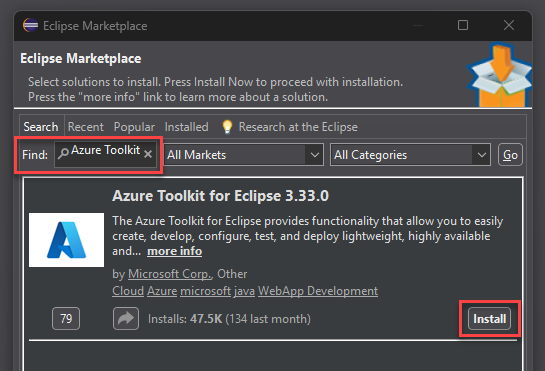
Przejdź do pomocy w Eclipse Marketplace.
Wyszukaj Azure Toolkit w oknie Eclipse Marketplace.
W wynikach wyszukiwania wybierz pozycję Zainstaluj dla zestawu narzędzi platformy Azure.
Uwaga / Notatka
W ramach procesu instalacji upewnij się, że zarówno wtyczki GitHub Copilot, jak i GitHub Copilot — Nightly zostały zaktualizowane do najnowszych wersji.
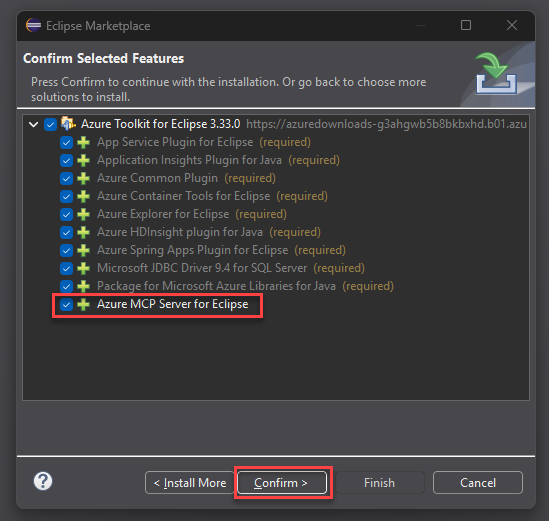
W oknie Potwierdzanie wybranych funkcji sprawdź, czy wybrano pozycję Azure MCP Server for Eclipse .
Wybierz pozycję Potwierdź i poczekaj na zainstalowanie wtyczki. Środowisko Eclipse jest uruchamiane ponownie po zakończeniu instalacji.
Weryfikowanie i testowanie serwera mcp platformy Azure
Po zainstalowaniu zestawu narzędzi Azure Toolkit zatwierdź rejestrację serwera MCP platformy Azure w aplikacji Copilot.
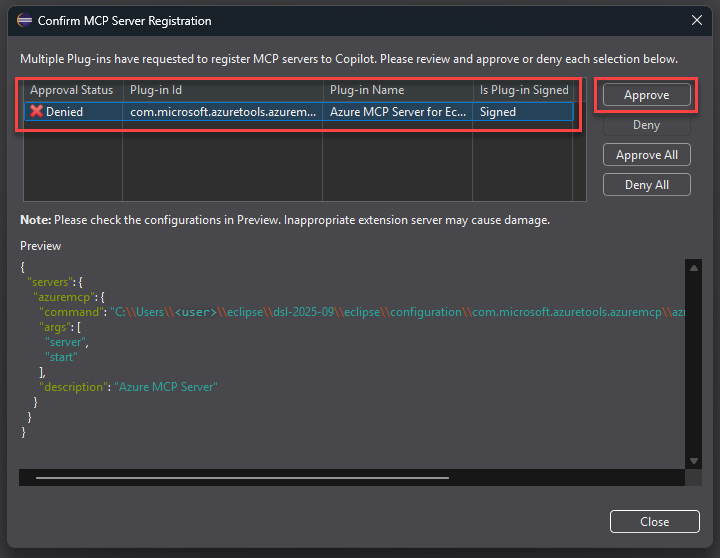
W okienku czatu Copilot wybierz ikonę Narzędzia i wybierz pozycję Znaleziono nowy serwer MCP — wymagane zatwierdzenie.

W oknie Potwierdzanie rejestracji serwera MCP wybierz wiersz Serwer MCP platformy Azure i wybierz pozycję Zatwierdź.
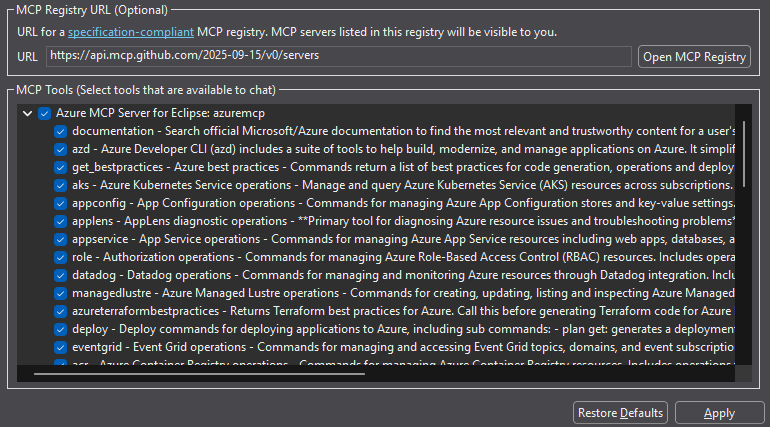
W okienku czatu Copilot ponownie wybierz ikonę Narzędzia , aby otworzyć okno preferencji.
Sprawdź, czy program Azure MCP Server for Eclipse jest wyświetlany w sekcji Narzędzia MCP .
Użyj monitów, aby przetestować serwer usługi Azure MCP
Na panelu czatu Copilot wprowadź monit, który korzysta z możliwości serwera MCP platformy Azure, takich jak poniżej.
List my Azure resource groupsUwaga / Notatka
Możesz również poprosić Copilota o użycie narzędzi serwera MCP platformy Azure bezpośrednio za pomocą poleceń w języku takim jak: Użyj serwera Azure MCP, aby wyświetlić listę grup zasobów platformy Azure.
Gdy środowisko Eclipse wyświetli monit o uruchomienie narzędzia
azuremcp/group_listw celu pobrania grup zasobów, wybierz pozycję Kontynuuj.Dane wyjściowe przypominają następujący tekst.
The following resource groups are available for your subscription:

1. **DefaultResourceGroup-EUS** (Location: `eastus`)
2. **rg-testing** (Location: `centralus`)
3. **rg-azd** (Location: `eastus2`)
4. **msdocs-sample** (Location: `southcentralus`)
5. **ai-testing** (Location: `eastus2`)

Let me know if you need further details or actions related to any of these resource groups!
Zapoznaj się z kolejnymi operacjami mcp platformy Azure z monitami, takimi jak poniżej.
List all storage accounts in my subscription
List available tables in my storage accounts
Show the configuration of my App Service instances