Notatka
Dostęp do tej strony wymaga autoryzacji. Może spróbować zalogować się lub zmienić katalogi.
Dostęp do tej strony wymaga autoryzacji. Możesz spróbować zmienić katalogi.
Serwer McP platformy Azure używa protokołu MCP (Model Context Protocol) do standaryzacji integracji między aplikacjami sztucznej inteligencji a zewnętrznymi narzędziami i źródłami danych, co umożliwia systemom sztucznej inteligencji wykonywanie operacji obsługujących kontekst zasobów platformy Azure.
Z tego artykułu dowiesz się, jak wykonać następujące zadania:
- Instalowanie i uwierzytelnianie na serwerze usługi Azure MCP
- Nawiązywanie połączenia z serwerem MCP platformy Azure przy użyciu trybu agenta GitHub Copilot w programie Visual Studio Code
- Uruchom monity, aby przetestować operacje serwera MCP platformy Azure i wchodzić w interakcje z zasobami platformy Azure
Wymagania wstępne
- Konto platformy Azure z aktywną subskrypcją
- Visual Studio Code
- GitHub Copilot Rozszerzenie programu Visual Studio Code
Instalowanie serwera usługi Azure MCP
Wybierz jedną z następujących opcji, aby zainstalować serwer Azure MCP w programie Visual Studio Code:
Aby zainstalować rozszerzenie serwera MCP platformy Azure dla programu Visual Studio Code, wybierz następujący link:
Uwaga / Notatka
Zainstalowanie serwera usługi Azure MCP jako rozszerzenia gwarantuje, że otrzymasz najnowszą wersję zapoznawcza i aktualizacje automatyczne.
Po zainstalowaniu rozszerzenia otwórz narzędzie GitHub Copilot i wybierz pozycję Tryb agenta. Aby dowiedzieć się więcej na temat trybu agenta, odwiedź dokumentację programu Visual Studio Code.
Odśwież listę narzędzi, aby wyświetlić serwer Azure MCP jako dostępną opcję:
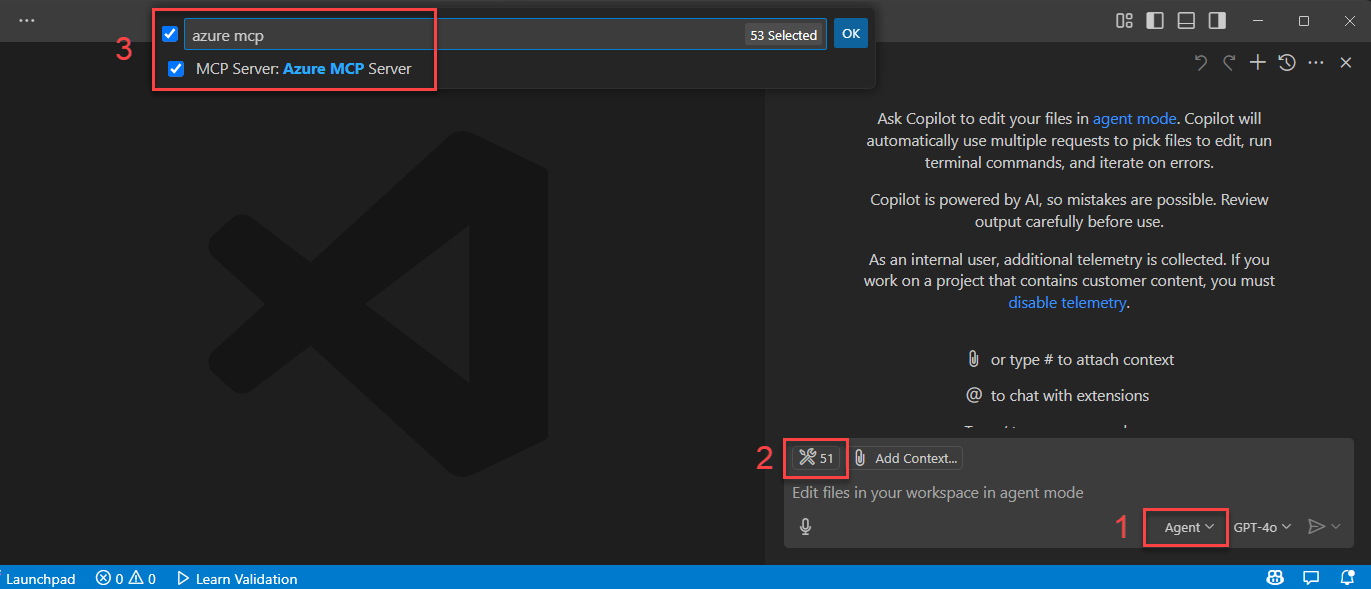
Wskazówka
Aby uzyskać optymalne środowisko serwera MCP platformy Azure, zainstaluj narzędzie GitHub Copilot dla platformy Azure, które obejmuje rozszerzenie azure MCP Server i korzysta z tego rozszerzenia. Narzędzie GitHub Copilot dla platformy Azure usprawnia przepływ pracy programowania i zwiększa produktywność na platformie Azure.

Uwierzytelnianie na platformie Azure
Serwer Usługi Azure MCP zapewnia bezproblemowe uwierzytelnianie przy użyciu kont platformy Azure i identyfikatora Microsoft Entra. Aby użyć serwera Azure MCP, najpierw uwierzytelnij się w Azure przy użyciu lokalnych narzędzi programistycznych, takich jak Azure CLI, interfejs wiersza polecenia dewelopera Azure, Visual Studio lub Visual Studio Code. Serwer MCP platformy Azure automatycznie odnajduje poświadczenia z tych narzędzi i używa ich do uwierzytelniania w usługach platformy Azure.
Aby na przykład zalogować się przy użyciu interfejsu wiersza polecenia platformy Azure:
az loginSprawdź stan uwierzytelniania, uruchamiając następujące polecenie, aby zobaczyć, na które konto i subskrypcję jesteś aktualnie zalogowany:
az account showUpewnij się, że twoje konto użytkownika ma odpowiednie przypisania ról dla usług platformy Azure, z którymi chcesz korzystać. Zasoby Azure, do których zamierzasz uzyskać dostęp przy użyciu Azure serwera MCP, muszą już istnieć w ramach subskrypcji Azure. Na przykład typowe przypisania ról to:
- Kontrybutor danych w Blob Storage — odczytywanie i zapisywanie danych blob w kontach magazynu.
- Kontrybutor konta magazynowego — zarządzanie ustawieniami konta magazynowego.
- Kontrybutor — zarządzanie zasobami na poziomie ogólnym w ramach subskrypcji.
- Czytelnik — dostęp tylko do odczytu do zasobów platformy Azure.
Aby uzyskać więcej informacji na temat przypisań ról i lokalnego uwierzytelniania programistycznego, zobacz Uwierzytelnianie aplikacji .NET w usługach platformy Azure podczas programowania lokalnego.
Użyj monitów, aby przetestować serwer usługi Azure MCP
Otwórz narzędzie GitHub Copilot i wybierz pozycję Tryb agenta.
Wprowadź monit, który powoduje, że agent korzysta z narzędzi serwera MCP platformy Azure, takich jak Wyświetlanie listy grup zasobów platformy Azure.
Aby uwierzytelnić serwer MCP platformy Azure, Copilot monituje o zalogowanie się do platformy Azure przy użyciu przeglądarki.
Uwaga / Notatka
Narzędzie Copilot nie wyświetli monitu o zalogowanie się do platformy Azure, jeśli już uwierzytelniono się za pomocą innych lokalnych narzędzi, takich jak interfejs wiersza polecenia platformy Azure.
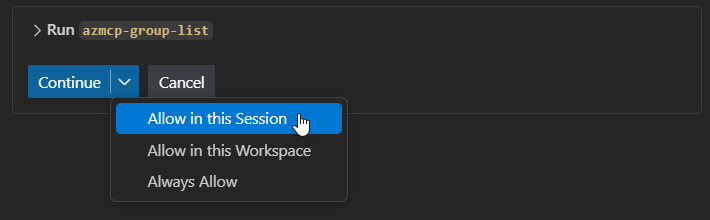
Copilot żąda uprawnień do uruchomienia niezbędnej operacji serwera MCP platformy Azure dla Twojej prośby. Wybierz pozycję Kontynuuj lub użyj strzałki, aby wybrać bardziej szczegółowe zachowanie:
- Bieżąca sesja zawsze uruchamia operację w bieżącej sesji trybu agenta Copilot w usłudze GitHub.
- Bieżący obszar roboczy zawsze uruchamia polecenie dla bieżącego obszaru roboczego programu Visual Studio Code.
- Zawsze zezwalaj umożliwia, aby operacja zawsze działała w każdym trybie Agenta Copilot dla sesji GitHub lub w dowolnym obszarze roboczym Visual Studio Code.
Dane wyjściowe poprzedniego monitu powinny przypominać następujący tekst:
The following resource groups are available for your subscription:

1. **DefaultResourceGroup-EUS** (Location: `eastus`)
2. **rg-testing** (Location: `centralus`)
3. **rg-azd** (Location: `eastus2`)
4. **msdocs-sample** (Location: `southcentralus`)
14. **ai-testing** (Location: `eastus2`)

Let me know if you need further details or actions related to any of these resource groups!
Eksploruj i przetestuj operacje mcp platformy Azure przy użyciu innych odpowiednich monitów, takich jak:
List all of the storage accounts in my subscription
Get the available tables in my storage accounts