Notatka
Dostęp do tej strony wymaga autoryzacji. Może spróbować zalogować się lub zmienić katalogi.
Dostęp do tej strony wymaga autoryzacji. Możesz spróbować zmienić katalogi.
W tym artykule pokazano, jak zainstalować umiejętności Azure, uwierzytelnić się na koncie Azure i zweryfikować instalację. Po skonfigurowaniu można zarządzać zasobami Azure za pomocą interfejsu czatu.
Wymagania wstępne
Upewnij się, że masz następujące:
- Node.js long term support (LTS): Pobierz z nodejs.org lub użyj menedżera wersji, takiego jak nvm.
- Azure konto: Utwórz bezpłatne konto jeśli go nie masz.
- Asystent sztucznej inteligencji: GitHub Copilot CLI, Claude Code lub inna zgodna platforma.
- Azure CLI (zalecane w przypadku programowania lokalnego): upraszcza uwierzytelnianie. Zainstaluj Azure CLI Zmienne środowiskowe lub tożsamość zarządzana mogą być używane jako alternatywy w pipeline'ach CI/CD.
Uwaga / Notatka
Azure Skills używa tego samego uwierzytelniania co Azure MCP Server. Jeśli już uwierzytelniłeś się w serwerze Azure MCP, Azure Skills używa tych poświadczeń.
Uwierzytelnianie w Azure
Azure Umiejętności wymagają poświadczeń, aby uzyskać dostęp do zasobów Azure. Wybierz metodę, która pasuje do twojego przypadku użycia.
Ta metoda jest najłatwiejsza w przypadku lokalnego programowania i testowania.
Instalowanie interfejsu wiersza polecenia platformy Azure:
- Odwiedź przewodnik instalacji Azure CLI.
- Możesz też użyć menedżera pakietów:
brew install azure-cli(macOS),apt-get install azure-cli(Linux).
Zaloguj się do platformy Azure:
az loginZostanie otwarte okno przeglądarki. Zaloguj się przy użyciu poświadczeń konta Azure.
Weryfikowanie uwierzytelniania:
az account showSzczegóły subskrypcji są widoczne w terminalu. Azure Skills wykrywa to uwierzytelnianie.
Instalowanie umiejętności Azure
Wybierz metodę instalacji asystenta sztucznej inteligencji.
Dodaj witrynę Marketplace (tylko raz pierwszy):
/plugin marketplace add microsoft/azure-skills
Zainstaluj wtyczkę:
/plugin install azure@azure-skills
Zaktualizuj wtyczkę:
/plugin update azure@azure-skills
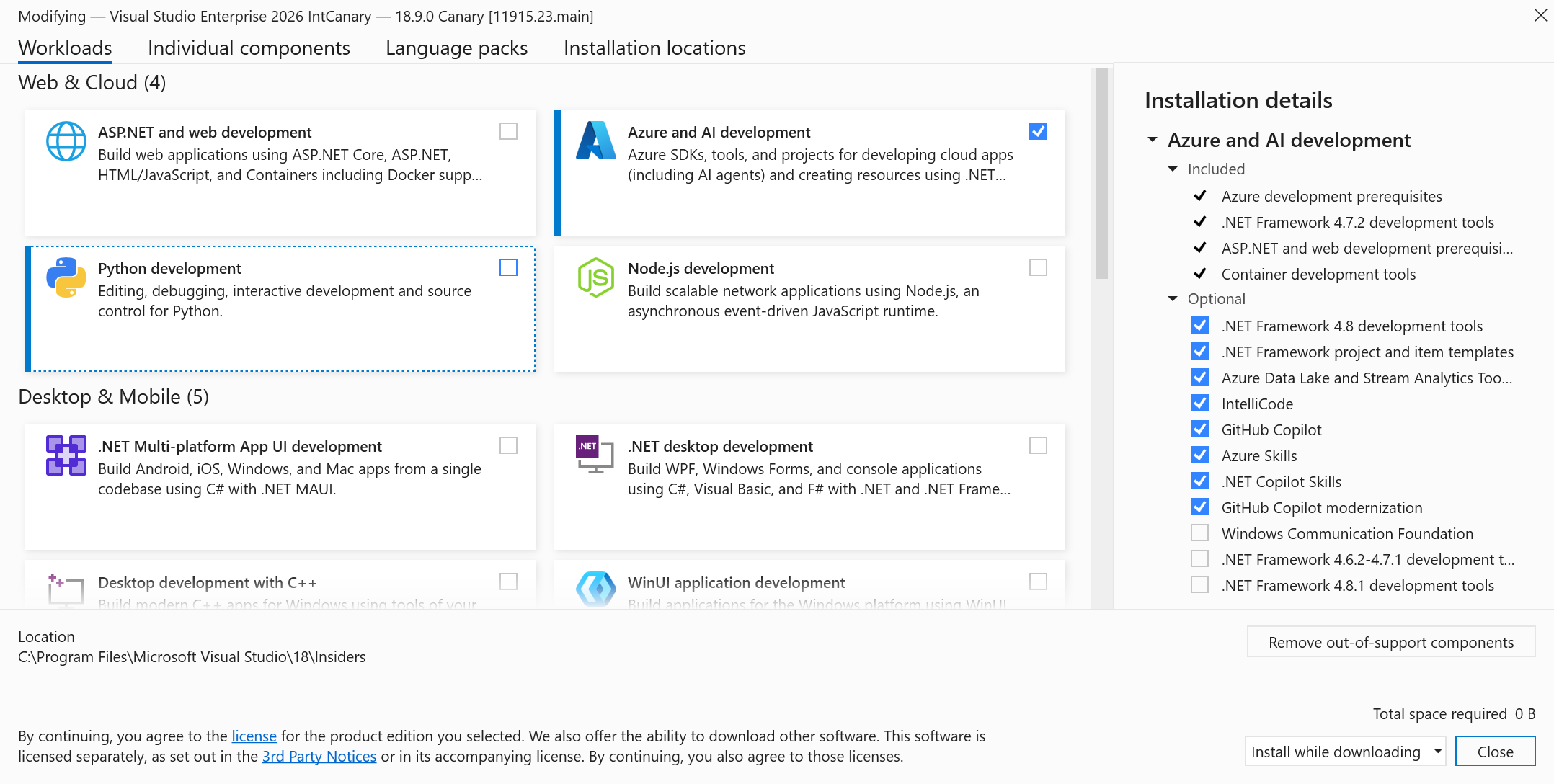
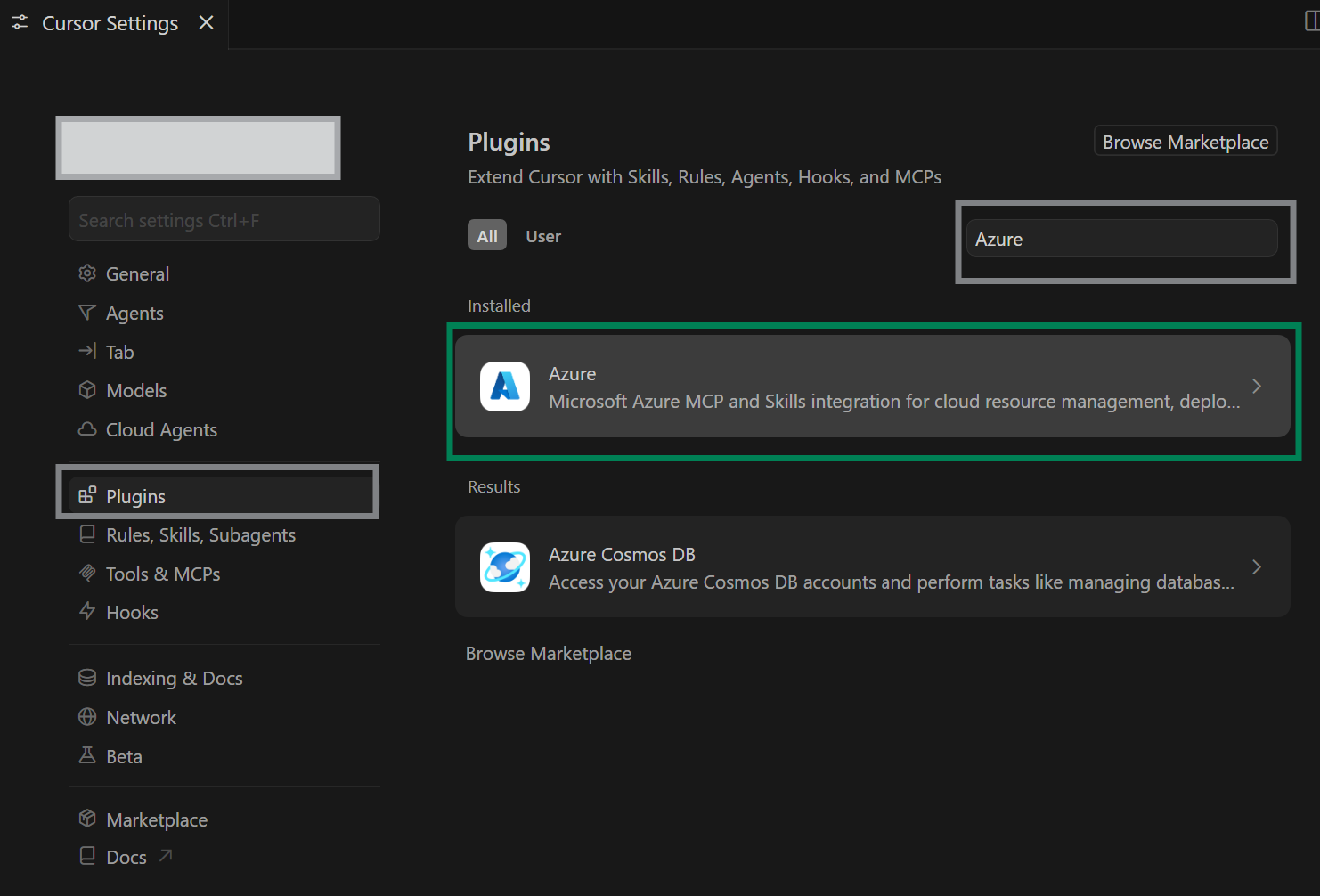
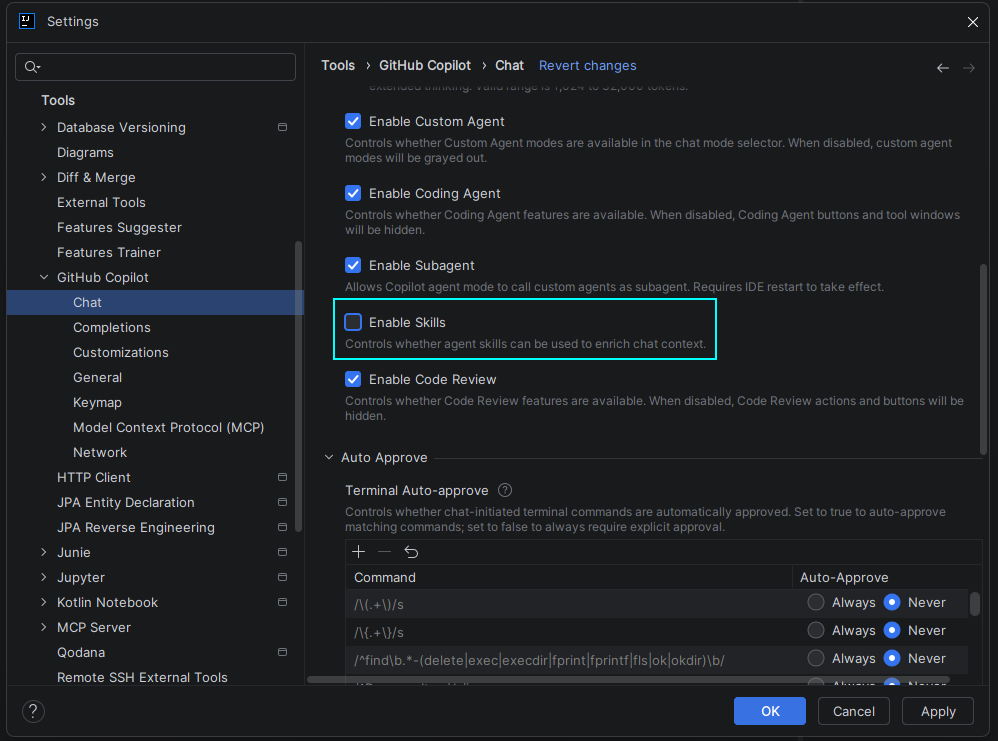

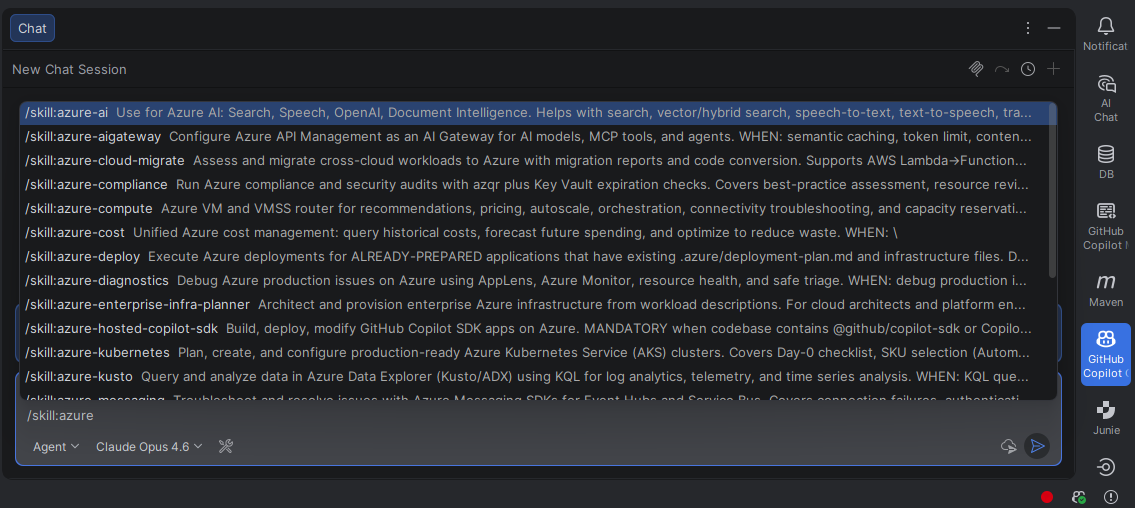
Pełną listę obsługiwanych hostów i opcji instalacji można znaleźć w repozytorium Azure Umiejętności.
Weryfikowanie instalacji
Po zakończeniu instalacji upewnij się, że Azure Umiejętności są gotowe do użycia.
Lista zainstalowanych wtyczek:
/plugin listDane wyjściowe obejmują
azure@azure-skillsi dostępne umiejętności.Przetestuj za pomocą szybkiego polecenia:
/ask List my Azure subscriptionsAsystent sztucznej inteligencji wysyła zapytanie do konta Azure i wyświetla subskrypcje.
Wypróbuj umiejętności Azure
Po zainstalowaniu i zweryfikowaniu umiejętności platformy Azure spróbuj wykonać następujące monity w oknie czatu asystenta sztucznej inteligencji:
Przygotuj plan wdrożenia dla projektu:
Analyze my project structure and prepare a deployment plan for deploying to Azure. What infrastructure do I need and how should I set it up?
Oczekiwana odpowiedź: Asystent analizuje bazę kodu i generuje szablony infrastruktury jako kodu. Tworzy plan wdrożenia w witrynie .azure/plan.md i prosi o zatwierdzenie.
Zdiagnozuj problem zdrowotny zasobu Azure:
I'm getting errors from my Azure App Service. What's wrong and how do I fix it?
Oczekiwana odpowiedź: Asystent sprawdza usługę aplikacji, sprawdza dzienniki i przegląda ostatnie wdrożenia. Identyfikuje problemy i udostępnia kroki korygowania.
Konfigurowanie monitorowania i obserwowania:
Configure monitoring and alerting for my application. Which Application Insights features should I enable? What metrics should I track?
Oczekiwana odpowiedź: Asystent proponuje strategię monitorowania i generuje kod instrumentacji. Konfiguruje Azure Alerty dla krytycznych metryk dostosowanych do stosu aplikacji.
Obsługiwane asystenty sztucznej inteligencji
Możesz użyć Azure umiejętności na tych platformach:
- GitHub Copilot CLI: pełna integracja z narzędziami GitHub Copilot
- Claude Code: za pośrednictwem protokołu MCP (Model Context Protocol)
- Inne asystenty sztucznej inteligencji zgodne z mcP: dowolne narzędzie obsługujące mcp
Aby uzyskać pełną listę narzędzi, które obsługują integrację Azure, zobacz Azure narzędzia obsługiwane przez serwer MCP.
Opcje konfiguracji
Telemetria
Domyślnie Azure Umiejętności zbierają dane telemetryczne użycia, aby ulepszyć usługę.
Aby wyłączyć telemetrię:
export AZURE_MCP_COLLECT_TELEMETRY=false
Troubleshooting
Błąd „Uwierzytelnianie nie powiodło się”
Problem: Asystent sztucznej inteligencji nie może uwierzytelnić się w Azure.
Rozwiązania:
-
Azure CLI: Uruchom
az loginponownie i upewnij się, że uwierzytelnisz się. -
Zmienne środowiskowe: Sprawdź, czy
AZURE_TENANT_ID,AZURE_CLIENT_IDorazAZURE_CLIENT_SECRETsą poprawnie ustawione. - Zarządzana tożsamość: Upewnij się, że zasób Azure ma przypisaną tożsamość zarządzaną.
Błąd "Nie znaleziono wtyczki"
Problem: Wtyczka Azure Skills nie jest zainstalowana ani rozpoznana.
Rozwiązania:
- Aby zarejestrować witrynę Marketplace, uruchom polecenie
/plugin marketplace add microsoft/azure-skills. - Aby zainstalować wtyczkę, uruchom polecenie
/plugin install azure@azure-skills. - Uruchom ponownie asystenta sztucznej inteligencji.
- Sprawdź, czy Node.js jest zainstalowana.
Błąd "Niewystarczające uprawnienia"
Problem: Twoje konto Azure nie ma wymaganych uprawnień.
Rozwiązania:
- Sprawdź przypisania ról w ramach Azure kontroli dostępu opartej na rolach (RBAC).
- Zażądaj większej liczby ról od administratora Azure.
- Użyj innej subskrypcji, w której masz wyższe uprawnienia.
Błąd "Nieprawidłowa subskrypcja"
Problem: Azure Umiejętności nie mogą znaleźć określonej subskrypcji ani uzyskać do jej dostępu.
Rozwiązania:
- Aby wyświetlić dostępne subskrypcje, uruchom polecenie
az account list. - Sprawdź, czy identyfikator subskrypcji lub nazwa są poprawne.
- Sprawdź, czy Twoje poświadczenia mają dostęp do subskrypcji.