Notatka
Dostęp do tej strony wymaga autoryzacji. Może spróbować zalogować się lub zmienić katalogi.
Dostęp do tej strony wymaga autoryzacji. Możesz spróbować zmienić katalogi.
Możesz użyć modelu niestandardowego w funkcji modernizacji GitHub Copilot w Visual Studio Code, gdy pracujesz w środowisku z ograniczonym dostępem do sieci. Zainstaluj rozszerzenie i AppCAT ręcznie, a następnie skonfiguruj Visual Studio Code tak, aby korzystać z punktu końcowego modelu, do którego środowisko ma dostęp.
Nie musisz logować się do GitHub Copilot dla tego przepływu pracy.
Warning
Kod źródłowy i kontekst oceny są wysyłane do skonfigurowanego punktu końcowego modelu. Model niestandardowy nie gwarantuje pełnej izolacji sieci, a niektóre funkcje modernizacji nadal wymagają dostępu do sieci. Odpowiadasz za stan zabezpieczeń i zgodności dostawcy modelu.
Prerequisites
- Visual Studio Code.
- Komputer z dostępem do sieci, którego można użyć do pobrania rozszerzenia i pakietów AppCAT.
- Sposób transferu pobranych pakietów na komputer z ograniczeniami sieci.
- Punkt końcowy modelu niestandardowego, do którego komputer z ograniczeniami sieci może uzyskać dostęp.
- Adres URL punktu końcowego, nazwa modelu lub wdrożenia oraz klucz interfejsu API, jeśli punkt końcowy wymaga uwierzytelniania.
Instalowanie rozszerzenia z pliku VSIX
Pobierz pakiet rozszerzenia na komputerze z dostępem do sieci, a następnie zainstaluj go na komputerze z ograniczeniami sieci.
Na połączonym komputerze otwórz widok Rozszerzenia w Visual Studio Code.
Znajdź rozszerzenie GitHub aplikacja Copilot modernization extension.
Otwórz menu kontekstowe rozszerzenia, a następnie wybierz pozycję Pobierz plik VSIX.
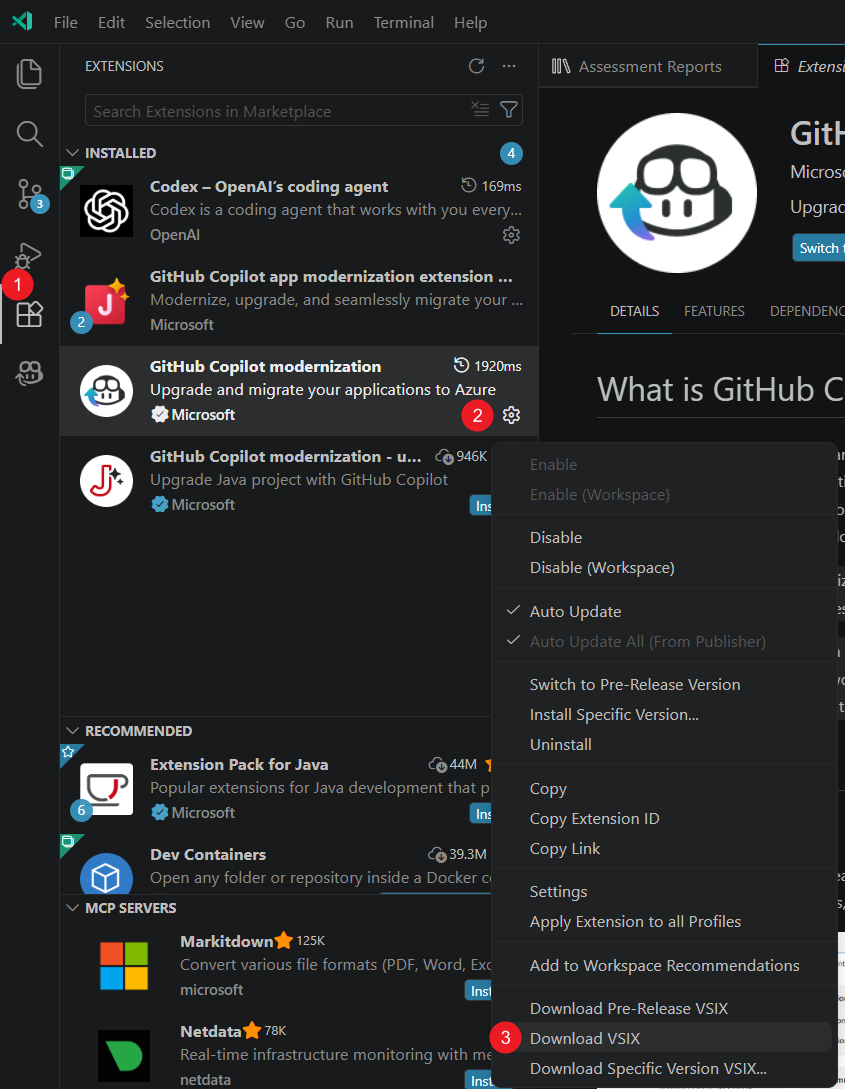
Przenieś plik VSIX na komputer z ograniczonym dostępem do sieci.
Na komputerze z ograniczonym dostępem do sieci otwórz widok Extensions.
Wybierz pozycję Widoki i więcej akcji (...), a następnie wybierz pozycję Zainstaluj z pliku VSIX....
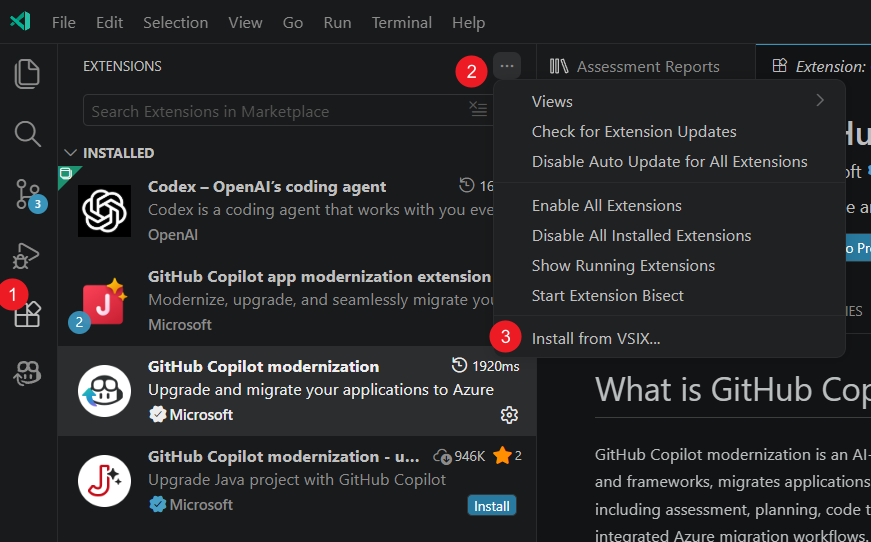
Wybierz przeniesiony plik VSIX.
Ręczna instalacja AppCAT
Rozszerzenie nie może automatycznie pobrać aplikacji AppCAT bez dostępu do sieci publicznej. Zainstaluj aplikację AppCAT przed uruchomieniem oceny.
Na połączonym komputerze przejdź do pozycji Zainstaluj aplikację AppCAT i pobierz pakiet aplikacji.
Przenieś pakiet na komputer z ograniczonym dostępem do sieci.
Wypakuj pakiet do
~/.appcat.Sprawdź, czy plik wykonywalny AppCAT znajduje się w jednej z następujących lokalizacji:
- Windows:
~/.appcat/appcat.exe - Linux lub macOS:
~/.appcat/appcat
- Windows:
Dodaj
~/.appcatelement do systemuPATH.Uruchom ponownie program Visual Studio Code.
Note
Jeśli zainstalowana wersja appCAT nie jest zgodna z wersją oczekiwaną przez rozszerzenie, rozszerzenie próbuje pobrać inną wersję. Bez dostępu do sieci pobieranie kończy się niepowodzeniem, a ocena może wydawać się działać w nieskończoność. Zainstaluj ręcznie najnowszy pakiet AppCAT, aby rozwiązać ten problem.
Dodaj niestandardowy model językowy
Naciśnij klawisze Ctrl+Shift+P , aby otworzyć paletę poleceń.
Uruchom Chat: zarządzanie modelami językowymi.
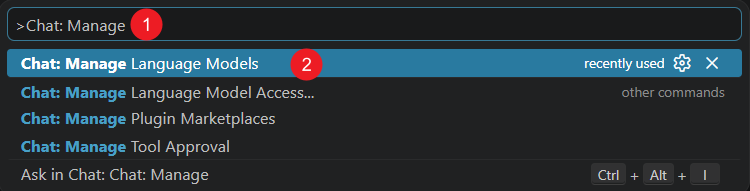
W oknie dialogowym Modele językowe wybierz pozycję Dodaj modele....
Wybierz dostawcę pasującego do endpointu. Na przykład wybierz Azure, OpenAI, OpenAI Compatible lub Niestandardowy punkt końcowy.
Wprowadź szczegóły połączenia wymagane przez dostawcę, w tym nazwę modelu, klucz interfejsu API i punkt końcowy.
Sprawdź, czy model jest wyświetlany w obszarze Modele językowe.
Wybieranie i testowanie modelu niestandardowego
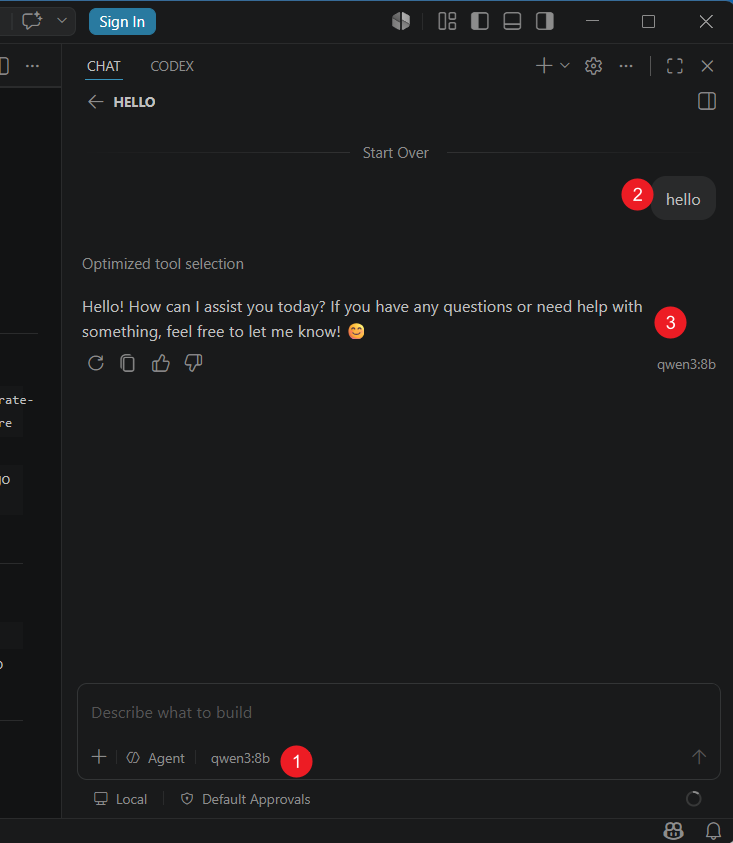
Otwórz Chat w Visual Studio Code.
Wybierz model niestandardowy z listy Wybierz model .
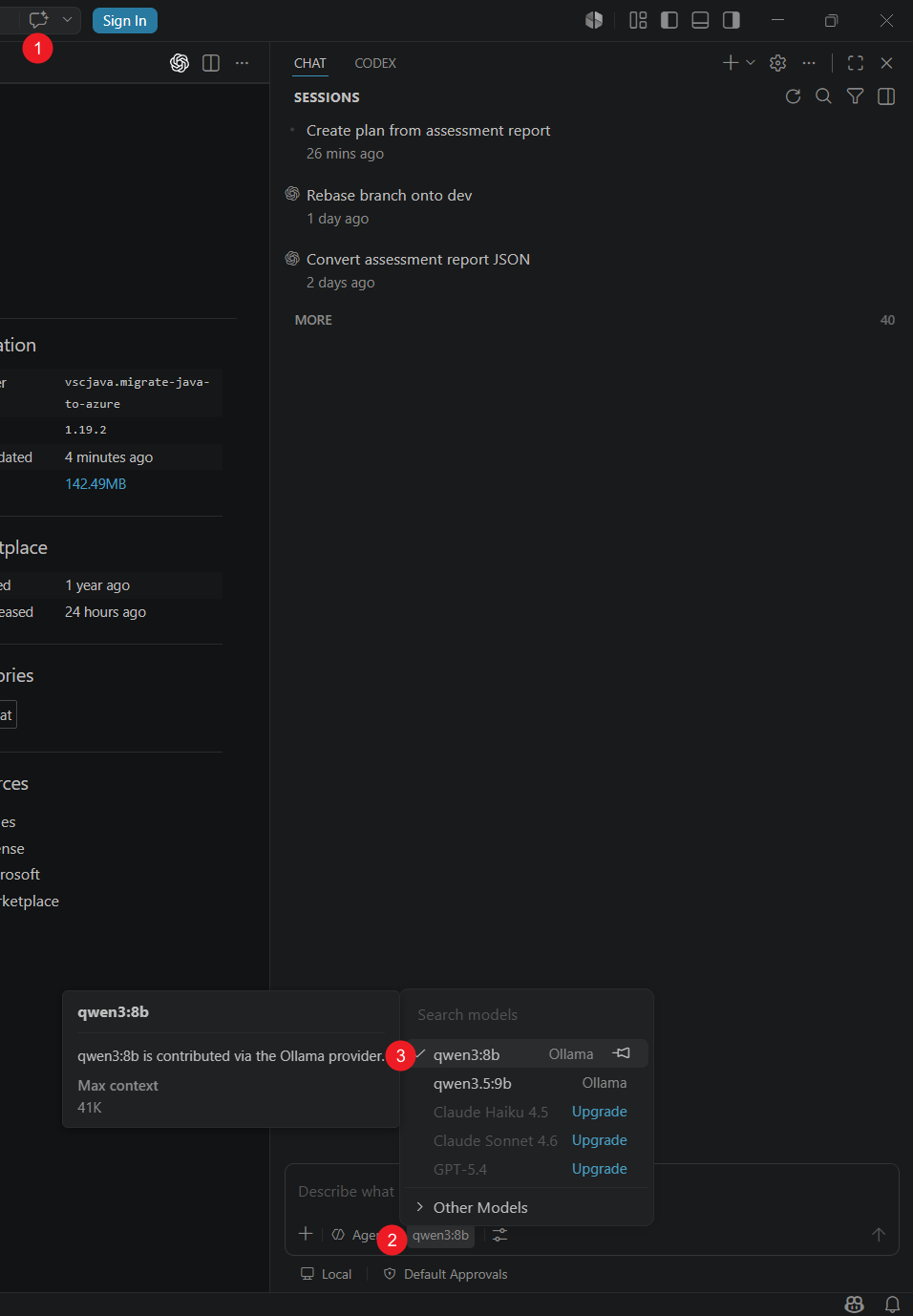
Wyślij komunikat testowy i sprawdź, czy model odpowiada.
Konfigurowanie modeli użytkowych
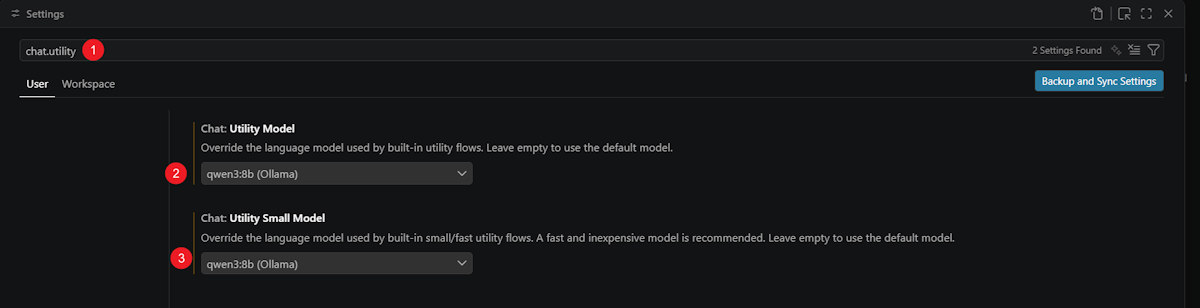
Modernizacja GitHub Copilot korzysta z ustawień modelu utility w Visual Studio Code dla wbudowanych przepływów utility.
Otwórz Ustawienia.
Wyszukaj
chat.utility.Ustaw Chat: Utility Model na model niestandardowy.
Ustaw Chat: Utility Small Model na model niestandardowy.
Uruchom ocenę i utwórz plan
- Otwórz GitHub Copilot Modernization.
- Wybierz Rozpocznij ocenę lub Otwórz panel oceny.
- Uruchom ocenę, a następnie otwórz raport oceny.
- Wybierz ustalenia dotyczące modernizacji, które chcesz rozwiązać.
- Wybierz Utwórz plan.
Rozszerzenie wysyła wybrane wyniki oceny do czatu i wywołuje agenta modernizacji, narzędzia i umiejętności ze skonfigurowanym modelem.
Ograniczenia i znane problemy
- Domena oceny zabezpieczeń wymaga dostępu do sieci i nie jest dostępna w środowisku z ograniczeniami sieci.
- Scan & Resolve Security Issues wymaga dostępu do sieci.
- Niezgodność wersji usługi AppCAT może wyzwolić automatyczne pobieranie, które kończy się niepowodzeniem bez dostępu do sieci publicznej.
- Wyniki zależą od możliwości modelu niestandardowego. Model, który nie obsługuje wymaganych narzędzi lub kontekstu, może nie ukończyć przepływu pracy.
- Konfigurowanie modelu niestandardowego nie zapewnia pełnej izolacji sieci. Użyj kontroli sieciowych, aby wymusić wymagania dotyczące ruchu wychodzącego w organizacji.