Notatka
Dostęp do tej strony wymaga autoryzacji. Może spróbować zalogować się lub zmienić katalogi.
Dostęp do tej strony wymaga autoryzacji. Możesz spróbować zmienić katalogi.
Ocena usługi Batch umożliwia analizowanie portfela aplikacji Java, .NET i JavaScript/TypeScript w jednym uruchomieniu. Uzyskujesz całościowy obraz krajobrazu modernizacji w obrębie Twoich aplikacji. Ten artykuł przeprowadzi Cię przez proces efektywnego oceniania wielu repozytoriów. Proces obsługuje zarówno repozytoria jednojęzyczne, jak i repozytoria mono-repos które zawierają kombinację projektów Java, .NET i JavaScript/TypeScript.
Każda aplikacja jest analizowana wzdłuż dwóch uzupełniających ścieżek. Skanowanie problemów znajduje problemy, które należy rozwiązać. Szczegółowe informacje o bazie kodu dokumentują, w jaki sposób aplikacja jest kompilowana, aby można było ją zaplanować.
Skanowanie problemów
Skanowanie problemu wykrywa problemy z modernizacją i zabezpieczeniami w trzech domenach. Pokrycie języka różni się w zależności od domeny:
- Uaktualnianie — analiza wersji środowiska uruchomieniowego i struktury. Obejmuje Java i .NET.
- Gotowość do pracy w chmurze — dopasowanie do platformy docelowej Azure i problemy z migracją. Obejmuje Java i .NET.
- Bezpieczeństwo — skanowanie pod kątem luk CVE w zależnościach bezpośrednich i pośrednich oraz problemy CWE dotyczące bezpieczeństwa zgodne z wytycznymi ISO 5055. Obecnie tylko Java; obsługa platformy .NET oraz JavaScript/TypeScript jest uwzględniona w planach rozwoju.
Szczegółowe informacje o bazie kodu
Szczegółowe informacje o bazie kodu dokumentują, w jaki sposób każda aplikacja jest tworzona. Są one produkowane dla Java, .NET i JavaScript/TypeScript. Pojawiają się po wybraniu opcji Pełna analiza w ustawieniu Zakres analizy.
- Architektura — diagram architektury wysokiego poziomu z warstwami, granicami modułu, topologią środowiska uruchomieniowego i punktami wejścia.
- Kontrakty API — punkty integracji REST, gRPC, kolejki komunikatów i webhooki, które aplikacja udostępnia lub wykorzystuje. Określa zakres wpływu integracji przed migracją.
- Konfiguracja — pliki konfiguracji, zmienne środowiskowe, flagi funkcji, parametry połączenia i wpisy tajne. Steruje migracją wpisów tajnych i konfiguracji do usług Azure Key Vault i Azure App Configuration.
- Przepływy biznesowe — kompleksowe przepływy funkcjonalne od początku do końca, zrekonstruowane na podstawie kodu (na przykład zamówienie → rezerwacja → płatność → realizacja). Stanowi podstawę dla zakresu regresji i komunikacji z interesariuszami.
- Zależności — biblioteki bezpośrednie i przechodnie, zestawy SDK i sterowniki z przypisanymi wersjami. Kanały mapują usługi Azure i wyświetlają przypięcia wersji EOL lub beta.
- Model danych — bazy danych, schematy, kluczowe jednostki i relacje z mapowań ORM i DDL. Umożliwia planowanie migracji warstwy danych.
Raporty
Ocena zbiorcza jest szczególnie cenna w przypadku planowania migracji, ponieważ pozwala na efektywne przeprowadzenie jednoczesnej oceny gotowości i wymagań różnych aplikacji. Korzystając z oceny wsadowej, można ocenić różne repozytoria w tym samym czasie i uzyskać szczegółowe raporty oceny dla każdej aplikacji. Tworzy dwa rodzaje raportów do obsługi planowania migracji:
- Raport dla repozytorium: zawiera szczegółowe informacje o dwóch aspektach zidentyfikowanych na poziomie poszczególnych repozytoriów.
- Aggregowany raport: Przedstawia ogólną perspektywę wszystkich ocenionych aplikacji, oferując podsumowanie szczegółowych informacji, zalecenia dotyczące usług Azure, platform docelowych, ścieżki uaktualniania, strategie migracji i fale migracji. Ponadto zagregowany raport zawiera skróty umożliwiające łatwy dostęp do każdego raportu repozytorium.
Ocena zbiorcza zapewnia następujące korzyści:
Widoczność między aplikacjami:
- Zagregowane raporty: uzyskiwanie kompleksowego widoku w aplikacjach.
- Analiza między repozytoriami: identyfikowanie typowych wzorców i zależności między aplikacjami.
- Szczegółowe informacje o priorytetyzacji: dowiedz się, które aplikacje wymagają natychmiastowej uwagi.
Skalowanie i wydajność:
- Przetwarzanie równoległe: używanie agentów w chmurze do przetwarzania wielu repozytoriów jednocześnie.
- Zautomatyzowane przepływy pracy: integracja z pipeline'ami CI/CD dla zaplanowanej oceny.
- Oszczędności czasu: zmniejsz całkowity czas oceny od tygodni do godzin.
Wymagania wstępne
- Modernizuj interfejs wiersza polecenia.
- Dostęp do wszystkich repozytoriów, które chcesz ocenić.
- Uwierzytelnianie GitHub jest skonfigurowane (
gh auth login).
Konfigurowanie repozytoriów
Agent modernizacji obsługuje wiele sposobów określania repozytoriów, które chcesz ocenić:
- Bieżący folder: Oceń projekt w bieżącym katalogu roboczym.
- Wprowadzanie ręczne: Wprowadź ścieżkę katalogu lokalnego lub zdalne adresy URL Git bezpośrednio.
- Plik konfiguracji repozytorium: użyj pliku konfiguracji JSON zawierającego listę wszystkich repozytoriów.
Plik konfiguracji repozytorium
W przypadku operacji wsadowych w wielu repozytoriach utwórz plik konfiguracji JSON, aby wyświetlić listę wszystkich repozytoriów. Na przykład utwórz plik w .github/modernize/repos.json w katalogu roboczym lub podaj ścieżkę niestandardową.
Upewnij się, że masz odpowiednie uprawnienia do repozytoriów lub zforkuj je.
Prosty format (tablica repozytoriów):
[
  {
    "name": "PhotoAlbum-Java",
    "url": "https://github.com/Azure-Samples/PhotoAlbum-Java.git"
  },
  {
    "name": "PhotoAlbum",
    "url": "https://github.com/Azure-Samples/PhotoAlbum.git"
  },
  {
    "name": "eShopOnWeb",
    "url": "https://github.com/dotnet-architecture/eShopOnWeb.git"
  }
]
Pełny format (ze ścieżkami rozgałęzianymi i lokalnymi):
{
  "repos": [
    {
      "name": "PhotoAlbum-Java",
      "url": "https://github.com/Azure-Samples/PhotoAlbum-Java.git",
      "branch": "main"
    },
    {
      "name": "local-project",
      "path": "/absolute/path/to/project"
    }
  ]
}
Każdy wpis repozytorium obsługuje następujące pola:
| Pole | Opis | Wymagane |
|---|---|---|
name |
Przyjazna nazwa repozytorium (używana w raportach i pulpitach nawigacyjnych). | Yes |
url |
Adres URL klonowania usługi Git w formacie HTTPS lub SSH. | Jeden z url lub path |
path |
Bezwzględna ścieżka katalogu lokalnego. | Jeden z url lub path |
branch |
Gałąź do sprawdzenia po sklonowaniu. | Nie. |
description |
Czytelny dla człowieka opis. | Nie. |
Pełny format grupowania aplikacji (opcjonalnie na potrzeby zorganizowanego raportowania):
Można dodać sekcję apps[], aby pogrupować repozytoria w logiczne aplikacje. Po zdefiniowaniu aplikacji zagregowany raport organizuje wyniki według aplikacji i obsługuje dystrybucję raportów do zewnętrznych miejsc docelowych.
{
  "repos": [
    {
      "name": "PhotoAlbum-Java",
      "url": "https://github.com/Azure-Samples/PhotoAlbum-Java.git",
      "branch": "main"
    },
    {
      "name": "PhotoAlbum",
      "url": "https://github.com/Azure-Samples/PhotoAlbum.git"
    }
  ],
  "apps": [
    {
      "identifier": "photo-app",
      "description": "Photo management application",
      "repos": ["PhotoAlbum-Java"],
      "output": {
        "type": "local",
        "path": "/path/to/reports/photo-app"
      }
    }
  ]
}
Każdy wpis aplikacji obsługuje:
| Pole | Opis | Wymagane |
|---|---|---|
identifier |
Unikatowa nazwa wyświetlana aplikacji. | Yes |
description |
Czytelny dla człowieka opis. | Nie. |
repos |
Lista nazw repozytoriów należących do tej aplikacji. | Yes |
output |
Gdzie rozpowszechniać raport oceny tej aplikacji po wygenerowaniu. | Nie. |
Pole output obsługuje następujące typy dystrybucji:
| Typ | Opis | Wymagane pola |
|---|---|---|
local |
Kopiowanie raportów do katalogu lokalnego. | path |
git |
Wypchnij raporty do repozytorium Git. Format adresu URL to https://github.com/org/repo.git#branch:path. |
url |
Wskazówka
Możesz uwzględnić repozytoria z różnych organizacji i używać różnych metod uwierzytelniania, o ile masz dostęp.
Agent modernizacji automatycznie wykrywa plik repos.json w .github/modernize/repos.json po wybraniu opcji Z pliku konfiguracji w trybie interaktywnym. Możesz również podać ścieżkę niestandardową.
Uruchom ocenę wsadową
Dostępne są dwa tryby wykonywania:
- Wykonywanie lokalne: Agent modernizacji przetwarza repozytoria jedno po drugim na komputerze lokalnym. Ten tryb działa najlepiej w przypadku mniejszego zestawu aplikacji lub do testowania początkowego. Obsługuje zarówno repozytoria z adresem URL Git, jak i z lokalną ścieżką.
- Delegowanie agentów w chmurze: Agent modernizacji przesyła zadania do agentów chmurowych GitHub Copilot w celu równoległego przetwarzania w chmurze. Ten tryb jest znacznie szybszy w scenariuszach obejmujących wiele repozytoriów.
Ważna
Delegowanie agenta w chmurze wymaga, aby repozytoria miały adresy URL repozytorium GitHub (github.com), . Repozytoria ścieżek lokalnych i dostawcy innych niż GitHub (GitLab, Azure DevOps) nie są obsługiwane w przypadku delegowania w chmurze. Użyj lokalnego wykonywania dla tych repozytoriów.
Wskazówka
Korzystając z delegowania agenta w chmurze, można włączyć równoległe wykonywanie we wszystkich repozytoriach. Takie podejście znacznie zmniejsza całkowity czas oceny dla dużych portfeli.
Tryb interaktywny (ocena lokalna)
Uruchom agenta modernizacji:
modernizeWybierz pozycję Oceń z menu głównego.
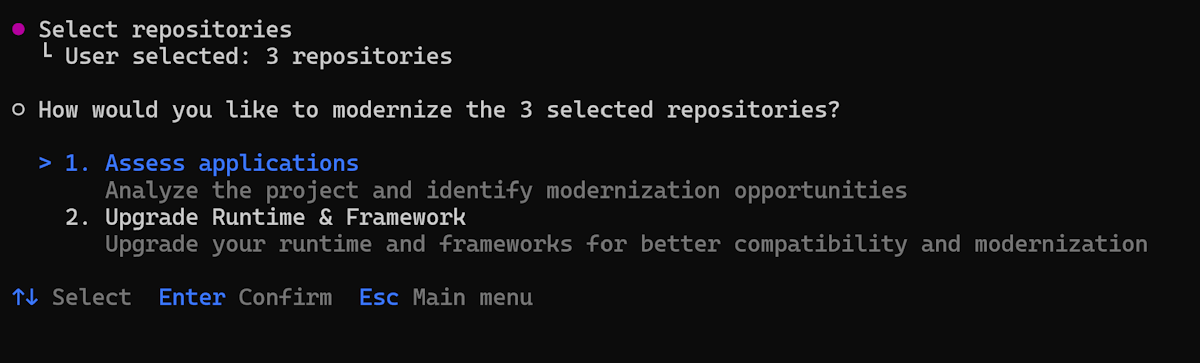
Wybierz sposób określania repozytoriów docelowych. Wybierz pozycję Z pliku konfiguracji , aby użyć
repos.jsonpliku.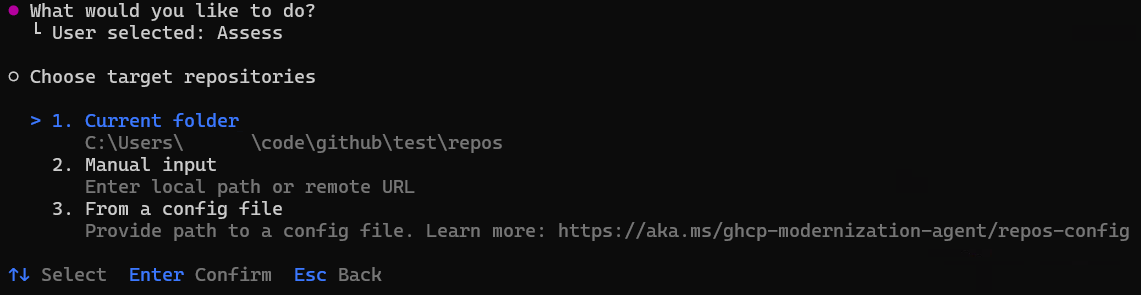
Wskazówka
Możesz również wybrać Ręczne wprowadzanie, aby wprowadzić lokalne ścieżki lub zdalne URL-e Git bezpośrednio, lub Bieżący katalog, aby ocenić projekt w bieżącym katalogu.
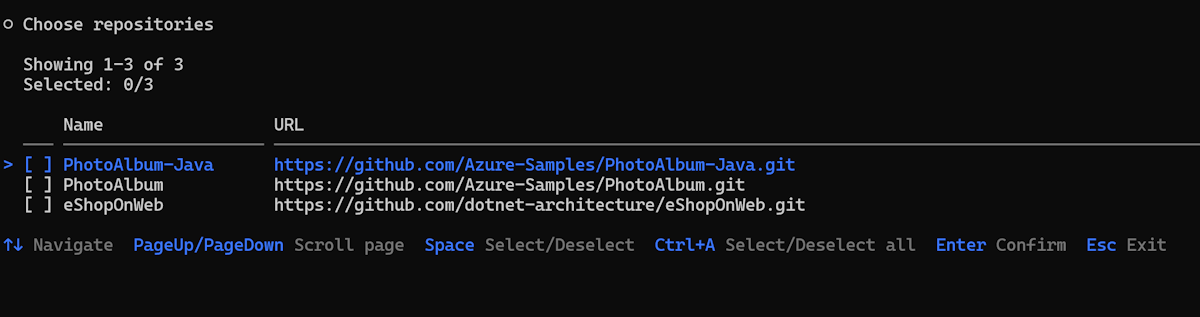
repos.jsonJeśli plik zostanie wykryty w domyślnej lokalizacji, agent automatycznie go zapełni. W przeciwnym razie wprowadź ścieżkę do pliku konfiguracji i naciśnij klawisz Enter.Wszystkie repozytoria są domyślnie zaznaczone. Usuń zaznaczenie wszystkich repozytoriów, które chcesz pominąć, a następnie naciśnij klawisz Enter , aby potwierdzić wybór.
- Użyj klawiszy strzałek , aby nawigować i naciskać spację, aby przełączać poszczególne repozytoria.
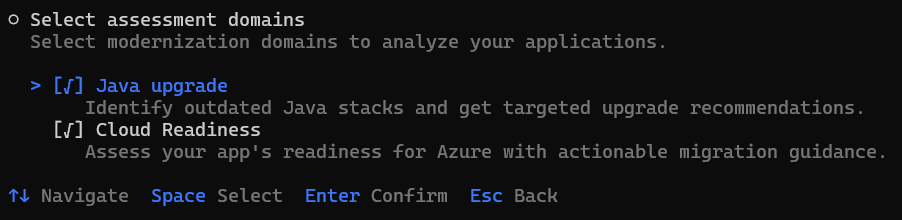
Wybierz domeny oceny do przeanalizowania. Upgrade i Cloud Readiness działają w projektach Java i .NET w repozytorium. Security jest domyślnie niezaznaczone i działa tylko dla projektów Java; wybierz tę opcję, aby skanować pod kątem podatności CVE i problemów CWE zgodnych z wytycznymi normy ISO 5055.
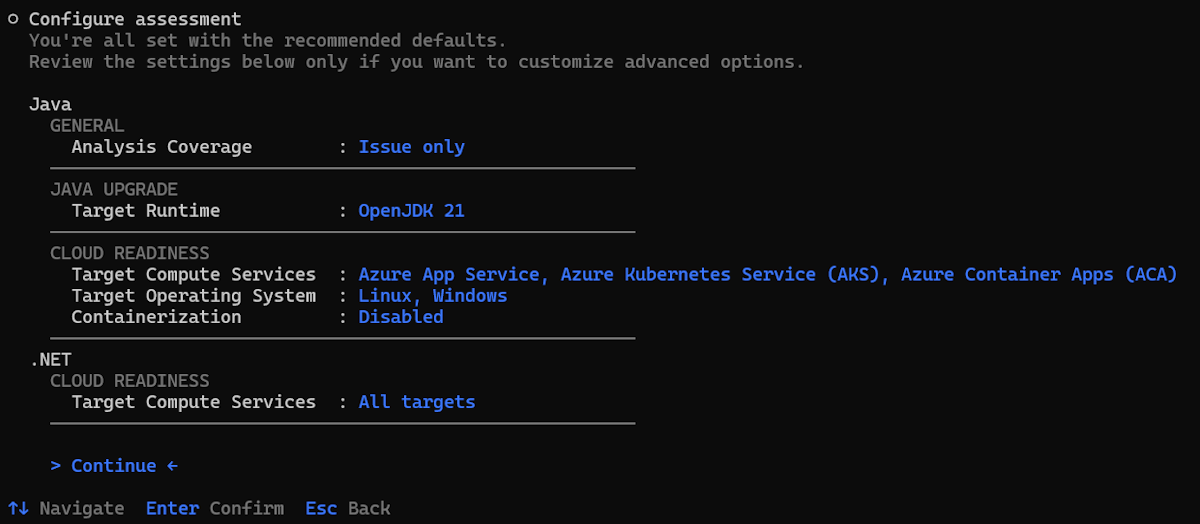
Przejrzyj i skonfiguruj opcje oceny. Na stronie konfiguracji są wyświetlane opcje pogrupowane według języka i domeny:
-
Pokrycie ogólne/analiza:
- Tylko problemy (wartość domyślna): wykrywa problemy dotyczące modernizacji i zabezpieczeń w kodzie źródłowym. Najszybsza opcja.
- Pełna analiza: wykrywa problemy i dodatkowo generuje szczegółowe informacje bazy kodu w sześciu aspektach aplikacji — architektura, kontrakty interfejsu API, konfiguracja, przepływy pracy biznesowe, zależności i model danych. Wykonanie trwa dłużej niż analiza tylko problemów.
- Java/ UPGRADE: Środowisko uruchomieniowe docelowe (OpenJDK 11, 17, 21 lub 25).
- Java / GOTOWOŚĆ CHMUROWA: Docelowe Usługi Obliczeniowe, Docelowy System Operacyjny i Konteneryzacja.
-
Java/ SECURITY: Minimalna ważność CVE (
low,medium,high,critical; domyślnahigh). Niższe poziomy ważności obejmują więcej ustaleń. (Domena zabezpieczeń jest obecnie dostępna tylko dla Javy.) - .NET/ UPGRADE: Platforma docelowa (.NET 8, 9 lub 10).
- .NET/GOTOWOŚĆ CHMUROWA: Docelowe usługi przetwarzania.
Użyj klawiszy strzałek, aby przejść, naciśnij klawisz Enter , aby zmienić wartość, lub wybierz pozycję Kontynuuj , aby kontynuować bieżące ustawienia.
Wskazówka
Zalecane wartości domyślne działają w większości scenariuszy. Musisz zmienić te ustawienia tylko wtedy, gdy masz określone wymagania, takie jak określanie konkretnej wersji zestawu JDK, konkretnej usługi obliczeniowej Azure lub inny próg ważności CVE.
-
Pokrycie ogólne/analiza:
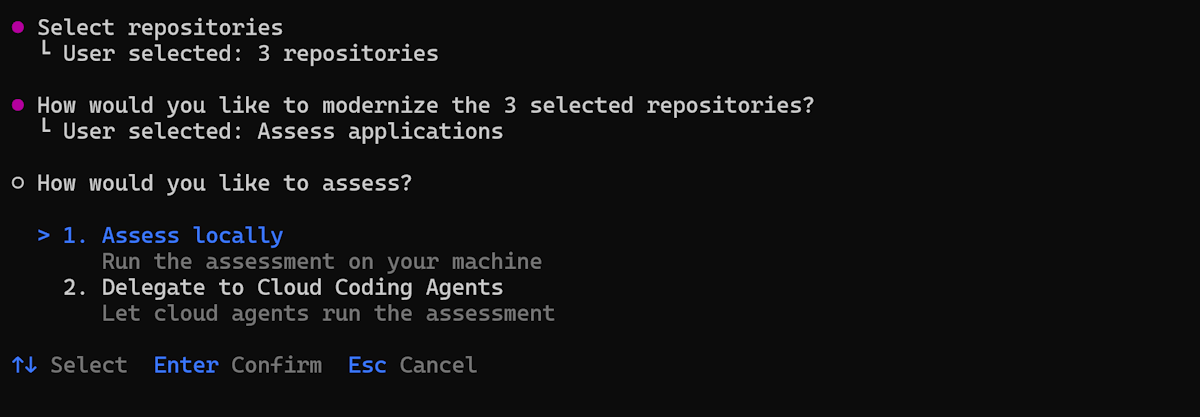
Wybierz tryb wykonywania. Wybierz pozycję Oceń lokalnie.
Wprowadź ścieżkę wyjściową wyników oceny lub naciśnij klawisz Enter , aby zaakceptować wartość domyślną.
Agent automatycznie:
Klonuje repozytoria zdalne (repozytoria ścieżek lokalnych są używane bezpośrednio).
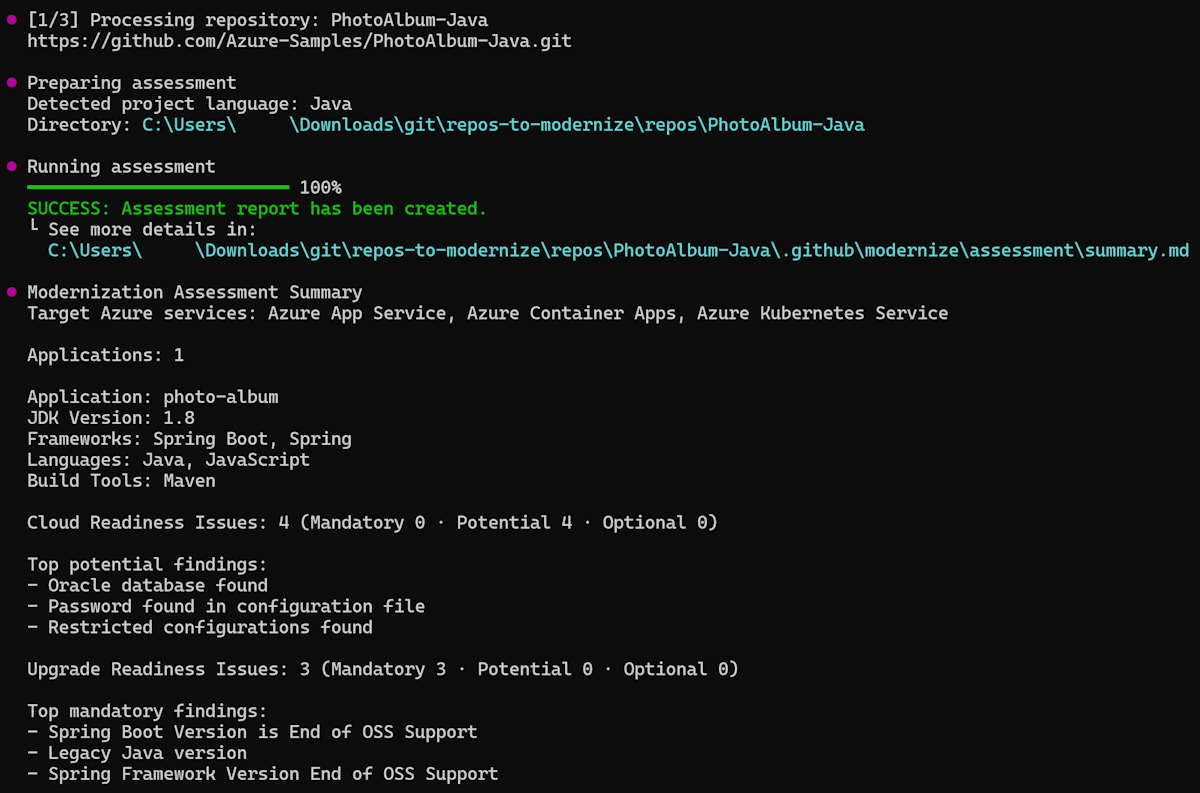
Uruchamia ocenę w każdym repozytorium po kolei.
Generuje poszczególne raporty oceny.
Tworzy zagregowany raport.
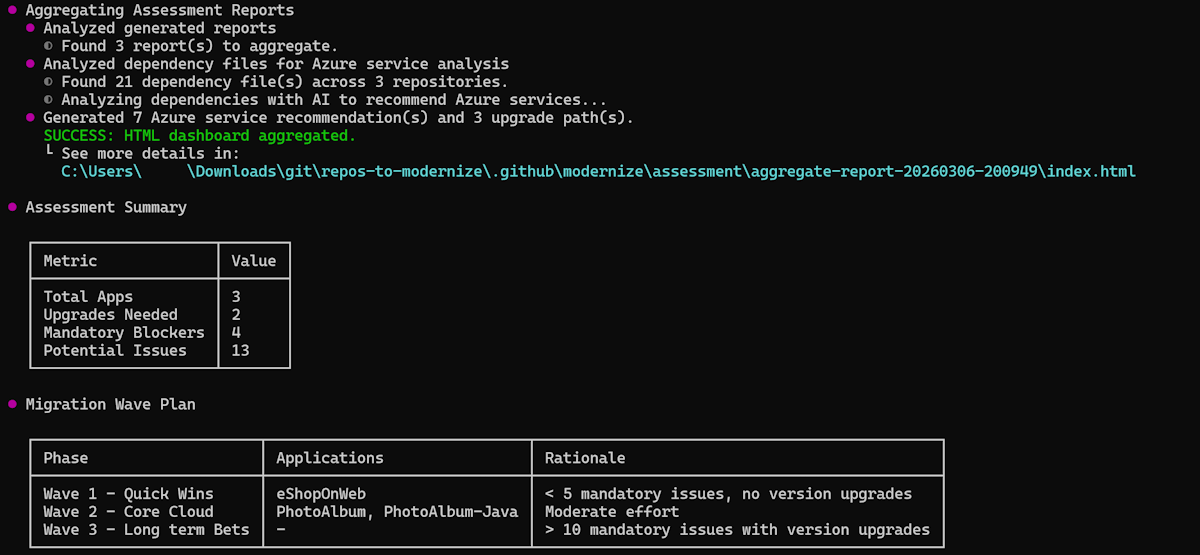
Po zakończeniu oceny agent automatycznie otwiera zagregowany raport.
Tryb interaktywny (delegowanie do agentów w chmurze)
Najpierw skonfiguruj agentów w chmurze w każdym repozytorium aplikacji. Aby skonfigurować agentów w chmurze, sforkuj przykładowe repozytoria.
Konfiguracja aplikacji .NET
Konfigurowanie uruchamiania w Windows dla aplikacji platformy .NET Framework
Domyślnie agent Copilot w chmurze działa w środowisku systemu Ubuntu Linux. W przypadku aplikacji .NET Framework potrzebne jest środowisko Windows. Aby ją włączyć, skonfiguruj .github/workflows/copilot-setup-steps.yaml w main gałęzi repozytorium aplikacji, jak pokazano w poniższym przykładzie:
# Windows-based Copilot Setup Steps for .NET tasks
# Note: Windows runners have firewall limitations that may affect some network operations
# Use this workflow for .NET projects that require Windows-specific tooling

name: "Copilot Setup Step (Windows)"

on:
  workflow_dispatch:

jobs:
  copilot-setup-steps:
    runs-on: windows-latest
    permissions:
      contents: read
    steps:
      - name: Checkout code
        uses: actions/checkout@v5
Dowiedz się więcej: Dostosowanie środowiska deweloperskiego Copilot za pomocą kroków konfiguracji Copilot
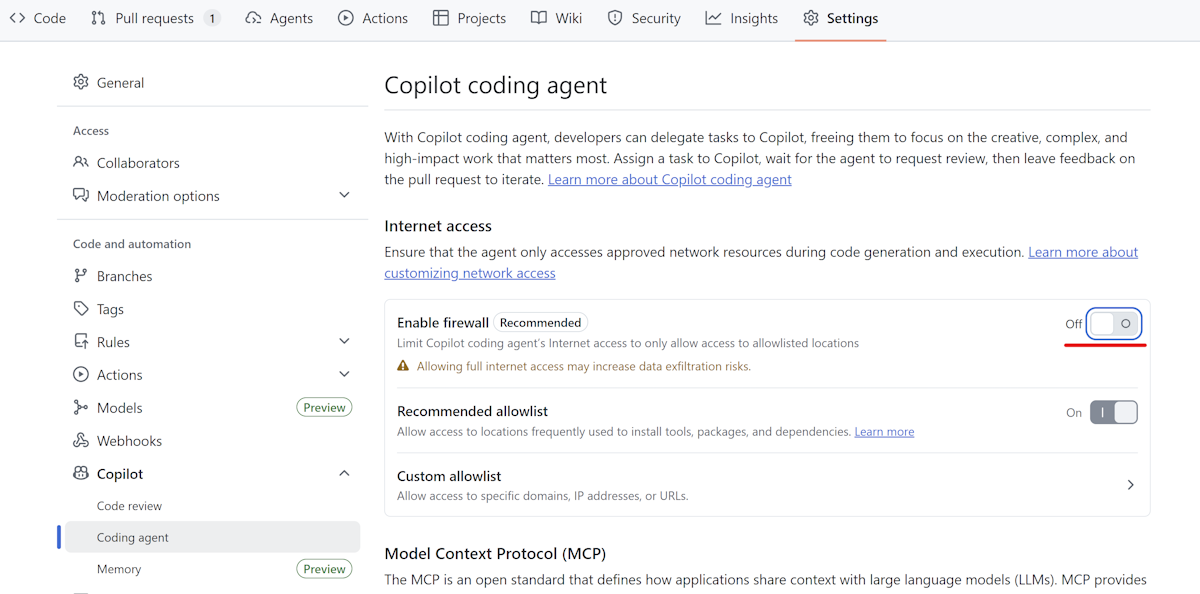
Wyłącz zaporę
Wyłącz zintegrowaną zaporę agenta Copilot w ustawieniach repozytorium, jak pokazano na poniższej ilustracji:
Serwer MCP
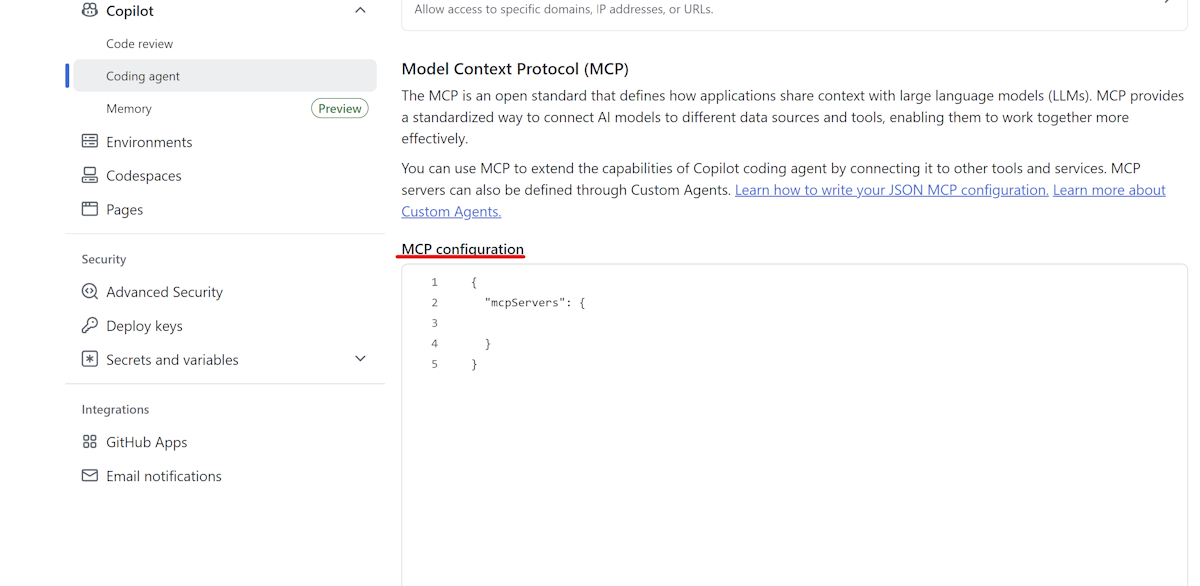
Skonfiguruj serwer MCP Modernization usługi GitHub Copilot w sekcji Agenta chmurowego w ustawieniach repozytorium, jak pokazano w poniższym przykładzie:
{
  "mcpServers": {
   "AppModDotNetUpgrade": {
        "type": "local",
        "command": "dotnet",
        "args": [
          "dnx",
          "Microsoft.GitHubCopilot.Modernization.Mcp",
          "--prerelease",
          "--yes",
          "--source",
          "https://api.nuget.org/v3/index.json"
        ],
        "env": {
          "APPMOD_CALLER_TYPE": "modernize-cli"
        },
        "tools": ["*"]
    }
  }
}
Konfiguracja aplikacji Java
Skonfiguruj serwer MCP usługi GitHub Copilot Modernization w sekcji Agenta chmurowego w ustawieniach repozytorium, jak pokazano w poniższym przykładzie:
{
  "mcpServers": {
    "app-modernization": {
      "type": "local",
      "command": "npx",
      "tools": [
        "*"
      ],
      "args": [
        "-y",
        "@microsoft/github-copilot-app-modernization-mcp-server"
      ]
    }
  }
}
Kroki
Interaktywny przepływ delegowania do chmury jest identyczny jak Oceń lokalnie na etapach źródła, repozytorium, domeny i konfiguracji. Jedyną różnicą jest wybór trybu wykonywania i co się dzieje później.
Uruchom agenta modernizacji:
modernizeWybierz pozycję Oceń z menu głównego, wybierz źródło (plik konfiguracji, ręczne wprowadzanie lub bieżący folder), wybierz repozytoria, wybierz domeny oceny i przejrzyj konfigurację. Te kroki działają dokładnie tak, jak opisano w trybie interaktywnym (ocena lokalna).
Wybierz tryb wykonywania. Wybierz Deleguj do agentów w chmurze.
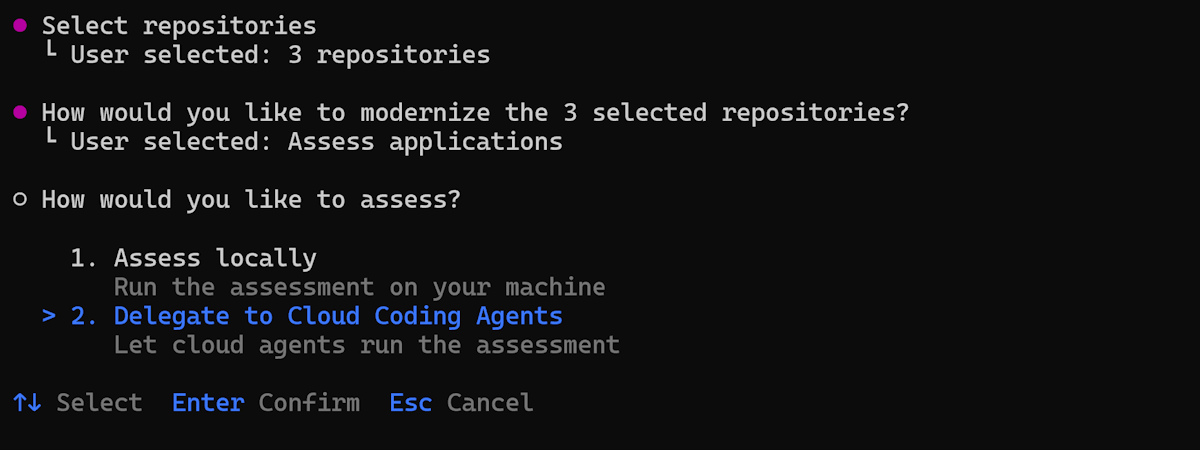
Wprowadź ścieżkę wyjściową wyników oceny lub naciśnij klawisz Enter , aby zaakceptować wartość domyślną.
Agent automatycznie deleguje zadania oceny dla każdego repozytorium do agentów w chmurze i wykonuje je równolegle w chmurze.
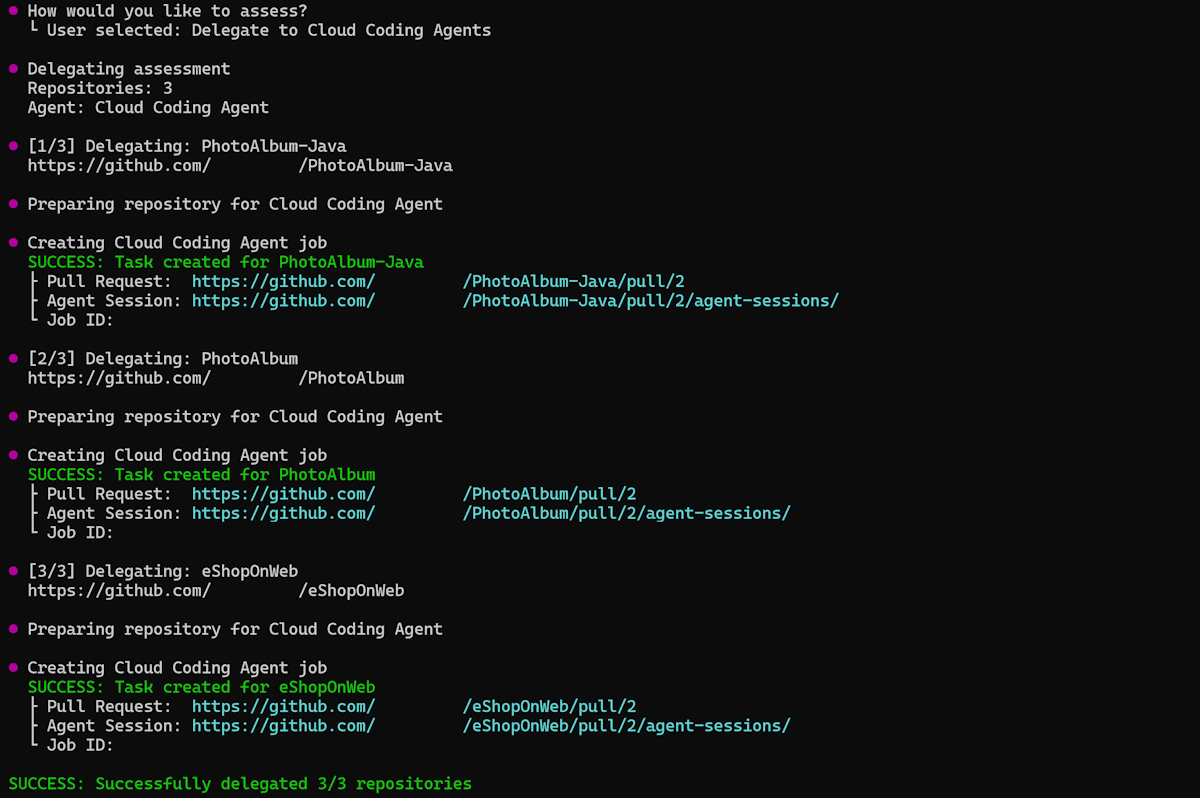
Agent pobiera wyniki oceny dla aplikacji z powrotem do środowiska lokalnego i generuje zagregowany raport lokalnie.
Po zakończeniu oceny agent automatycznie otwiera zagregowany raport.
Tryb nieinterakcyjny (CLI)
Możesz również użyć trybu nieinterakcyjnego, określając argumenty poleceń bezpośrednio. Użyj polecenia modernize assess:
Ocena lokalnie przy użyciu pliku konfiguracji repozytorium:
modernize assess --source .github/modernize/repos.json
Oceń wiele repozytoriów, określając źródła bezpośrednio:
modernize assess --source https://github.com/org/repo1 --source https://github.com/org/repo2
Oceń, delegując zadania do agentów chmurowych:
modernize assess --source .github/modernize/repos.json --delegate cloud --wait
Aby uzyskać więcej informacji, zobacz assess — polecenia CLI.
Integracja z usługą Azure Migrate
Ocenę wsadową można uruchamiać bezpośrednio z projektu usługi Azure Migrate, a wygenerowane raporty będą automatycznie przekazywane z powrotem do usługi Azure Migrate.
Przepływ od początku do końca:
Pobierz z usługi Azure Migrate szablon startowy
repos.json. Azure Migrate generuje plik JSON dotyczący aplikacji wybranych do oceny modernizacji. Plik zawiera już wpisyapps[]i blokoutput, który wskazuje z powrotem do projektu Azure Migrate.Wypełnij adresy URL repozytorium. Edytuj każdy wpis
repos[]w pobranym pliku, aby dodać adres URL repozytorium GitHub dla aplikacji. Zachowaj blokiapps[]ioutputw postaci wygenerowanej przez Azure Migrate — to one sterują przesyłaniem.Uruchom ocenę wsadową. Uruchom ocenianie lokalnie lub zlecając je agentom chmurowym, postępując zgodnie z poprzednimi krokami. Oba tryby wykonywania uwzględniają konfigurację danych wyjściowych usługi Azure Migrate.
Raporty są przekazywane automatycznie. Po zakończeniu oceny agent modernizacji przekazuje raport każdej aplikacji z powrotem do projektu Azure Migrate. Nie jest wymagana żadna dodatkowa flaga CLI — za przesyłanie odpowiada ustawienie
output.typew plikurepos.json.
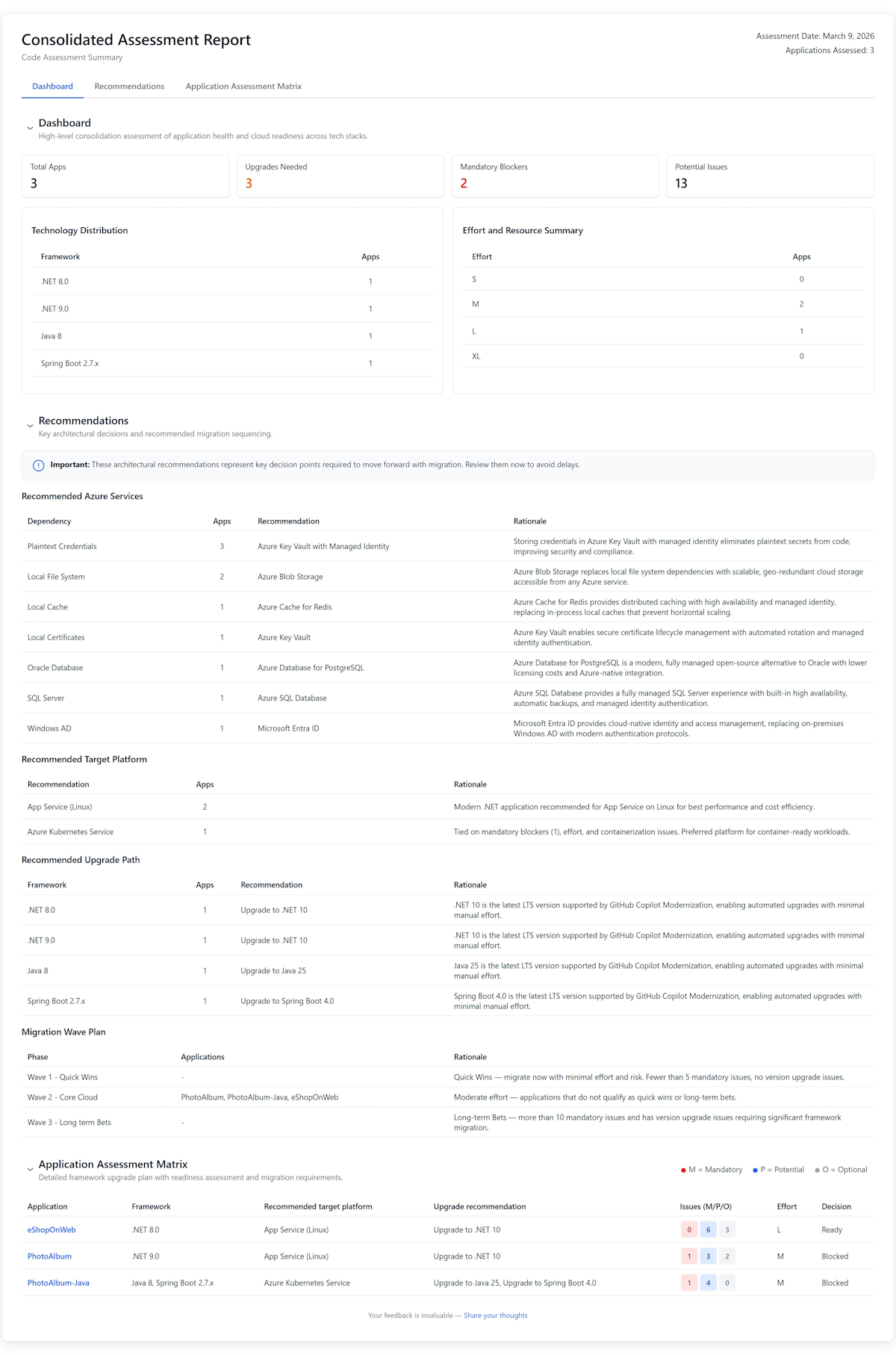
Opis zagregowanego raportu
Raport zagregowany zapewnia kompleksowy widok dla ocenianych aplikacji w następujący sposób:
Pulpit nawigacyjny
- Migawka kondycji portfela: łączna liczba aplikacji, liczba uaktualnień i zagregowanych blokerów i problemów.
- Dystrybucja technologii: jakie struktury są używane i ile aplikacji je udostępnia.
- Rozkład nakładu pracy: czy ogólna migracja jest małym czy dużym zadaniem.
Recommendations
- Azure Services: mapuje bieżące zależności do zalecanych odpowiedników w usłudze Azure. Wspólne zależności między aplikacjami są ustalane raz, więc unikasz ponownego opracowywania w poszczególnych aplikacjach.
- Target Platform: pomaga w wyborze hostingu, na przykład między Azure Container Apps a AKS, oraz wskazuje możliwości konsolidacji.
- Ścieżka uaktualnienia: określa, które aplikacje wymagają uaktualnień struktury jako wymagania wstępne, oddzielając pracę uaktualnienia od pracy migracji.
- Wyszacowanie kosztów: szacuje koszt Azure uruchamiania każdej aplikacji w zalecanym celu, dzięki czemu można uwzględnić wydatki na priorytetyzację.
- Strategie migracji: zaleca podejście migracyjne dla każdej aplikacji — na przykład Replatform w przypadku migracji typu lift-and-reshape lub Rearchitect w przypadku głębszej refaktoryzacji — dzięki czemu każda aplikacja otrzymuje strategię dopasowaną do poziomu gotowości.
- Fale migracji: porządkują aplikacje według stopnia gotowości i poziomu ryzyka, dzieląc je na fazy (na przykład Fala 1 – szybkie korzyści, Fala 2 – podstawowe zasoby chmurowe, Fala 3 – inicjatywy długoterminowe). Takie podejście umożliwia wczesne zwycięstwa, podczas gdy trudniejsze aplikacje są przygotowane równolegle.
Macierz oceny aplikacji
- Krótkie omówienie każdej aplikacji pod kątem aspektów platformy, platformy docelowej, rekomendacji dotyczącej uaktualniania, podziału problemu (obowiązkowego, potencjalnego, opcjonalnego), rozmiaru nakładu pracy i nie tylko.
- Linki do poszczególnych raportów aplikacji w celu przechodzenia do szczegółów w razie potrzeby.
Rozwiązywanie problemów z oceną wsadowej
Typowe problemy
Błędy dostępu do repozytorium:
- Sprawdź uwierzytelnianie GitHub przy użyciu
gh auth status. - Upewnij się, że masz dostęp do wszystkich repozytoriów wymienionych w pliku
repos.json.
Błędy klonowania:
- Sprawdź, czy adresy URL repozytorium w systemie
repos.jsonsą poprawne i dostępne. - Upewnij się, że masz odpowiednie uprawnienia dostępu dla wszystkich repozytoriów.
- Sprawdź łączność sieciową i ustawienia sieci VPN.
Błędy oceny:
- Sprawdź, czy repozytorium zawiera prawidłowe projekty Java, .NET lub JavaScript/TypeScript.
- Sprawdź, czy istnieją pliki kompilacji, takie jak
pom.xml, ,build.gradle*.csproj,*.sln, ,*.slnxlubpackage.json. - Przejrzyj komunikaty o błędach w danych wyjściowych konsoli. Ostrzeżenia niekrytyczne (na przykład brakujące pliki kompilacji w podmodule) są teraz wyświetlane bezpośrednio w wyjściu CLI — przejrzyj je, zanim uznasz raport za ostateczny.
Problemy z delegowaniem agenta w chmurze:
- Delegowanie do agenta w chmurze akceptuje tylko adresy URL repozytoriów
https://github.com/.... Lokalne ścieżki i dostawcy innych niż GitHub (GitLab, Azure DevOps) są odrzucane z góry z powodu błędu opisowego. Użyj lokalnego wykonywania dla tych repozytoriów. - Upewnij się, że masz odpowiednie uprawnienia do tworzenia przepływów pracy GitHub Actions.
- Sprawdź uprawnienia i limity przydziałów GitHub Actions dla Twojej organizacji.
- W przypadku aplikacji platformy .NET Framework upewnij się, że konfiguracja modułu uruchamiającego Windows jest prawidłowo ustawiona.
- Sprawdź konfigurację serwera MCP.
Następne kroki
Po zakończeniu oceny wsadowej możesz:
Kontynuuj proces modernizacji:
- Przeprowadzanie uaktualnień wsadowych w repozytoriach — stosowanie spójnych uaktualnień na podstawie wyników oceny.
Dowiedz się więcej:
- Tworzenie niestandardowych umiejętności dla wzorców specyficznych dla organizacji.
- Dowiedz się o poleceniach CLI.
Prześlij opinię
Twoja opinia jest ważna! Jeśli masz jakiekolwiek opinie dotyczące oceny wsadowej lub agenta modernizacji, zgłoś problem w repozytorium github-copilot-appmod lub użyj formularza opinii dotyczącej modernizacji GitHub Copilot.