Notatka
Dostęp do tej strony wymaga autoryzacji. Może spróbować zalogować się lub zmienić katalogi.
Dostęp do tej strony wymaga autoryzacji. Możesz spróbować zmienić katalogi.
W tym przewodniku wprowadzającym użyjesz podstawowych narzędzi deweloperskich Azure do wdrożenia przykładowej aplikacji na Azure. Na koniec masz praktyczne doświadczenie w pracy z:
- Interfejs wiersza polecenia dla deweloperów platformy Azure (azd) do tworzenia szkieletu i wdrażania aplikacji pełnego stosu
- Pakiet rozszerzenia azure Tools for VS Code umożliwiający przeglądanie wdrożonych zasobów i zarządzanie nimi
- GitHub Copilot dla platformy Azure, aby uzyskać odpowiedzi na temat zasobów platformy Azure z pomocą sztucznej inteligencji
Wymagania wstępne
- Konto platformy Azure z aktywną subskrypcją. Utwórz je bezpłatnie.
- Subskrypcja narzędzia GitHub Copilot — wymagana przez narzędzie GitHub Copilot dla platformy Azure
- Użyj lokalnej instalacji narzędzi lub programu VS Code opartego na przeglądarce na potrzeby środowiska sieci Web. W przypadku instalacji lokalnej upewnij się, że masz:
- Visual Studio Code
- Git — wymagany przez Azure Developer CLI, aby sklonować repozytorium szablonów
Konfigurowanie narzędzi
Możesz użyć narzędzi bezpośrednio w przeglądarce z programem VS Code dla sieci Web lub zainstalować je lokalnie. Środowisko oparte na przeglądarce to najszybszy sposób rozpoczęcia pracy, podczas gdy lokalna instalacja zapewnia lokalne środowisko programistyczne.
Program VS Code dla sieci Web (vscode.dev/azure) udostępnia środowisko programu VS Code oparte na przeglądarce ze wstępnie zainstalowanymi interfejsami wiersza polecenia i kilkoma rozszerzeniami. Nie jest wymagana instalacja lokalna.
- Otwórz vscode.dev/azure w przeglądarce.
- Po wyświetleniu monitu zaloguj się przy użyciu konta platformy Azure.
- Niektóre rozszerzenia platformy Azure są wstępnie zainstalowane. W przypadku wszystkich narzędzi platformy Azure zainstaluj pakiet rozszerzenia Azure Tools . Możesz zainstalować go z widoku Rozszerzenia w programie VS Code dla sieci Web. Wyszukaj ciąg "Narzędzia platformy Azure" i wybierz pozycję Zainstaluj.
Masz teraz dostęp do rozszerzeń narzędzi platformy Azure i narzędzia GitHub Copilot dla platformy Azure bezpośrednio w przeglądarce.
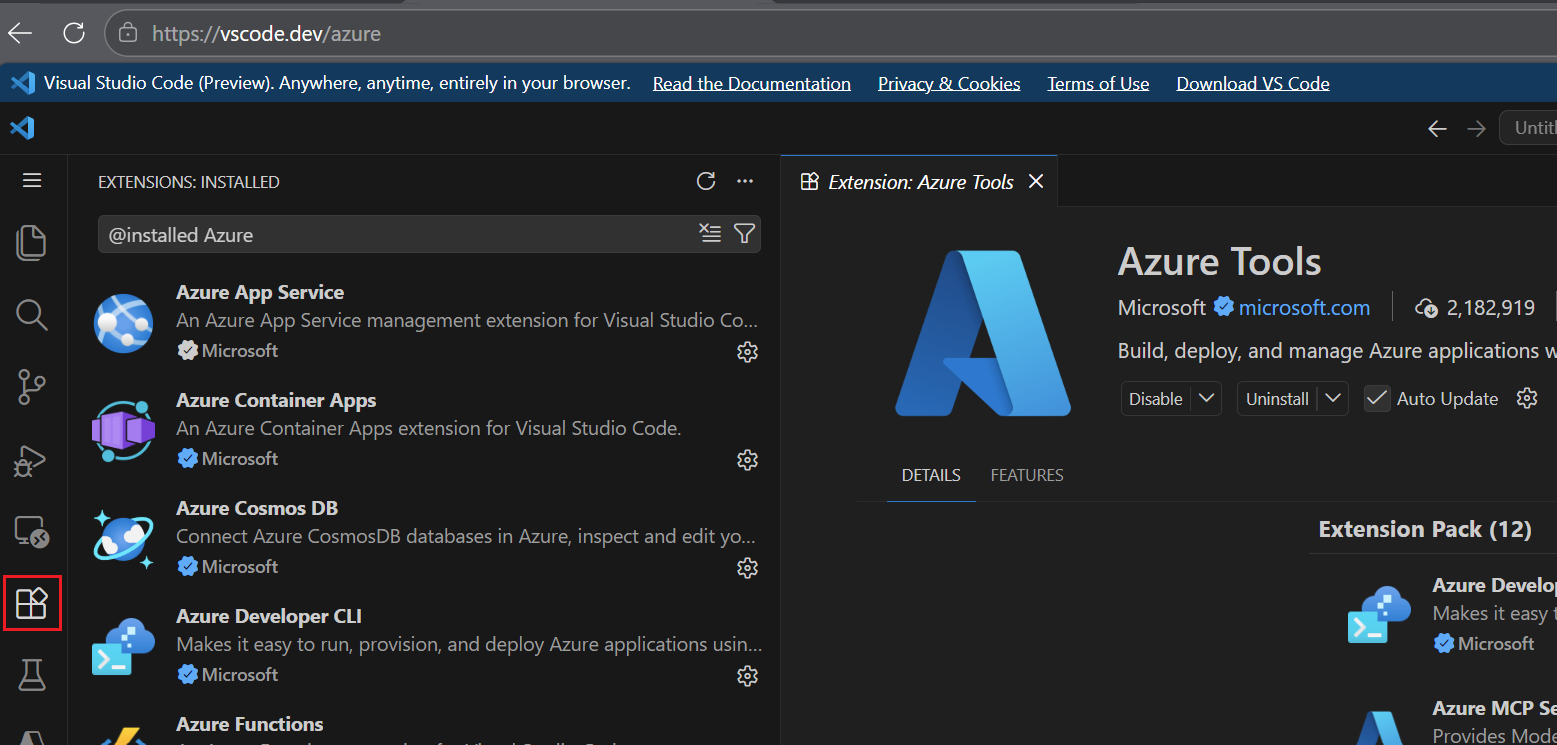
Aby uzyskać więcej informacji na temat używania programu VS Code do tworzenia aplikacji internetowych na potrzeby platformy Azure, zobacz PROGRAM VS Code dla sieci Web — Azure.
Wdrażanie przykładowej aplikacji za pomocą narzędzia azd
Użyj Azure Developer CLI, aby wdrożyć aplikację full-stack to-do na platformie Azure. Ten krok tworzy wszystkie zasoby platformy Azure i wdraża kod aplikacji.
Otwórz terminal z palety poleceń za pomocą terminalu > Utwórz nowy terminal.
W terminalu utwórz i przejdź do nowego katalogu dla twojego projektu.
mkdir my-todo-app && cd my-todo-appInicjowanie projektu na podstawie szablonu początkowego. Szablon
todo-nodejs-mongojest aplikacją w pełnym stosie utworzoną za pomocą Node.js, Express i MongoDB. Szablon zawiera szablon usługi Azure Resource Manager (ARM), który definiuje wymagane zasoby platformy Azure, takie jak usługa App Service do hostowania aplikacji i konta usługi Azure Cosmos DB dla bazy danych.azd init --template todo-nodejs-mongoPo wyświetleniu monitu wprowadź nazwę środowiska, taką jak
my-todo-dev. Użyj tej nazwy jako prefiksu dla zasobów platformy Azure.Zaloguj się do platformy Azure:
azd auth loginAprowizuj zasoby platformy Azure i wdróż aplikację:
azd upPo wyświetleniu monitu wybierz subskrypcję i region.
Polecenie
azd up:- Tworzy grupę zasobów z infrastrukturą zdefiniowaną w szablonie.
- Aprowizuje wymagane usługi platformy Azure, takie jak App Service i Azure Cosmos DB.
- Wdraża kod aplikacji.
Ten proces zajmuje kilka minut. Po zakończeniu interfejs wiersza polecenia dewelopera platformy Azure wyświetla adres URL wdrożonej aplikacji.
Otwórz adres URL w przeglądarce, aby sprawdzić, czy aplikacja jest uruchomiona. Zostanie wyświetlona aplikacja to-do, w której można dodawać i wykonywać zadania.
Aby uzyskać więcej informacji, zobacz Co to jest interfejs wiersza polecenia dla deweloperów platformy Azure.
Przeglądanie zasobów za pomocą narzędzi platformy Azure dla programu VS Code
Teraz użyj rozszerzenia Azure Tools, aby zapoznać się z zasobami utworzonymi przez interfejs wiersza polecenia dewelopera platformy Azure.
Sprawdź, czy zalogowaliśmy się do platformy Azure, uruchamiając następujące polecenie w terminalu:
azd auth statusJeśli polecenie zwróci szczegóły konta, zalogowałeś się już. Jeśli nie, zaloguj się za pomocą programu VS Code:
- Otwórz paletę poleceń.
- Wpisz Azure: Zaloguj się i wybierz go.
- Ukończ proces logowania w przeglądarce.
Otwórz widok platformy Azure, wybierając ikonę platformy Azure na pasku działań (lewy pasek boczny). Rozwiń Zasoby, aby wyświetlić subskrypcje platformy Azure. Upewnij się, że lista zasobów jest pogrupowana według grupy zasobów , wybierając ikonę Grupuj według w górnej części widoku Zasoby i wybierając pozycję Grupa zasobów. Rozwiń subskrypcję i znajdź grupę zasobów utworzoną przez interfejs wiersza polecenia dewelopera platformy Azure. Nazwa grupy zasobów rozpoczyna się od nazwy środowiska wybranej podczas uruchamiania
azd init.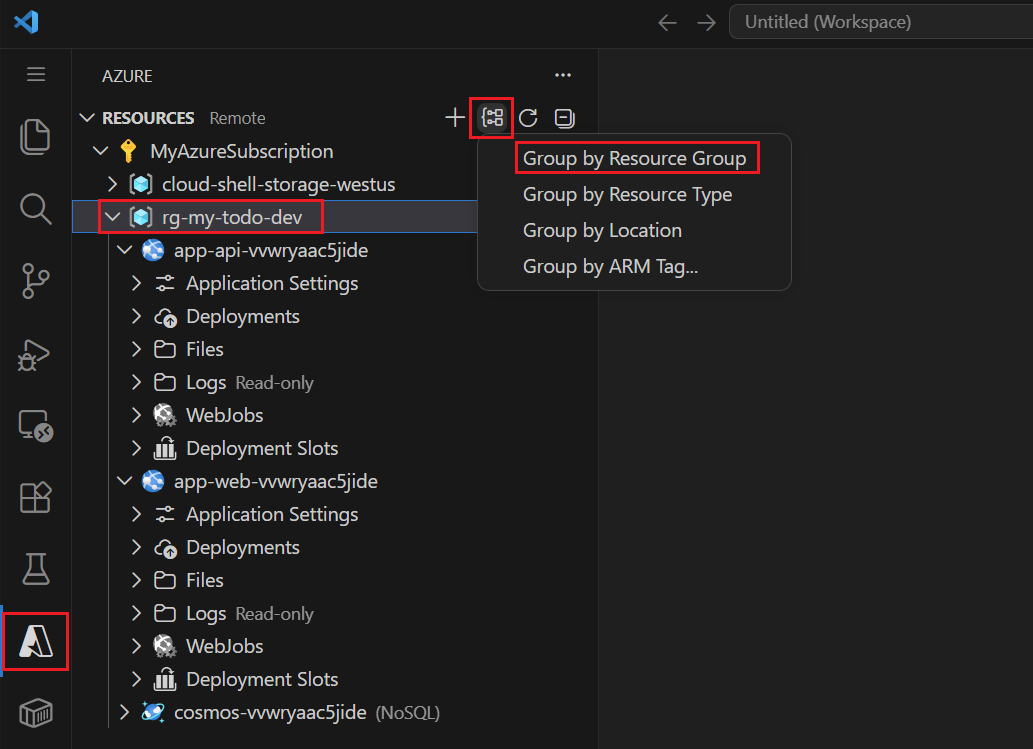
Eksplorowanie wdrożonych zasobów:
- Rozwiń grupę zasobów, aby wyświetlić konto usługi App Service, konto usługi Cosmos DB i inne zasoby.
- Kliknij prawym przyciskiem myszy zasób usługi App Service i wybierz pozycję Przeglądaj witrynę internetową , aby otworzyć wdrożona aplikację.
- Kliknij prawym przyciskiem myszy konto usługi Cosmos DB i wybierz polecenie Otwórz w portalu, aby wyświetlić bazę danych w witrynie Azure Portal.
Wyświetl dzienniki aplikacji:
- Kliknij prawym przyciskiem myszy zasób App Service.
- Wybierz Uruchom strumieniowe przesyłanie dzienników, aby zobaczyć na żywo wyjście dzienników z uruchomionej aplikacji.
- Otwórz aplikację to-do w przeglądarce i dodaj zadanie w celu wyświetlenia wpisów dziennika.
Aby uzyskać więcej informacji, zobacz Pakiet rozszerzeń narzędzi platformy Azure.
Korzystanie z narzędzia GitHub Copilot dla platformy Azure
Skorzystaj z narzędzia GitHub Copilot dla platformy Azure, aby dowiedzieć się więcej o wdrożonych zasobach i uzyskać wskazówki dotyczące następnych kroków.
W programie VS Code otwórz widok Czat copilot , wybierając ikonę czatu na pasku działań.
Poproś o wskazówki dotyczące aplikacji:
How can I add authentication to my Azure App Service?Copilot udostępnia szczegółowe wskazówki dostosowane do wdrożonej aplikacji.
Przykładowe monity można zobaczyć pod:
- Przykładowe monity do nauki o platformie Azure i twojej aplikacji przy użyciu narzędzia GitHub Copilot dla platformy Azure
- Przykładowe monity dotyczące projektowania i opracowywania aplikacji za pomocą narzędzia GitHub Copilot dla platformy Azure
- Przykładowe podpowiedzi dotyczące wdrażania aplikacji z użyciem GitHub Copilot na platformie Azure
Aby uzyskać więcej informacji na temat narzędzia GitHub Copilot dla platformy Azure, zobacz Omówienie narzędzia GitHub Copilot dla platformy Azure.
Uprzątnij zasoby
Po zakończeniu eksplorowania usuń zasoby platformy Azure, aby uniknąć naliczania opłat:
azd down
To polecenie usuwa wszystkie zasoby platformy Azure utworzone przez azd up, w tym grupę zasobów, usługę App Service i konto Cosmos DB.
Następne kroki
Teraz, po użyciu podstawowych narzędzi deweloperskich platformy Azure, zapoznaj się z więcej:
- Szablony interfejsu wiersza polecenia dla deweloperów platformy Azure — znajdowanie szablonów dla różnych języków i architektur.
- Dokumentacja narzędzia GitHub Copilot dla platformy Azure — dowiedz się więcej na temat programowania za pomocą sztucznej inteligencji na platformie Azure.
- Narzędzia platformy Azure dla programu VS Code — eksplorowanie wszystkich dostępnych rozszerzeń.