Notatka
Dostęp do tej strony wymaga autoryzacji. Może spróbować zalogować się lub zmienić katalogi.
Dostęp do tej strony wymaga autoryzacji. Możesz spróbować zmienić katalogi.
W tym artykule pokazano, jak wdrożyć i uruchomić Próbkę czatu z danymi dla języka Java. Ten przykład zastosowania aplikacji czatu za pomocą języka Java, modeli Azure OpenAI w rozwiązaniu Microsoft Foundry oraz pobierania rozszerzonej generacji (RAG) w usłudze Wyszukiwanie AI platformy Azure, ma na celu uzyskiwanie odpowiedzi na temat świadczeń pracowniczych w fikcyjnej firmie. Aplikacja jest wypełniana plikami PDF, w tym podręcznikiem pracownika, dokumentem korzyści oraz listą ról i oczekiwań firmy.
W tym artykule wykonasz następujące zadania:
- Wdrażanie aplikacji czatu na platformie Azure.
- Uzyskaj odpowiedzi na temat świadczeń pracowników.
- Zmień ustawienia, aby zmienić zachowanie odpowiedzi.
Po ukończeniu tego artykułu możesz rozpocząć modyfikowanie nowego projektu przy użyciu kodu niestandardowego.
Ten artykuł jest częścią kolekcji artykułów, które pokazują, jak utworzyć aplikację do czatu przy użyciu modeli Azure OpenAI w usługach Microsoft Foundry i Wyszukiwanie AI platformy Azure. Inne artykuły w kolekcji obejmują:
- .NET
- JavaScript
- Python
Uwaga
W tym artykule użyto jednego lub więcej szablonów aplikacji AI jako podstawy do przykładów i wskazówek w artykule. Szablony aplikacji sztucznej inteligencji zapewniają dobrze utrzymywane, łatwe w wdrażaniu implementacje referencyjne, które pomagają zapewnić wysokiej jakości punkt wyjścia dla aplikacji sztucznej inteligencji.
Omówienie architektury
Na poniższym diagramie przedstawiono prostą architekturę aplikacji do czatu:
 Diagram przedstawiający architekturę od klienta do aplikacji backendu.
Kluczowe składniki architektury obejmują:
- Aplikacja internetowa, która hostuje interaktywne środowisko czatu.
- Zasób Wyszukiwanie AI platformy Azure, który uzyskuje odpowiedzi z własnych danych.
- Azure OpenAI Service, który zapewnia:
- Słowa kluczowe dla ulepszenia wyszukiwania w własnych danych.
- Odpowiedzi z modelu OpenAI.
- Reprezentacje wektorowe z modelu ada.
Koszt
Większość zasobów używanych w tej architekturze należy do warstw cenowych opartych na użyciu lub podstawowych. Ten model cenowy oznacza, że płacisz tylko za to, czego używasz, a opłaty są zwykle minimalne podczas programowania lub testowania.
Aby ukończyć ten przykład, możesz ponieść niewielki koszt korzystania z usług, takich jak Azure OpenAI, AI Search i storage. Po zakończeniu oceniania lub wdrażania aplikacji usuń wszystkie zaaprowizowane zasoby, aby uniknąć bieżących opłat.
Dowiedz się więcej o kosztach w przykładowym repozytorium.
Wymagania wstępne
Do ukończenia tego artykułu potrzebne jest środowisko kontenera deweloperskiego ze wszystkimi zależnościami wymaganymi do ukończenia tego artykułu. Kontener deweloperski można uruchomić w usłudze GitHub Codespaces (w przeglądarce) lub lokalnie przy użyciu programu Visual Studio Code.
Aby użyć tego artykułu, potrzebne są następujące wymagania wstępne:
- Codespaces (zalecane)
- Visual Studio Code
- Subskrypcja platformy Azure — bezpłatnie utwórz jedną.
- Uprawnienia konta platformy Azure — twoje konto platformy Azure musi mieć uprawnienia
Microsoft.Authorization/roleAssignments/write, takie jak administrator dostępu użytkowników lub właściciel . - Konto usługi GitHub.
Otwieranie środowiska projektowego
Skonfiguruj środowisko programistyczne z zainstalowanymi wszystkimi zależnościami, aby ukończyć ten artykuł.
- GitHub Codespaces (zalecane)
- Visual Studio Code
Usługa GitHub Codespaces uruchamia kontener deweloperski zarządzany przez usługę GitHub za pomocą programu Visual Studio Code dla sieci Web jako interfejsu użytkownika. W przypadku najprostszego środowiska programistycznego użyj usługi GitHub Codespaces, aby wstępnie zainstalować odpowiednie narzędzia deweloperskie i zależności, aby ukończyć ten artykuł.
Ważne
Wszystkie konta usługi GitHub mogą korzystać z usługi Codespaces przez maksymalnie 60 godzin bezpłatnych każdego miesiąca z dwoma podstawowymi wystąpieniami. Aby uzyskać więcej informacji, zobacz sekcję miesięczne magazynowanie i godziny rdzeni usługi GitHub Codespaces.
Kliknij prawym przyciskiem myszy poniższy przycisk, a następnie wybierz pozycję Otwórz link w nowym oknie , aby mieć jednocześnie dostępne środowisko programistyczne i dokumentację.
Otwórz w GitHub Codespaces
W obszarze Tworzenie codespace przejrzyj ustawienia konfiguracji codespace, a następnie wybierz pozycję Utwórz codespace.
 Zrzut ekranu przedstawiający ekran potwierdzenia przed utworzeniem nowej przestrzeni kodu.
Poczekaj na uruchomienie przestrzeni kodowej. Ten proces uruchamiania może potrwać kilka minut.
W terminalu w dolnej części ekranu zaloguj się do platformy Azure przy użyciu narzędzia Azure Developer CLI.
azd auth login --use-device-codeSkopiuj kod z terminalu, a następnie wklej go w przeglądarce. Postępuj zgodnie z instrukcjami, aby uwierzytelnić się przy użyciu konta Azure.
Pozostałe zadania w tym artykule mają miejsce w kontekście tego kontenera deweloperskiego.
Wdrażanie i uruchamianie
Do wdrożenia aplikacji czatowej na platformie Azure potrzebujesz wszystkich plików kodu i konfiguracji, które znajdują się w przykładowym repozytorium. W poniższych krokach przedstawiono proces wdrażania przykładu na platformie Azure.
Wdrażanie aplikacji czatu na platformie Azure
Ważne
Zasoby platformy Azure utworzone w tej sekcji — zwłaszcza Wyszukiwanie AI platformy Azure — mogą zacząć generować koszty natychmiast po ich udostępnieniu, nawet jeśli wdrożenie zostanie przerwane przed jego ukończeniem. Aby uniknąć nieoczekiwanych opłat, monitoruj użycie platformy Azure i szybko usuwaj nieużywane zasoby po przetestowaniu.
Uruchom następujące polecenie, aby aprowizować zasoby Azure i wdrożyć kod źródłowy:
azd upJeśli zostanie wyświetlony monit o wprowadzenie nazwy środowiska, zachowaj krótką i małą literę, na przykład
myenv. Nazwa środowiska jest używana jako część nazwy grupy zasobów.Po wyświetleniu monitu wybierz subskrypcję, w ramach której chcesz utworzyć zasoby.
Po wyświetleniu monitu o wybranie lokalizacji po raz pierwszy wybierz lokalizację w pobliżu. Ta lokalizacja jest używana dla większości zasobów, w tym hostingu.
Jeśli zostanie wyświetlony monit o lokalizację modelu OpenAI, wybierz lokalizację znajdującą się blisko Ciebie. Jeśli ta sama lokalizacja jest dostępna jako pierwsza lokalizacja, wybierz tę lokalizację.
Poczekaj, aż aplikacja zostanie wdrożona, co może potrwać od 5 do 10 minut.
Po pomyślnym wdrożeniu aplikacji w terminalu zostanie wyświetlony adres URL.
Wybierz adres URL z etykietą
Deploying service web, aby otworzyć aplikację czatu w przeglądarce.
Uzyskiwanie odpowiedzi z plików PDF przy użyciu aplikacji do czatu
Aplikacja do czatu zawiera wczytane z wyprzedzeniem informacje o korzyściach pracowniczych z plików PDF. Możesz użyć aplikacji do czatu, aby zadawać pytania dotyczące korzyści. Poniższe kroki przeprowadzą Cię przez proces korzystania z aplikacji do czatu.
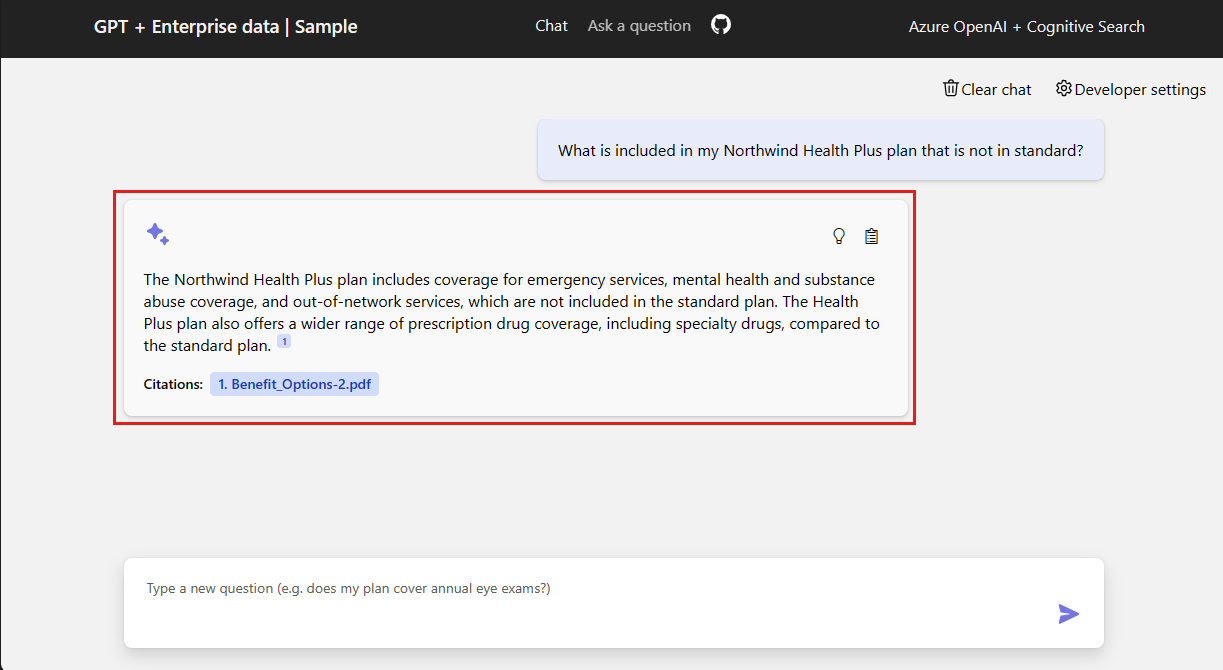
W przeglądarce wybierz lub wprowadź Co zawiera mój plan Northwind Health Plus, czego nie ma w standardowym? w polu tekstowym czatu.
`
 `
`
W odpowiedzi wybierz jedną z cytatów.
Zrzut ekranu przedstawiający pierwszą odpowiedź aplikacji do czatu z jego cytatem wyróżnionym w czerwonym polu.
W okienku po prawej stronie użyj kart, aby dowiedzieć się, jak została wygenerowana odpowiedź.
Karta opis Proces myślowy Skrypt interakcji w czacie. Zawartość pomocnicza Zawiera informacje, aby odpowiedzieć na pytanie i materiał źródłowy. Odsyłacz bibliograficzny Wyświetla stronę PDF zawierającą cytat. Po zakończeniu wybierz ponownie wybraną kartę, aby zamknąć okienko.
Zmienianie zachowania odpowiedzi przy użyciu ustawień aplikacji czatu
Model OpenAI i ustawienia, których używasz do interakcji z nim, określają poziom inteligencji aplikacji czatu.
 Zrzut ekranu przedstawiający ustawienia dewelopera czatu.
| Ustawienie | opis |
|---|---|
| Nadpisanie szablonu zapytania | Monit, który jest używany do wygenerowania odpowiedzi. |
| Pobieranie tych wielu wyników wyszukiwania | Liczba wyników wyszukiwania używanych do generowania odpowiedzi. Te źródła są widoczne w zakładkach Proces myślowy i Zawartość pomocnicza. |
| Wyklucz kategorię | Kategoria dokumentów wykluczonych z wyników wyszukiwania. |
| Użyj semantycznego rankera do pobierania | Funkcja usługi Wyszukiwanie AI platformy Azure, która używa uczenia maszynowego do poprawy istotności wyników wyszukiwania. |
| Używanie podsumowań kontekstowych zapytań zamiast całych dokumentów | Gdy oba Use semantic ranker i Use query-contextual summaries są zaznaczone, LLM używa podpisów wyodrębnionych z kluczowych fragmentów tekstu, zamiast wszystkich fragmentów, w dokumentach o najwyższej klasyfikacji. |
| Sugerowanie pytań dotyczących kontynuacji | Aplikacja czatu powinna zasugerować pytania uzupełniające na podstawie odpowiedzi. |
| Tryb pobierania | Wektory + tekst oznacza, że wyniki wyszukiwania są oparte na tekście dokumentów i osadzaniu dokumentów. Wektory oznaczają, że wyniki wyszukiwania są oparte na osadzaniu dokumentów. Tekst oznacza, że wyniki wyszukiwania są oparte na tekście dokumentów. |
| Odpowiedzi na ukończenie czatu strumieniowego | Zamiast czekać na kompletną odpowiedź, strumieniuj odpowiedź od razu. |
Poniższe kroki przeprowadzą Cię przez proces zmieniania ustawień.
W przeglądarce wybierz kartę Ustawienia dewelopera.
Zaznacz pole wyboru Zasugeruj pytania uzupełniające i zadaj to samo pytanie ponownie.
What is my deductible?Czat zwraca sugerowane pytania, takie jak te:
1. What is the cost sharing for out-of-network services?
2. Are preventive care services subject to the deductible?
3. How does the prescription drug deductible work?
Na zakładce Ustawienia usuń zaznaczenie pozycji Użyj semantycznego rankera do pobierania.
Zadaj to samo pytanie ponownie?
What is my deductible?Jaka jest różnica w odpowiedziach?
Na przykład odpowiedź, która użyła semantycznego rankera, dostarczyła jedną odpowiedź:
The deductible for the Northwind Health Plus plan is $2,000 per year.Odpowiedź bez klasyfikacji semantycznej zwróciła wynik, który wymagał więcej pracy, aby uzyskać odpowiedź: „Na podstawie dostarczonych informacji nie jest jasne, jaka jest twoja konkretna składka własna. Plan Northwind Health Plus ma różne kwoty składek własnych na usługi sieciowe i pozasieciowe, a także oddzielną składkę własną na leki na receptę. Zalecam skontaktowanie się z dostawcą lub zapoznanie się ze szczegółami specyficznych świadczeń twojego planu, aby ustalić kwotę składki własnej.”
Czyszczenie zasobów
Po zakończeniu ćwiczenia usuń wszystkie zasoby, których już nie potrzebujesz.
Czyszczenie zasobów platformy Azure
Zasoby platformy Azure utworzone w tym artykule są rozliczane z subskrypcją platformy Azure. Jeśli nie spodziewasz się, że te zasoby będą potrzebne w przyszłości, usuń je, aby uniknąć naliczania dodatkowych opłat. Użyj następującego polecenia, aby usunąć zasoby platformy Azure i usunąć kod źródłowy:
azd down --purge
Czyszczenie usługi GitHub Codespaces
- GitHub Codespaces
- Visual Studio Code
Usunięcie środowiska GitHub Codespaces zapewnia, że możesz zmaksymalizować ilość bezpłatnych godzin przypisanych do konta.
Ważne
Aby uzyskać więcej informacji na temat uprawnień konta GitHub, zobacz GitHub Codespaces: miesięczne limity przechowywania i godzin rdzeni.
Zaloguj się do pulpitu nawigacyjnego usługi GitHub Codespaces.
Znajdź aktualnie uruchomione usługi Codespaces pochodzące z repozytorium Azure-Samples/azure-search-openai-demo-java GitHub.
 Zrzut ekranu wszystkich uruchomionych Codespaces, w tym ich status oraz szablony.
Otwórz menu kontekstowe dla przestrzeni kodu, a następnie wybierz pozycję Usuń.

Jak udzielono odpowiedzi na pytanie?
Aplikacja jest podzielona na dwie aplikacje:
- Front-endowa aplikacja JavaScript wykorzystująca framework React i narzędzie do budowania Vite.
- Aplikacja zaplecza Java, która odpowiada na pytanie.
Interfejs API backendu /chat przechodzi przez proces uzyskiwania odpowiedzi:
- Opcje kompilacji RAG: utwórz zestaw opcji używanych do generowania odpowiedzi.
- Stwórz podejście przy użyciu opcji RAG: użyj kombinacji modeli opartych na pobieraniu i generowaniu, aby stworzyć podejście do generowania dokładnej i naturalnie brzmiącej odpowiedzi.
- Uruchom podejście z opcjami RAG i poprzednią konwersacją: użyj podejścia i opcji RAG, aby wygenerować odpowiedź na podstawie poprzedniej konwersacji. Odpowiedź zawiera informacje o dokumentach użytych do wygenerowania odpowiedzi.
Uzyskaj pomoc
To przykładowe repozytorium oferuje informacje dotyczące rozwiązywania problemów. Jeśli Twój problem nie został rozwiązany, zgłoś go w repozytorium w sekcji Issues.
Następne kroki
- Pobierz kod źródłowy dla przykładu użytego w tym artykule
- Tworzenie aplikacji do czatu przy użyciu usługi Azure OpenAI: architektura rozwiązania oparta na najlepszych praktykach
- Kontrola dostępu w aplikacjach generatywnej sztucznej inteligencji za pomocą usługi Wyszukiwanie AI platformy Azure
- Twórz rozwiązanie OpenAI dostosowane do potrzeb przedsiębiorstw z wykorzystaniem usługi Azure API Management
- Wyszukiwanie wektorowe z funkcją hybrydowego pozyskiwania i rankingu, przewyższające tradycyjne metody
- Więcej szablonów do zastosowania w procesach od początku do końca z wykorzystaniem sztucznej inteligencji Azure