Notatka
Dostęp do tej strony wymaga autoryzacji. Może spróbować zalogować się lub zmienić katalogi.
Dostęp do tej strony wymaga autoryzacji. Możesz spróbować zmienić katalogi.
W tym przewodniku szybkiego startu pokazano, jak utworzyć i zastosować własne umiejętności niestandardowe podczas korzystania z GitHub Copilot.
GitHub Copilot modernizacja obsługuje umiejętności niestandardowe, aby skodyfikować wiedzę organizacyjną na potrzeby uaktualniania bibliotek niestandardowych, aktualizacji konfiguracji, wymuszania standardów kodowania i nie tylko. Możesz również skopiować gotowe zadania Microsoft do niestandardowych umiejętności, aby dostosować je do własnych potrzeb. Możesz wykorzystać ponownie, udostępnić i poprawić umiejętności niestandardowe, aby zwiększyć efektywność zespołu.
Uwaga / Notatka
Jeśli wcześniej były używane zadania niestandardowe — przechowywane w .github/appmod/custom-tasks/ projektu lub Visual Studio Code danych użytkownika — rozszerzenie automatycznie migruje je do nowej lokalizacji .github/skills/ projektu podczas pierwszego ładowania.
Prerequisites
- Konto GitHub z aktywną subskrypcją GitHub Copilot w ramach dowolnego planu.
- Jedno z następujących IDE:
- Najnowsza wersja Visual Studio Code. Musi być w wersji 1.113 lub nowszej.
- GitHub Copilot w Visual Studio Code. Aby uzyskać instrukcje dotyczące konfiguracji, zobacz Konfigurowanie GitHub Copilot w Visual Studio Code. Pamiętaj, aby zalogować się do konta GitHub w Visual Studio Code.
- GitHub Copilot modernizacja. Uruchom ponownie Visual Studio Code po instalacji.
- Najnowsza wersja IntelliJ IDEA. Musi być w wersji 2023.3 lub nowszej.
-
GitHub Copilot. Musi być w wersji 1.5.59 lub nowszej. Aby uzyskać więcej informacji, zobacz
Set up GitHub Copilot in IntelliJ IDEA (Konfigurowanie GitHub Copilot w środowisku IntelliJ IDEA. Pamiętaj, aby zalogować się do konta GitHub w środowisku IntelliJ IDEA. - GitHub Copilot modernizacja. Uruchom ponownie środowisko IntelliJ IDEA po instalacji. Jeśli nie masz zainstalowanego GitHub Copilot, możesz zainstalować GitHub Copilot modernizację bezpośrednio.
-
GitHub Copilot. Musi być w wersji 1.5.59 lub nowszej. Aby uzyskać więcej informacji, zobacz
- Najnowsza wersja Visual Studio Code. Musi być w wersji 1.113 lub nowszej.
- Java 21 lub nowszy.
- Maven lub Gradle do kompilowania projektów Java.
Uwaga / Notatka
Do wdrażania zasobów w Azure wymagane jest jedynie konto Azure, i nie jest potrzebne do dokonywania zmian w kodzie za pomocą modernizacji przy użyciu GitHub Copilot.
Jeśli używasz narzędzia Gradle, obsługiwany jest tylko Gradle wrapper w wersji 5 lub nowszej.
Język specyficzny dla domeny Kotlin (DSL) nie jest obsługiwany.
Funkcja My Skills nie jest jeszcze obsługiwana w środowisku IntelliJ IDEA.
Tworzenie własnych umiejętności
Wykonaj poniższe kroki, aby utworzyć niestandardową umiejętność.
Definiowanie informacji o umiejętnościach
Na pasku bocznym Activity, otwórz okienko rozszerzenia GitHub Copilot modernizacja, najechać na sekcję TASKS, a następnie wybierz Utwórz niestandardową umiejętność.
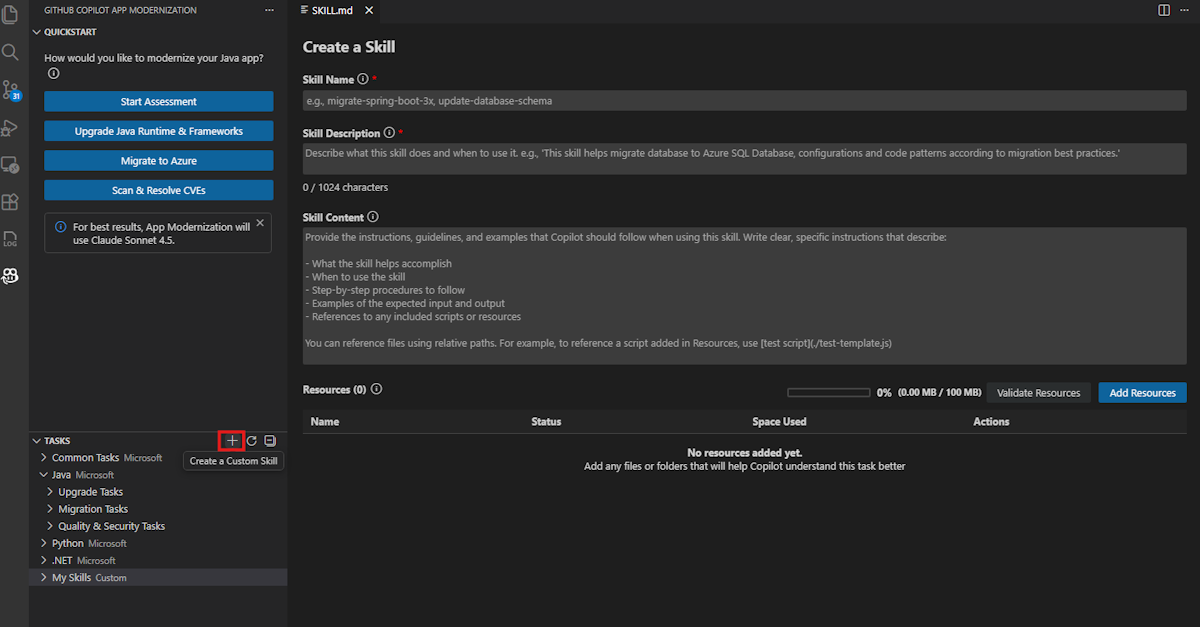
Otwiera się plik
SKILL.md. Wypełnij następujące pola. Aby uzyskać pełną specyfikację formatu umiejętności, zobacz specyfikację umiejętności agenta.- Nazwa umiejętności: opisowy, łącznikowy identyfikator umiejętności. Na przykład "Custom-skill-migrate-rabbitmq".
- Opis umiejętności: zwięzłe podsumowanie celu umiejętności. Na przykład "Migrowanie komunikatów RabbitMQ do Azure Service Bus dla aplikacji Spring Boot".
-
Skill Content: Szczegółowe instrukcje, które prowadzą Copilot podczas migracji kodu. Możesz odwoływać się do plików z sekcji Zasoby według nazwy w tym polu. Na przykład "Jesteś asystentem dewelopera Spring Boot, wykonaj
guide.md, aby przeprowadzić migrację z RabbitMQ do Azure Service Bus.
Dodaj zasoby
Zasoby dostarczają wiedzę merytoryczną, którą Copilot używa podczas stosowania umiejętności. Wybierz pozycję Dodaj zasoby i wybierz typ zasobu:
Pliki: wybierz poszczególne pliki zawierające instrukcje migracji, przykłady konfiguracji lub inne materiały referencyjne. Aby dołączyć różnicę zatwierdzenia Git jako element zasobu, wybierz odpowiedni plik różnicowy.
Foldery: wybierz folder, aby uwzględnić wszystkie pliki w nim jako zasoby. Ta opcja jest przydatna, gdy wiedza referencyjna obejmuje wiele powiązanych plików.
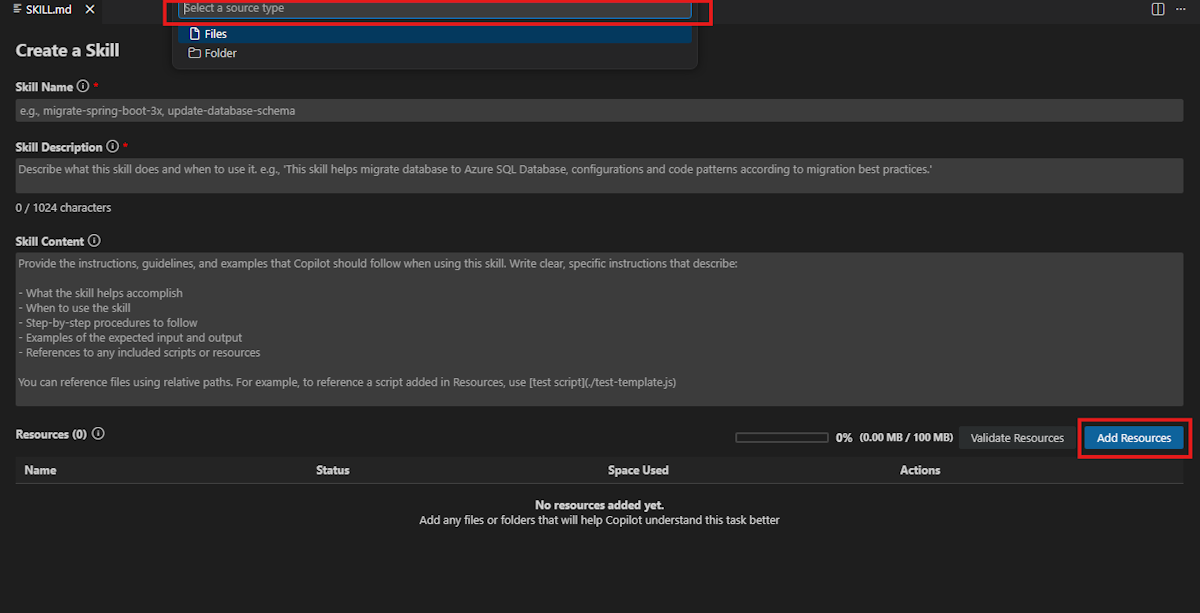
Wybrane pliki są kopiowane do lokalizacji .github/skills/<skill-name>/ w projekcie. Pliki zasobów i foldery są przechowywane obok SKILL.md wewnątrz folderu umiejętności. Całkowity rozmiar zasobu jest ograniczony. Pamiętaj, aby odwoływać się do tych plików lub folderów według nazwy w polu Skill Content, aby Copilot wiedział, kiedy je stosować.
Zapisz umiejętność
Po zakończeniu wszystkich pól i dodaniu zasobów wybierz pozycję Zapisz. Umiejętność niestandardowa zostanie wyświetlona w sekcji Moje umiejętności .
Podziel się własną umiejętnością
Udostępnij umiejętności innym osobom, kopiując jego folder z projektu:
Skopiuj folder umiejętności znajdujący się w obszarze
.github/skills/i udostępnij go zamierzonemu adresatowi.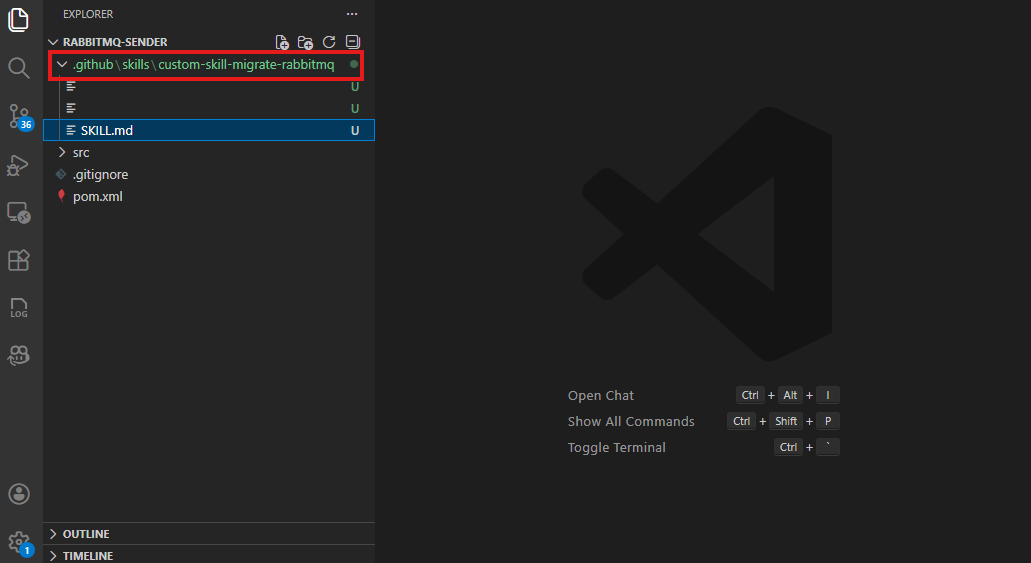
Po stronie odbiorcy umieść folder w głównym katalogu projektu
.github/skills/. Utwórz katalog, jeśli nie istnieje.Wybierz pozycję Odśwież w okienku rozszerzenia. Umiejętności są wyświetlane w sekcji Moje umiejętności gotowe do użycia.
Stosowanie własnych umiejętności
Wykonaj następujące kroki, aby zastosować własną umiejętność:
Wybierz pozycję Uruchom w dolnej części
SKILL.mdpliku lub znajdź umiejętności w sekcji Moje umiejętności i wybierz pozycję Uruchom umiejętności.Okno czatu Copilot otwiera się w trybie agenta i automatycznie wykonuje następujące czynności:
- Tworzy plan.md i progress.md.
- Sprawdza stan kontroli wersji i sprawdza nową gałąź migracji.
- Wykonuje migrację kodu.
- Uruchamia walidacje i poprawki kompilacji, testów jednostkowych, CVE, sprawdzania spójności i sprawdzania kompletności.
- Generuje plik summary.md .
Jeśli agent zostanie wstrzymany w celu potwierdzenia lub zostanie przerwany, wpisz Kontynuuj , aby kontynuować.
Po zakończeniu wszystkich kroków przejrzyj zmiany kodu i wybierz pozycję Zachowaj w oknie czatu, aby potwierdzić.
Dodaj do moich umiejętności
Jeśli chcesz dostosować zadanie Microsoft, możesz go wyeksportować do My Skills jako punkt początkowy, a następnie zmodyfikować go zgodnie z potrzebami:
W sekcji TASKS znajdź zadanie Microsoft, które chcesz dostosować.
Kliknij prawym przyciskiem myszy element i wybierz polecenie Kopiuj do pozycji Moje umiejętności.
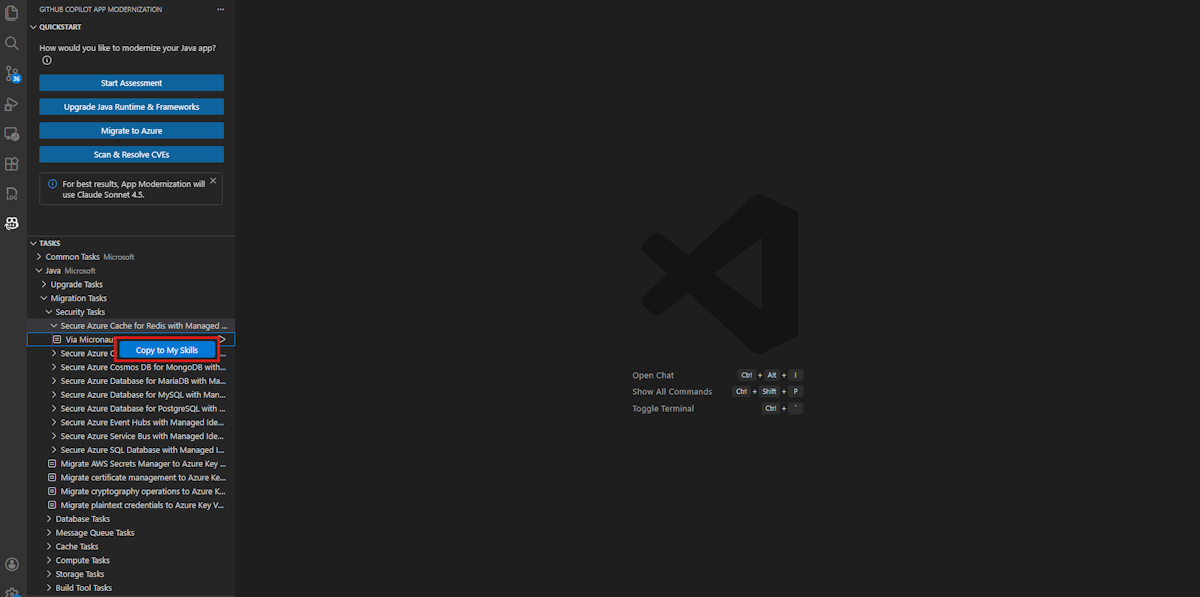
Nowy plik
SKILL.mdotwiera się, wypełniony zawartością z wybranego elementu. W razie potrzeby edytuj pola Nazwa umiejętności, Opis, Zawartość i Zasoby .Wybierz Zapisz. Umiejętności są wyświetlane w sekcji Moje umiejętności .
Aktualizowanie lub usuwanie własnej umiejętności
W sekcji Moje umiejętności kliknij prawym przyciskiem myszy umiejętności, które chcesz zmodyfikować, i wybierz jedną z następujących opcji:
- Edytuj , aby zaktualizować umiejętności.
- Usuń , aby usunąć umiejętność.
Często zadawane pytania
Jeśli ręcznie umieszczę folder umiejętności w programie .github/skills/, czy rozszerzenie go rozpozna?
Tak. Jeśli umieścisz prawidłowy folder umiejętności zawierający plik SKILL.md w katalogu głównym projektu .github/skills/, rozszerzenie rozpozna folder po kliknięciu Odśwież w okienku rozszerzenia. Umiejętności są wyświetlane w sekcji Moje umiejętności na panelu ZADANIA i możesz uruchamiać, edytować lub usuwać je w taki sam sposób, jak w przypadku innych umiejętności niestandardowych.
Jednak tylko pliki zasobów, do których jest jawne odwołanie w SKILL.md, są wyświetlane w interfejsie użytkownika rozszerzenia. Gdy używasz przycisku Dodaj zasoby, rozszerzenie kopiuje wybrane pliki do folderu umiejętności i dodaje link w SKILL.md sekcji Zasoby, na przykład:
**Resources:**
- file:///references.txt
Jeśli ręcznie umieścisz dodatkowe pliki w folderze funkcjonalności bez dodawania tych wpisów odsyłaczy, rozszerzenie ich nie wyświetli. Aby upewnić się, że pliki zasobów są wyświetlane w interfejsie użytkownika i są dostępne dla Copilot, zawsze dodaj je za pośrednictwem Dodaj zasoby lub samodzielnie dodaj odpowiednie wpisy linku w SKILL.md.