Notatka
Dostęp do tej strony wymaga autoryzacji. Może spróbować zalogować się lub zmienić katalogi.
Dostęp do tej strony wymaga autoryzacji. Możesz spróbować zmienić katalogi.
W tym przewodniku Szybki start pokazano, jak wdrożyć swój projekt na platformie Azure przy użyciu funkcji modernizacji w GitHub Copilot.
Podczas programowania często trzeba wdrożyć projekt w środowisku chmury na potrzeby testowania. Rozszerzenie modernizacji GitHub Copilot automatyzuje proces wdrażania, wdrażając zmigrowany projekt na platformę Azure i naprawiając wszelkie błędy wdrażania po drodze.
Wymagania wstępne
- Konto Azure z aktywną subskrypcją. Utwórz je bezpłatnie.
- Konto usługi GitHub z aktywną subskrypcją narzędzia GitHub Copilot w ramach dowolnego planu.
- Jeden z następujących IDE:
- Najnowsza wersja Visual Studio Code (wersja 1.113 lub nowsza) z następującymi rozszerzeniami:
- GitHub Copilot w programie Visual Studio Code. Aby uzyskać instrukcje dotyczące konfiguracji, zobacz Konfigurowanie narzędzia GitHub Copilot w programie Visual Studio Code. Pamiętaj, aby zalogować się do konta usługi GitHub w programie Visual Studio Code.
- Modernizacja narzędzia GitHub Copilot. Uruchom ponownie program Visual Studio Code po zakończeniu instalacji.
- Najnowsza wersja środowiska IntelliJ IDEA (wersja 2023.3 lub nowsza) z następującymi wtyczkami:
- GitHub Copilot (wersja 1.5.59 lub nowsza). Pamiętaj, aby zalogować się do konta usługi GitHub w środowisku IntelliJ IDEA.
- Modernizacja narzędzia GitHub Copilot. Uruchom ponownie środowisko IntelliJ IDEA po instalacji.
- Najnowsza wersja Visual Studio Code (wersja 1.113 lub nowsza) z następującymi rozszerzeniami:
Wdrażanie projektu
Aby rozpocząć proces wdrażania, wykonaj następujące kroki:
Otwórz projekt w programie Visual Studio Code.
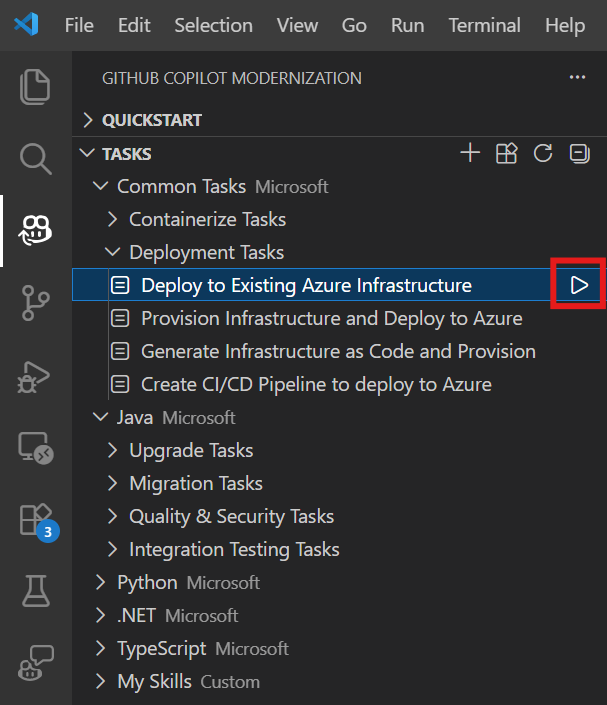
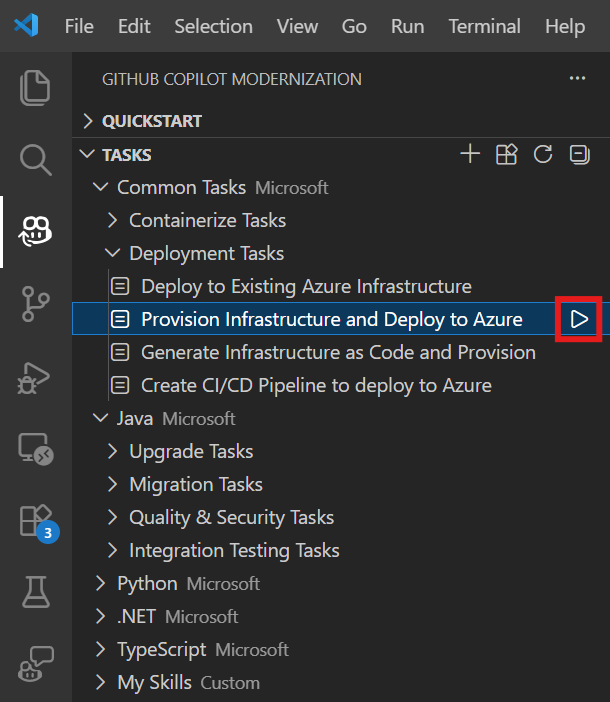
Na pasku bocznym Activity otwórz panel rozszerzenia GitHub Copilot modernization. W obszarze Tasks otwórz Java/Deployment Tasks i wybierz jedno z następujących zadań:
Jeśli masz już aprowizowaną infrastrukturę Azure, wybierz pozycję Wdróż do istniejącej infrastruktury Azure a następnie wybierz pozycję Uruchom.
Jeśli nie masz jeszcze infrastruktury, wybierz pozycję Provision Infrastructure and Deploy to Azure i wybierz pozycję Run.
Po wybraniu przycisku zostanie automatycznie otwarte okno czatu Copilot z trybem agenta.
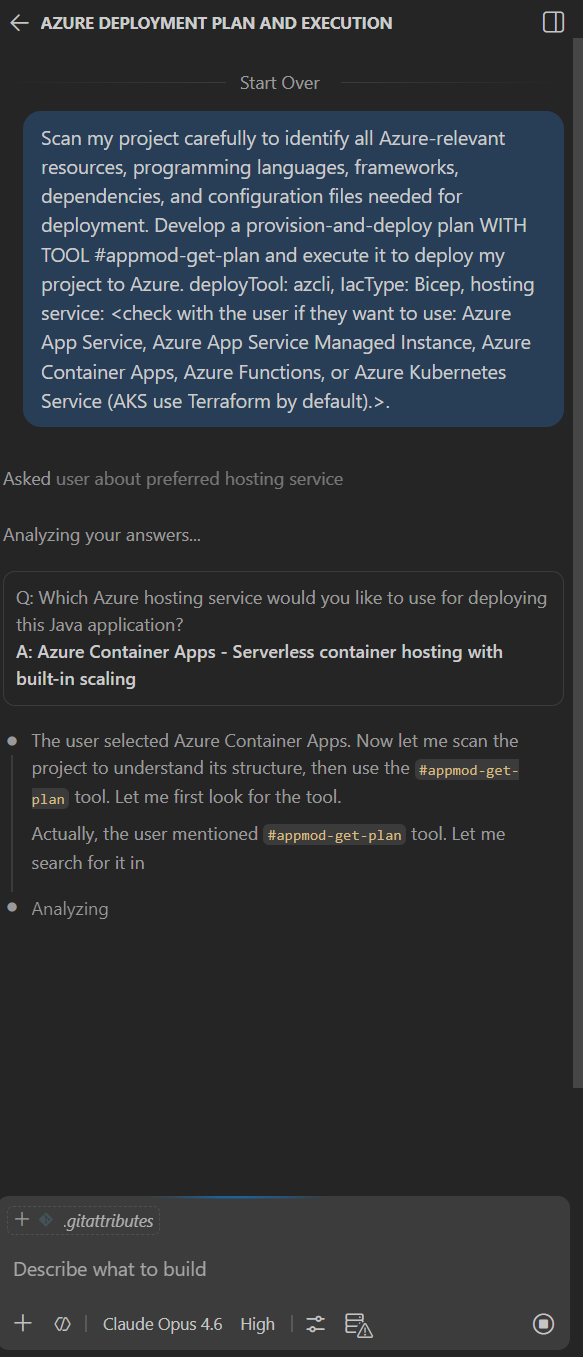
W oknie Copilot Chat (otwiera się automatycznie w trybie agenta) wybierz pozycję Continue aby zatwierdzić każdą akcję narzędzia, i po wyświetleniu monitu podaj szczegóły, takie jak subskrypcja i grupa zasobów.
Rozwiązanie Copilot zwykle wykonuje następujące kroki, aby wdrożyć projekt:
- Copilot generuje plik markdown planu wdrożenia z celem wdrożenia, informacjami o projekcie, architekturą zasobów platformy Azure, zasobami platformy Azure i krokami wykonywania.
- Copilot wykonuje kroki opisane w tym pliku.
- Copilot naprawia błędy wdrażania.
- Copilot generuje plik podsumowania wyjaśniający wyniki wdrożenia.
Uwaga / Notatka
Użyj modeli Claude'a Opus 4.5 lub nowszego, aby uzyskać najlepsze wyniki.
Aby Copilot mógł skorygować błędy wdrażania, może to zająć kilka iteracji.
Wdrażanie projektu
Aby rozpocząć proces wdrażania, wykonaj następujące kroki:
Otwórz projekt w środowisku IntelliJ IDEA.
Na pasku bocznym Activity otwórz panel rozszerzenia GitHub Copilot modernization. W obszarze Tasks otwórz Java/Deployment Tasks i wybierz jedno z następujących zadań:
Jeśli masz już aprowizowaną infrastrukturę Azure, wybierz pozycję Wdróż do istniejącej infrastruktury Azure a następnie wybierz pozycję Uruchom.
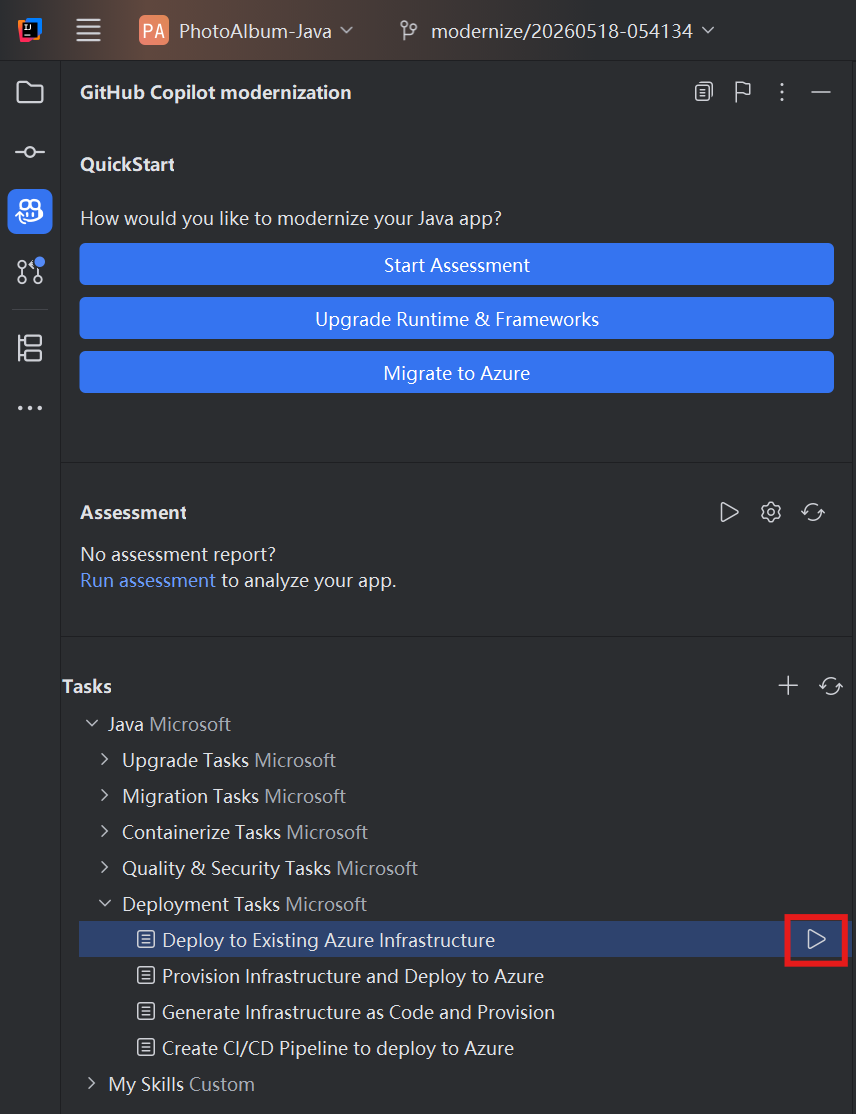
Jeśli nie masz jeszcze infrastruktury, wybierz pozycję Provision Infrastructure and Deploy to Azure i wybierz pozycję Run.
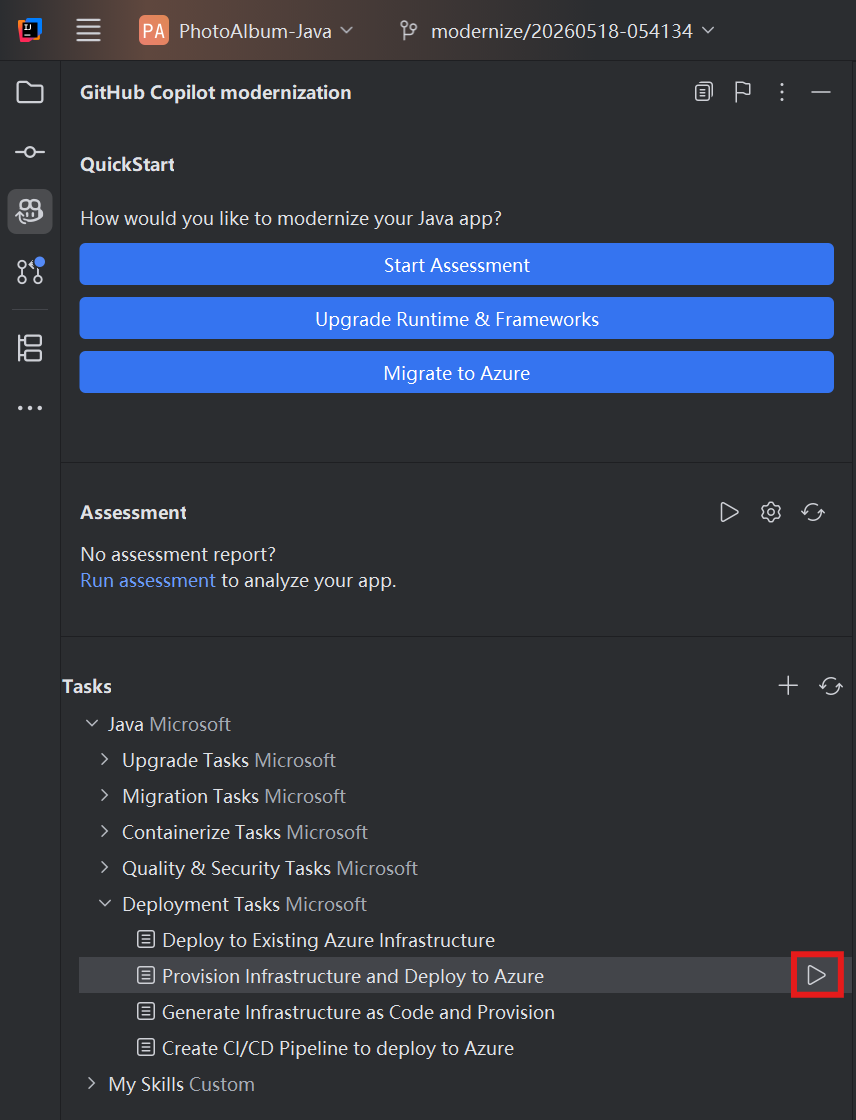
Po wybraniu przycisku zostanie automatycznie otwarte okno czatu Copilot z trybem agenta.
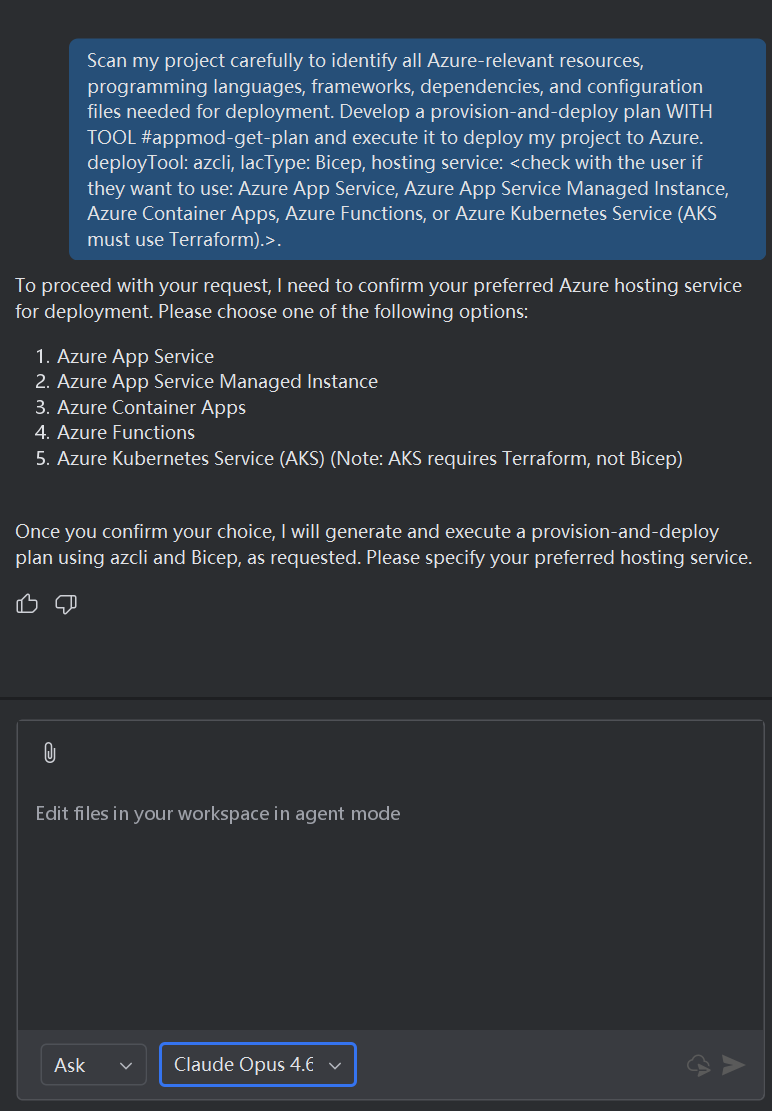
W oknie Copilot Chat (otwiera się automatycznie w trybie agenta) wybierz pozycję Continue aby zatwierdzić każdą akcję narzędzia, i po wyświetleniu monitu podaj szczegóły, takie jak subskrypcja i grupa zasobów.
Rozwiązanie Copilot zwykle wykonuje następujące kroki, aby wdrożyć projekt:
- Copilot generuje plik markdown planu wdrożenia z celem wdrożenia, informacjami o projekcie, architekturą zasobów platformy Azure, zasobami platformy Azure i krokami wykonywania.
- Copilot wykonuje kroki opisane w tym pliku.
- Copilot naprawia błędy wdrażania.
- Copilot generuje plik podsumowania wyjaśniający wyniki wdrożenia.
Uwaga / Notatka
Użyj modeli Claude'a Opus 4.5 lub nowszego, aby uzyskać najlepsze wyniki.
Aby Copilot mógł skorygować błędy wdrażania, może to zająć kilka iteracji.
Dostosuj za pomocą własnych podpowiedzi
Przyciski zadania wdrożenia wysyłają predefiniowane prompty. Aby uzyskać większą kontrolę, wpisz własny prompt bezpośrednio na czacie Copilot w trybie agenta, aby określić docelowy zasób Azure, subskrypcję, grupę zasobów, preferencje skalowania lub konfigurację środowiska.
Wskazówka
Przykładowe podpowiedzi:
-
"Deploy my app to the AKS cluster in subscription: <sub-id>, resource group: <rg-name>"— docelowy określony klaster Kubernetes. -
"Deploy my containerized application to Azure Container Apps and configure auto-scaling with a minimum of 2 replicas"— określ preferencje skalowania.