Notatka
Dostęp do tej strony wymaga autoryzacji. Może spróbować zalogować się lub zmienić katalogi.
Dostęp do tej strony wymaga autoryzacji. Możesz spróbować zmienić katalogi.
Ten samouczek przeprowadzi Cię przez proces wdrażania serwera WebLogic (WLS) za pomocą usługi Azure Application Gateway.
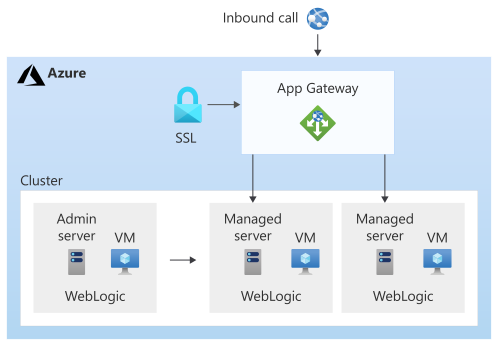
Równoważenie obciążenia jest istotną częścią migracji klastra Oracle WebLogic Server na platformę Azure. Najprostszym rozwiązaniem jest użycie wbudowanej obsługi usługi Azure Application Gateway. Usługa App Gateway jest uwzględniona w ramach obsługi klastra WebLogic na platformie Azure. Aby zapoznać się z omówieniem obsługi klastra WebLogic na platformie Azure, zobacz Co to jest serwer Oracle WebLogic na platformie Azure?.
Z tego samouczka dowiesz się, jak wykonywać następujące działania:
- Wybieranie sposobu podawania certyfikatu TLS/SSL w usłudze App Gateway
- Wdrażanie serwera WebLogic za pomocą usługi Azure Application Gateway na platformie Azure
- Weryfikowanie pomyślnego wdrożenia usług WLS i App Gateway
Warunki wstępne
OpenSSL na komputerze z uruchomionym środowiskiem wiersza polecenia przypominającym system UNIX.
Mimo że do zarządzania certyfikatami mogą być dostępne inne narzędzia, w tym samouczku jest używana biblioteka OpenSSL. Pakiet OpenSSL można znaleźć w wielu dystrybucjach GNU/Linux, takich jak Ubuntu.
Aktywna subskrypcja platformy Azure.
- Jeśli nie masz subskrypcji Azure, utwórz bezpłatne konto.
Możliwość wdrożenia oferty klastra skonfigurowanego przez serwer WebLogic na maszynach wirtualnych platformy Azure opisanej w artykule Jakie są rozwiązania do uruchamiania serwera Oracle WebLogic na maszynach wirtualnych platformy Azure? Inne oferty maszyn wirtualnych nie wspierają automatycznej integracji z usługą Azure Application Gateway. Kroki opisane w tym artykule dotyczą tylko ofert, które obsługują automatyczną integrację usługi Azure Application Gateway.
Notatka
Oferta WLS w usłudze Azure Kubernetes Service (AKS) zapewnia pełną obsługę usługi Azure Application Gateway. Aby uzyskać więcej informacji, zobacz Deploy a Java application with WebLogic Server on an Azure Kubernetes Service (AKS) cluster (Wdrażanie aplikacji Java za pomocą serwera WebLogic w klastrze usługi Azure Kubernetes Service (AKS).
Kontekst migracji
Poniżej przedstawiono kilka kwestii, które należy wziąć pod uwagę podczas migrowania lokalnych instalacji WLS i usługi Azure Application Gateway. Mimo że kroki tego samouczka są najłatwiejszym sposobem zainicjowania modułu równoważenia obciążenia przed klastrem WLS na Azure, istnieje wiele innych sposobów, aby to zrobić. Ta lista zawiera kilka innych kwestii, które należy wziąć pod uwagę.
- Jeśli masz istniejące rozwiązanie do równoważenia obciążenia, upewnij się, że usługa Azure Application Gateway spełnia lub przekracza jej możliwości. Aby uzyskać podsumowanie możliwości usługi Azure Application Gateway w porównaniu z innymi rozwiązaniami równoważenia obciążenia platformy Azure, zobacz Omówienie opcji równoważenia obciążenia w usłudze Azure.
- Jeśli istniejące rozwiązanie równoważenia obciążenia zapewnia ochronę zabezpieczeń przed typowymi programami wykorzystującymi luki w zabezpieczeniach i lukami w zabezpieczeniach, usługa Application Gateway spełnia Twoje potrzeby. Wbudowana zapora aplikacji internetowej (WAF) usługi Application Gateway implementuje podstawowe zestawy reguł OWASP (Open Web Application Security Project). Aby uzyskać więcej informacji na temat obsługi zapory aplikacji internetowej w usłudze Application Gateway, zobacz sekcję Zapora aplikacji internetowej w funkcjach usługi Azure Application Gateway.
- Jeśli istniejące rozwiązanie równoważenia obciążenia wymaga kompleksowego szyfrowania TLS/SSL, należy wykonać więcej czynności konfiguracyjnych po wykonaniu kroków opisanych w tym przewodniku. Zobacz sekcję szyfrowania TLS od końca do końca w Omówienie zakończenia szyfrowania TLS i szyfrowania TLS od końca do końca z użyciem Application Gateway oraz dokumentację Oracle dotyczącą konfigurowania protokołu SSL w Oracle Fusion Middleware.
- Jeśli optymalizujesz chmurę, w tym przewodniku pokazano, jak zacząć od podstaw za pomocą usługi Azure App Gateway i WLS.
- Aby zapoznać się z kompleksowym badaniem migracji serwera WebLogic na platformę Azure Virtual Machines, zobacz Migrate WebLogic Server applications to Azure Virtual Machines.
Wdrażanie serwera WebLogic za pomocą usługi Application Gateway na platformie Azure
W tej sekcji pokazano, jak aprowizować klaster WLS za pomocą usługi Azure Application Gateway automatycznie utworzony jako moduł równoważenia obciążenia dla węzłów klastra. Usługa Application Gateway używa dostarczonego certyfikatu TLS/SSL do terminacji TLS/SSL. Aby uzyskać szczegółowe informacje na temat kończenia żądań protokołu TLS/SSL w usłudze Application Gateway, zobacz Omówienie kończenia żądań protokołu TLS i szyfrowania TLS od końca do końca przy użyciu usługi Application Gateway.
Aby utworzyć klaster WLS i usługę Application Gateway, wykonaj następujące kroki.
Rozpocznij proces wdrażania skonfigurowanego klastra WLS zgodnie z opisem w dokumentacji oracle, ale wróć do tej strony po dotarciu do usługi Azure Application Gateway, jak pokazano poniżej.
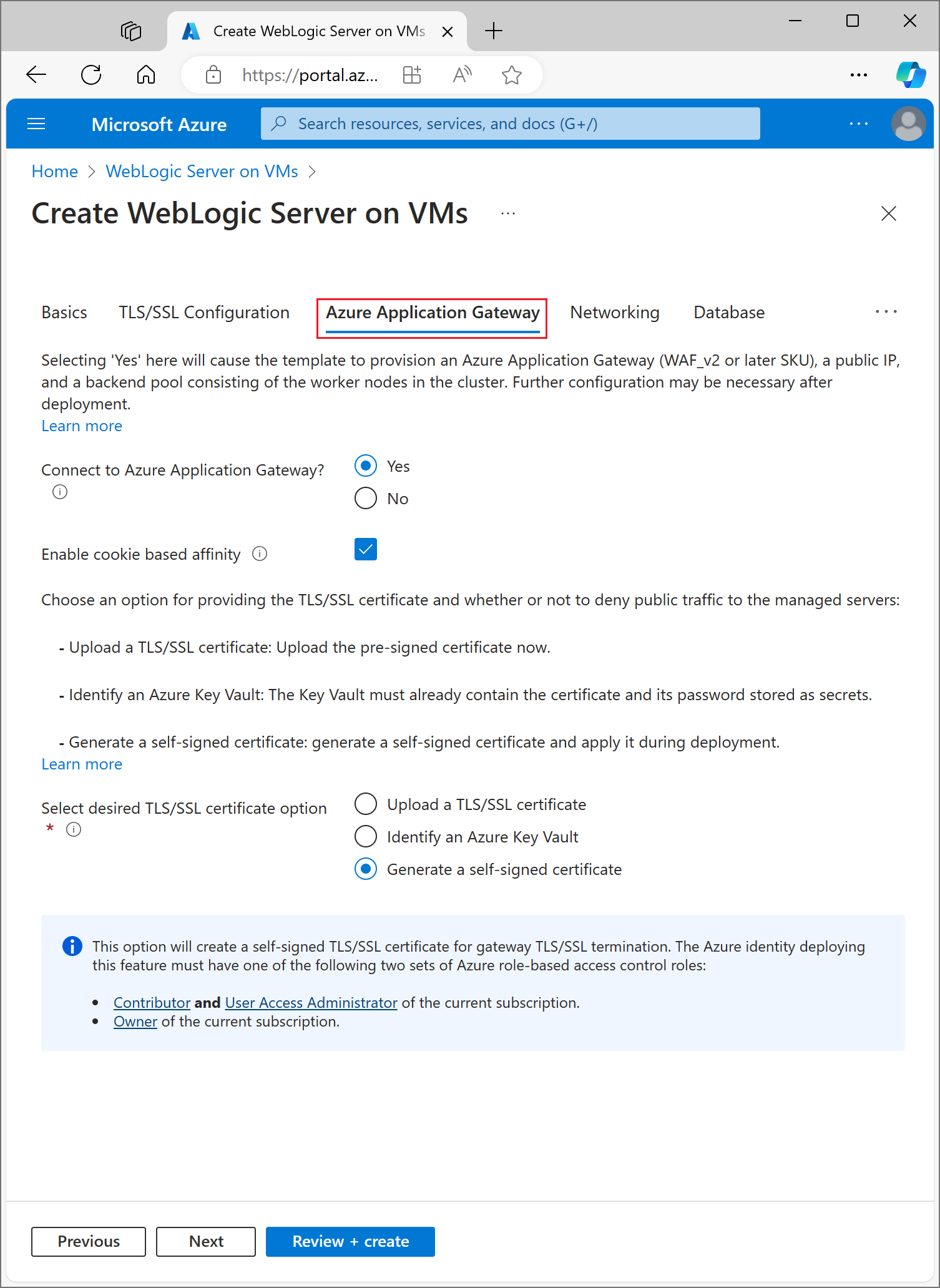
Wybieranie sposobu podawania certyfikatu TLS/SSL w usłudze App Gateway
Istnieje kilka opcji udostępniania certyfikatu TLS/SSL bramie aplikacji, ale można wybrać tylko jeden. W tej sekcji opisano każdą opcję, aby można było wybrać najlepszą opcję dla danego wdrożenia.
Opcja pierwsza: przekazywanie certyfikatu TLS/SSL
Ta opcja jest odpowiednia dla obciążeń produkcyjnych, w których usługa App Gateway stoi przed publicznym Internetem lub w przypadku obciążeń intranetowych wymagających protokołu TLS/SSL. Po wybraniu tej opcji usługa Azure Key Vault jest automatycznie aprowizowana tak, aby zawierała certyfikat TLS/SSL używany przez usługę App Gateway.
Aby przekazać istniejący, podpisany certyfikat TLS/SSL, wykonaj następujące kroki:
- Wykonaj kroki od wystawcy certyfikatu, aby utworzyć certyfikat TLS/SSL chroniony hasłem i określić nazwę DNS certyfikatu. Wybór pomiędzy certyfikatem wieloznacznym a certyfikatem o pojedynczej nazwie wykracza poza zakres tego dokumentu. Każdy z nich działa tutaj.
- Wyeksportuj certyfikat z wystawcy przy użyciu formatu pliku PFX i pobierz go na komputer lokalny. Jeśli wystawca nie obsługuje eksportowania jako PFX, istnieją narzędzia do konwertowania wielu formatów certyfikatów na format PFX.
- W pełni wypełnij okienko Podstawy .
- Wybierz sekcję Azure Application Gateway.
- Obok opcji Połącz z usługą Azure Application Gatewaywybierz pozycję Tak.
- Wybierz pozycję Przekaż certyfikat TLS/SSL.
- Wybierz ikonę przeglądarki plików dla pola certyfikatu SSL. Przejdź do pobranego certyfikatu formatu PFX i wybierz Otwórz.
- Wprowadź hasło dla certyfikatu w polu Hasło i Potwierdź hasło.
- Wybierz Dalej.
- Wybierz, czy chcesz zablokować ruch publiczny bezpośrednio do węzłów serwerów znajdujących się pod zarządem. Jeśli wybierzesz opcję Tak, serwery zarządzane będą dostępne tylko za pośrednictwem usługi App Gateway.
Wybierz Konfiguracja DNS
Certyfikaty TLS/SSL są skojarzone z nazwą domeny DNS w momencie wystawiania ich przez wystawcę certyfikatu. Wykonaj kroki opisane w tej sekcji, aby skonfigurować wdrożenie przy użyciu nazwy DNS certyfikatu. Musisz być na odpowiednim etapie w interfejsie użytkownika wdrożenia, abyś miał już wybraną grupę zasobów i sieć wirtualną dla wdrożenia.
Możesz użyć już utworzonej strefy DNS lub włączyć wdrożenie, aby utworzył ją dla ciebie. Aby dowiedzieć się, jak utworzyć strefę DNS, zobacz Szybki start: tworzenie strefy i rekordu usługi Azure DNS przy użyciu witryny Azure Portal.
Korzystanie z istniejącej strefy usługi Azure DNS
Aby użyć istniejącej strefy usługi Azure DNS z usługą App Gateway, wykonaj następujące kroki:
- Obok Skonfiguruj niestandardowy alias DNSwybierz opcję Tak.
- Obok Użyj istniejącej strefy DNS platformy Azure wybierz opcję Tak.
- Wprowadź nazwę strefy DNS platformy Azure obok nazwa strefy DNS.
- Wprowadź grupę zasobów zawierającą strefę usługi Azure DNS z poprzedniego kroku.
Notatka
Nazwy hostów zdefiniowane w strefie DNS muszą być publicznie rozpoznawalne przed wdrożeniem oferty.
Włącz wdrożenie, aby utworzyć nową strefę DNS w Azure
Aby utworzyć strefę usługi Azure DNS do użycia z usługą App Gateway, wykonaj następujące kroki:
- Obok Skonfiguruj niestandardowy alias DNSwybierz opcję Tak.
- Obok Użyj istniejącej strefy DNS platformy Azure wybierz opcję Nie.
- Wprowadź nazwę strefy DNS platformy Azure obok nazwa strefy DNS. Nowa strefa DNS jest tworzona w tej samej grupie zasobów co WLS.
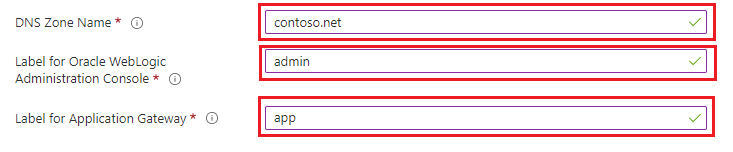
Na koniec określ nazwy podrzędnych stref DNS. Wdrożenie tworzy dwie podrzędne strefy DNS do użycia z usługą WLS: jedną dla konsoli administracyjnej i jedną dla usługi App Gateway. Jeśli na przykład wartość nazwa strefy DNS jest contoso.net, możesz wprowadzić nazwę administratora i aplikacji . Konsola administracyjna będzie dostępna w admin.contoso.net, a brama aplikacji będzie dostępna pod adresem app.contoso.net. Nie zapomnij skonfigurować delegowania DNS zgodnie z opisem w Delegowanie stref DNS za pomocą usługi Azure DNS.
Inne opcje udostępniania certyfikatu TLS/SSL w usłudze App Gateway zostały szczegółowo opisane w poniższych sekcjach. Jeśli wybrana opcja jest satysfakcjonująca, możesz przejść do sekcji Kontynuuj wdrażanie.
Opcja druga: Generowanie certyfikatu z podpisem własnym
Ta opcja jest odpowiednia tylko w przypadku wdrożeń testowych i programistycznych. Dzięki tej opcji zarówno usługa Azure Key Vault, jak i certyfikat z podpisem własnym są tworzone automatycznie, a certyfikat jest dostarczany do usługi App Gateway.
Aby zażądać wdrożenia w celu wykonania tych akcji, wykonaj następujące kroki:
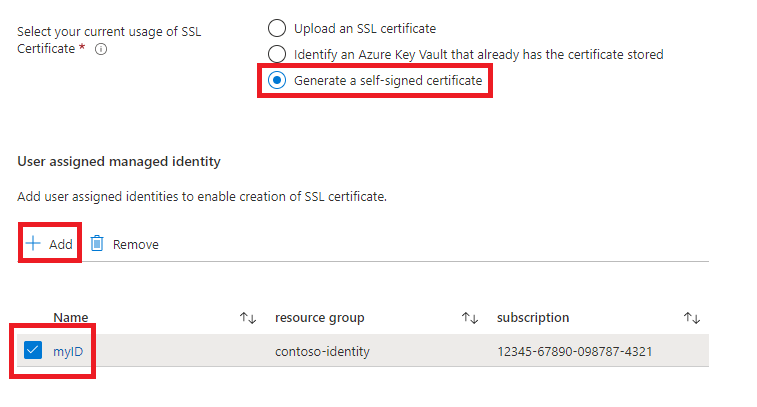
- W sekcji Azure Application Gateway wybierz pozycję Wygeneruj certyfikat z podpisem własnym.
- Wybierz tożsamość zarządzaną przypisaną przez użytkownika. Ten wybór jest niezbędny do umożliwienia wdrożenia utworzenia usługi Azure Key Vault i certyfikatu.
- Jeśli nie masz jeszcze tożsamości zarządzanej przypisanej przez użytkownika, wybierz pozycję Dodaj, aby rozpocząć proces tworzenia.
- Aby utworzyć tożsamość zarządzaną przypisaną przez użytkownika, wykonaj kroki opisane w sekcji Tworzenie tożsamości zarządzanej przypisanej przez użytkownika, która znajduje się w sekcji Tworzenie, wyświetlanie listy, usuwanie lub przypisywanie roli do tożsamości zarządzanej przypisanej przez użytkownika przy użyciu portalu Azure. Po wybraniu tożsamości zarządzanej przypisanej przez użytkownika upewnij się, że pole wyboru obok tożsamości zarządzanej przypisanej przez użytkownika jest zaznaczone.
Kontynuuj wdrażanie
Teraz możesz kontynuować pozostałe aspekty wdrażania WLS, jak opisano w dokumentacji Oracle. Jeśli jesteś zadowolony ze swojej konfiguracji, wybierz Przejrzyj i utwórz, a następnie Utwórz.
Wdrożenie może potrwać do 15 minut, w zależności od warunków sieciowych i innych czynników.
Weryfikowanie pomyślnego wdrożenia usług WLS i App Gateway
W tej sekcji przedstawiono technikę szybkiego weryfikowania pomyślnego wdrożenia klastra WLS i usługi Application Gateway.
Jeśli pod koniec poprzedniej sekcji wybrałeś Przejdź do grupy zasobów, a następnie myAppGateway, teraz oglądasz stronę przeglądu usługi Application Gateway. Jeśli tak nie jest, możesz znaleźć tę stronę, wpisując myAppGateway w polu tekstowym w górnej części portalu Azure, a następnie wybierając prawidłową opcję. Pamiętaj, aby wybrać ten zasób w grupie zasobów, którą utworzyłeś dla klastra WLS. Następnie wykonaj następujące kroki:
- W lewym okienku strony przeglądu myAppGatewayprzewiń w dół do sekcji Monitorowanie i wybierz pozycję Stan backendu.
- Po zniknięciu komunikatu ładowania w środku ekranu powinna zostać wyświetlona tabela przedstawiająca węzły klastra skonfigurowane jako węzły w puli zaplecza.
- Sprawdź, czy dla każdego węzła stan wskazuje Zdrowy.
Czyszczenie zasobów
Jeśli nie zamierzasz nadal korzystać z klastra WLS, usuń usługę Key Vault i klaster WLS, wykonując następujące czynności:
- Odwiedź stronę przeglądu myAppGateway, jak pokazano w poprzedniej sekcji.
- W górnej części strony pod tekstem Grupa zasobówwybierz grupę zasobów.
- Wybierz pozycję Usuń grupę zasobów.
- Dane wejściowe koncentrują się na polu oznaczonym typem NAZWA GRUPY ZASOBÓW. Wpisz nazwę grupy zasobów zgodnie z żądaniem.
- Wybierz pozycję Usuń.
Następne kroki
Kontynuuj eksplorowanie opcji uruchamiania WLS na platformie Azure.