Notatka
Dostęp do tej strony wymaga autoryzacji. Może spróbować zalogować się lub zmienić katalogi.
Dostęp do tej strony wymaga autoryzacji. Możesz spróbować zmienić katalogi.
Aplikacje hostowane poza Azure, takie jak serwery lokalne lub centra danych, powinny używać jednostki usługi do uwierzytelniania się w celu uzyskania dostępu do zasobów Azure. Zarejestruj aplikację w Azure, aby utworzyć nazwę główną usługi. Podczas jego tworzenia Azure generuje identyfikator klienta i klucz tajny klienta. Zapisz identyfikator klienta, klucz tajny klienta i identyfikator dzierżawy w zmiennych środowiskowych, aby aplikacja mogła przekazać je do ClientSecretCredential środowiska uruchomieniowego.
Utwórz inną rejestrację aplikacji dla każdego środowiska, w którym hostujesz aplikację. Ta konfiguracja umożliwia skonfigurowanie uprawnień zasobów specyficznych dla środowiska dla każdej jednostki usługi i gwarantuje, że aplikacja wdrożona w jednym środowisku nie uzyskuje dostępu do zasobów platformy Azure w innym środowisku.
Rejestrowanie aplikacji na platformie Azure
Obiekty główne usługi aplikacji są tworzone poprzez rejestrację aplikacji w Azure, za pomocą portalu Azure lub narzędzia Azure CLI.
W portalu Azure użyj paska wyszukiwania, aby przejść do strony Rejestracje aplikacji.
Na stronie Rejestracje aplikacji wybierz opcję + Nowa rejestracja.
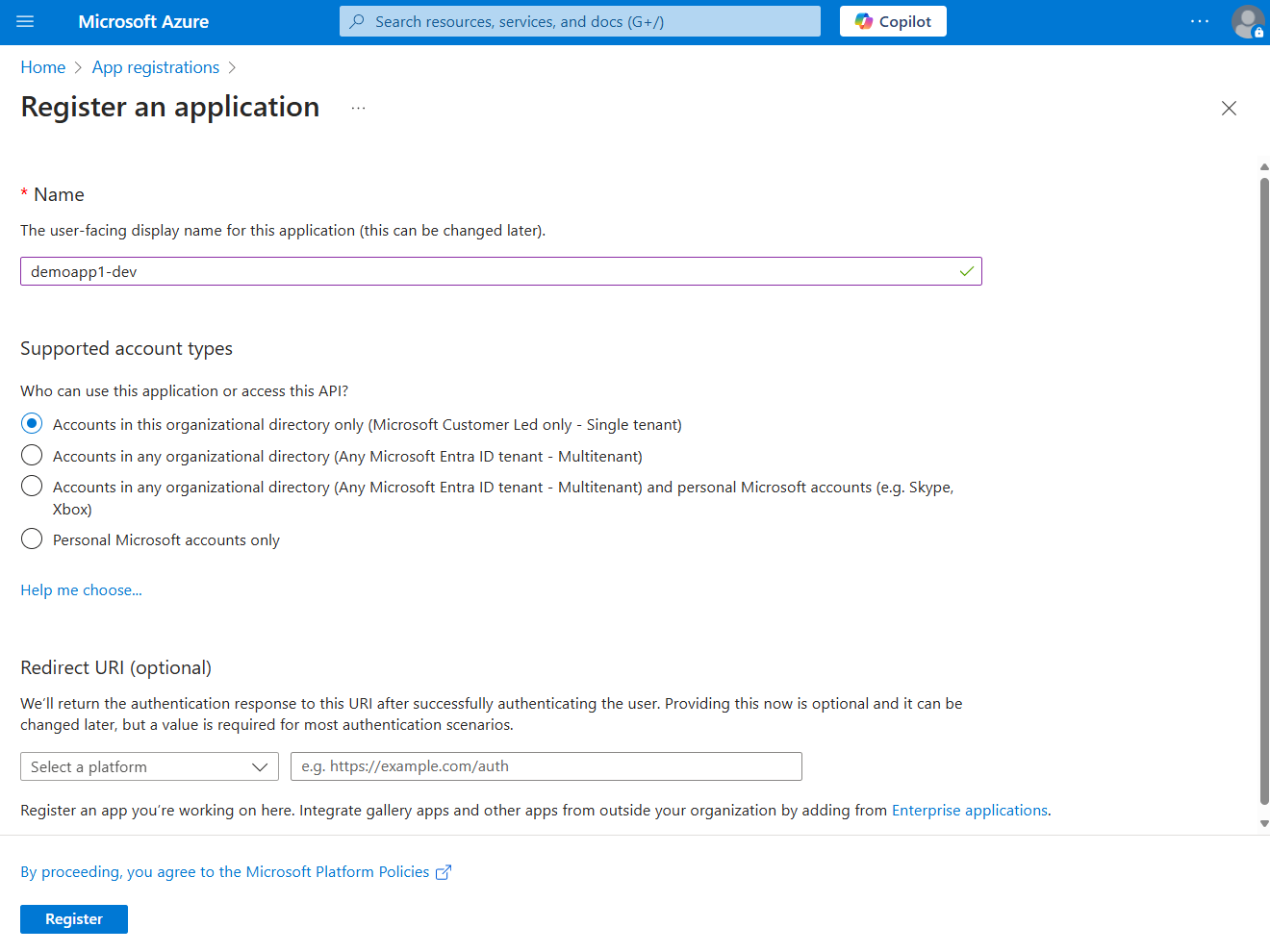
Na stronie Rejestrowanie aplikacji:
- W polu Nazwa wprowadź opisową wartość zawierającą nazwę aplikacji i środowisko docelowe.
- Dla obsługiwanych typów kont wybierz Konta tylko w tym katalogu organizacyjnym (tylko klient Microsoft — pojedyncza dzierżawa)lub dowolną opcję najlepiej dopasowaną do Państwa wymagań.
Wybierz pozycję Zarejestruj, aby zarejestrować aplikację i utworzyć jednostkę usługi.
Na stronie rejestracji aplikacji skopiuj identyfikator aplikacji (klienta) i identyfikator katalogu (dzierżawy) i wklej je w tymczasowe miejsce do późniejszego użycia w konfiguracjach kodu aplikacji.
Wybierz pozycję Dodaj certyfikat lub klucz tajny, aby skonfigurować poświadczenia dla aplikacji.
Na stronie Certyfikaty i sekrety wybierz opcję + Nowy sekret klienta.
W Dodaj wpis tajny klienta panelu wysuwanym, który zostanie otwarty:
- W polu Opis wprowadź wartość Current.
- Dla wartości Wygasa pozostaw domyślną zalecaną wartość 180 dni.
- Wybierz Dodaj, aby dodać tajemnicę.
Na stronie sekretów & skopiuj właściwość wartość sekretu klienta do użycia w przyszłym kroku.
Note
Wartość tajnego klucza klienta jest wyświetlana tylko raz po zarejestrowaniu aplikacji. Możesz dodać więcej tajnych kluczy klienta bez unieważnienia tego tajnego klucza klienta, ale ponowne wyświetlenie tej wartości nie jest możliwe.
Przypisz role do podmiotu zabezpieczeń aplikacji
Następnie określ, jakich ról (uprawnień) potrzebuje twoja aplikacja na temat zasobów i przypisz te role do utworzonej jednostki usługi. Role można przypisywać w zakresie zasobu, grupy zasobów lub subskrypcji. W tym przykładzie pokazano, jak przypisywać role w zakresie grupy zasobów, ponieważ większość aplikacji grupuje wszystkie zasoby platformy Azure w jedną grupę zasobów.
W portalu Azure przejdź do strony Overview grupy zasobów zawierającej aplikację.
Wybierz Access control (IAM) z lewego menu nawigacyjnego.
Na stronie Kontrola dostępu (zarządzanie dostępem i tożsamościami) wybierz pozycję + Dodaj , a następnie z menu rozwijanego wybierz pozycję Dodaj przypisanie roli . Strona Dodawanie przypisania roli zawiera kilka kart do konfigurowania i przypisywania ról.
Na karcie Rola użyj pola wyszukiwania, aby zlokalizować rolę, którą chcesz przypisać. Wybierz rolę, a następnie wybierz pozycję Dalej.
Na karcie Członkowie:
- W polu Przypisz dostęp do wartości wybierz pozycję Użytkownik, grupa lub jednostka usługi .
- Dla wartości Członkowie wybierz pozycję + Wybierz członków , aby otworzyć panel wysuwany Wybieranie członków .
- Wyszukaj utworzoną wcześniej jednostkę usługi i wybierz ją z filtrowanych wyników. Wybierz , a następnie, aby wybrać grupę i zamknąć wysuwane okno.
- Wybierz Przejrzyj + przypisz na dole zakładki Członkowie.
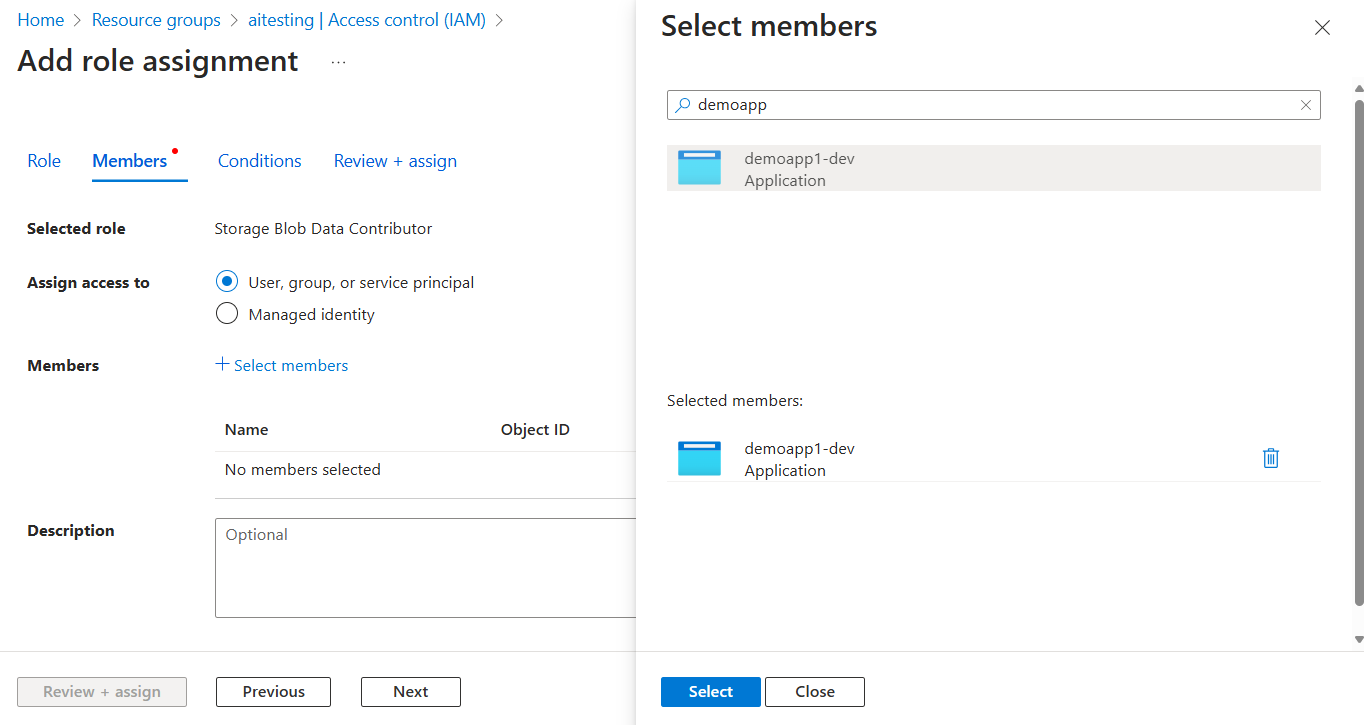
Na karcie Przeglądanie i przypisywanie wybierz pozycję Przejrzyj i przypisz w dolnej części strony.
Ustawianie zmiennej środowiskowej
ClientSecretCredential przyjmuje identyfikator dzierżawy, identyfikator klienta i klucz tajny klienta jako argumenty konstruktora. Ustaw te wartości w zmiennych środowiskowych i odczytaj je w aplikacji, jak pokazano w poniższym przykładzie.
Ustaw następujące zmienne środowiskowe przy użyciu wartości pobieranych z procesu rejestracji aplikacji:
-
AZURE_CLIENT_ID: identyfikuje zarejestrowaną aplikację w Azure. -
AZURE_TENANT_ID: identyfikator dzierżawy Microsoft Entra. -
AZURE_CLIENT_SECRET: poświadczenie tajne, które generujesz dla aplikacji.
export AZURE_CLIENT_ID=<your-client-id>
export AZURE_TENANT_ID=<your-tenant-id>
export AZURE_CLIENT_SECRET=<your-client-secret>
Implementowanie kodu
Aby uwierzytelnić obiekty klienta Azure SDK w Azure, aplikacja powinna używać typu ClientSecretCredential z crate azure_identity.
Zacznij od dodania crate azure_identity do aplikacji:
cargo add azure_identity
Następnie w przypadku dowolnego kodu Rust, który tworzy wystąpienie klienta Azure SDK w aplikacji, wykonaj następujące kroki:
- Zaimportuj crate
azure_identity. - Utwórz wystąpienie elementu
ClientSecretCredential. - Przekaż wystąpienie do konstruktora klienta zestawu Azure SDK.
Poniższy segment kodu przedstawia przykład:
use azure_identity::ClientSecretCredential;
use azure_core::credentials::Secret;
use azure_security_keyvault_secrets::SecretClient;

#[tokio::main]
async fn main() -> Result<(), Box<dyn std::error::Error>> {
    let tenant_id = std::env::var("AZURE_TENANT_ID")?;
    let client_id = std::env::var("AZURE_CLIENT_ID")?;
    let client_secret = std::env::var("AZURE_CLIENT_SECRET")?;

    // Create a credential using the service principal
    let credential = ClientSecretCredential::new(
        &tenant_id,
        client_id,
        Secret::new(client_secret),
        None,
    )?;

    // Create a client for the specified Key Vault
    let client = SecretClient::new(
        "https://<your-key-vault-name>.vault.azure.net/",
        credential.clone(),
        None,
    )?;

    // Use the client to interact with Azure Key Vault
    // let secret = client.get("secret-name", None).await?;

    Ok(())
}
Przykład odczytuje AZURE_TENANT_IDzmienne środowiskowe , AZURE_CLIENT_IDi AZURE_CLIENT_SECRET , a następnie przekazuje ich wartości do ClientSecretCredential.