Nuta
Dostęp do tej strony wymaga autoryzacji. Możesz spróbować się zalogować lub zmienić katalog.
Dostęp do tej strony wymaga autoryzacji. Możesz spróbować zmienić katalogi.
Azure DevOps Services | Azure DevOps Server | Azure DevOps Server 2022
Widoki kanałów umożliwiają deweloperom kontrolowanie widoczności pakietów, pozwalając na udostępnianie niektórych pakietów i utrzymanie innych jako prywatne. Każdy widok filtruje kanał informacyjny, aby wyświetlić podzbiór pakietów na podstawie określonych kryteriów zdefiniowanych dla tego widoku.
Domyślnie usługa Azure Artifacts obejmuje trzy widoki: @Local, @Prerelease i @Release. Widok @Local jest domyślny i zawiera wszystkie opublikowane pakiety wraz z pakietami zapisanymi ze źródeł nadrzędnych. Wszystkie widoki obsługują pakiety NuGet, npm, Maven, Python, Cargo i Universal Packages.
Widok domyślny można zmienić wwidokach ustawień >kanału informacyjnego. Jednak zmiana widoku domyślnego nie zezwala na bezpośrednie publikowanie w tym widoku. Pakiety można publikować tylko w kanale podstawowym, gdzie są dostępne w widoku @Local.
Wymagania wstępne
| produkt | Wymagania |
|---|---|
| Azure DevOps | — Organizacja usługi Azure DevOps i projekt. — Źródło danych usługi Azure Artifacts . |
Promowanie pakietu do widoku
Uwaga
Aby podwyższyć poziom pakietów do widoku, musisz być wydawcą kanału informacyjnego (współautorem) lub właścicielem kanału informacyjnego .
Wykonaj następujące kroki, aby promować pakiet do określonego widoku w kanale:
Zaloguj się do organizacji usługi Azure DevOps, a następnie przejdź do projektu.
Wybierz Artefakty, a następnie wybierz swój kanał informacyjny z menu rozwijanego.
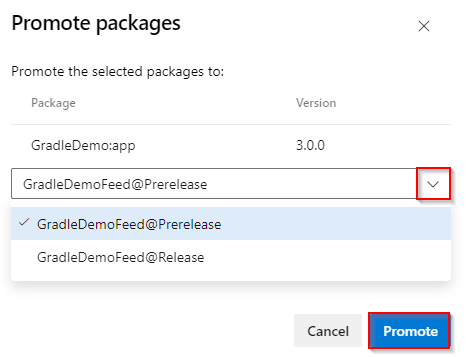
Wybierz pakiet, który chcesz podwyższyć, a następnie wybierz pozycję Podwyższ poziom.
Wybierz widok z menu rozwijanego, a następnie wybierz pozycję Podwyższ ponownie.
Ważne
Usługa Azure Artifacts nie obsługuje degradacji pakietów. Po podwyższeniu poziomu pakietu nie można go przywrócić do poprzedniego widoku.
Podwyższanie poziomu pakietu przy użyciu interfejsu API REST
Aby promować pakiet przy użyciu interfejsu API REST, wyślij żądanie PATCH z zawartością żądania sformatowaną jako dokument JSON Patch. Spowoduje to dołączenie widoku docelowego (na przykład wersji wstępnej) do tablicy widoków pakietu.
Zaloguj się do usługi Azure DevOps, a następnie przejdź do projektu.
Utwórz osobisty token dostępu z pakowaniem>zakresem odczytu, zapisu i zarządzania.
Skopiuj adres URL punktu końcowego, zastąp nim adres URL w jednym z poniższych przykładów (PowerShell lub curl) i uruchom polecenie, aby promować swój pakiet do docelowego widoku.
Kanał informacyjny dedykowany organizacji:
https://pkgs.dev.azure.com/{organization}/_apis/packaging/feeds/{feedId}/nuget/packages/{packageName}/versions/{packageVersion}?api-version=7.2-preview.1Kanał informacyjny w zakresie projektu:
https://pkgs.dev.azure.com/{organization}/{project}/_apis/packaging/feeds/{feedId}/nuget/packages/{packageName}/versions/{packageVersion}?api-version=7.2-preview.1
Aby uzyskać więcej informacji, zobacz JsonPatchOperation and NuGet - Update Package Version (JsonPatchOperation i NuGet — aktualizacja wersji pakietu).
Źródło danych o zakresie kolekcji:
https://{instance}/{collection}/_apis/packaging/feeds/{feedId}/nuget/packages/{packageName}/versions/{packageVersion}?api-version=7.1Kanał informacyjny w zakresie projektu:
https://{instance}/{collection}/{project}/_apis/packaging/feeds/{feedId}/nuget/packages/{packageName}/versions/{packageVersion}?api-version=7.1
Aby uzyskać więcej informacji, zobacz JsonPatchOperation and NuGet - Update Package Version (JsonPatchOperation i NuGet — aktualizacja wersji pakietu).
Przykłady
Zastąp symbole zastępcze osobistym tokenem dostępu, adresem URL punktu końcowego i nazwą widoku, a następnie uruchom polecenie, aby przenieść pakiet do żądanego widoku.
$env:PAT = "YOUR_PERSONAL_ACCESS_TOKEN"
$uri = "YOUR_URL"
$headers = @{
    "Content-Type" = "application/json"
    Authorization = "Basic " + [Convert]::ToBase64String([Text.Encoding]::ASCII.GetBytes(":$env:PAT"))
}
$body = @{
    views = @{
        op    = "add"
        path  = "/views/-"
        value = "YOUR_VIEW_NAME"
    }
} | ConvertTo-Json

Invoke-RestMethod -Uri $uri -Method Patch -Headers $headers -Body $body
Uwaga
Wszystkie widoki kanałów informacyjnych w projekcie publicznym są publicznie dostępne i mogą być wyświetlane przez wszystkich użytkowników w Internecie.
Zarządzaj widokami
Domyślnie usługa Azure Artifacts obejmuje trzy widoki: @Local, @Prerelease i @Release. Możesz również utworzyć dodatkowe widoki i zarządzać istniejącymi przez zmianę nazwy lub usunięcie ich z ustawień kanału informacyjnego
Zaloguj się do organizacji usługi Azure DevOps, a następnie przejdź do projektu.
Wybierz Artefakty, a następnie wybierz swój kanał informacyjny z menu rozwijanego.
Wybierz ikonę
 koła, aby otworzyć ustawienia kanału.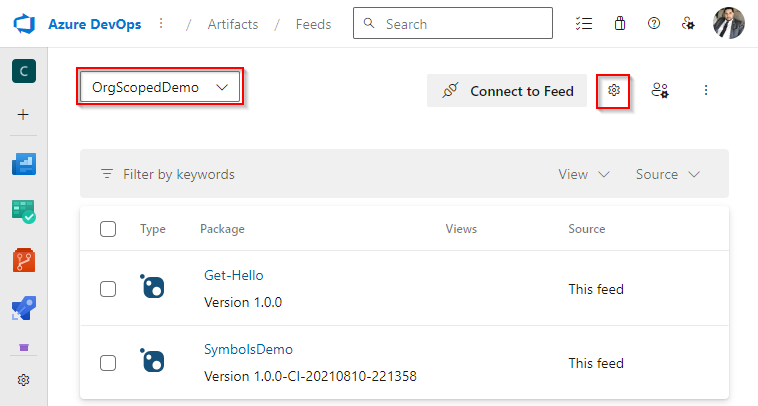
Wybierz pozycję Widoki, wybierz widok, a następnie wybierz pozycję Edytuj , aby go zmodyfikować. Aby utworzyć nowy widok, wybierz pozycję Dodaj widok.
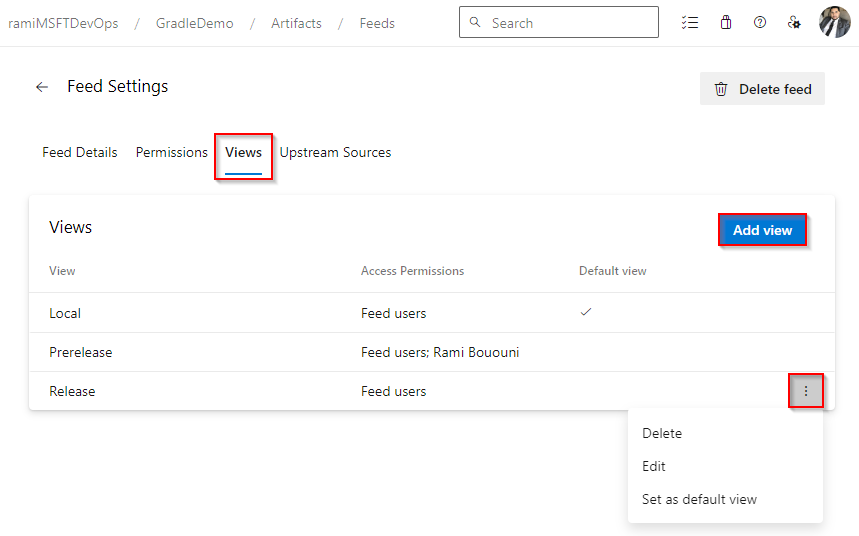
Wybierz Zapisz, gdy skończysz.
Ważne
W przypadku publicznych kanałów informacyjnych, jeśli zmienisz uprawnienia dostępu widoku na Określone osoby, ten widok nie jest już dostępny jako nadrzędne źródło.