Notatka
Dostęp do tej strony wymaga autoryzacji. Może spróbować zalogować się lub zmienić katalogi.
Dostęp do tej strony wymaga autoryzacji. Możesz spróbować zmienić katalogi.
W tym artykule opisano sposób konfigurowania podstawowych ustawień wystąpienia zarządzanych pul DevOps.
Przegląd
Aby wyświetlić przegląd ustawień puli, przejdź do sekcji Przegląd.

W obszarze Przegląd można wykonywać następujące czynności:
- Wyświetl szczegóły grupy zasobów i subskrypcji oraz przenieś zasoby platformy Azure do nowej grupy zasobów lub subskrypcji.
- Wyświetl lokalizację puli. Aby wyświetlić obsługiwane lokalizacje, wykonaj procedurę opisaną w temacie Rejestrowanie dostawcy zasobów zarządzanych pul DevOps w ramach subskrypcji platformy Azure.
- Konfigurowanie tagów. Zarządzane pule DevOps przekazują do maszyny wirtualnej (VM) maksymalnie 20 etykiet, a pozostałe są ignorowane.
- Wyświetl informacje o konfiguracji puli, takie jak Nazwa, Organizacja usługi Azure DevOps, Stan agenta i Maksymalna liczba agentów.
- Wyświetlanie wstępnie zdefiniowanych wykresów metryk.
Ustawienia puli
Aby skonfigurować pulę, przejdź do Ustawienia>pula.
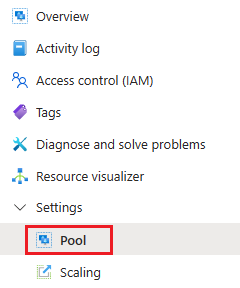
Aby skonfigurować pulę, użyj następujących ustawień:
- projekt Dev Center
- Organizacja usługi Azure DevOps
- Obrazy
- Maksymalna liczba agentów
- Rozmiar agenta
- Typ dysku systemu operacyjnego
Projekt Centrum deweloperskiego
Wybierz wystąpienie projektu Centrum programistów dla swojej puli. (Jeśli go nie masz, możesz utworzyć instancję Dev Center oraz instancję projektu Dev Center podczas tworzenia puli).

Organizacja Azure DevOps
Jeśli skonfigurowano pulę dla jednej organizacji usługi Azure DevOps, możesz określić organizację w ustawieniach puli.

Jeśli skonfigurowano pulę dla wielu organizacji, ustawienie organizacji usługi Azure DevOps nie jest obecne w ustawieniach puli. Aby skonfigurować pulę do użycia w wielu organizacjach, przejdź do Ustawienia>, i skonfiguruj Użyj puli w wielu organizacjach.
Domyślnie pula jest dostępna dla wszystkich projektów w określonych organizacjach. Aby ograniczyć pulę do określonych projektów, zobacz Ustawienia zabezpieczeń: Konfigurowanie dostępu organizacji.
Maksymalna liczba agentów
Określ maksymalną liczbę agentów, którzy mogą być udostępniani jednocześnie w puli. Jeśli na przykład określisz wartość Maksymalna liczba agentów wynosząca 2, możesz uruchomić maksymalnie dwóch agentów w tym samym czasie. Jeśli kolejkowane są więcej niż dwa zadania, tylko dwóch agentów uruchamia zadania, podczas gdy pozostałe zadania czekają.
Bieżący stan i liczba aprowizowanych agentów w puli można wyświetlić przy użyciu okienka Agenci . Wszyscy pozostali agenci w widoku Agenci (z wyjątkiem agentów ze stanem Zwrócony) działają na maszynie wirtualnej i są liczeni do Maksymalna liczba agentów.
Wartość Maksymalna agentów można skonfigurować w ustawieniach puli dla istniejącej puli oraz na karcie Podstawowe podczas tworzenia puli.

Uwaga
Wartość Maksymalna liczba agentów umożliwia skonfigurowanie maksymalnej liczby agentów, które można aprowizować w tym samym czasie, ale liczba samodzielnie hostowanych zadań równoległych w organizacji określa liczbę zadań, które mogą być uruchamiane współbieżnie. Upewnij się, że masz wystarczająco dużo samodzielnie hostowanych zadań równoległych w swojej organizacji, aby umożliwić agentom uruchamianie zadań. Aby uzyskać więcej informacji, zobacz Cennik zadań równoległych usług Azure DevOps Services.
Rozmiar agenta
Ustawienie Rozmiar agenta określa rozmiar maszyny wirtualnej platformy Azure , który ma być używany do hostowania agentów zarządzanych pul DevOps.

Aby wyświetlić i wybrać rozmiar maszyny wirtualnej platformy Azure dostępny w regionie świadczenia usługi Azure, wybierz pozycję Zmień rozmiar. Rozmiary agentów (jednostki SKU) z dostępnymi przydziałami zarządzanych pul DevOps są oznaczone jako Dostępne. Możesz zażądać większego limitu przydziału dla jednostek SKU oznaczonych jako Niedostępne. Po zatwierdzeniu żądania limitu przydziału dla jednostki SKU niedostępnej jest ona oznaczona jako Dostępna. Dowiedz się więcej o limitach przydziałów zarządzanych pul DevOps.
Jeśli twoja subskrypcja nie ma pojemności do skonfigurowania puli przy użyciu określonej jednostki SKU maszyny wirtualnej platformy Azure i maksymalnej liczby agentów, zostanie wyświetlony komunikat o błędzie podobny do następującego:
Cores needed to complete this request is 8, which exceeds the current limit of 0 for SKU family standardDDSv4Family in region eastus. Please choose a different region if possible, or request additional quota at https://portal.azure.com/#view/Microsoft_Azure_Support/NewSupportRequestV3Blade/issueType/quota/subscriptionId/subscription_id_placeholder/topicId/3eadc5d3-b59a-3658-d8c6-9c729ba35b97
Aby rozwiązać ten problem, zobacz Przeglądanie limitów przydziałów zarządzanych pul DevOps.
Nie wszystkie jednostki SKU są obsługiwane we wszystkich regionach świadczenia usługi Azure. Jeśli wystąpi błąd, taki jak SKU family <sku-family> is not available in location <region>, upewnij się, że rozmiar jednostki SKU jest obsługiwany w Twoim regionie. Aby uzyskać więcej informacji, zobacz Rozmiary maszyn wirtualnych w Azure i Produkty dostępne według regionów.
Ważny
Obrazy Azure Pipelines nie są obecnie obsługiwane dla rozmiarów agentów maszyn wirtualnych platformy Azure v6 i v7. Jeśli na przykład wybierzesz Standard D2as v6 z obrazem Azure Pipelines, wystąpi błąd, taki jak SkuNotCompatibleWithImageDiskControllerType: Incompatible DiskControllerType between Image(s) MMSWindows2025-g2 and Pool SKU Standard_D2as_v6. Select a different image or sku for pool mdp-11-21-2025..
Aby rozwiązać ten problem, wybierz inny rozmiar agenta niż v6 lub v7.
Typ dysku systemu operacyjnego
Zarządzane pule DevOps oferują następujące typy dysków dla dysku systemu operacyjnego:
- Standard
- SSD w warstwie Standardowa
- SSD w warstwie Premium
Domyślny typ dysku systemu operacyjnego to Standardowa. Jeśli przepustowość Twojego obciążenia przekracza poziom warstwy standardowej, możesz potencjalnie poprawić wydajność obciążenia, przechodząc na bardziej wydajny typ dysku. Aby uzyskać więcej informacji na temat typów dysków i wydajności, zobacz Typy dysków zarządzanych platformy Azure.
Typ dysku systemu operacyjnego można skonfigurować w ustawieniach puli dla istniejącej puli. Typ dysku systemu operacyjnego można skonfigurować na karcie Podstawy podczas tworzenia puli.

Obrazy
Zarządzane pule DevOps udostępnia kilka opcji obrazu maszyny wirtualnej do uruchamiania potoków w puli. Pulę można utworzyć przy użyciu wybranych obrazów maszyn wirtualnych z Azure Marketplace, własnych obrazów niestandardowych w Azure Compute Gallery lub z tych samych obrazów systemu Windows i Linux, które są wykorzystywane przez agentów hostowanych przez Microsoft w usłudze Azure Pipelines.
Ważny
Zarządzane pule DevOps oferują teraz obrazy usługi Azure Pipelines w wersji 2. generacji, a oryginalne obrazy usługi Azure Pipelines 1. generacji nie otrzymują już aktualizacji.
Zarządzane Pule DevOps zalecają migrację pul, które używają oryginalnych wersji obrazów Azure Pipelines generacji 1, do wersji generacji 2. Aby uzyskać więcej informacji, zobacz Obrazy generacji 2 usługi Azure Pipelines.
Uwaga
Następujące obrazy są przestarzałe i zostały usunięte.
- Azure Pipelines — Windows Server 2019
- Ubuntu 20.04
Aby uzyskać więcej informacji, zobacz Harmonogram wycofywania obrazów zarządzanych pul DevOps.

Możesz skonfigurować pulę tak, aby korzystała z jednego obrazu lub wielu obrazów. Możesz również użyć aliasów, aby skonfigurować potoki do używania określonego obrazu. Aby uzyskać więcej informacji, zobacz Konfigurowanie obrazów zarządzanych pul DevOps.
Ważny
Jeśli masz wiele obrazów w puli i nie używasz wymagań w przepływach pracy do wyznaczenia obrazu, przepływy pracy są uruchamiane z użyciem pierwszego z listy w puli. Możesz zmienić kolejność obrazów w puli w następujący sposób:
- Użyj szablonów: zmień kolejność obrazów na
imagesliście wfabricProfilesekcji . - Użyj przeciągania: układaj obrazy na liście obrazów w portalu Azure.