Notatka
Dostęp do tej strony wymaga autoryzacji. Może spróbować zalogować się lub zmienić katalogi.
Dostęp do tej strony wymaga autoryzacji. Możesz spróbować zmienić katalogi.
Azure DevOps Services | Azure DevOps Server | Azure DevOps Server 2022
Usługa Azure Pipelines umożliwia skonfigurowanie ciągłej integracji i ciągłego dostarczania w celu automatycznego kompilowania, testowania i wdrażania aplikacji w różnych środowiskach.
Korzystając z klasycznych potoków, konfigurujesz swój potok za pomocą edytora wizualnego. Możesz skonfigurować zadania do kompilowania projektu, tworzenia pakietów plików binarnych, uruchamiania testów i udostępniania danych wyjściowych kompilacji na potrzeby wdrożenia. W tym artykule omówiono tworzenie klasycznego pipeline do budowania przykładowego projektu.
Wymagania wstępne
| produkt | Wymagania |
|---|---|
| Azure DevOps | — Organizacja usługi Azure DevOps. — Projekt usługi Azure DevOps. |
| GitHub | — Konto usługi GitHub . |
Pobieranie kodu
Jeśli nie masz własnego projektu, zforkuj następujące repozytorium na swoje konto GitHub.
https://github.com/MicrosoftDocs/pipelines-dotnet-core
Tworzenie klasycznego pipeline’u
Potoki klasyczne umożliwiają skonfigurowanie potoku w celu wykonywania wielu zadań. Można na przykład dodawać zadania do kompilowania projektu, pakowania plików binarnych i uruchamiania testów. Wykonaj następujące kroki, aby utworzyć klasyczny potok:
Zaloguj się do usługi Azure DevOps, a następnie przejdź do projektu.
Wybierz pozycję Potoki, a następnie wybierz pozycję Nowy potok.
Wybierz Użyj edytora klasycznego, aby utworzyć klasyczny potok.
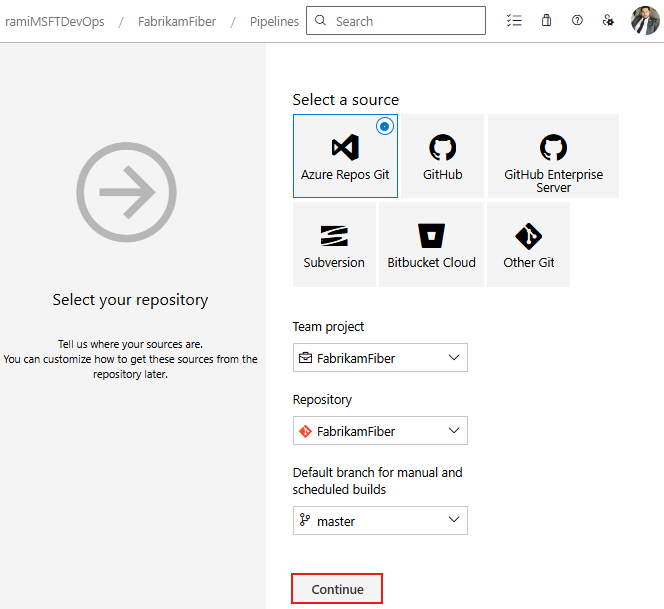
Wybierz źródło repozytorium i wypełnij wymagane pola. W tym przykładzie źródłem jest Azure Repos Git z odpowiednim projektem zespołowym, repozytorium i gałęzią domyślną, jak pokazano na zrzucie ekranu. Po zakończeniu wybierz pozycję Kontynuuj .
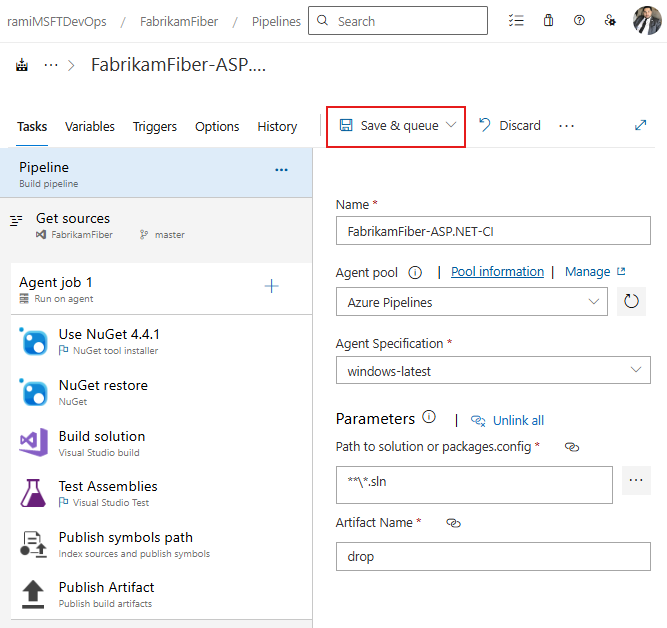
Wybierz szablon lub Puste zadanie, aby rozpocząć od pustego pipelines. W tym przykładzie wybierz szablon ASP.NET , a następnie wybierz pozycję Zastosuj.
Zmodyfikuj zadania zgodnie z potrzebami lub pozostaw konfigurację domyślną. Wybierz Zapisz i kolejkę, gdy skończysz, aby dodać swój potok do kolejki.
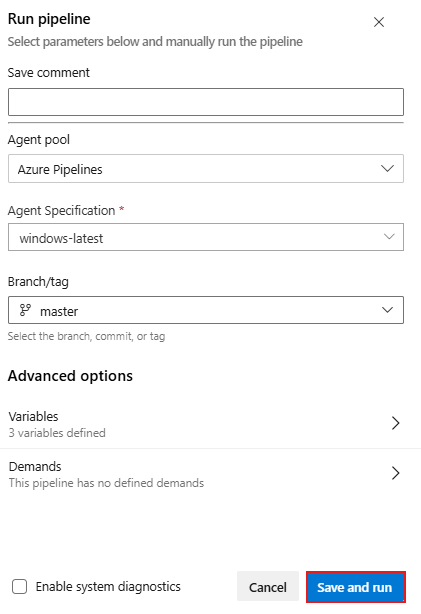
Wybierz pulę agentów, specyfikację agenta i gałąź, a następnie wybierz pozycję Zapisz i uruchom. Twój potok danych jest następnie umieszczany w kolejce i rozpoczyna wykonywanie skonfigurowanych procesów.