Notatka
Dostęp do tej strony wymaga autoryzacji. Może spróbować zalogować się lub zmienić katalogi.
Dostęp do tej strony wymaga autoryzacji. Możesz spróbować zmienić katalogi.
Funkcje
- Powiadomienia dotyczące wyłączonych źródeł nadrzędnych
- Wyrażenia licencyjne i licencje osadzone
- Uproszczone zadania uwierzytelniania
Powiadomienia dotyczące wyłączonych źródeł nadrzędnych
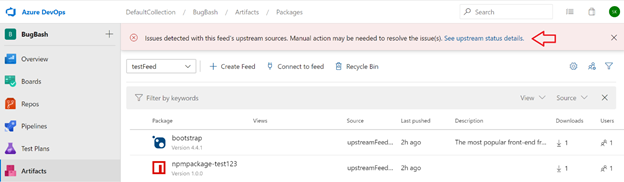
Interfejs internetowy usługi Azure Artifacts powiadamia teraz, gdy co najmniej jedno nadrzędne źródło strumienia nie działa. Źródła nadrzędne umożliwiają wskazanie kanału informacyjnego (Kanał informacyjny A) do innego źródła danych (Kanał informacyjny B) i umożliwienie konsumentom kanału informacyjnego A uzyskiwania dostępu do pakietów z kanału informacyjnego B bez konieczności nawiązywania bezpośredniego połączenia z nim. Aby uzyskać więcej informacji o źródłach nadrzędnych, zobacz dokumentację usługi Azure Artifacts. Źródła nadrzędne mogą nie działać, jeśli są wyłączone w źródle, na przykład jeśli źródło danych B zostało usunięte w trybie dyskretnym, klienci nie będą mogli pobierać z niego pakietów za pośrednictwem kanału informacyjnego A. W przeszłości taka sytuacja może wystąpić bez ostrzeżenia i prowadzić do trudnych do zdiagnozowania problemów operacyjnych, takich jak nagłe przerwy kompilacji z powodu brakujących zależności (tj. pakietów źródłowych z kanału informacyjnego B w powyższym przykładzie). Teraz usługa Azure Artifacts wyświetli ostrzeżenie, gdy występują problemy z dowolnymi nadrzędnymi źródłami kanałów informacyjnych. Gdy problem istnieje, na stronie szczegółów kanału informacyjnego usługi Azure Artifacts zostanie wyświetlony baner (czerwona strzałka poniżej).
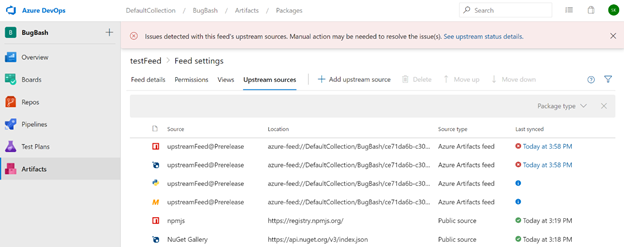
Kliknięcie linku na banerze spowoduje otwarcie strony, która pokazuje stan każdego nadrzędnego źródła twojego kanału. Oprócz informacji o każdym źródle nadrzędnym dla bieżącego kanału informacyjnego można zobaczyć bieżący stan w kolumnie "Ostatnia synchronizacja". Źródła nadrzędne, które działają prawidłowo, będą wyświetlać zielony haczyk z informacją o dacie ostatniej weryfikacji kondycji źródła. Źródła wejściowe, które są uszkodzone, będą pokazywać czerwony X wraz z czasem jego sprawdzenia. Źródła nadrzędne oczekujące na weryfikację będą wyświetlać niebieską ikonę informacji.
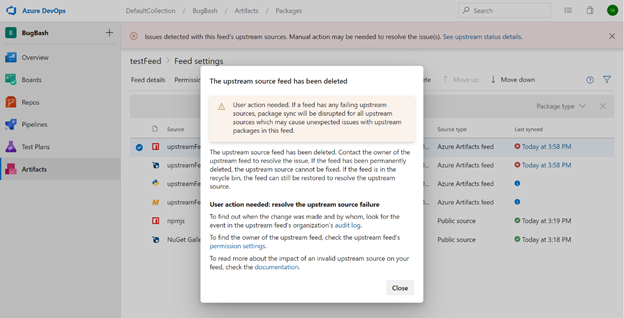
Po kliknięciu godziny ostatniej synchronizacji dla niesprawnego źródła nadrzędnego zostanie otwarte okno dialogowe zawierające więcej szczegółów na temat przyczyny problemu (jeśli jest dostępna). Na przykład na poniższej ilustracji źródło nadrzędne nie działa, ponieważ źródło docelowe zostało usunięte. Okno dialogowe zawiera również link do dziennika inspekcji, aby ułatwić zrozumienie, kto ostatnio wprowadził istotne zmiany. Linki do ustawień uprawnień i dokumentacji usługi Azure Artifacts mogą również służyć do badania głównej przyczyny.
Wyrażenia licencyjne i wbudowane licencje
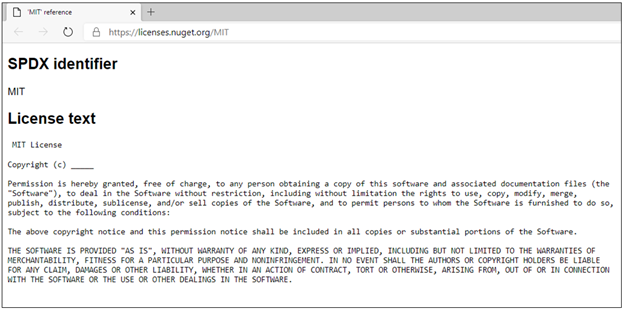
Teraz możesz zobaczyć szczegóły informacji o licencji pakietów NuGet przechowywanych w usłudze Azure Artifacts podczas przeglądania pakietów w programie Visual Studio. Dotyczy to licencji reprezentowanych przy użyciu wyrażeń licencji lub osadzonych licencji. Teraz możesz wyświetlić link do informacji o licencji na stronie szczegółów pakietu programu Visual Studio (czerwona strzałka na poniższej ilustracji).
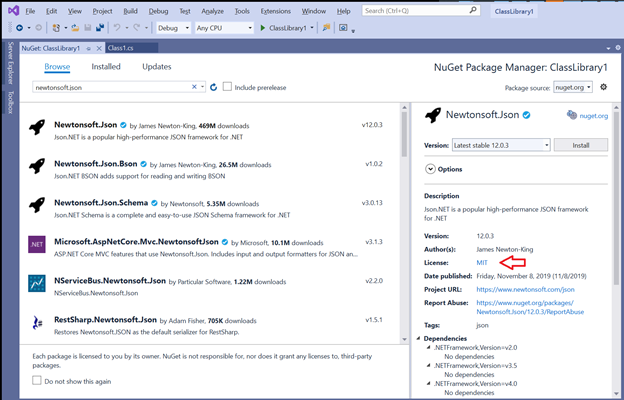
Kliknięcie linku spowoduje przejście do strony internetowej, na której można wyświetlić szczegóły licencji. To doświadczenie jest takie samo w przypadku wyrażeń licencji i licencji osadzonych, więc można zobaczyć szczegóły licencji pakietów przechowywanych w usłudze Azure Artifacts w jednym miejscu (dla pakietów, które określają informacje o licencji i są wspierane przez program Visual Studio).
Uproszczone zadania uwierzytelniania
Teraz możesz uwierzytelniać się za pomocą popularnych menedżerów pakietów w Azure Pipelines, korzystając z lekkich zadań uwierzytelniania. Obejmuje to narzędzia NuGet, npm, PIP, Twine i Maven. Wcześniej można było uwierzytelnić się za pomocą tych menedżerów pakietów przy użyciu zadań, które udostępniały dużą ilość funkcji, w tym możliwość publikowania i pobierania pakietów. Jednakże wymagało to użycia tych zadań dla wszystkich działań, które współpracowały z menedżerami pakietów. Jeśli masz własne skrypty do uruchamiania na potrzeby wykonywania zadań, takich jak publikowanie lub pobieranie pakietów, nie można ich używać w potoku. Teraz możesz używać skryptów własnego projektu w potoku YAML i wykonywać uwierzytelnianie przy użyciu tych nowych uproszczonych zadań. Przykład użycia narzędzia npm:
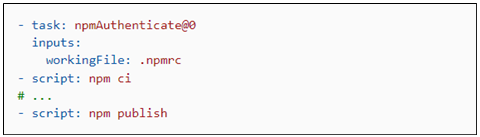
Użycie polecenia "ci" i "publish" na tej ilustracji jest dowolne. Można użyć dowolnych poleceń obsługiwanych przez usługę Azure Pipelines YAML. Dzięki temu można mieć pełną kontrolę nad wywoływaniem poleceń i ułatwia użycie wspólnych skryptów w konfiguracji potoku. Aby uzyskać więcej informacji, zapoznaj się z dokumentacją zadania uwierzytelniania dla NuGet, npm, PIP, Twinei Maven.
Dalsze kroki
Uwaga / Notatka
Te funkcje będą wdrażane w ciągu najbliższych dwóch do trzech tygodni.
Przejdź do usługi Azure DevOps i przyjrzyj się.
Jak przekazać opinię
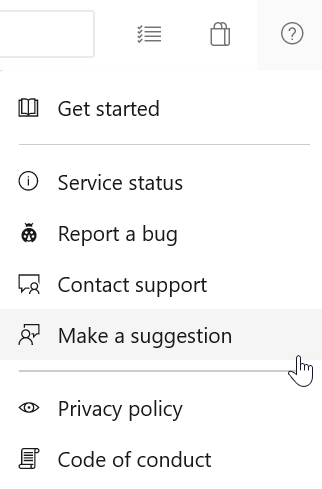
Chcielibyśmy usłyszeć, co myślisz o tych funkcjach. Użyj menu Pomocy, aby zgłosić problem lub podać sugestię.
Możesz również uzyskać porady i odpowiedzi na pytania społeczności w witrynie Stack Overflow.