Notatka
Dostęp do tej strony wymaga autoryzacji. Może spróbować zalogować się lub zmienić katalogi.
Dostęp do tej strony wymaga autoryzacji. Możesz spróbować zmienić katalogi.
Funkcje
- Plany dostarczania 2.0 są ogólnie dostępne
- Nowy interfejs API REST pojemności iteracji
- Kopia pulpitu nawigacyjnego jest teraz dostępna w publicznej wersji przedpremierowej
Plany dostarczania 2.0 są ogólnie dostępne
Z przyjemnością ogłaszamy, że plany dostarczania 2.0 są ogólnie dostępne! Umożliwia realizację trzech kluczowych scenariuszy:
- Widok osi czasu planu
- Postęp pracy
- Śledzenie zależności
Te scenariusze działają w zespołach i projektach. Plany dostarczania 2.0 są teraz natywne dla produktu, więc rozszerzenie nie jest już wymagane. Plany utworzone przy użyciu oryginalnego rozszerzenia Plany będą nadal działać w Delivery Plans.
Poniżej przedstawiono krótkie porównanie między Planami a Planami Dostarczania
| Funkcja | Plany 1.0 (dodatek) | Plany dostarczania 2.0 |
|---|---|---|
| Liczba zespołów | Limit wynosi 10. | Limit wynosi 15 |
| Przedział czasu elementu roboczego | Tylko iteracji | Data początkowa/docelowa i iteracja |
| Wizualizacja | Widok pełnej karty | Skrócone i rozwinięte widoki |
| Zbiorcze informacje | Żaden | % ukończenia zadań podrzędnych i powiązanych |
| Śledzenie zależności | Żaden | Tak |
| Wizualizacja czasu rozpoczęcia | Nie, tylko wtedy, gdy kończy się element roboczy | Tak, zarówno daty rozpoczęcia, jak i daty docelowe |
| Stylizacja karty | Nie. | Tak |
Funkcje planów dostarczania
Poniżej przedstawiono główne funkcje. Filtrowanie, znaczniki i kryteria pól są również częścią planów dostarczania.
Istnieją dwa główne widoki: skondensowane i rozwinięte
Delivery Plans 2.0 umożliwia wyświetlanie wszystkich elementów roboczych w planie na linii czasu przy użyciu dat rozpoczęcia i dat docelowych lub dat iteracji. Kolejność pierwszeństwa to daty początkowe i docelowe, a następnie iteracja. Dzięki temu można dodawać elementy robocze na poziomie portfela, takie jak Epic, które często nie są przypisane do iteracji.
Istnieją dwa główne widoki widoku skondensowanego i widoku rozszerzonego. Możesz również przybliżać i oddalać plan, klikając ikonę lupy po prawej stronie planu.
Widok skondensowany
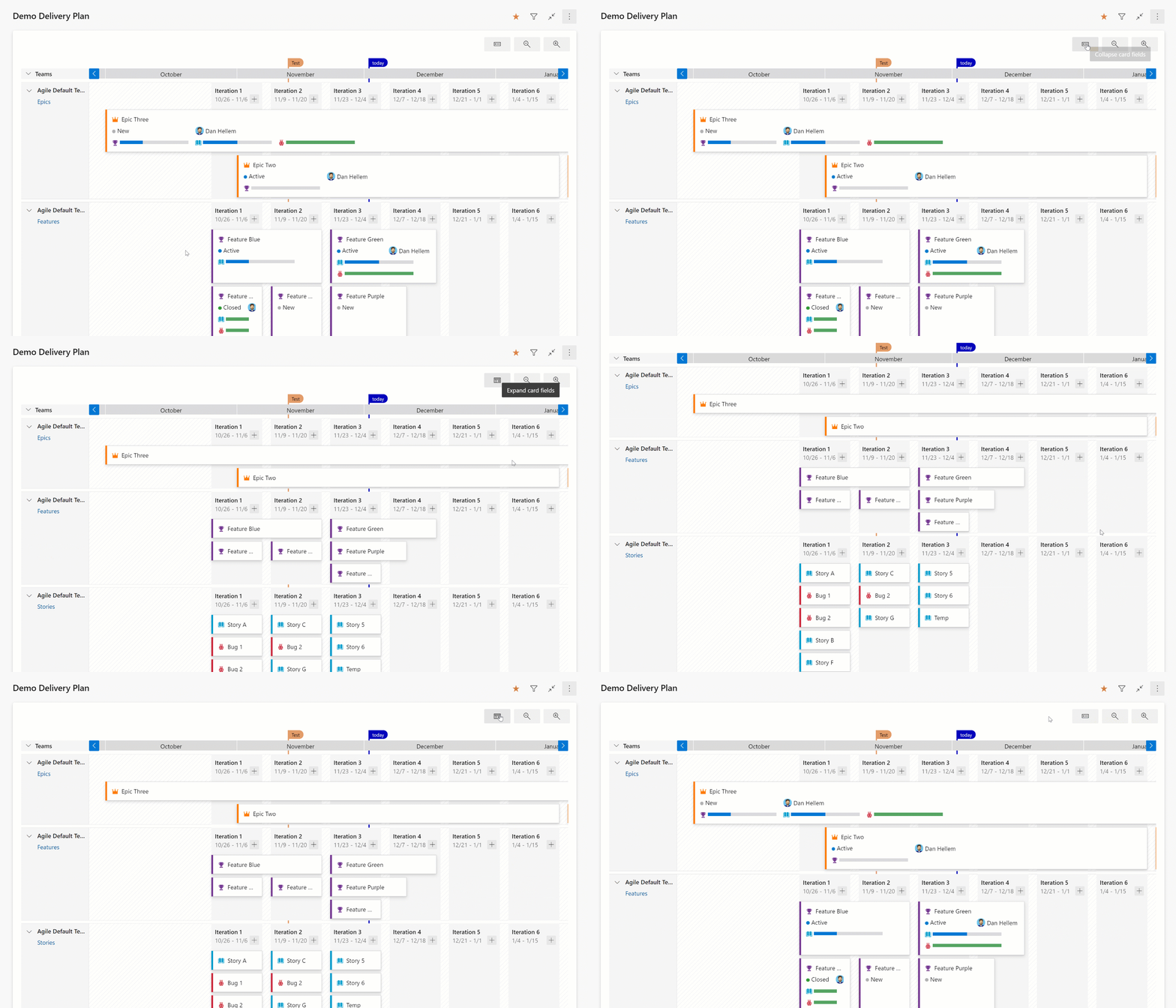
Widok skondensowany pokazuje wszystkie karty elementów roboczych jako zwinięte, co oznacza, że nie wszystkie informacje o kartach są wyświetlane. Ten widok jest przydatny do uzyskania ogólnego obrazu pracy w planie. Aby zwinąć pola karty, kliknij ikonę karty obok ikon powiększania w prawej części planu.
Oto przykład przełączania planu między skondensowanym i rozszerzonym widokiem.
Widok rozwinięty
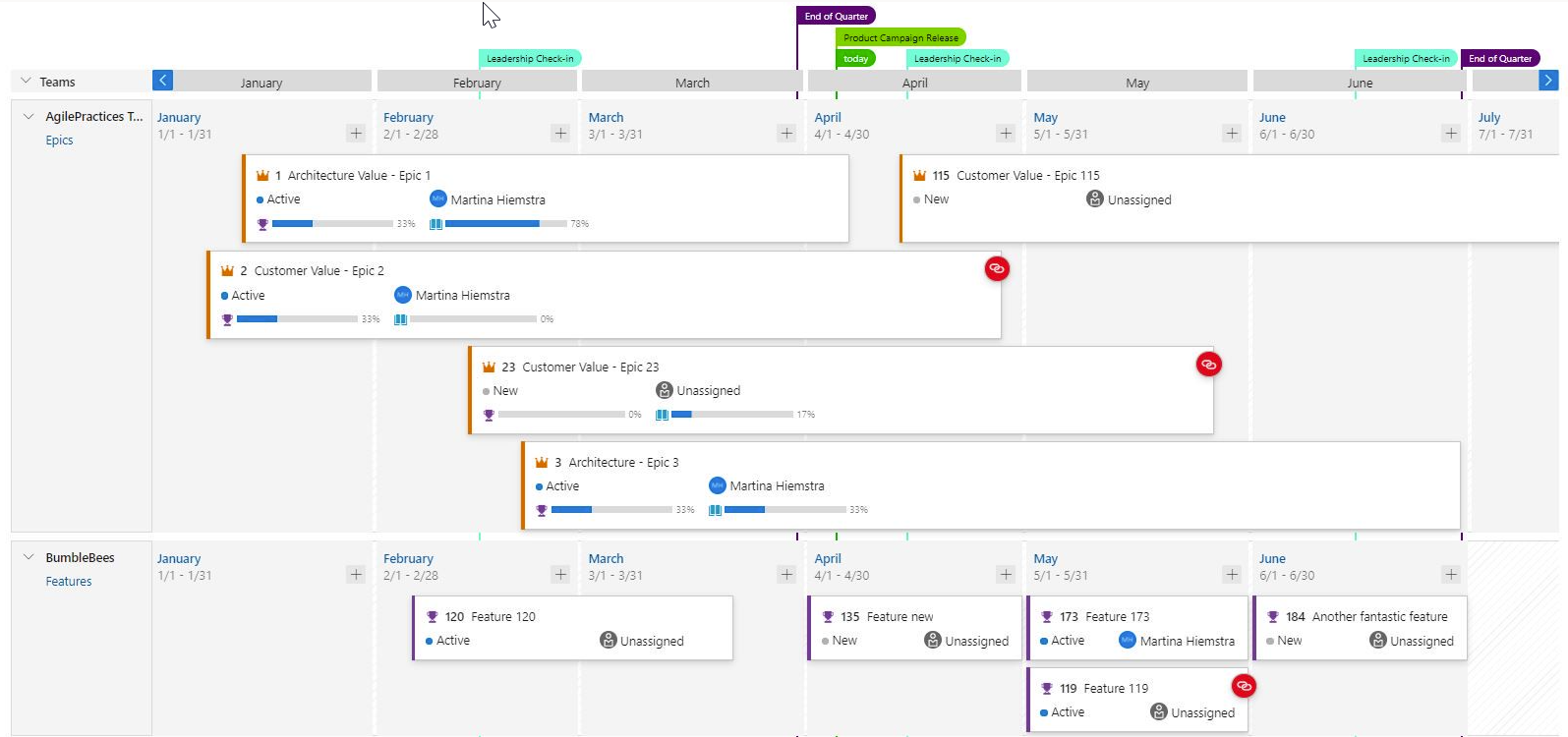
Widok rozwinięty pokazuje postęp elementu roboczego, zliczając liczbę elementów podrzędnych i połączonych oraz pokazując procent ukończenia. Obecnie postęp jest określany przez liczbę elementów roboczych.
Oto przykład planu korzystającego z widoku rozszerzonego. Zwróć uwagę na ukończone paski postępu i procent.
Śledzenie zależności
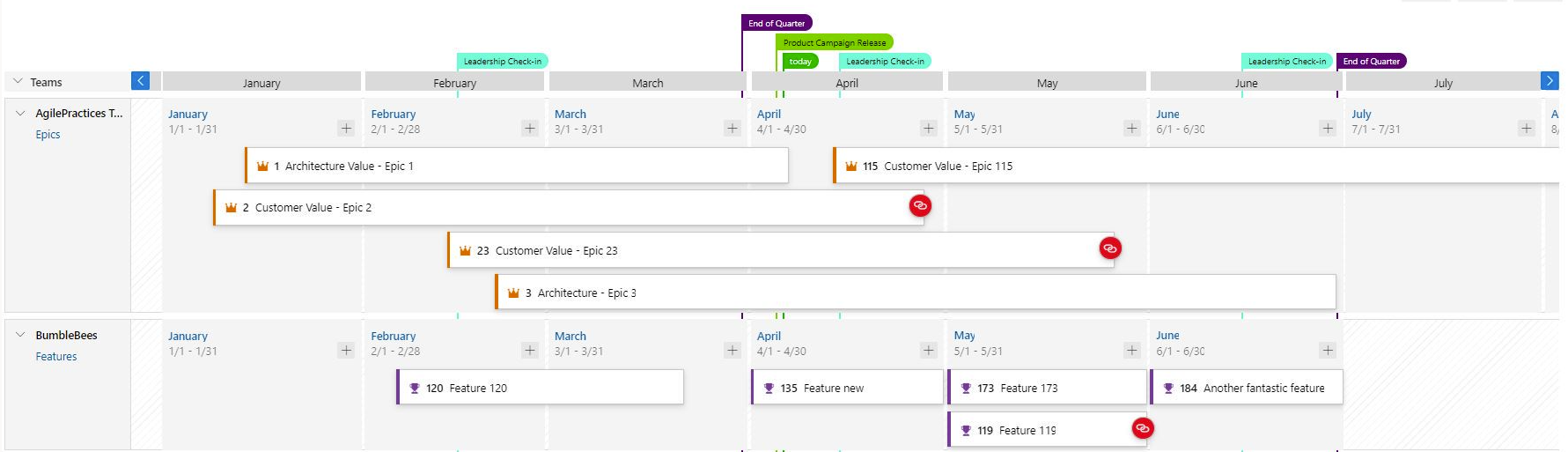
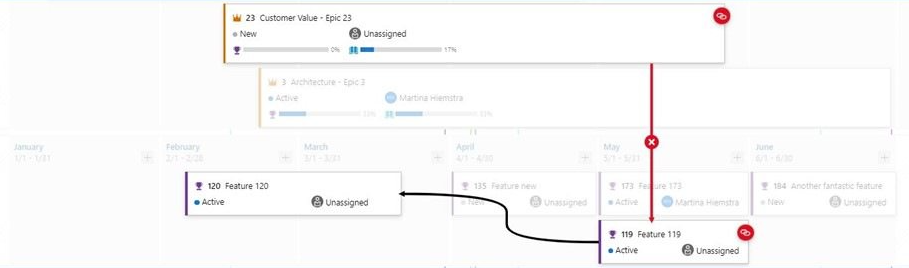
Śledzenie zależności opiera się na łączach poprzedników i następców zdefiniowanych w elementach roboczych. Jeśli te linki nie są zdefiniowane, nie będą wyświetlane żadne wiersze zależności. Jeśli występuje problem z zależnością elementu roboczego, ikona linku zależności jest czerwona.
Wyświetlanie zależności
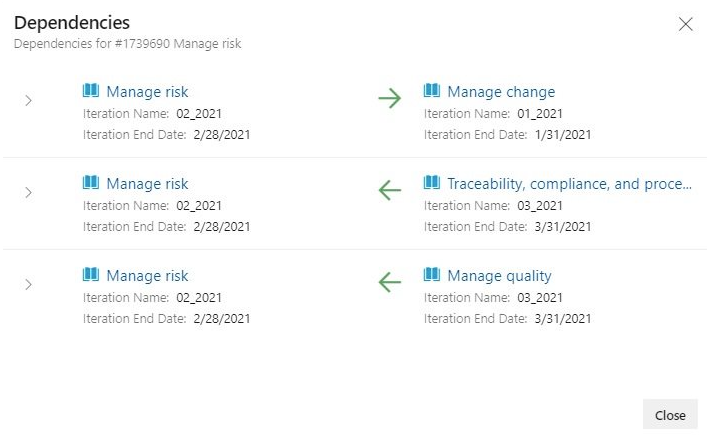
Określone zależności są wyświetlane za pośrednictwem panelu zależności, który pokazuje wszystkie zależności dla tego elementu roboczego, w tym kierunek. Czerwony wykrzyknik wskazuje problem z zależnością. Aby wyświetlić panel, wystarczy kliknąć ikonę linku zależności w prawym górnym rogu karty. Oto przykłady zależności.
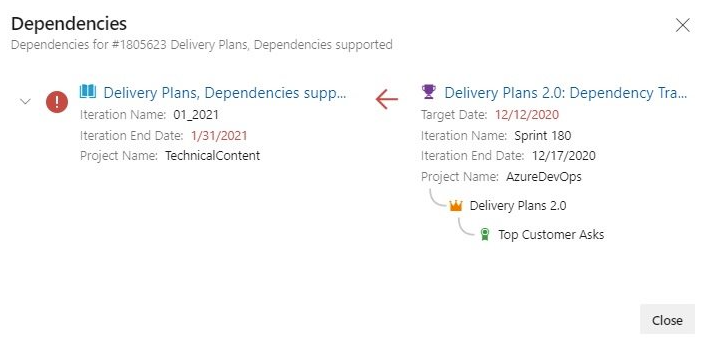
Linie zależności
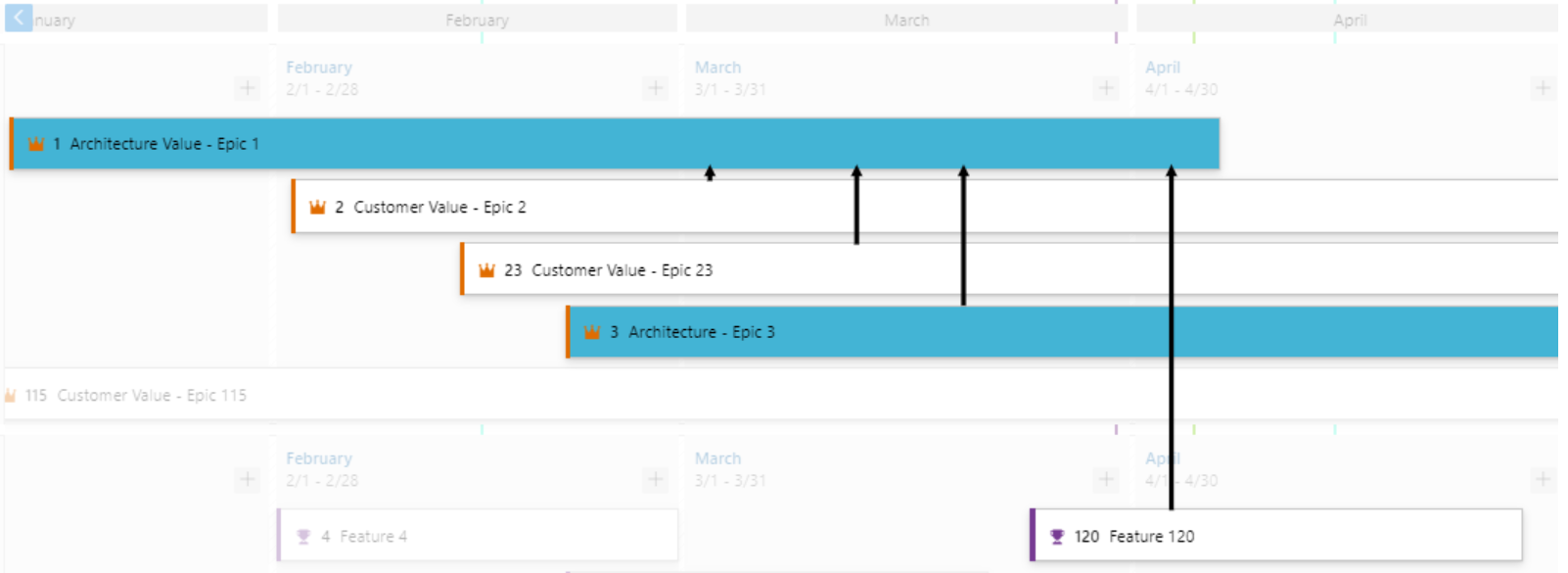
Zależności między elementami roboczymi są wizualizowane z liniami strzałek kierunkowych między odpowiednimi elementami roboczymi. Wiele zależności będzie wyświetlanych jako wiele wierszy. Czerwona linia kolorowa wskazuje problem.
Oto kilka przykładów.
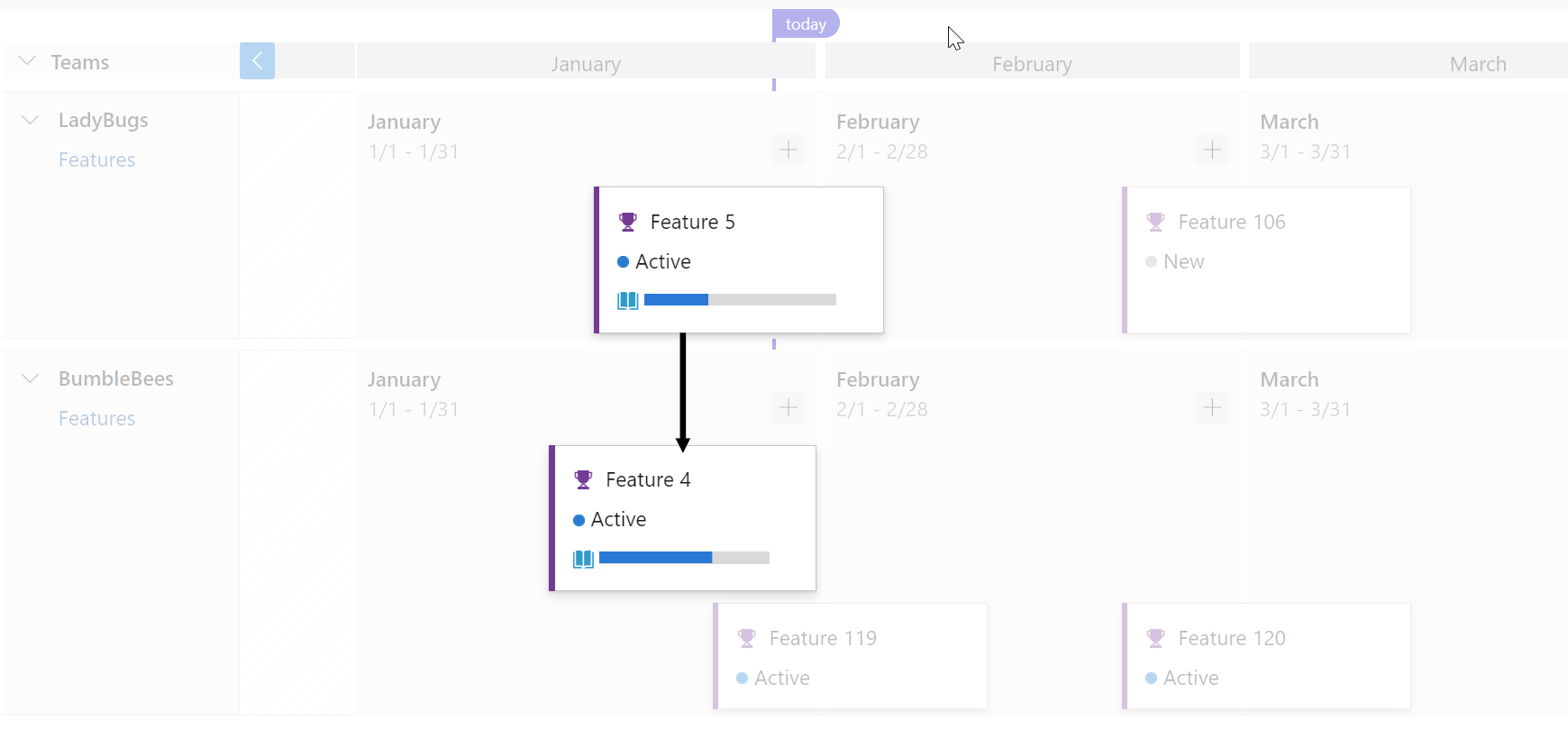
Oto przykład elementu roboczego z wieloma zależnościami i działa również przy użyciu widoku skondensowanego.
Gdy występuje problem, kolor linii jest czerwony, podobnie jak ikony zależności.
Oto przykład.
Stylizacja karty
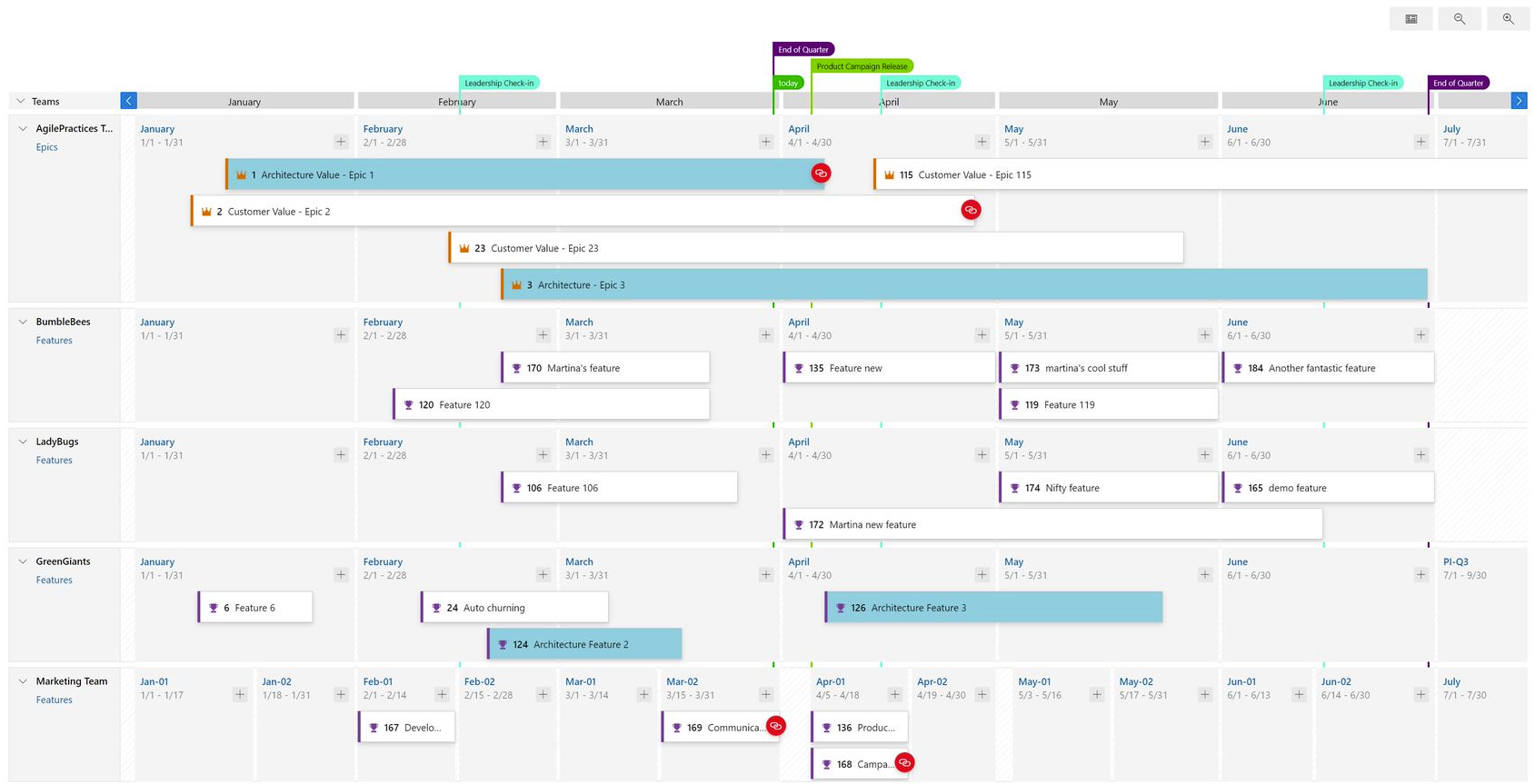
Karty można teraz stylować przy użyciu reguł, takich jak tablice Kanban. Otwórz ustawienia planu i kliknij pozycję Style. W okienku Style kliknij pozycję + Dodaj regułę stylów , aby dodać regułę, a następnie kliknij przycisk Zapisz. Może istnieć maksymalnie 10 reguł, a każda reguła może mieć maksymalnie 5 klauzul.
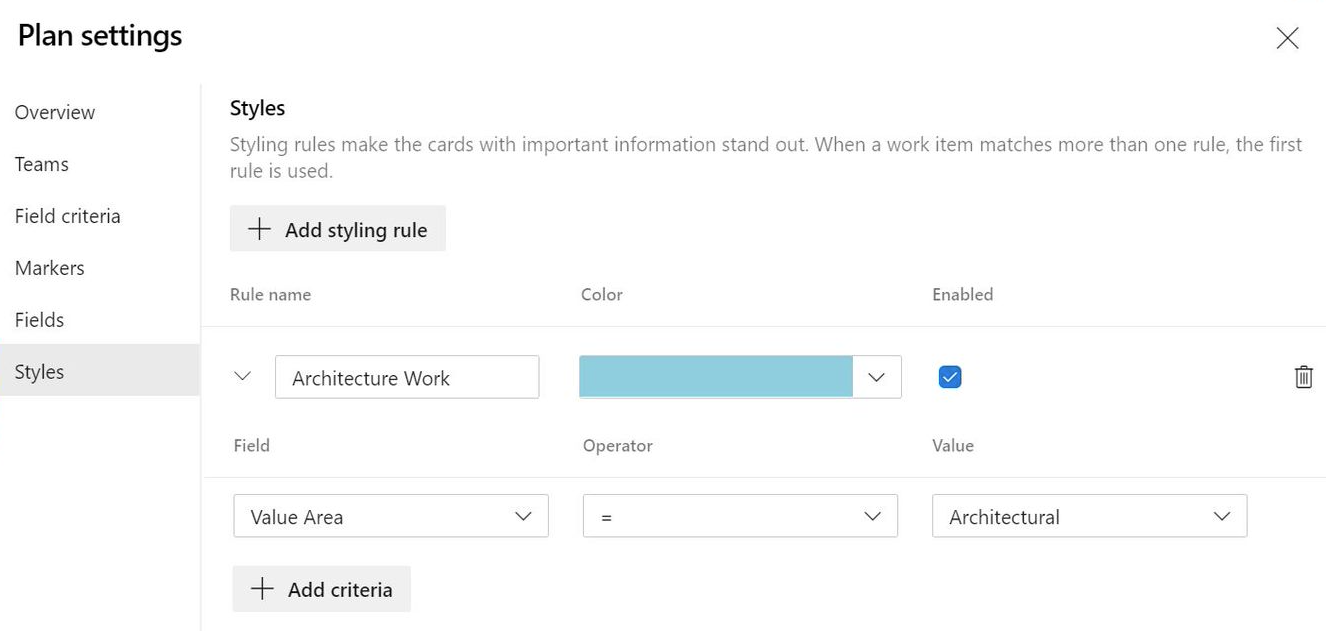
- Przed
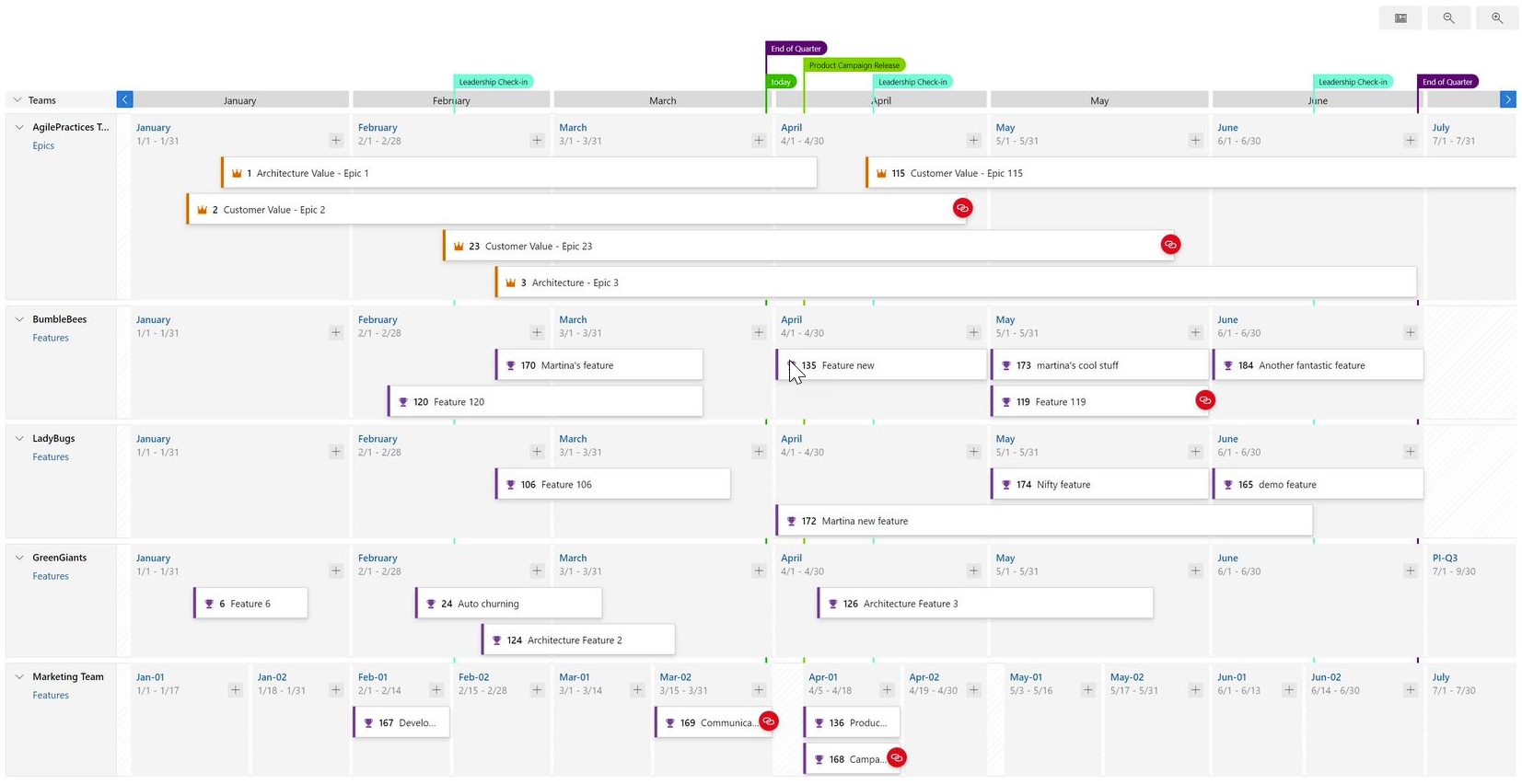
- Po
Dashboard Copy jest teraz dostępny w wersji publicznej.
W tej wersji można teraz skopiować pulpit nawigacyjny zespołu lub projektu do tego samego lub nowego projektu. Widżety i układ pulpitu nawigacyjnego zostaną skopiowane, ale widżety będą nadal musiały być skonfigurowane przy użyciu nowych zapytań i ustawień.
Aby skorzystać z tej funkcji w wersji zapoznawczej, wystarczy włączyć flagę funkcji o nazwie Kopiuj środowisko pulpitu nawigacyjnego (w obszarze funkcje w wersji zapoznawczej).
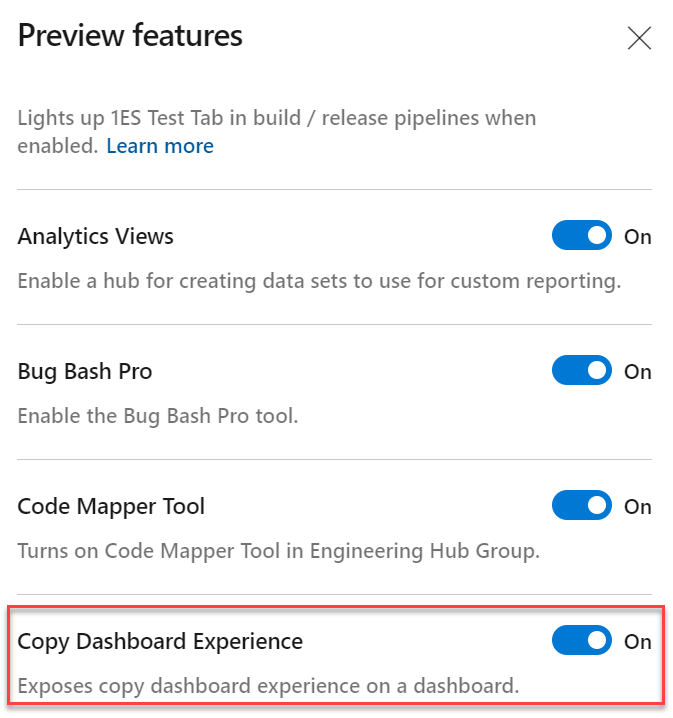
Poniżej przedstawiono kroki kopiowania pulpitu nawigacyjnego:
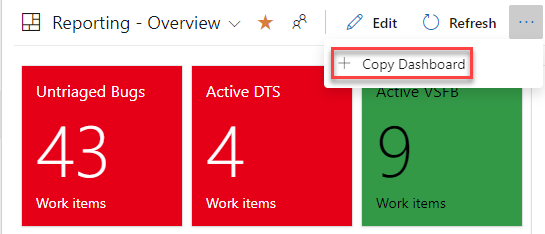
- Przejdź do pulpitu nawigacyjnego, który chcesz skopiować. W tym miejscu kliknij menu, aby wyświetlić Copy Dashboard, a następnie kliknij na to.
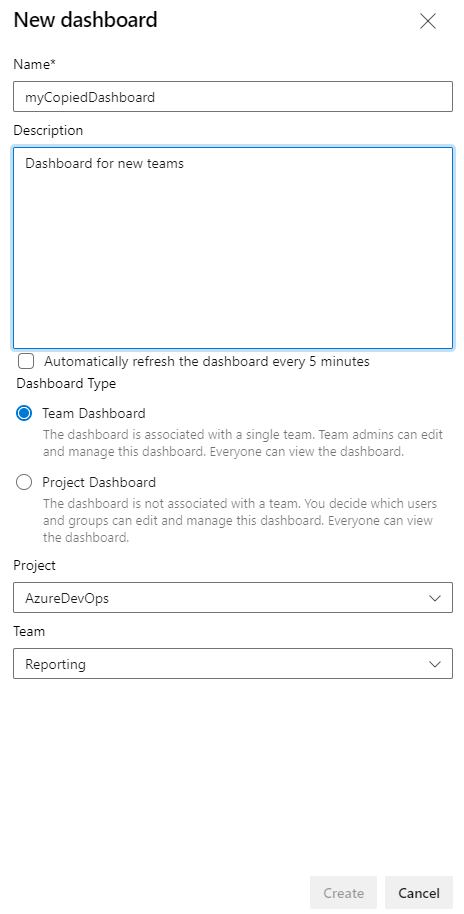
- Wprowadź nazwę i opis nowego pulpitu nawigacyjnego, a następnie wybierz typ pulpitu nawigacyjnego, Zespół lub Projekt. Podczas wybierania pulpitu nawigacyjnego zespołu nowy projekt i zespół są wybierane odpowiednio z listy rozwijanej projektu i zespołu. Do pulpitu nawigacyjnego projektu potrzebny jest tylko projekt.
Nowy interfejs REST API do zarządzania pojemnością iteracji
Teraz możesz uzyskać całkowitą przepustowość dla wszystkich zespołów w iteracji, używając nowego REST API Pojemności Iteracji. Podaj iterationId i interfejs API zwróci łączną pojemność dla każdego zespołu skojarzonego z iteracją, a także pojemność całkowitą. Ta funkcja ułatwi planowanie pojemności dla przyrostu. Aby dowiedzieć się więcej na temat pojemności iteracji, zobacz dokumentację tutaj.
Dalsze kroki
Uwaga / Notatka
Te funkcje będą wdrażane w ciągu najbliższych dwóch do trzech tygodni.
Przejdź do usługi Azure DevOps i przyjrzyj się.
Jak przekazać opinię
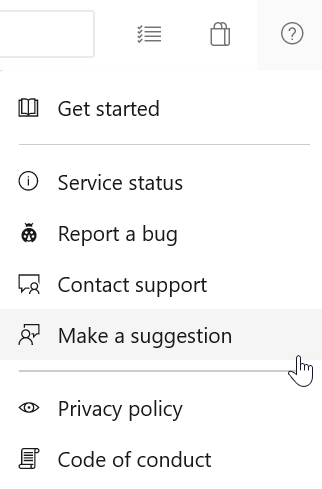
Chcielibyśmy usłyszeć, co myślisz o tych funkcjach. Użyj menu Pomocy, aby zgłosić problem lub podać sugestię.
Możesz również uzyskać porady i odpowiedzi na pytania społeczności w witrynie Stack Overflow.