Notatka
Dostęp do tej strony wymaga autoryzacji. Może spróbować zalogować się lub zmienić katalogi.
Dostęp do tej strony wymaga autoryzacji. Możesz spróbować zmienić katalogi.
Azure DevOps Services | Azure DevOps Server | Azure DevOps Server 2022
Widok szczegółów zatwierdzenia zawiera informacje dotyczące wszystkich zmian wprowadzonych w ramach zatwierdzenia. Możesz wyświetlić dodatkowe metadane skojarzone z zatwierdzeniem, a także wykonać pewne akcje, aby przywrócić lub wybrać zatwierdzenie.
Jakie informacje są widoczne na stronie szczegółów zatwierdzenia?
Identyfikator zatwierdzenia i komunikat zatwierdzenia — możesz wyświetlić identyfikator zatwierdzenia i komunikat zatwierdzenia zatwierdzenia. Istnieje również możliwość skopiowania identyfikatora zatwierdzenia lub komunikatu zatwierdzenia, klikając przycisk Kopiuj.
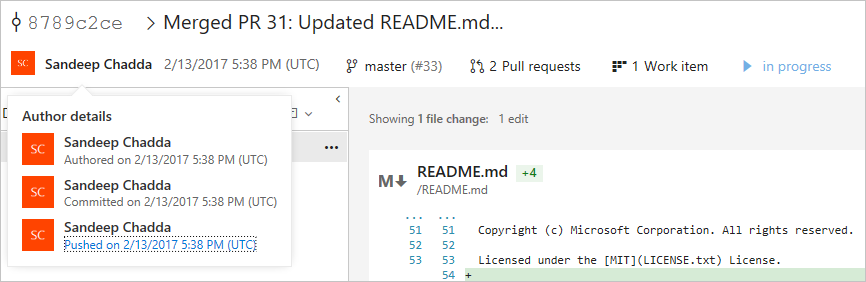
Szczegóły autora — możesz również wyświetlić szczegółowe informacje o osobie dokonującej zatwierdzenia w menu rozwijanym autora. Wybierz link Wypchnięty na, aby uzyskać dostęp do skojarzonych szczegółów wypychania
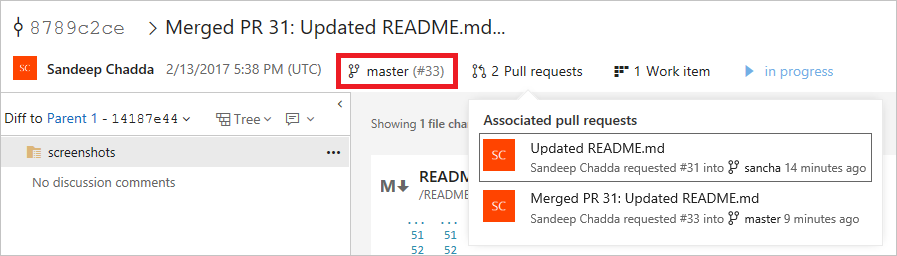
Skojarzone żądania ściągnięcia — po przejściu z historii zatwierdzeń do szczegółów zatwierdzenia kontekst gałęzi ze strony historii zatwierdzeń zostanie zachowany. W poniższym przykładzie widać, że zatwierdzenie nr 33 spowoduje przełączenie tego zatwierdzenia do gałęzi głównej. Można również wyświetlić wszystkie skojarzone żądania ściągnięcia dla tego zatwierdzenia, które są wszystkimi żądaniami ściągnięcia, które spowodowały przełączenie tego zatwierdzenia do jednej gałęzi lub innej.
Skojarzone elementy robocze — możesz również wyświetlić wszystkie elementy robocze skojarzone z tym zatwierdzeniem na liście rozwijanej elementy robocze.
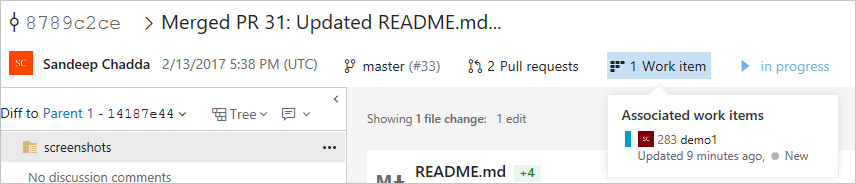
Stan kompilacji — możesz również przejrzeć stan kompilacji skojarzony z zatwierdzeniem.

Jakie akcje można wykonać?
Na stronie szczegółów zatwierdzenia można wykonać następujące akcje.
Wyszukaj w gałęziach i tagach — kliknij przycisk Wyszukaj w gałęziach, aby wyszukać zatwierdzenie w określonej gałęzi lub tagach. Możesz sprawdzić, czy dana gałąź, czy tag zawiera to zatwierdzenie, czy nie.

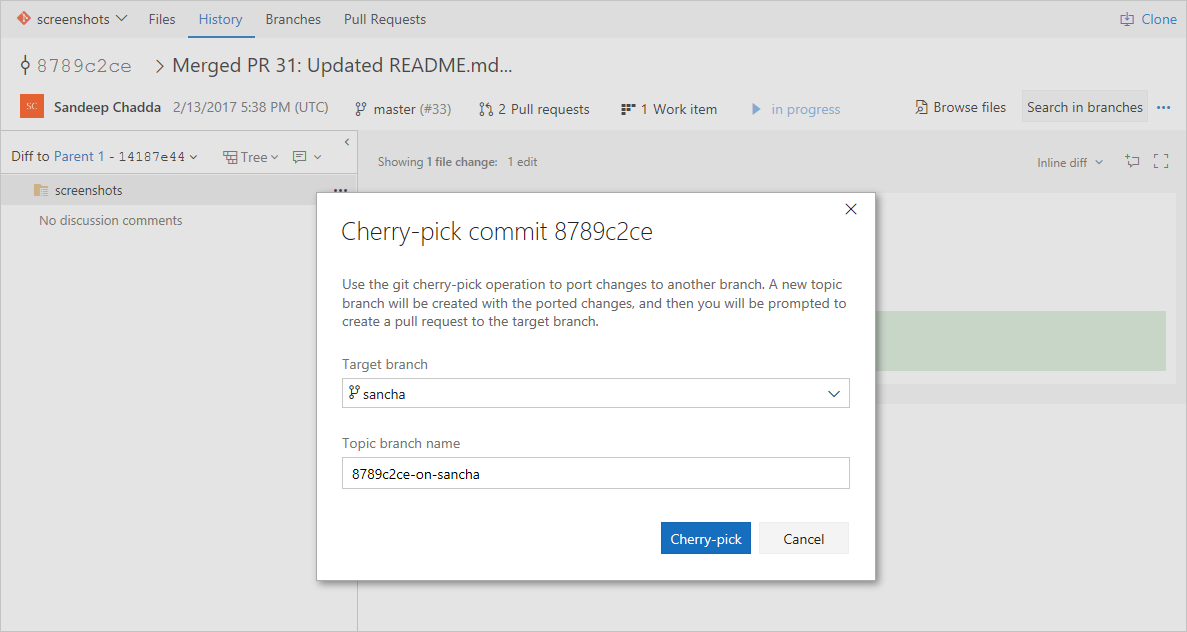
Cherry pick - kliknij Cherry-pick, aby wybrać zatwierdzenie i port zmian w innej gałęzi.
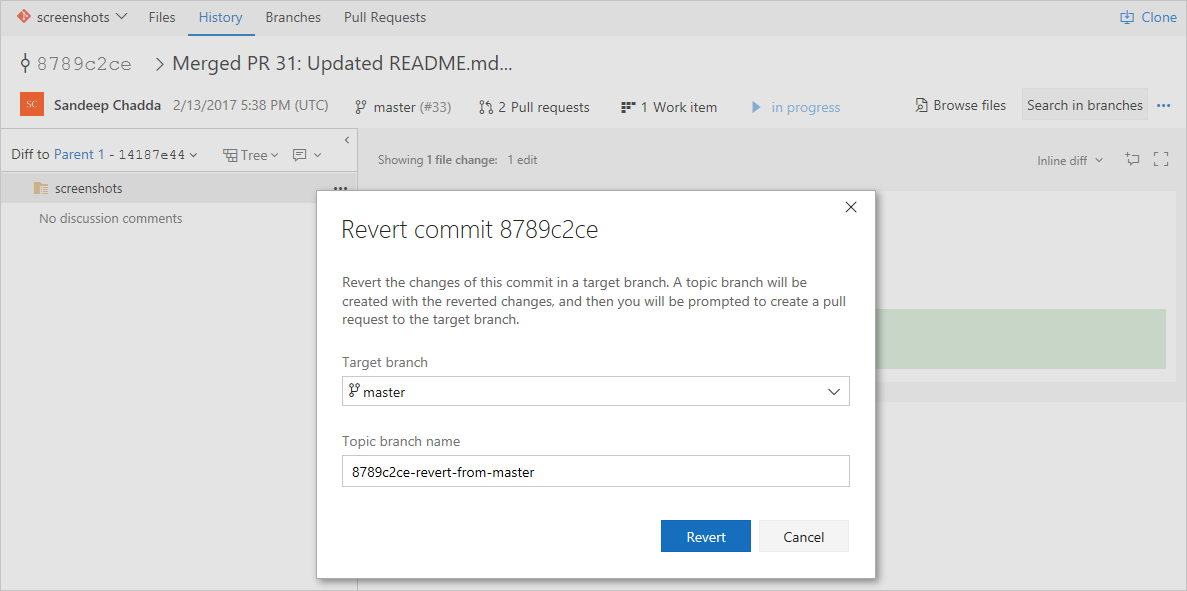
Przywróć — kliknij pozycję Przywróć, aby przywrócić zmiany zatwierdzenia. Gałąź tematu jest tworzona z przywróconymi zmianami, a następnie zostanie wyświetlony monit o utworzenie żądania ściągnięcia do gałęzi docelowej.
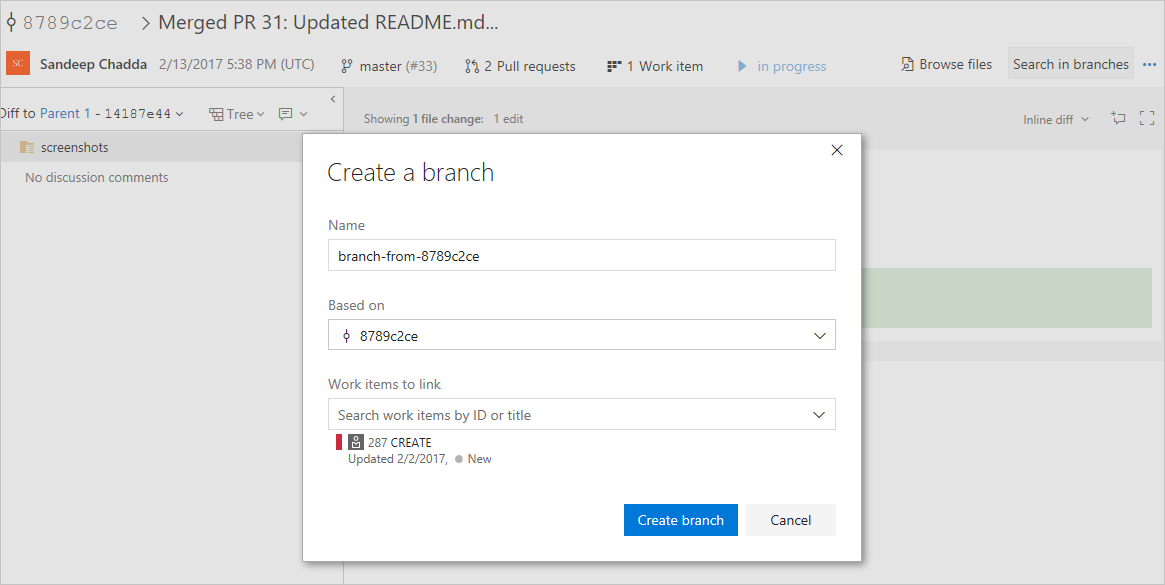
Nowa gałąź — kliknij pozycję Nowa gałąź, aby utworzyć nową gałąź na podstawie zatwierdzenia.
Jakie zmiany zostały uwzględnione w zatwierdzeniu?
Eksplorator źródła umożliwia wybranie pliku lub folderu w celu wyświetlenia zmian skojarzonych z zatwierdzeniem.
Różnice między elementem nadrzędnym — kliknij różnic w nadrzędny1 w okienku Eksploratora źródeł, aby wyświetlić różnicę między bieżącym zatwierdzeniem a zatwierdzeniem nadrzędnym.
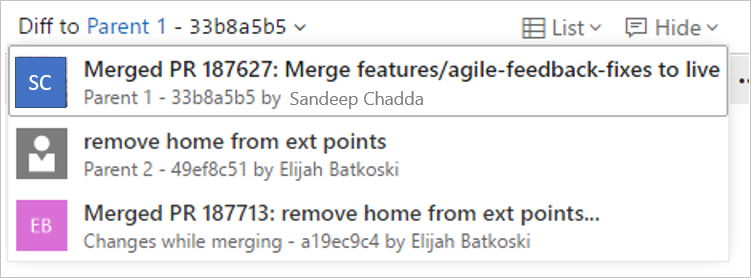 nadrzędnym
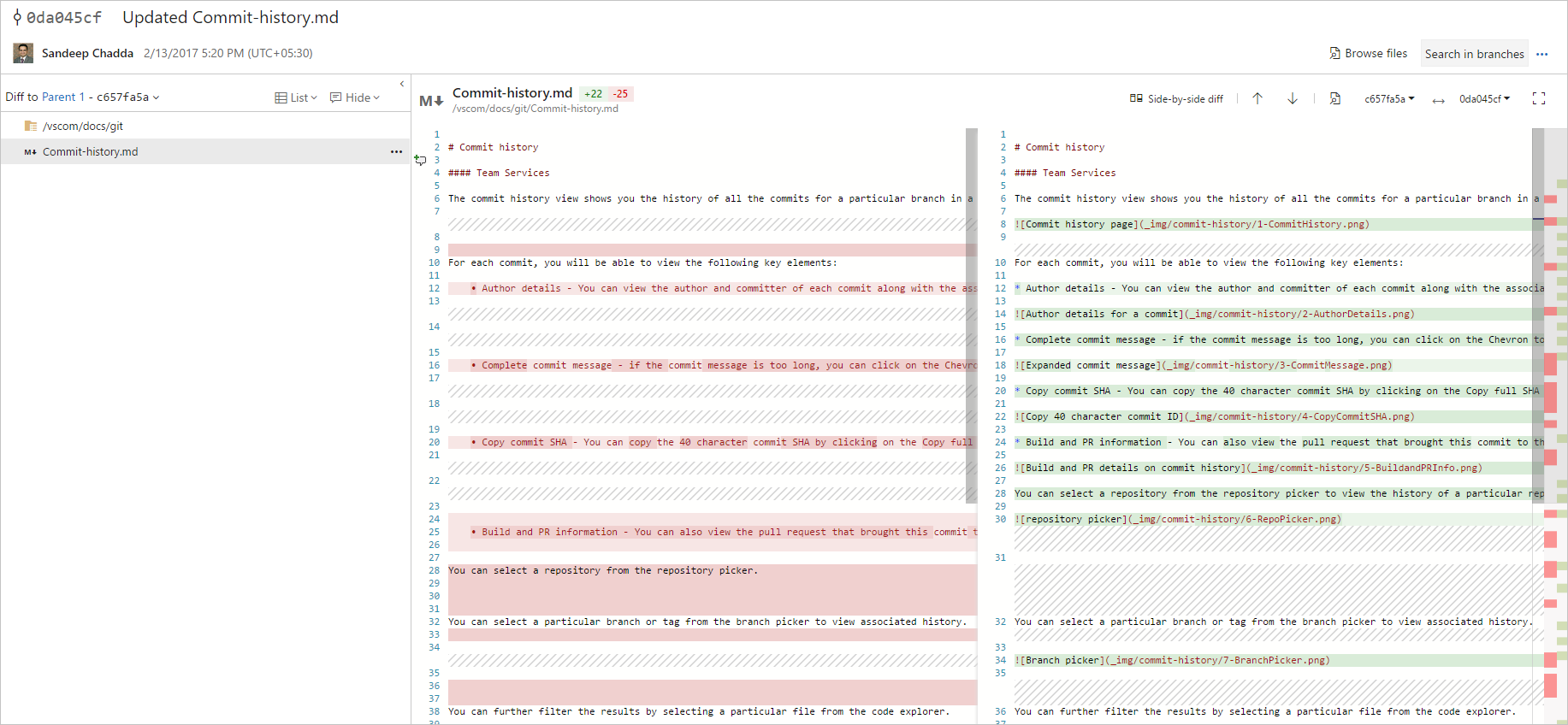
Widok Eksploratora plików zawiera wszystkie możliwości dostępne w widoku Eksploratora plików, tj.
przeglądanie plików obok siebie lub wbudowanego widoku różnic
użyj nawigacji, aby przejrzeć następny zestaw zmian
podgląd plików
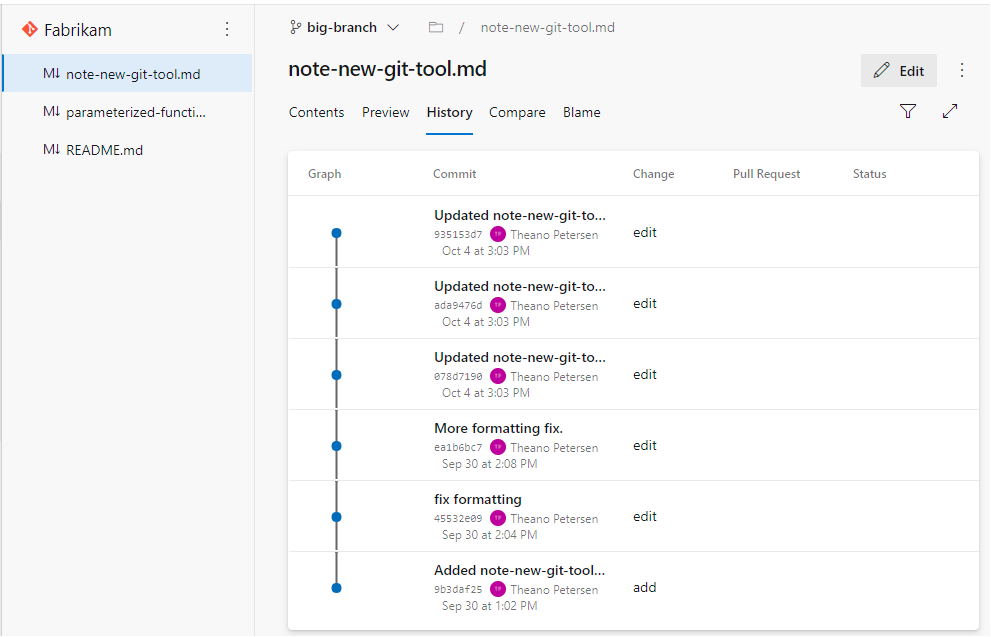
porównanie różnic plików dla poprzednich zatwierdzeń
widok różnic