Notatka
Dostęp do tej strony wymaga autoryzacji. Może spróbować zalogować się lub zmienić katalogi.
Dostęp do tej strony wymaga autoryzacji. Możesz spróbować zmienić katalogi.
Azure DevOps Server |Azure DevOps Server |Azure DevOps Server 2022 | Azure DevOps Server 2020
Za pomocą konsoli administracyjnej można skonfigurować różne aspekty lokalnego wdrożenia usługi Azure DevOps i zarządzać nimi. Na przykład można dodać serwer do hostowania portali projektów, utworzyć i zmodyfikować kolekcje projektów oraz zmienić konto usługi używane dla usługi Azure DevOps Server, wcześniej o nazwie Visual Studio Team Foundation Server (TFS).
Konsola administracyjna usługi Azure DevOps Server jest instalowana podczas instalowania co najmniej jednego z następujących składników na serwerze:
- warstwa aplikacji dla usługi Azure DevOps Server
- Kompilacja Team Foundation
- Visual Studio Lab Management
Wymagania wstępne
- Musisz być członkiem lokalnej grupy Administratorzy na serwerze, na którym chcesz otworzyć konsolę, a członkiem grupy Administratorzy serwera Usługi Azure DevOps lub uprawnienie Edytuj informacje Server-Level musi mieć wartość Zezwalaj. Zobacz Dodawanie administratorów na poziomie serwera do lokalnej usługi Azure DevOps.
- Jeśli wszystkie składniki są zainstalowane na jednym serwerze, konsola administracyjna udostępnia węzły zarządzania dla wszystkich składników wdrożenia. Jeśli jednak wdrożenie korzysta z wielu serwerów, należy otworzyć konsolę na serwerze z uruchomionym składnikiem, którym chcesz zarządzać.
Otwórz z menu Start
Aby otworzyć konsolę administracyjną z menu Start systemu Windows na serwerze z uruchomionym co najmniej jednym składnikiem usługi Azure DevOps, wprowadź i wybierz konsolę administracyjną usługi Azure DevOps Server. W starszych wersjach systemu Windows może być konieczne wybranie pozycji Wszystkie programy, a następnie wybranie pozycji Microsoft Team Foundation Server Server, a następnie wybranie konsoli administracyjnej serwera Team Foundation Server.
Uwaga
Jeśli konsola nie jest wyświetlana jako opcja menu, być może nie masz uprawnień do jej otwierania. Możesz spróbować otworzyć go w wierszu polecenia, ale może nie być w stanie uzyskać dostępu do niektórych lub wszystkich funkcji konsoli administracyjnej.
Zostanie otwarta konsola administracyjna. Możesz mieć krótkie oczekiwanie na rozszerzenie się informacji we wszystkich węzłach konsoli.
Otwórz z wiersza polecenia
Wskazówka
Konsolę administracyjną można otworzyć w wierszu polecenia, nawet jeśli nie masz wszystkich wymaganych uprawnień do wyświetlania lub modyfikowania niektórych lub wszystkich informacji wyświetlanych w konsoli programu .
Na serwerze z uruchomionym co najmniej jednym składnikiem usługi Azure DevOps otwórz okno wiersza polecenia uruchomione jako administrator i zmień katalogi na katalog narzędzi serwera Team Foundation Server.
Domyślnie katalog narzędzi znajduje się w katalogu
Drive:\Program Files\Azure DevOps Server <version>\Tools.Na przykład w przypadku usługi Azure DevOps Server 2019 katalog to:
Drive:\Program Files\Azure DevOps Server 2019\ToolsWpisz TFSMgmt.exe i naciśnij ENTER.
Zostanie otwarta konsola administracyjna. Może być konieczne krótkie oczekiwanie na wypełnienie wszystkich informacji w węzłach konsoli administracyjnej.
Wyświetlanie zainstalowanych aktualizacji na serwerze
Aby określić, jakie aktualizacje zostały zainstalowane, możesz otworzyć konsolę administracyjną lub wyświetlić numer wersji określonego pliku.
Otwórz konsolę administracyjną i wybierz pozycję Warstwa aplikacji i przejrzyj numery wersji wymienione dla warstwy aplikacji i warstwy danych.
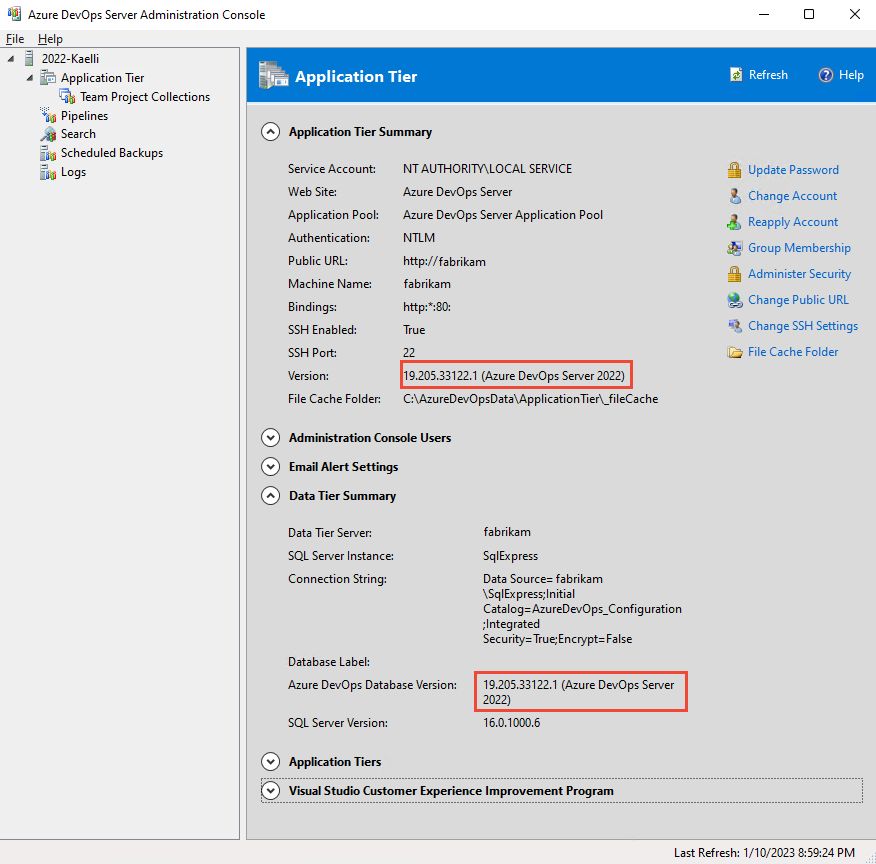
Aby dowiedzieć się, kiedy oprogramowanie zostało zainstalowane, wybierz pozycję Zainstalowane aktualizacje.
Jeśli konsola administracyjna nie jest dostępna, na przykład podczas uaktualniania usługi Azure DevOps, możesz wyświetlić numer wersji pliku Microsoft.TeamFoundation.Admin.dll .
- Otwórz Eksploratora Windows (lub Eksploratora plików) i przejdź do
Drive:\Program Files\Azure DevOps Server 2019\Tools
Rozwiń pod menu Microsoft.TeamFoundation.Admin.dll, a następnie wybierz pozycję Właściwości.
Wybierz kartę Szczegóły i przejrzyj informacje w obszarze Wersja pliku.
Wyświetlanie lub zmienianie publicznego adresu URL
Przed zmianą publicznego adresu URL przejrzyj ustawienia witryny sieci Web i zabezpieczenia lokalnej usługi Azure DevOps.
Ważne
Zmiana publicznego adresu URL ma wpływ na użytkowników końcowych. Chociaż zalecamy konwertowanie z powiązań HTTP na HTTPS, połączenia klienckie programu Visual Studio muszą zostać ponownie ustanowione, a stare zakładki nie będą już rozwiązywane. Koordynuj zmiany tego rodzaju z użytkownikami, aby uniknąć znaczących zakłóceń.
W węźleWarstwa aplikacji> usługi Azure DevOps. Publiczny adres URL znajduje się na liście w sekcji Podsumowanie warstwy aplikacji .
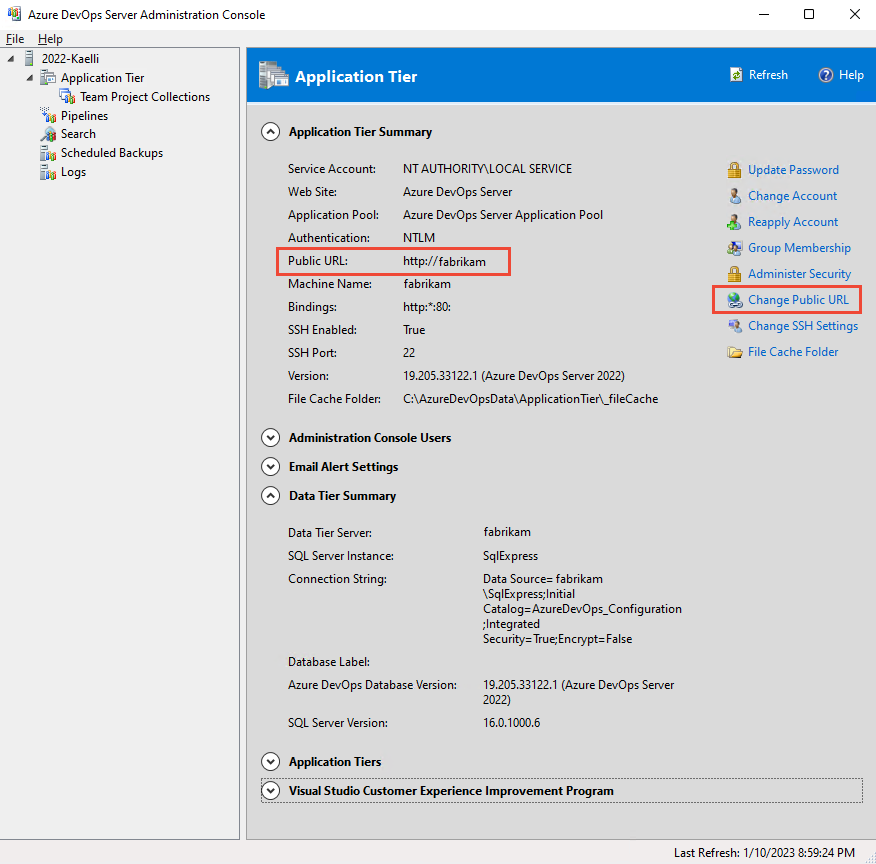
Wybierz pozycję Zmień publiczny adres URL.
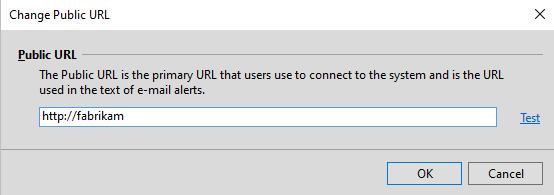
Zmień adres URL i wybierz pozycję Testuj , aby zweryfikować.
Pytania i odpowiedzi
Dlaczego niektóre pola wyświetlają "Ładowanie"?
A: Na niektórych serwerach może być konieczne krótkie oczekiwanie na wypełnienie wszystkich informacji w węzłach konsoli. Jest to bardziej powszechne na serwerach z minimalnymi zasobami lub we wdrożeniu wielu serwerów.
.: Dlaczego nie mogę wykonywać pewnych zadań z poziomu konsoli administracyjnej?
A: Możesz wykonywać tylko te zadania, dla których masz uprawnienia. Być może masz uprawnienia do otwierania konsoli administracyjnej, ale nie masz wszystkich uprawnień do uruchamiania zadania obsługiwanego przez konsolę administracyjną. Konsolę można otworzyć dla każdego, kto ma prawidłowe konto użytkownika na serwerze lub serwerach, na których zainstalowano konsolę. Jednak będzie można wykonywać tylko te funkcje, dla których masz wymagane uprawnienia.