Nuta
Dostęp do tej strony wymaga autoryzacji. Możesz spróbować się zalogować lub zmienić katalog.
Dostęp do tej strony wymaga autoryzacji. Możesz spróbować zmienić katalogi.
Jeśli rozwiązujesz problem z usługą Azure DevOps i musisz skontaktować się z Pomocą techniczną Microsoft, przechwyć dodatkowe informacje, takie jak ślad przeglądarki, rejestracja kroków i dane wyjściowe konsoli. Te dane zawierają ważne szczegóły dotyczące tego, co dzieje się w usłudze Azure DevOps w przypadku wystąpienia problemu.
Plik HAR (ARCHIWUM HTTP) śledzi informacje między przeglądarką internetową a witryną internetową. Zawiera szczegółowe dane dotyczące wydajności stron sieci Web, w tym załadowane zasoby, czas potrzebny dla każdego zasobu i wszelkie napotkane błędy. Udostępnianie pliku HAR pomocy technicznej firmy Microsoft może pomóc w bardziej efektywnym diagnozowaniu i rozwiązywaniu problemów.
Ostrzeżenie
Ślady przeglądarki często zawierają poufne informacje i mogą zawierać tokeny uwierzytelniania połączone z twoją tożsamością. Usuń wszelkie hasła przed udostępnieniem śladów innym osobom. Obchodź się z tymi plikami HAR ostrożnie, aby zapewnić bezpieczeństwo i prywatność zawartych informacji. Pomoc techniczna firmy Microsoft używa tych śladów tylko do celów rozwiązywania problemów.
Warunki wstępne
| Kategoria | Wymagania |
|---|---|
| Dostęp do projektu | Członek projektu. |
Generowanie pliku HAR i rejestrowanie aktywności przeglądarki
Te informacje można przechwycić z przeglądarki Microsoft Edge lub Google Chrome. Kroki dla każdej przeglądarki są wyświetlane w następujący sposób.
- Microsoft Edge
- Google Chrome
W poniższych krokach pokazano, jak używać narzędzi deweloperskich w przeglądarce Microsoft Edge. Aby uzyskać więcej informacji, zobacz Microsoft Edge DevTools.
Notatka
Zrzuty ekranu w tym artykule przedstawiają narzędzia DevTools w trybie koncentracji uwagi z pionowym paskiem aktywności . W zależności od ustawień konfiguracja może wyglądać inaczej. Aby uzyskać więcej informacji, zobacz Upraszczanie narzędzi DevTools przy użyciu trybu koncentracji uwagi.
W przeglądarce wybierz pozycję F12>Otwórz narzędzie DevTools.
Wybierz
 więcej akcji.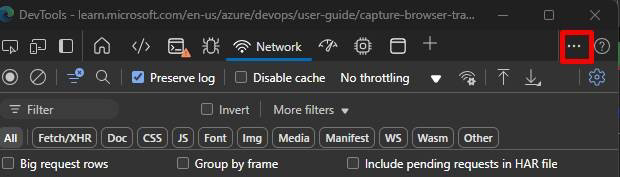
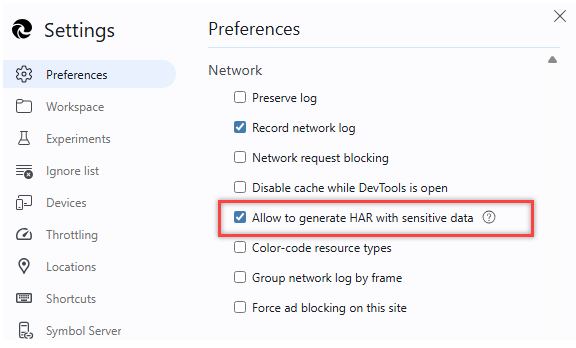
Wybierz Ustawienia .

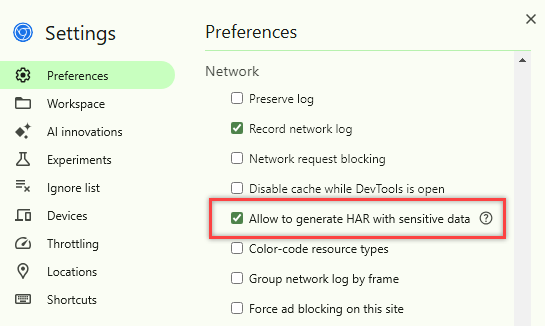
W obszarze Preferencjeprzewiń do sekcji Sieć i zaznacz pole wyboru obok Zezwalaj na generowanie pliku HAR z danymi poufnymi.
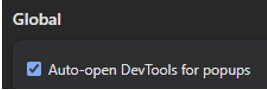
W obszarze Globalne zaznacz pole wyboru Automatycznego otwierania narzędzia DevTools dla wyskakujących okienek. Zapewnia to, że DevTools otworzy się automatycznie dla każdego nowego okna podręcznego, co pozwala zarejestrować ślad od samego początku.
Zamknij menu ustawień.
Upewnij się, że karta sieci
jest ustawiona na wartość Zachowaj dziennika i przechwytuje ruch.
Przejdź do kroku bezpośrednio poprzedzającego miejsce wystąpienia problemu.
Zarejestruj kroki wykonywane w usłudze Azure DevOps przy użyciu narzędzia Steps Recorder. Narzędzie Steps Recorder nie uruchamia automatycznie rejestrowania śladów HAR w narzędziu DevTools, dlatego pamiętaj, aby rozpocząć nagrywanie w narzędziu DevTools.
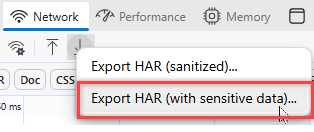
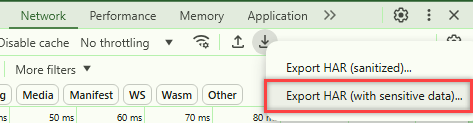
Po zakończeniu nagrywania zatrzymaj nagrywanie w narzędziu Step Recorder. W narzędziu DevTools zatrzymaj nagrywanie i naciśnij długo Eksportuj, aby wyświetlić menu. Jeśli wykonasz tylko krótkie naciśnięcie, zostanie wyeksportowana oczyszczona wersja HAR, która nie zawiera informacji potrzebnych do rozwiązywania problemów.
Wybierz pozycję Eksportuj plik HAR (z danymi poufnymi).
- (Opcjonalnie) Usuń zaznaczenie pola "Zezwalaj na generowanie har z danymi poufnymi" po zakończeniu pracy.
 .
.

Masz kompletny plik HAR z danymi niezbędnymi do rozwiązywania problemów.