Notatka
Dostęp do tej strony wymaga autoryzacji. Może spróbować zalogować się lub zmienić katalogi.
Dostęp do tej strony wymaga autoryzacji. Możesz spróbować zmienić katalogi.
Możesz przeprowadzić migrację lokalnego lub innego serwera MySQL usług w chmurze do Azure Database for MySQL — serwer elastyczny przy użyciu usługi Azure Database Migration Service (DMS), w pełni zarządzanej usługi, która umożliwia bezproblemowe migracje z wielu źródeł baz danych do platform danych Azure. Usługa Azure DMS obsługuje migrację do wersji docelowych 5.7, 8.0 i 8.4 usługi Azure Database for MySQL — Serwer elastyczny.
W tym samouczku przeprowadzisz migrację online przykładowej bazy danych z lokalnego serwera MySQL do serwera Azure Database for MySQL — Flexible Server, przy czym oba serwery działają w wersji 5.7, przy użyciu działania migracji DMS Replicate Changes.
Przeprowadzenie migracji z replikacją zmian w naszym scenariuszu offline z włączoną opcją „Włącz spójność transakcyjną” umożliwia firmom migrację baz danych na platformę Azure, podczas gdy bazy danych nadal działają. Innymi słowy, migracje można ukończyć z minimalnym przestojem dla krytycznych aplikacji, ograniczając wpływ na dostępność poziomu usług i niedogodności dla klientów końcowych.
Z tego samouczka dowiesz się, jak wykonywać następujące czynności:
- Utwórz w usłudze DMS projekt migracji MySQL Replicate Changes.
- Uruchom migrację Replicate Changes.
- Monitoruj migrację.
- Wykonaj kroki po migracji.
Note
Przed rozpoczęciem zapoznaj się z znanymi problemami związanymi z migracjami do Azure Database for MySQL, aby przewidzieć potencjalne problemy podczas migracji i odpowiednio się do nich przygotować.
Wymagania wstępne
Do ukończenia tego samouczka niezbędne są następujące elementy:
Użyj wybranego narzędzia wiersza polecenia MySQL, aby określić, czy log_bin jest włączona na serwerze źródłowym. Binlog nie zawsze jest włączony domyślnie, dlatego przed rozpoczęciem migracji sprawdź, czy jest włączony. Aby określić, czy log_bin jest włączona na serwerze źródłowym, uruchom polecenie: SHOW VARIABLES LIKE "log_bin".
Upewnij się, że użytkownik ma uprawnienia
REPLICATION_APPLIERlubBINLOG_ADMINna serwerze docelowym do zastosowania dziennika binarnego.Upewnij się, że użytkownik ma
REPLICATION REPLICAuprawnienia na serwerze docelowym.Upewnij się, że użytkownik ma uprawnienia
REPLICATION CLIENTiREPLICATION REPLICAna serwerze źródłowym do odczytywania i stosowania dziennika binarnego.Uruchom scenariusz migracji offline z włączoną opcją „Włącz spójność transakcyjną”, aby uzyskać plik dziennika binarnego i jego pozycję.
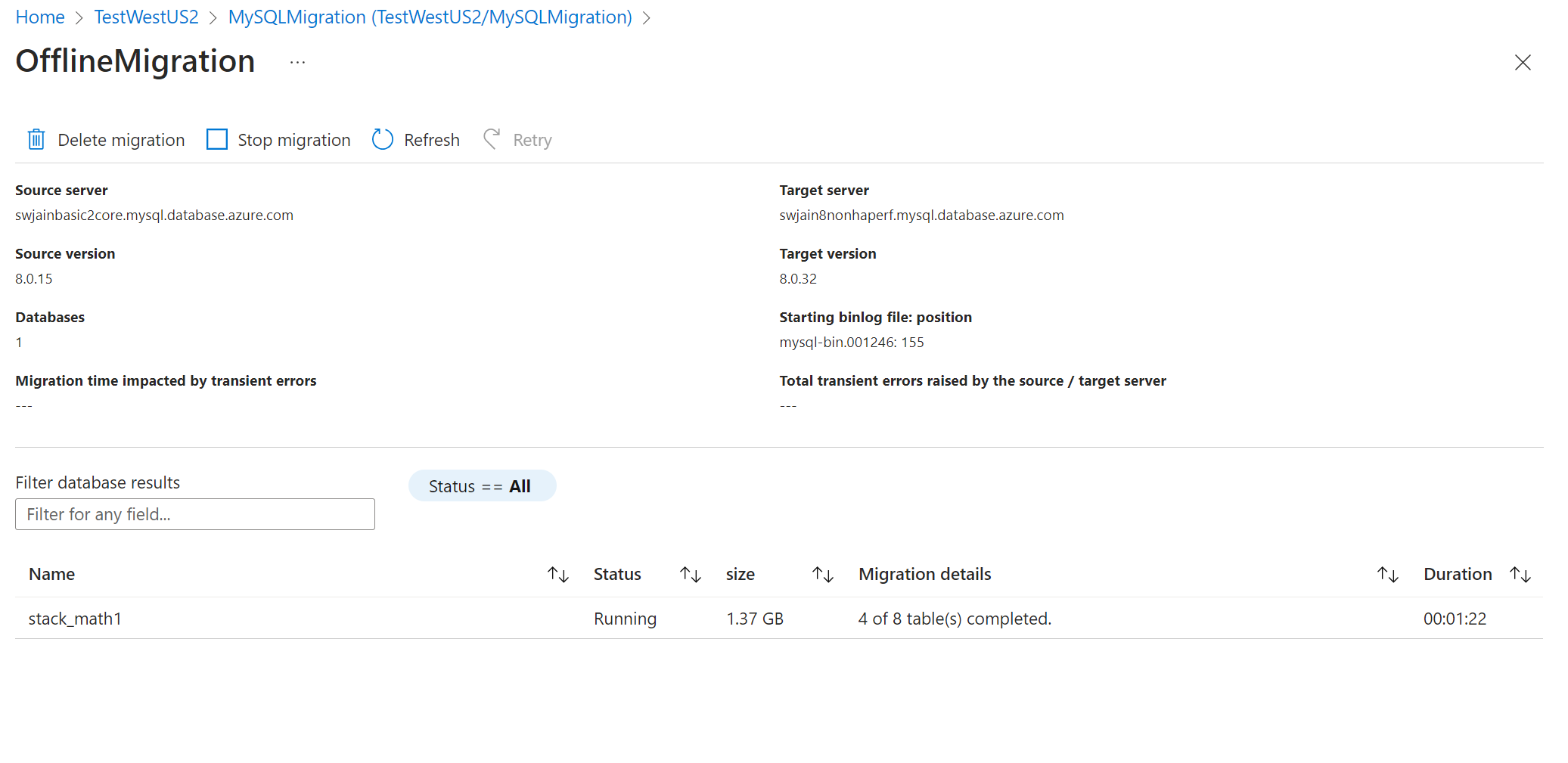
Jeśli przeprowadzasz migrację z replikacją zmian, skonfiguruj parametr binlog_expire_logs_seconds na serwerze źródłowym, aby upewnić się, że pliki binlog nie zostaną usunięte, zanim replika zatwierdzi zmiany. Zalecamy na początek co najmniej dwa dni. Po pomyślnym przełączeniu można zresetować tę wartość.
Ograniczenia
Podczas przygotowywania się do migracji należy wziąć pod uwagę następujące ograniczenia.
Podczas przeprowadzania migracji replikującej zmiany nazwa bazy danych na serwerze docelowym musi być taka sama jak na serwerze źródłowym.
Obsługa jest ograniczona do formatu binlog ROW.
Replikacja zmian DDL jest obsługiwana tylko wtedy, gdy wybrano opcję Replikuj definicję danych i instrukcje administracyjne dla wybranych obiektów w interfejsie użytkownika usługi DMS. Funkcja replikacji obsługuje replikowanie definicji danych i instrukcji administracyjnych, które występują po początkowym załadowaniu i są rejestrowane w dzienniku binarnym do obiektu docelowego.
Zmiana nazwy baz danych lub tabel nie jest obsługiwana podczas replikowania zmian.
Utwórz projekt migracji Replicate Changes
Aby utworzyć projekt migracji Replicate Changes, wykonaj następujące kroki.
W witrynie Azure Portal wybierz pozycję Wszystkie usługi, wyszukaj usługę Azure Database Migration Service, a następnie wybierz pozycję Azure Database Migration Services.
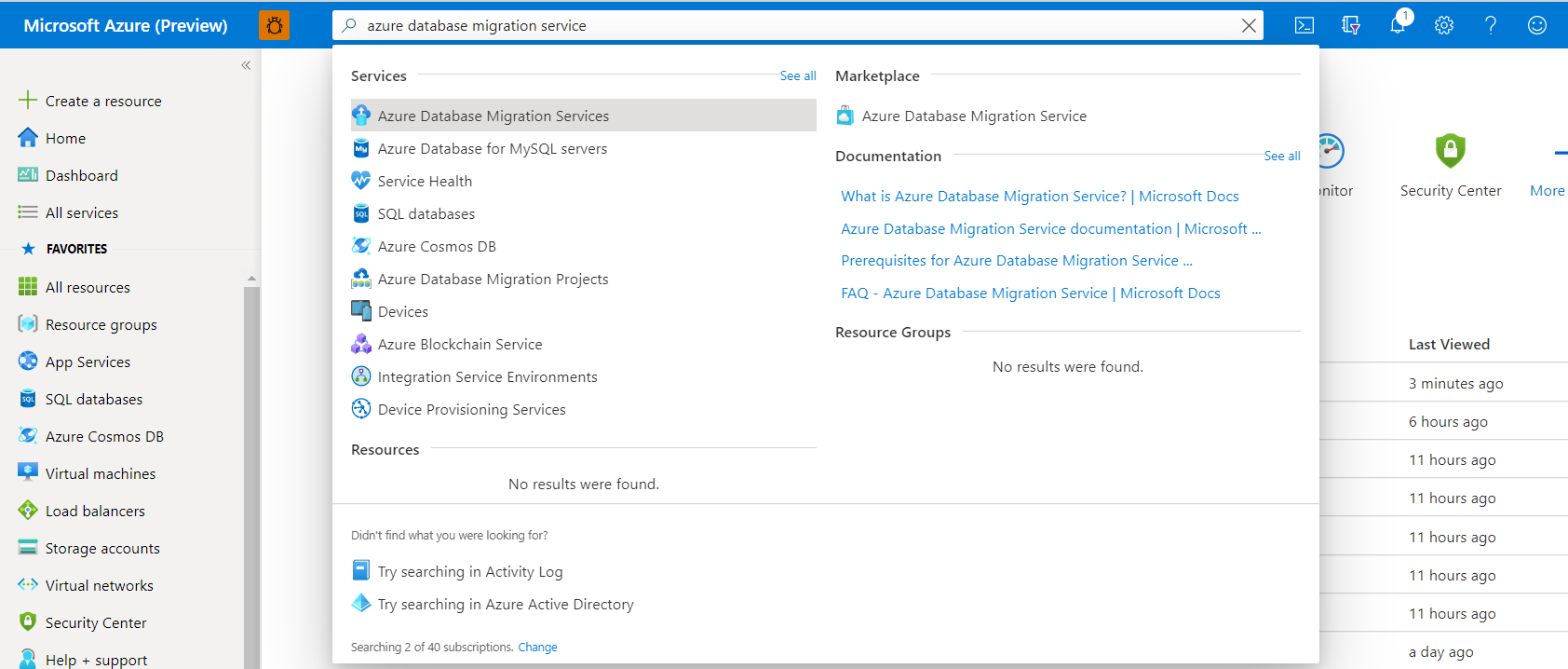
W wynikach wyszukiwania wybierz wystąpienie DMS utworzone na potrzeby przeprowadzenia wstępnej migracji offline, a następnie wybierz opcję + Nowy projekt migracji.

Na stronie Nowy projekt migracji określ nazwę projektu, w polu Wyboru Typ serwera źródłowego wybierz pozycję MySQL, w polu Wyboru Typ serwera docelowego wybierz pozycję Azure Database For MySQL — serwer elastyczny, w polu wyboru Typ działania migracji wybierz pozycję Replikuj zmiany, a następnie wybierz pozycję Utwórz i uruchom działanie.
Konfigurowanie projektu migracji
Aby skonfigurować projekt migracji usługi DMS, wykonaj następujące kroki.
Na ekranie Wybierz źródło wprowadź nazwę serwera źródłowego, port serwera, nazwę użytkownika i hasło do serwera źródłowego.

Wybierz Dalej: Wybierz cel >>, a następnie na ekranie Wybierz cel znajdź serwer docelowy na podstawie subskrypcji, lokalizacji i grupy zasobów. Nazwa użytkownika jest wypełniana automatycznie, a następnie podaj hasło dla docelowego serwera elastycznego.

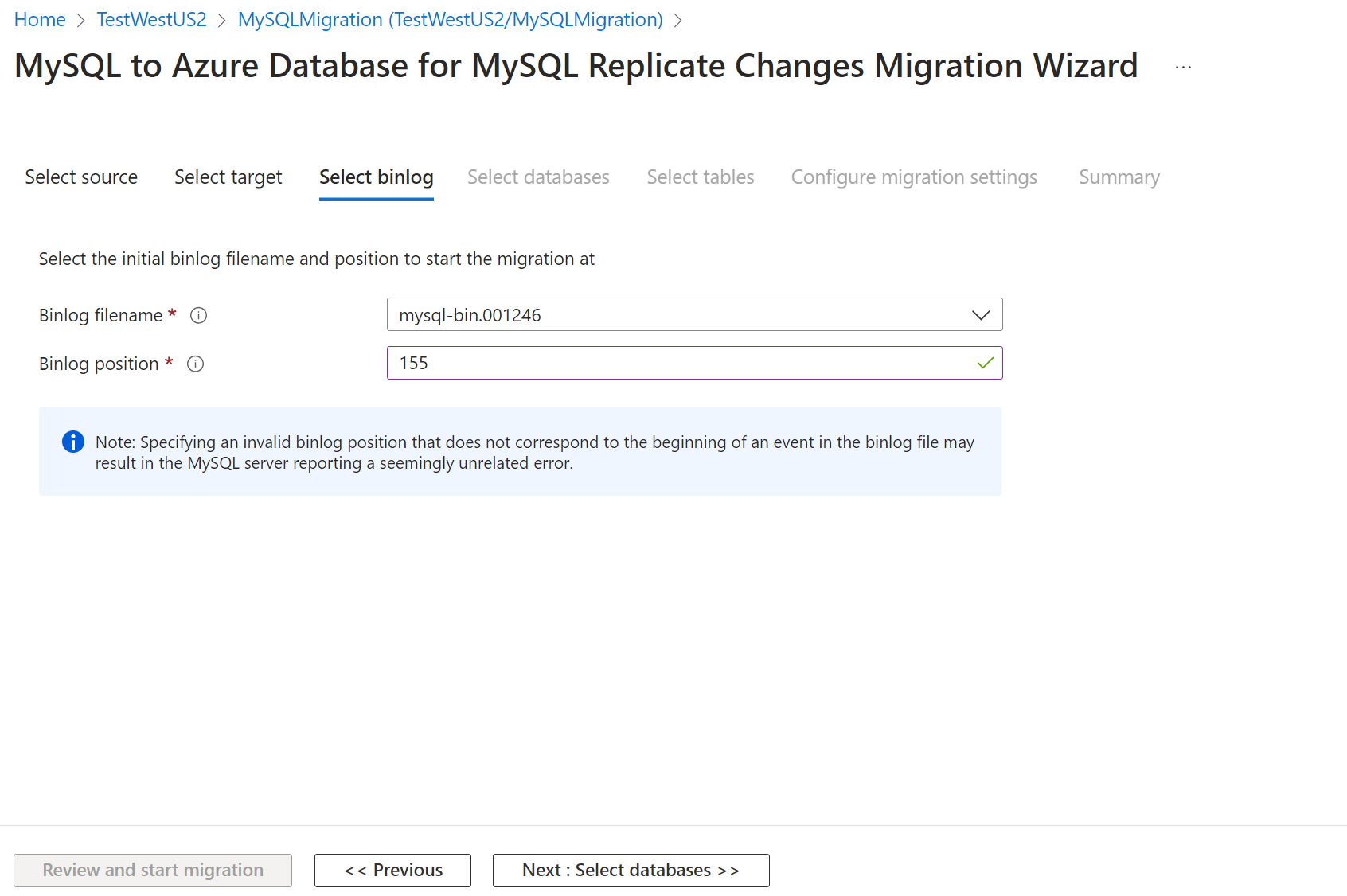
Wybierz pozycję Dalej: wybierz pozycję binlog>>, a następnie na ekranie Wybieranie dziennika binlog wprowadź nazwę pliku binlog i pozycję binlog jako przechwyconą we wcześniejszym przebiegu scenariusza migracji w trybie offline.
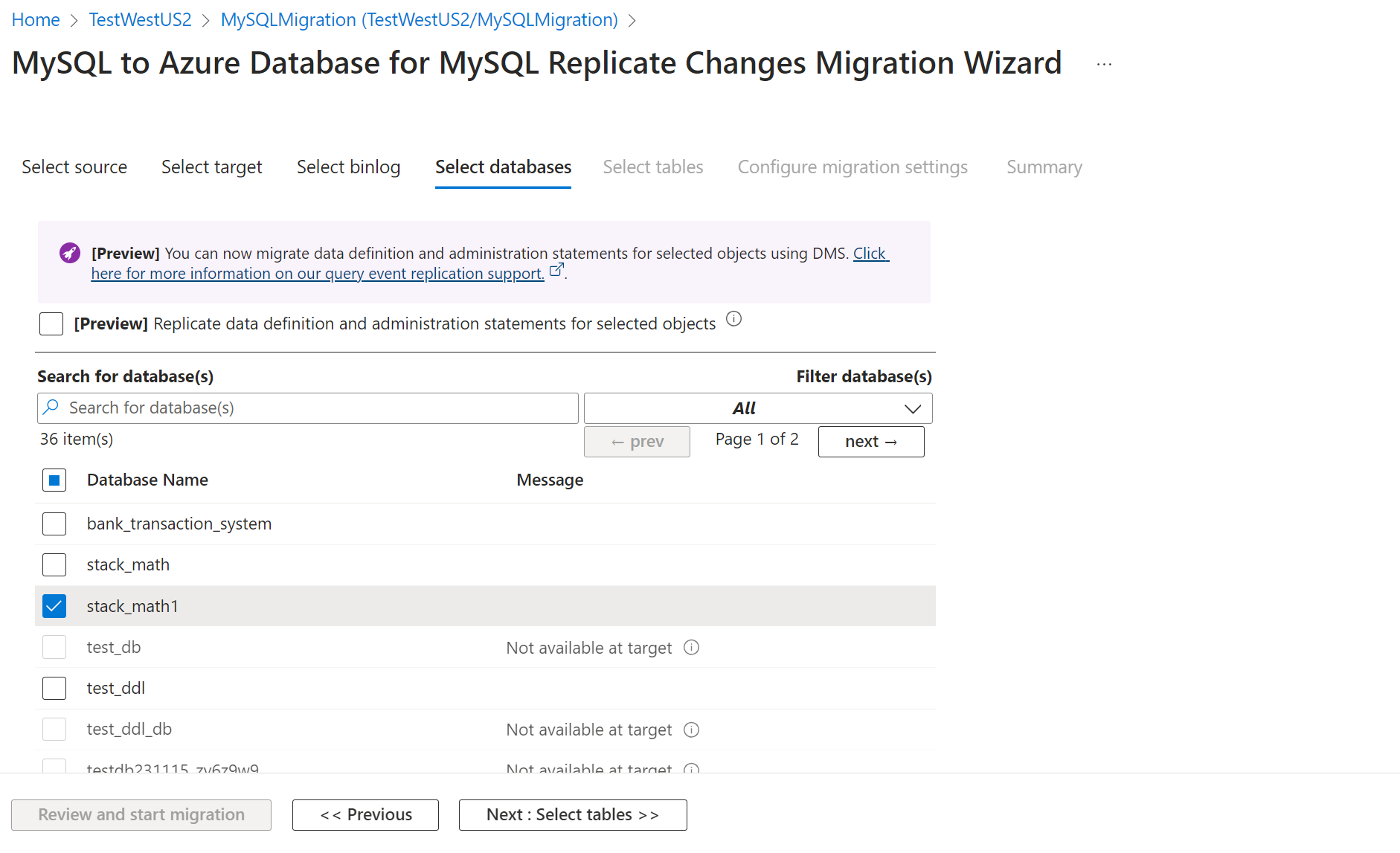
Wybierz pozycję Dalej: Wybierz bazy danych, a następnie na karcie Wybierz bazy >>danych wybierz obiekty bazy danych serwera, które chcesz zmigrować.
Wybierz pozycję Dalej: Wybierz tabele >> , aby przejść do karty Wybierz tabele . Wybierz wszystkie tabele, które mają zostać zmigrowane.
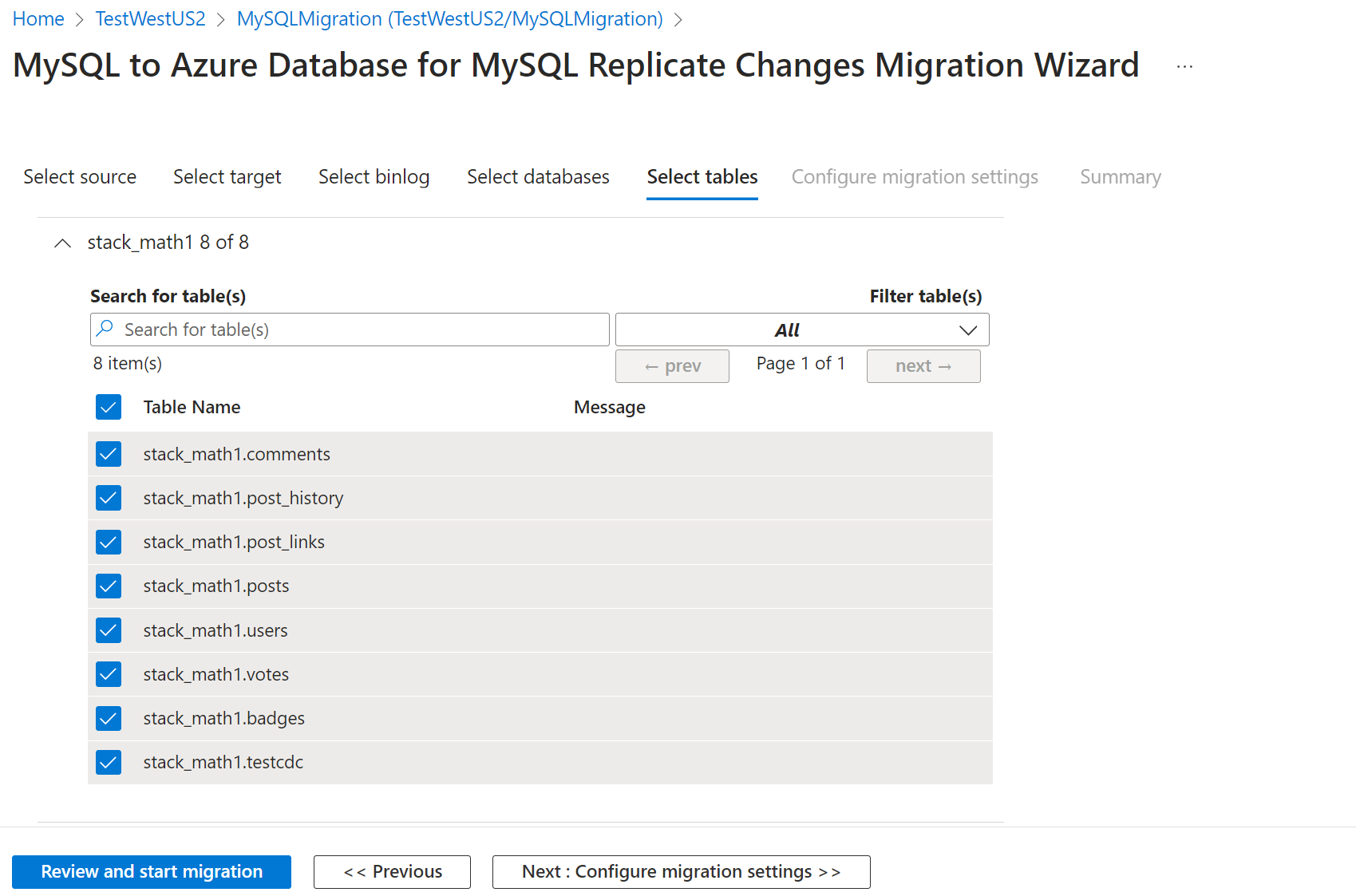
Po skonfigurowaniu migracji schematu wybierz pozycję Przejrzyj i rozpocznij migrację.
Musisz przejść tylko do karty Konfigurowanie ustawień migracji, jeśli próbujesz rozwiązać problemy z nieudanymi migracjami.
Na karcie Podsumowanie w polu tekstowym Nazwa działania określ nazwę działania migracji, a następnie przejrzyj podsumowanie, aby upewnić się, że szczegóły źródła i celu są zgodne z wcześniej określonymi elementami.

Wybierz pozycję Rozpocznij migrację.
Zostanie wyświetlone okno działania migracji, a Stan działania będzie określony jako Inicjowanie. Stan zmieni się na Uruchomiono po rozpoczęciu migracji tabeli.
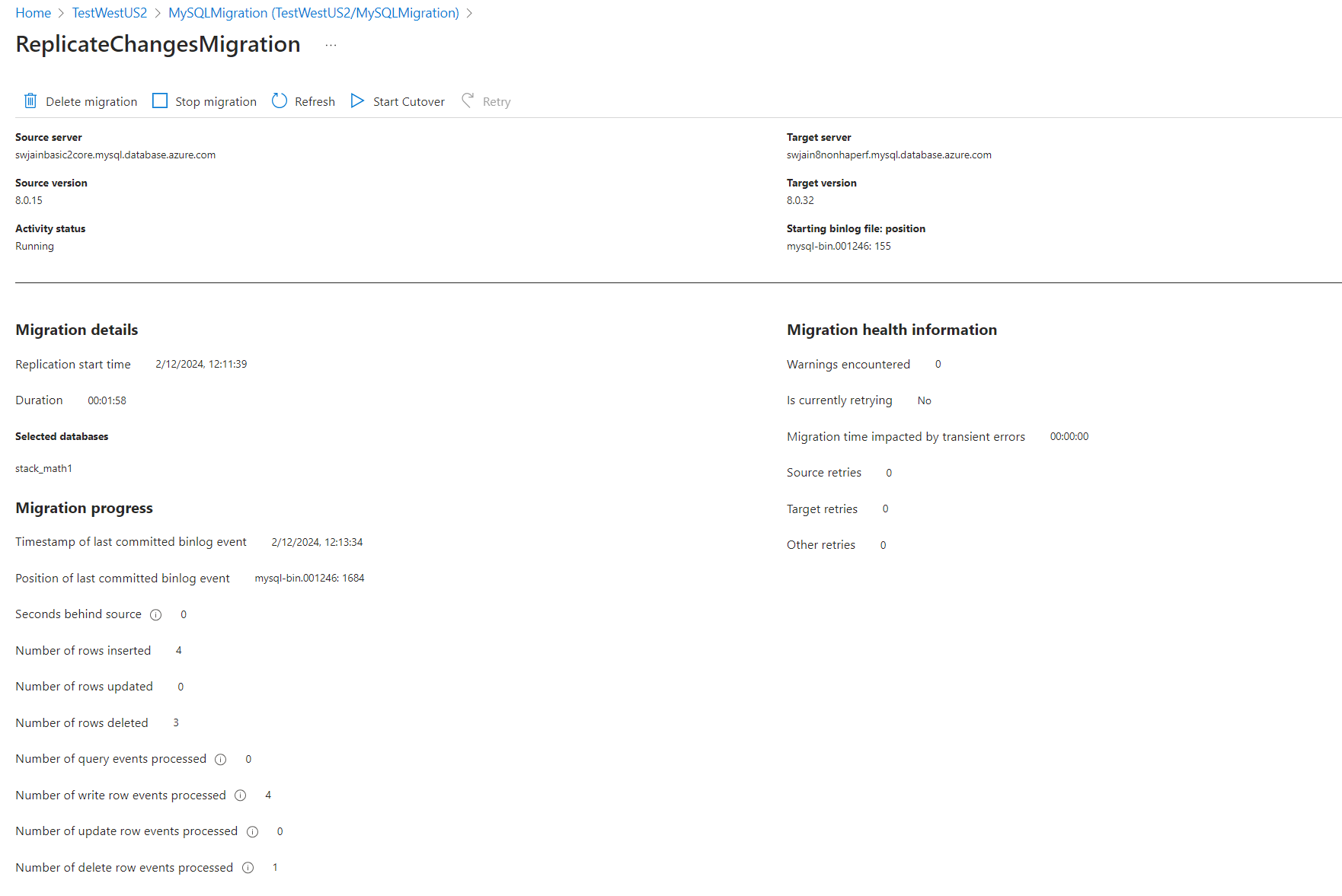


Monitorowanie migracji
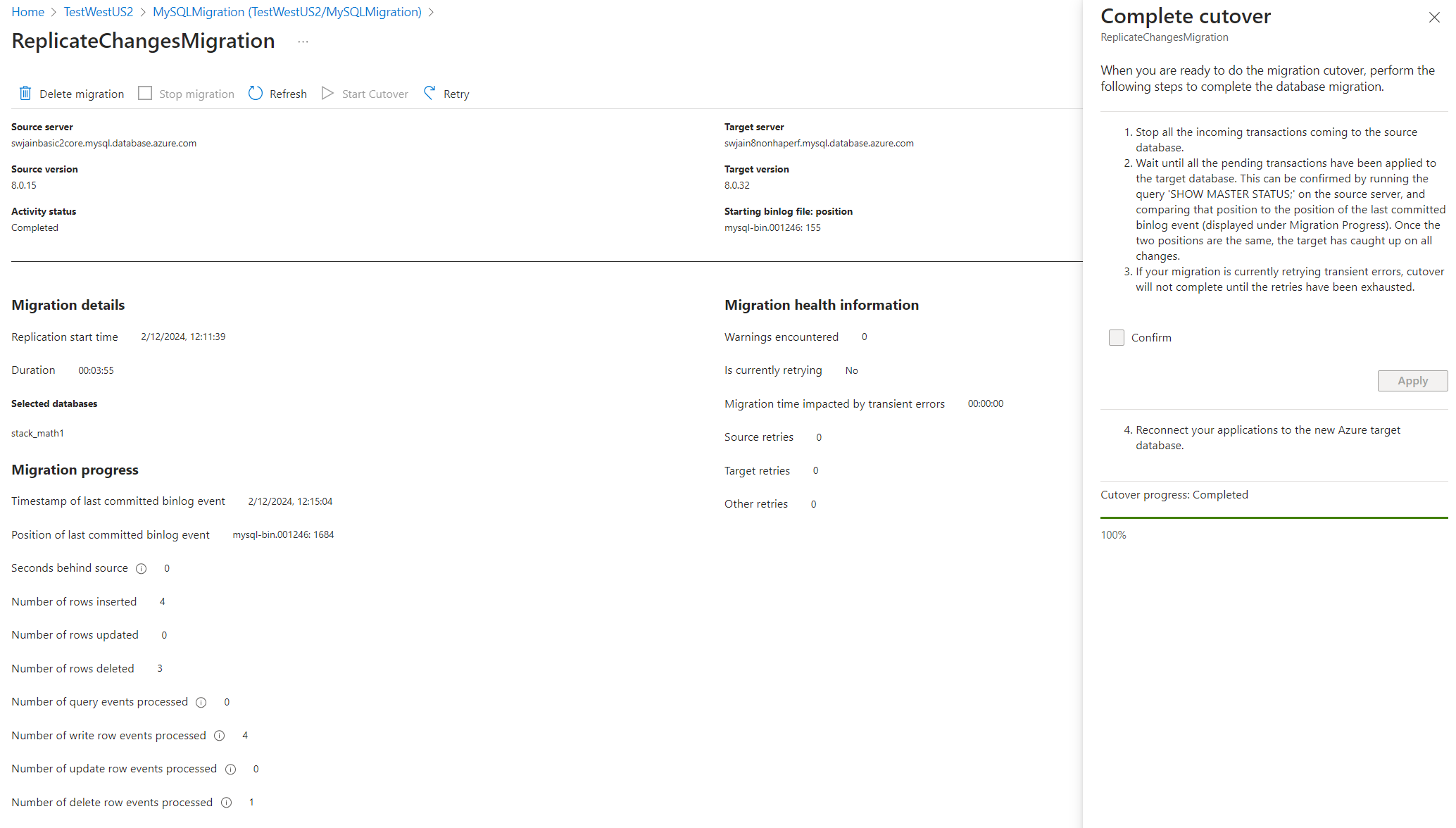
Monitoruj wartość Sekundy za źródłem, a gdy tylko zbliży się ona do 0, rozpocznij operację cutover, przechodząc na kartę Start Cutover u góry ekranu aktywności migracji.
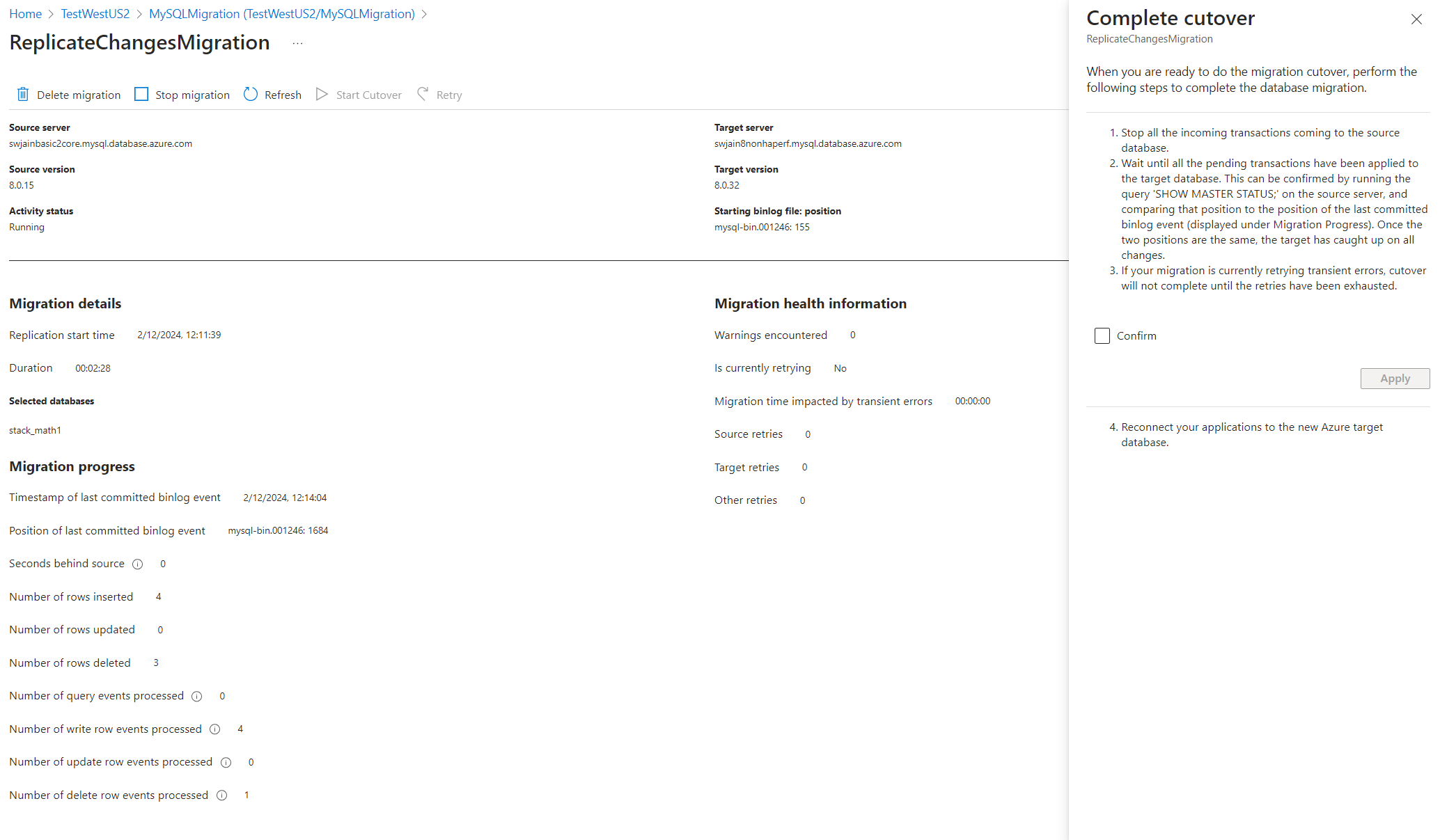
Wykonaj kroki w oknie przełączenia, zanim będziesz gotowy do przeprowadzenia przełączenia. Po wykonaniu wszystkich kroków wybierz pozycję Potwierdź, a następnie wybierz pozycję Zastosuj.
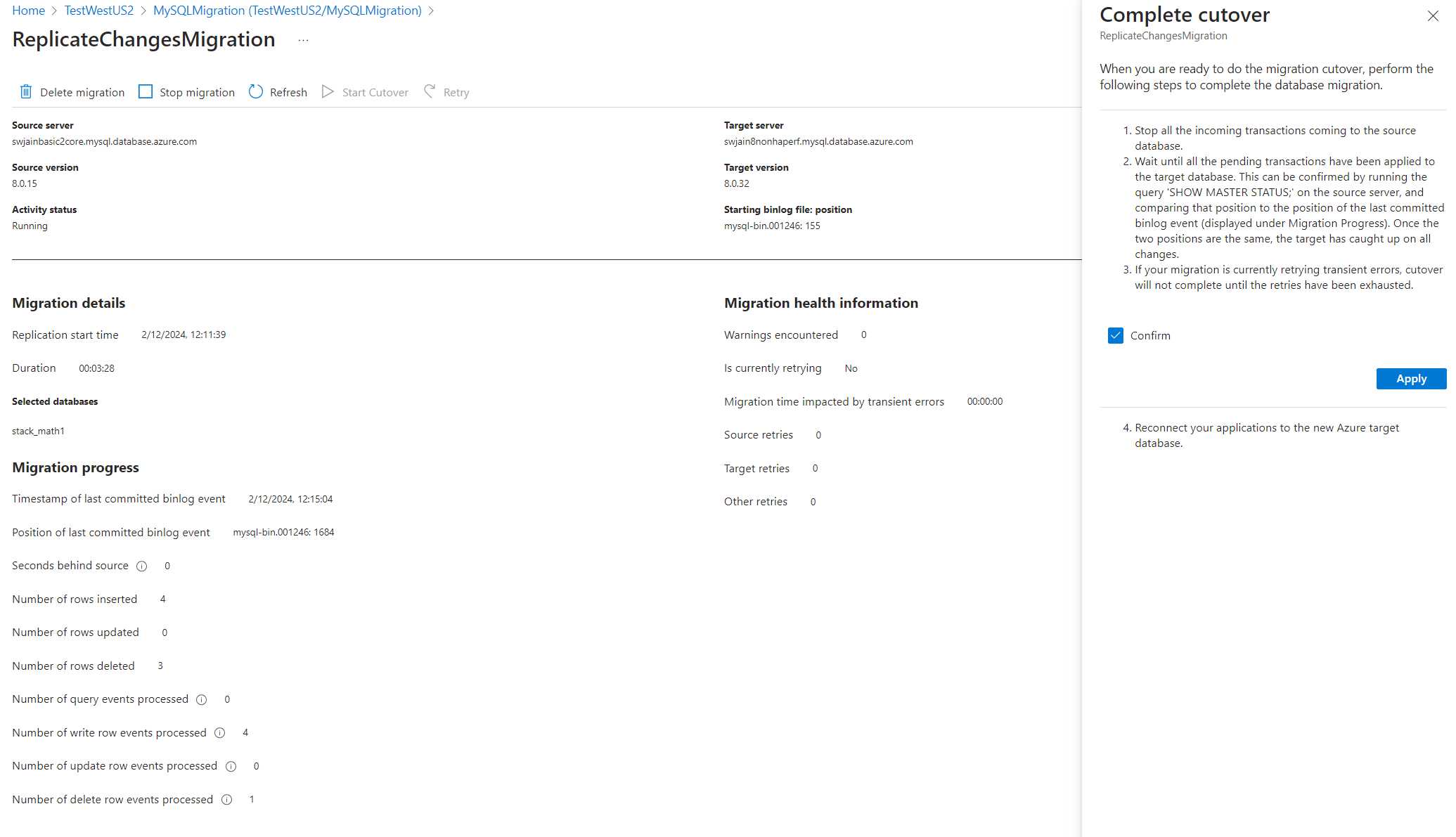
Po zakończeniu migracji jednorazowej wszystko jest gotowe do wykonania weryfikacji i kroków po migracji.
Wykonywanie działań po migracji
Po zakończeniu migracji należy wykonać następujące działania.
Przeprowadź test poprawności działania aplikacji z docelową bazą danych w celu certyfikowania migracji.
Zaktualizuj parametry połączenia, by wskazywały nowy serwer elastyczny.
Usuń serwer źródłowy po upewnieniu się, że zapewniono ciągłość działania aplikacji.
Aby wyczyścić zasoby usługi DMS, wykonaj następujące kroki:
- W witrynie Azure Portal wybierz pozycję Wszystkie usługi, wyszukaj usługę Azure Database Migration Service, a następnie wybierz pozycję Azure Database Migration Services.
- Wybierz wystąpienie usługi migracji z wyników wyszukiwania, a następnie wybierz pozycję Usuń usługę.
- W oknie dialogowym potwierdzenia w polu tekstowym WPISZ NAZWĘ USŁUGI MIGRACJI BAZY DANYCH określ nazwę wystąpienia, a następnie wybierz pozycję Usuń.
Najlepsze rozwiązania w zakresie migracji
Podczas przeprowadzania migracji należy wziąć pod uwagę następujące najlepsze praktyki.
W ramach odkrywania i oceny należy wziąć pod uwagę jednostkę SKU serwera, wykorzystanie procesora CPU, pamięć masową, rozmiary baz danych i wykorzystanie rozszerzeń jako niektóre z kluczowych danych ułatwiających migrację.
Przed migracją do wersji produkcyjnej wykonaj migracje testowe:
- Migracje testowe są ważne, ponieważ pozwalają zapewnić uwzględnienie wszystkich aspektów migracji baz danych, w tym testowania aplikacji. Najlepszą praktyką jest rozpoczęcie od przeprowadzenia migracji wyłącznie w celach testowych. Gdy nowo rozpoczęta migracja wejdzie w fazę replikowania zmian danych przy minimalnym opóźnieniu, używaj docelowego serwera elastycznego wyłącznie do uruchamiania obciążeń testowych. Użyj tego obiektu docelowego do testowania aplikacji, aby zapewnić oczekiwaną wydajność i wyniki. Jeśli przeprowadzasz migrację do wyższej wersji MySQL, przetestuj zgodność aplikacji.
- Po zakończeniu testowania można przeprowadzić migrację produkcyjnych baz danych. W tym momencie należy określić dzień i godzinę migracji produkcyjnej. Idealnie byłoby, gdyby użycie aplikacji w tym momencie było niewielkie. Wszyscy uczestnicy projektu, którzy muszą być zaangażowani, powinni być dostępni i gotowi. Migracja produkcyjna wymaga ścisłego monitorowania. W przypadku migracji online należy wykonać replikację przed wykonaniem operacji migracji, aby zapobiec utracie danych.
Przekieruj wszystkie zależne aplikacje, aby uzyskać dostęp do nowej głównej bazy danych i ustawić serwer źródłowy jako tylko do odczytu. Następnie otwórz aplikacje do użytku produkcyjnego.
Po uruchomieniu aplikacji na docelowym serwerze elastycznym należy uważnie monitorować wydajność bazy danych, aby sprawdzić, czy jest wymagane dostrajanie wydajności.
Powiązana zawartość
- Co to jest usługa Azure Database for MySQL — serwer elastyczny?
- Co to jest usługa Azure Database Migration Service?
- Znane problemy z migracjami do usługi Azure Database for MySQL
- Rozwiązywanie typowych problemów i błędów usługi Azure Database Migration Service (klasycznej)
- Troubleshoot DMS errors when connecting to source databases (Rozwiązywanie problemów z błędami usługi DMS podczas nawiązywania połączenia ze źródłowymi bazami danych)