Notatka
Dostęp do tej strony wymaga autoryzacji. Może spróbować zalogować się lub zmienić katalogi.
Dostęp do tej strony wymaga autoryzacji. Możesz spróbować zmienić katalogi.
Użyj wyszukiwania wektorowego w usłudze Azure DocumentDB z biblioteką klienta Node.js, aby efektywnie przechowywać dane wektorowe i wykonywać zapytania.
W tym szybkim starcie użyto przykładowego zestawu danych hotelu w pliku JSON z wektorami z modelu text-embedding-3-small. Zestaw danych zawiera nazwy hoteli, lokalizacje, opisy i osadzanie wektorów.
Znajdź przykładowy kod w witrynie GitHub.
Prerequisites
- Subskrypcja platformy Azure. Jeśli nie masz subskrypcji platformy Azure, utwórz bezpłatne konto.
Istniejący klaster Azure DocumentDB. Jeśli nie masz klastra, utwórz nowy klaster.
-
Domena niestandardowa jest skonfigurowana.
text-embedding-3-smallmodel jest wdrożony.
Visual Studio Code. Upewnij się, że masz rozszerzenie Azure DocumentDB.
Użyj środowiska Bash w Azure Cloud Shell. Aby uzyskać więcej informacji, zobacz Get started with Azure Cloud Shell.

Jeśli wolisz uruchamiać polecenia referencyjne interfejsu wiersza polecenia lokalnie, zainstaluj Azure CLI. Jeśli korzystasz z systemu Windows lub macOS, rozważ uruchomienie Azure CLI w kontenerze Docker. Aby uzyskać więcej informacji, zobacz Jak uruchomić Azure CLI w kontenerze Docker.
Jeśli używasz instalacji lokalnej, zaloguj się do Azure CLI przy użyciu polecenia az login. Aby zakończyć proces uwierzytelniania, wykonaj kroki wyświetlane na Twoim terminalu. Aby uzyskać inne opcje logowania, zobacz Uwierzytelnianie do Azure za pomocą Azure CLI.
Gdy zostaniesz o to poproszony/a, zainstaluj rozszerzenie Azure CLI przy pierwszym użyciu. Aby uzyskać więcej informacji na temat rozszerzeń, zobacz Używanie rozszerzeń i zarządzanie nimi za pomocą Azure CLI.
Uruchom az version, aby sprawdzić zainstalowaną wersję i biblioteki zależne. Aby zaktualizować do najnowszej wersji, uruchom az upgrade.
Tip
Aby dostosować parametry modelu openAI Azure przed wdrożeniem, zobacz sekcję Dostosowywanie wdrożenia Azure OpenAI w dalszej części tego artykułu.
TypeScript. Zainstaluj język TypeScript globalnie:
npm install -g typescript
Tworzenie pliku danych z wektorami
Utwórz nowy katalog danych dla pliku danych hoteli:
mkdir dataSkopiuj
Hotels_Vector.jsonnieprzetworzony plik danych z wektorami dodatakatalogu.
Tworzenie projektu Node.js
Utwórz nowy katalog równorzędny dla projektu na tym samym poziomie co katalog danych i otwórz go w programie Visual Studio Code:
mkdir vector-search-quickstart
code vector-search-quickstart
W terminalu zainicjuj projekt Node.js:
npm init -y
npm pkg set type="module"
Zainstaluj wymagane pakiety:
npm install mongodb @azure/identity openai @types/node-
mongodb: sterownik Node.js bazy danych MongoDB. -
@azure/identity: biblioteka Azure Identity na potrzeby uwierzytelniania bez hasła. -
openai: Biblioteka klienta OpenAI do tworzenia wektorów. -
@types/node: definicje typów dla Node.js.
-
.envUtwórz plik w katalogu głównym projektu dla zmiennych środowiskowych:# Identity for local developer authentication with Azure CLI AZURE_TOKEN_CREDENTIALS=AzureCliCredential # Azure OpenAI Embedding Settings AZURE_OPENAI_EMBEDDING_MODEL=text-embedding-3-small AZURE_OPENAI_EMBEDDING_API_VERSION=2023-05-15 AZURE_OPENAI_EMBEDDING_ENDPOINT= EMBEDDING_SIZE_BATCH=16 # MongoDB configuration MONGO_CLUSTER_NAME= # Data file DATA_FILE_WITH_VECTORS=../data/Hotels_Vector.json FIELD_TO_EMBED=Description EMBEDDED_FIELD=DescriptionVector EMBEDDING_DIMENSIONS=1536 LOAD_SIZE_BATCH=100Zastąp wartości znaczników zastępczych w pliku
.envwłasnymi informacjami:-
AZURE_OPENAI_EMBEDDING_ENDPOINT: Adres URL punktu końcowego zasobu Azure OpenAI. -
MONGO_CLUSTER_NAME: Nazwa zasobu.
-
Dodaj plik,
tsconfig.jsonaby skonfigurować język TypeScript:{ "compilerOptions": { "target": "ES2020", "module": "NodeNext", "moduleResolution": "nodenext", "declaration": true, "outDir": "./dist", "strict": true, "esModuleInterop": true, "skipLibCheck": true, "noImplicitAny": false, "forceConsistentCasingInFileNames": true, "sourceMap": true, "resolveJsonModule": true, }, "include": [ "src/**/*" ], "exclude": [ "node_modules", "dist" ] }
Tworzenie skryptów npm
Zmodyfikuj plik package.json i dodaj następujące skrypty.
Użyj tych skryptów, aby skompilować pliki TypeScript i uruchomić implementację indeksu DiskANN.
"scripts": {
    "build": "tsc",
    "start:diskann": "node --env-file .env dist/diskann.js"
}
Tworzenie plików kodu na potrzeby wyszukiwania wektorowego
Utwórz katalog src dla plików TypeScript. Dodaj dwa pliki diskann.ts i utils.ts, dla implementacji indeksu DiskANN.
mkdir src
touch src/diskann.ts
touch src/utils.ts
Tip
W przeciwieństwie do niektórych baz danych Azure DocumentDB umożliwia tworzenie i usuwanie indeksów wektorów w dowolnym momencie po utworzeniu kontenera. Nie musisz definiować zasad indeksowania wektorowego w czasie tworzenia kontenera.
Tworzenie kodu na potrzeby wyszukiwania wektorowego
Wklej następujący kod do diskann.ts pliku.
import path from 'path';
import { readFileReturnJson, getClientsPasswordless, insertData, printSearchResults } from './utils.js';

// ESM specific features - create __dirname equivalent
import { fileURLToPath } from "node:url";
import { dirname } from "node:path";
const __filename = fileURLToPath(import.meta.url);
const __dirname = dirname(__filename);

const config = {
    query: "quintessential lodging near running trails, eateries, retail",
    dbName: "Hotels",
    collectionName: "hotels_diskann",
    indexName: "vectorIndex_diskann",
    dataFile: process.env.DATA_FILE_WITH_VECTORS!,
    batchSize: parseInt(process.env.LOAD_SIZE_BATCH! || '100', 10),
    embeddedField: process.env.EMBEDDED_FIELD!,
    embeddingDimensions: parseInt(process.env.EMBEDDING_DIMENSIONS!, 10),
    deployment: process.env.AZURE_OPENAI_EMBEDDING_MODEL!,
};

async function main() {

    const { aiClient, dbClient } = getClientsPasswordless();

    try {

        if (!aiClient) {
            throw new Error('AI client is not configured. Please check your environment variables.');
        }
        if (!dbClient) {
            throw new Error('Database client is not configured. Please check your environment variables.');
        }

        await dbClient.connect();
        const db = dbClient.db(config.dbName);
        const collection = await db.createCollection(config.collectionName);
        console.log('Created collection:', config.collectionName);
        const data = await readFileReturnJson(path.join(__dirname, "..", config.dataFile));
        const insertSummary = await insertData(config, collection, data);
        console.log('Created vector index:', config.indexName);

        // Create the vector index
        const indexOptions = {
            createIndexes: config.collectionName,
            indexes: [
                {
                    name: config.indexName,
                    key: {
                        [config.embeddedField]: 'cosmosSearch'
                    },
                    cosmosSearchOptions: {
                        kind: 'vector-diskann',
                        dimensions: config.embeddingDimensions,
                        similarity: 'COS', // 'COS', 'L2', 'IP'
                        maxDegree: 20, // 20 - 2048,  edges per node
                        lBuild: 10 // 10 - 500, candidate neighbors evaluated
                    }
                }
            ]
        };
        const vectorIndexSummary = await db.command(indexOptions);

        // Create embedding for the query
        const createEmbeddedForQueryResponse = await aiClient.embeddings.create({
            model: config.deployment,
            input: [config.query]
        });

        // Perform the vector similarity search
        const searchResults = await collection.aggregate([
            {
                $search: {
                    cosmosSearch: {
                        vector: createEmbeddedForQueryResponse.data[0].embedding,
                        path: config.embeddedField,
                        k: 5
                    }
                }
            },
            {
                $project: {
                    score: {
                        $meta: "searchScore"
                    },
                    document: "$$ROOT"
                }
            }
        ]).toArray();

        // Print the results
        printSearchResults(insertSummary, vectorIndexSummary, searchResults);

    } catch (error) {
        console.error('App failed:', error);
        process.exitCode = 1;
    } finally {
        console.log('Closing database connection...');
        if (dbClient) await dbClient.close();
        console.log('Database connection closed');
    }
}

// Execute the main function
main().catch(error => {
    console.error('Unhandled error:', error);
    process.exitCode = 1;
});
Ten moduł główny:
Zawiera funkcje narzędziowe.
Tworzy obiekt konfiguracji dla zmiennych środowiskowych.
Tworzy klientów Azure OpenAI i Azure DocumentDB.
Nawiązuje połączenie z bazą danych MongoDB, tworzy bazę danych i kolekcję, wstawia dane i tworzy indeksy standardowe.
Tworzy indeks wektorowy, który używa ivF, HNSW lub DiskANN.
Tworzy osadzenie dla przykładowego tekstu zapytania przy użyciu klienta OpenAI. Zapytanie można zmienić w górnej części pliku.
Uruchamia wyszukiwanie wektorowe korzystające z osadzania i wyświetla wyniki.
Tworzenie funkcji narzędziowych
Wklej następujący kod do utils.tspliku :
import { MongoClient, OIDCResponse, OIDCCallbackParams } from 'mongodb';
import { AzureOpenAI } from 'openai/index.js';
import { promises as fs } from "fs";
import { AccessToken, DefaultAzureCredential, TokenCredential, getBearerTokenProvider } from '@azure/identity';

// Define a type for JSON data
export type JsonData = Record<string, any>;

export const AzureIdentityTokenCallback = async (params: OIDCCallbackParams, credential: TokenCredential): Promise<OIDCResponse> => {
    const tokenResponse: AccessToken | null = await credential.getToken(['https://ossrdbms-aad.database.windows.net/.default']);
    return {
        accessToken: tokenResponse?.token || '',
        expiresInSeconds: (tokenResponse?.expiresOnTimestamp || 0) - Math.floor(Date.now() / 1000)
    };
};
export function getClients(): { aiClient: AzureOpenAI; dbClient: MongoClient } {
    const apiKey = process.env.AZURE_OPENAI_EMBEDDING_KEY!;
    const apiVersion = process.env.AZURE_OPENAI_EMBEDDING_API_VERSION!;
    const endpoint = process.env.AZURE_OPENAI_EMBEDDING_ENDPOINT!;
    const deployment = process.env.AZURE_OPENAI_EMBEDDING_MODEL!;
    const mongoConnectionString = process.env.MONGO_CONNECTION_STRING!;

    if (!apiKey || !apiVersion || !endpoint || !deployment || !mongoConnectionString) {
        throw new Error('Missing required environment variables: AZURE_OPENAI_EMBEDDING_KEY, AZURE_OPENAI_EMBEDDING_API_VERSION, AZURE_OPENAI_EMBEDDING_ENDPOINT, AZURE_OPENAI_EMBEDDING_MODEL, MONGO_CONNECTION_STRING');
    }

    const aiClient = new AzureOpenAI({
        apiKey,
        apiVersion,
        endpoint,
        deployment
    });
    const dbClient = new MongoClient(mongoConnectionString, {
        // Performance optimizations
        maxPoolSize: 10,         // Limit concurrent connections
        minPoolSize: 1,          // Maintain at least one connection
        maxIdleTimeMS: 30000,    // Close idle connections after 30 seconds
        connectTimeoutMS: 30000, // Connection timeout
        socketTimeoutMS: 360000, // Socket timeout (for long-running operations)
        retryWrites: false,       // Set retry writes to false just for consistency purposes
        writeConcern: {          // Optimize write concern for bulk operations
            w: 1,                // Acknowledge writes after primary has written
            j: false             // Don't wait for journal commit
        }
    });

    return { aiClient, dbClient };
}

export function getClientsPasswordless(): { aiClient: AzureOpenAI | null; dbClient: MongoClient | null } {
    let aiClient: AzureOpenAI | null = null;
    let dbClient: MongoClient | null = null;

    // Validate all required environment variables upfront
    const apiVersion = process.env.AZURE_OPENAI_EMBEDDING_API_VERSION!;
    const endpoint = process.env.AZURE_OPENAI_EMBEDDING_ENDPOINT!;
    const deployment = process.env.AZURE_OPENAI_EMBEDDING_MODEL!;
    const clusterName = process.env.MONGO_CLUSTER_NAME!;

    if (!apiVersion || !endpoint || !deployment || !clusterName) {
        throw new Error('Missing required environment variables: AZURE_OPENAI_EMBEDDING_API_VERSION, AZURE_OPENAI_EMBEDDING_ENDPOINT, AZURE_OPENAI_EMBEDDING_MODEL, MONGO_CLUSTER_NAME');
    }

    console.log(`Using Azure OpenAI Embedding API Version: ${apiVersion}`);
    console.log(`Using Azure OpenAI Embedding Deployment/Model: ${deployment}`);

    const credential = new DefaultAzureCredential();

    // For Azure OpenAI with DefaultAzureCredential
    {
        const scope = "https://cognitiveservices.azure.com/.default";
        const azureADTokenProvider = getBearerTokenProvider(credential, scope);
        aiClient = new AzureOpenAI({
            apiVersion,
            endpoint,
            deployment,
            azureADTokenProvider
        });
    }

    // For DocumentDB with DefaultAzureCredential (uses signed-in user)
    {
        dbClient = new MongoClient(
            `mongodb+srv://${clusterName}.global.mongocluster.cosmos.azure.com/`, {
            connectTimeoutMS: 120000,
            tls: true,
            retryWrites: false,
            maxIdleTimeMS: 120000,
            authMechanism: 'MONGODB-OIDC',
            authMechanismProperties: {
                OIDC_CALLBACK: (params: OIDCCallbackParams) => AzureIdentityTokenCallback(params, credential),
                ALLOWED_HOSTS: ['*.azure.com']
            }
        }
        );
    }

    return { aiClient, dbClient };
}

export async function readFileReturnJson(filePath: string): Promise<JsonData[]> {

    console.log(`Reading JSON file from ${filePath}`);

    const fileAsString = await fs.readFile(filePath, "utf-8");
    return JSON.parse(fileAsString);
}
export async function writeFileJson(filePath: string, jsonData: JsonData): Promise<void> {
    const jsonString = JSON.stringify(jsonData, null, 2);
    await fs.writeFile(filePath, jsonString, "utf-8");

    console.log(`Wrote JSON file to ${filePath}`);
}
export async function insertData(config, collection, data) {
    console.log(`Processing in batches of ${config.batchSize}...`);
    const totalBatches = Math.ceil(data.length / config.batchSize);

    let inserted = 0;
    let updated = 0;
    let skipped = 0;
    let failed = 0;

    for (let i = 0; i < totalBatches; i++) {
        const start = i * config.batchSize;
        const end = Math.min(start + config.batchSize, data.length);
        const batch = data.slice(start, end);

        try {
            const result = await collection.insertMany(batch, { ordered: false });
            inserted += result.insertedCount || 0;
            console.log(`Batch ${i + 1} complete: ${result.insertedCount} inserted`);
        } catch (error: any) {
            if (error?.writeErrors) {
                // Some documents may have been inserted despite errors
                console.error(`Error in batch ${i + 1}: ${error?.writeErrors.length} failures`);
                failed += error?.writeErrors.length;
                inserted += batch.length - error?.writeErrors.length;
            } else {
                console.error(`Error in batch ${i + 1}:`, error);
                failed += batch.length;
            }
        }

        // Small pause between batches to reduce resource contention
        if (i < totalBatches - 1) {
            await new Promise(resolve => setTimeout(resolve, 100));
        }
    }
    const indexColumns = [
        "HotelId",
        "Category",
        "Description",
        "Description_fr"
    ];
    for (const col of indexColumns) {
        const indexSpec = {};
        indexSpec[col] = 1; // Ascending index
        await collection.createIndex(indexSpec);
    }

    return { total: data.length, inserted, updated, skipped, failed };
}

export function printSearchResults(insertSummary, indexSummary, searchResults) {


    if (!searchResults || searchResults.length === 0) {
        console.log('No search results found.');
        return;
    }

    searchResults.map((result, index) => {

        const { document, score } = result as any;

        console.log(`${index + 1}. HotelName: ${document.HotelName}, Score: ${score.toFixed(4)}`);
        //console.log(`   Description: ${document.Description}`);
    });

}
Ten moduł narzędziowy udostępnia następujące funkcje:
JsonData: określa interfejs struktury danych.scoreProperty: określa lokalizację wyniku w wynikach zapytania na podstawie metody wyszukiwania wektorowego.getClients: tworzy i zwraca klientów Azure OpenAI i Azure DocumentDB.getClientsPasswordless: tworzy i zwraca klientów Azure OpenAI i Azure DocumentDB przy użyciu uwierzytelniania bez hasła. Włącz kontrolę dostępu opartą na rolach (RBAC) dla obu zasobów i zaloguj się do Azure CLI.readFileReturnJson: odczytuje plik JSON i zwraca jego zawartość jako tablicęJsonDataobiektów.writeFileJson: zapisuje tablicę obiektówJsonDatado pliku JSON.insertData: wstawia dane w partiach do kolekcji bazy danych MongoDB i tworzy standardowe indeksy w określonych polach.printSearchResults: wyświetla wyniki wyszukiwania wektorowego, w tym wynik i nazwę hotelu.
Uwierzytelnianie za pomocą interfejsu wiersza polecenia platformy Azure
Przed uruchomieniem aplikacji zaloguj się do Azure CLI, aby aplikacja mogła bezpiecznie uzyskiwać dostęp do Azure zasobów.
az login
Kod używa lokalnego uwierzytelniania dewelopera, aby uzyskać dostęp do Azure DocumentDB i Azure OpenAI za pomocą funkcji getClientsPasswordless z utils.ts. Po ustawieniu parametru AZURE_TOKEN_CREDENTIALS=AzureCliCredential to ustawienie powoduje, że funkcja używa poświadczeń Azure CLI na potrzeby uwierzytelniania deterministycznego. Funkcja opiera się na DefaultAzureCredential z @azure/identity, aby znaleźć poświadczenia Azure w środowisku. Dowiedz się więcej o tym, jak uwierzytelniać aplikacje JavaScript do usług Azure przy użyciu biblioteki Azure Identity.
Kompilowanie i uruchamianie aplikacji
Skompiluj pliki TypeScript, a następnie uruchom aplikację.
Rejestrowanie i dane wyjściowe aplikacji pokazują:
- Stan tworzenia kolekcji i wstawiania danych.
- Tworzenie indeksu wektorowego.
- Wyniki wyszukiwania z nazwami hoteli i wynikami podobieństwa.
Using Azure OpenAI Embedding API Version: 2023-05-15
Using Azure OpenAI Embedding Deployment/Model: text-embedding-3-small-2
Created collection: hotels_diskann
Reading JSON file from \documentdb-samples\ai\data\Hotels_Vector.json
Processing in batches of 50...
Batch 1 complete: 50 inserted
Created vector index: vectorIndex_diskann
1. HotelName: Royal Cottage Resort, Score: 0.4991
2. HotelName: Country Comfort Inn, Score: 0.4785
3. HotelName: Nordick's Valley Motel, Score: 0.4635
4. HotelName: Economy Universe Motel, Score: 0.4461
5. HotelName: Roach Motel, Score: 0.4388
Closing database connection...
Database connection closed
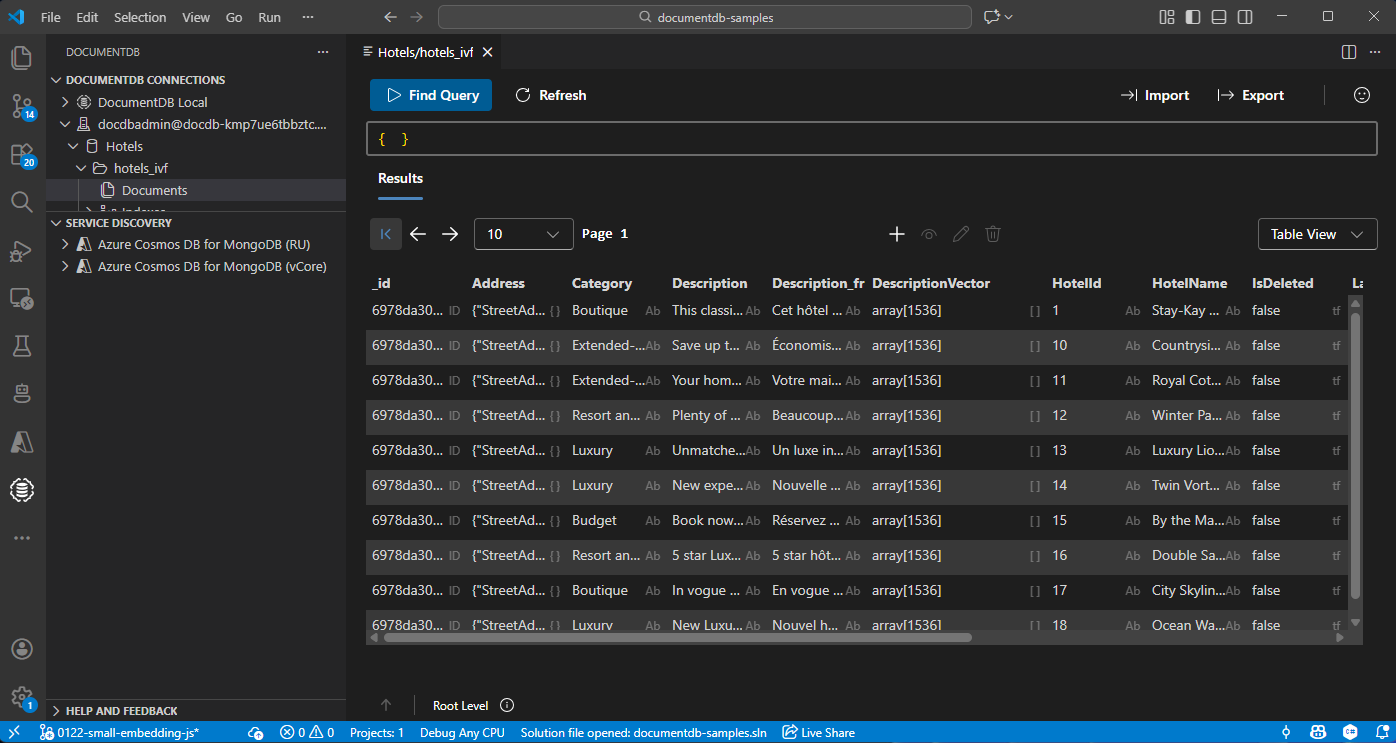
Wyświetlanie danych i zarządzanie nimi w programie Visual Studio Code
Wybierz rozszerzenie Azure DocumentDB w Visual Studio Code, aby nawiązać połączenie z kontem usługi Azure DocumentDB.
Wyświetl dane i indeksy w bazie danych Hotels .
Dostosowywanie wdrożenia usługi Azure OpenAI (opcjonalnie)
Infrastruktura wdraża Azure OpenAI z domyślnymi ustawieniami modelu i regionu zdefiniowanymi w programie infra/main.bicepparam. Przed uruchomieniem azd uppolecenia można dostosować dowolny z następujących parametrów:
| Parametr | Default | Description |
|---|---|---|
AZURE_OPENAI_LOCATION |
Tak samo jak AZURE_LOCATION |
Region wdrażania zasobów OpenAI |
AZURE_OPENAI_EMBEDDING_MODEL |
text-embedding-3-small |
Nazwa modelu osadzania |
AZURE_OPENAI_EMBEDDING_MODEL_VERSION |
1 |
Wersja modelu osadzania |
AZURE_OPENAI_EMBEDDING_MODEL_TYPE |
Standard |
Typ wdrożenia (Standard lub GlobalStandard) |
Aby zastąpić wartość domyślną, użyj polecenia azd env set przed uruchomieniem polecenia azd up:
# Deploy OpenAI to a different region than your other resources
azd env set AZURE_OPENAI_LOCATION swedencentral

# Switch deployment type from Standard (default) to GlobalStandard
azd env set AZURE_OPENAI_EMBEDDING_MODEL_TYPE GlobalStandard

# Change the embedding model
azd env set AZURE_OPENAI_EMBEDDING_MODEL text-embedding-3-small
azd env set AZURE_OPENAI_EMBEDDING_MODEL_VERSION 1
Note
Nie wszystkie modele są dostępne we wszystkich regionach lub we wszystkich typach wdrożeń. Sprawdź dostępność modelu Azure OpenAI według regionów, aby uzyskać obsługiwane kombinacje.
Rozwiązywanie problemów z niepowodzeniami aprowizacji usługi Azure OpenAI
Jeśli podczas tworzenia zasobu Azure OpenAI lub wdrożeń modeli azd up wystąpi błąd, najprawdopodobniej jest to spowodowane jednym z następujących problemów:
Dostępność regionu: model nie jest dostępny w wybranym regionie. Spróbuj
azd env set AZURE_OPENAI_LOCATION <different-region>(na przykładeastus2lubswedencentral).Niezgodność typu wdrożenia: model nie obsługuje wybranego typu wdrożenia w Twoim regionie. Przełączaj się między elementami
StandardiGlobalStandardprzy użyciu poleceniaazd env set AZURE_OPENAI_EMBEDDING_MODEL_TYPE GlobalStandard.Limity przydziału: Subskrypcja osiągnęła limit przydziału dla wybranego modelu, regionu lub kombinacji typu wdrożenia. Sprawdź limit przydziału w portalu Azure w obszarze Azure OpenAI>. Możesz zażądać zwiększenia limitu przydziału lub wypróbować inny region, w którym masz dostępną pojemność.
Model został wycofany lub jest niedostępny: Azure OpenAI okresowo wycofuje starsze wersje modelu. Jeśli wdrożenie nie powiedzie się, ponieważ wersja modelu nie jest już dostępna, zaktualizuj do obsługiwanej wersji przy użyciu polecenia
azd env set AZURE_OPENAI_EMBEDDING_MODEL_VERSION <new-version>. Sprawdź Azure OpenAI — wycofania modeli pod kątem bieżącego stanu cyklu życia modelu.
Po zmianie jakichkolwiek parametrów uruchom ponownie azd up, aby ponowić próbę wdrożenia.
Uprzątnij zasoby
Gdy nie są już potrzebne, usuń grupę zasobów, Azure klaster usługi DocumentDB i Azure zasób OpenAI, aby uniknąć niepotrzebnych kosztów.