Nuta
Dostęp do tej strony wymaga autoryzacji. Możesz spróbować się zalogować lub zmienić katalog.
Dostęp do tej strony wymaga autoryzacji. Możesz spróbować zmienić katalogi.
W tym artykule wyjaśniono, jak skonfigurować okna obsługi kontrolowane przez klienta dla usługi Azure Firewall. Zawiera on szczegółowe wskazówki dotyczące planowania konserwacji przy użyciu witryny Azure Portal lub programu PowerShell.
Azure Firewall to zarządzana usługa zabezpieczeń sieci oparta na chmurze przeznaczona do ochrony zasobów usługi Azure Virtual Network i azure Virtual WAN. Regularne uaktualnienia są niezbędne, aby zapewnić, że usługa pozostaje skuteczna przed pojawiającymi się zagrożeniami cybernetycznymi, spełnia wymagania prawne i zawiera najnowsze funkcje, ulepszenia zabezpieczeń i ulepszenia wydajności.
Uaktualnienia są zwykle zaplanowane poza godzinami pracy, aby zminimalizować zakłócenia w krytycznych operacjach biznesowych i zmniejszyć przestoje aplikacji. Chociaż wiele nowoczesnych aplikacji może obsługiwać przejściowe przerwy w sieci za pośrednictwem autoreconnections, starsze aplikacje, takie jak SAP i Azure Virtual Desktop (AVD), mogą wymagać trwałych połączeń. Te aplikacje są bardziej wrażliwe na przerywanie połączeń, co może prowadzić do zakłóceń podczas procesów uaktualniania i wpływać na ciągłość działalności biznesowej. Aby rozwiązać ten problem, usługa Azure Firewall obsługuje teraz konfigurowalne codzienne okna obsługi, co umożliwia dostosowanie harmonogramów uaktualniania do potrzeb operacyjnych.
Aby uzyskać więcej informacji na temat ograniczeń i często zadawanych pytań dotyczących konserwacji kontrolowanej przez klienta, zobacz Często zadawane pytania dotyczące usługi Azure Firewall.
Konfiguracja konserwacji
Najpierw należy zarejestrować dostawcę zasobów Platformy Azure Microsoft.Maintenance .
Register-AzResourceProvider -ProviderNamespace Microsoft.Maintenance
Następnie można skonfigurować konserwację kontrolowaną przez klienta w witrynie Azure Portal przy użyciu dwóch metod:
- Z zasobu usługi Azure Firewall: ta metoda umożliwia konfigurowanie konserwacji bezpośrednio dla określonej usługi Azure Firewall.
- Na stronie konfiguracji konserwacji: Ta metoda umożliwia utworzenie konfiguracji konserwacji, która może być stosowana do wielu usług Azure Firewall, co zapewnia większą elastyczność i wydajność.
Konfigurowanie konserwacji z zasobu usługi Azure Firewall
Wykonaj następujące kroki, aby utworzyć konfigurację konserwacji bezpośrednio z zasobu usługi Azure Firewall:
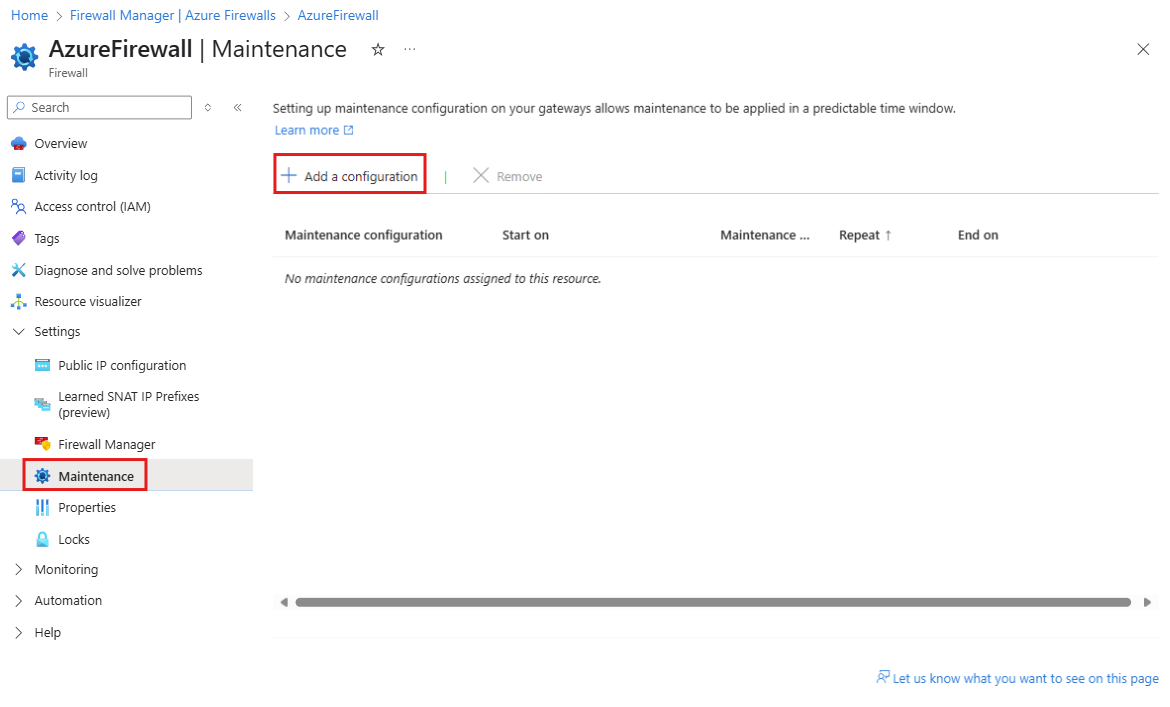
W portalu Azure przejdź do zasobu zapory, dla którego chcesz utworzyć konfigurację utrzymania.
Na stronie Azure Firewall przejdź do pozycji Ustawienia i wybierz pozycję Konserwacja.
Wybierz pozycję + Dodaj konfigurację, aby otworzyć stronę Konfigurowanie kontroli konserwacji .
Na panelu konfiguracji wybierz istniejącą konfigurację z menu rozwijanego lub utwórz nową konfigurację.
Wprowadź opisową nazwę konfiguracji konserwacji i wybierz pozycję Edytuj harmonogram. Zdefiniuj harmonogram utrzymania, aby powtarzał się codziennie co najmniej na 5 godzin, a następnie wybierz pozycję Zapisz.
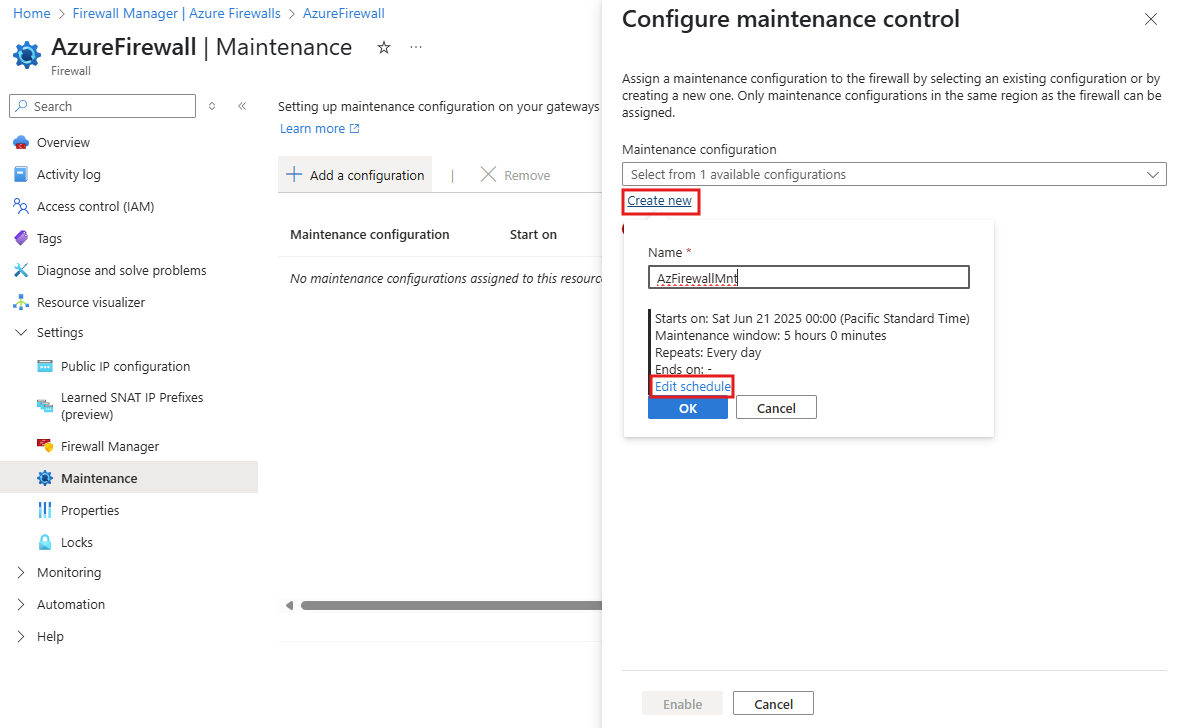
Wybierz pozycję Włącz , aby zastosować konfigurację konserwacji w zasobie usługi Azure Firewall.
Ukończ konfigurację zgodnie z potrzebami operacyjnymi.
Ustawianie w konfiguracjach konserwacyjnych
Wykonaj następujące kroki, aby utworzyć konfigurację konserwacji w witrynie Azure Portal przy użyciu strony Konfiguracje konserwacji :
W witrynie Azure Portal wyszukaj hasło Konfiguracje konserwacji.
Na stronie Konfiguracje konserwacji wybierz pozycję + Utwórz , aby otworzyć stronę Tworzenie konfiguracji konserwacji .
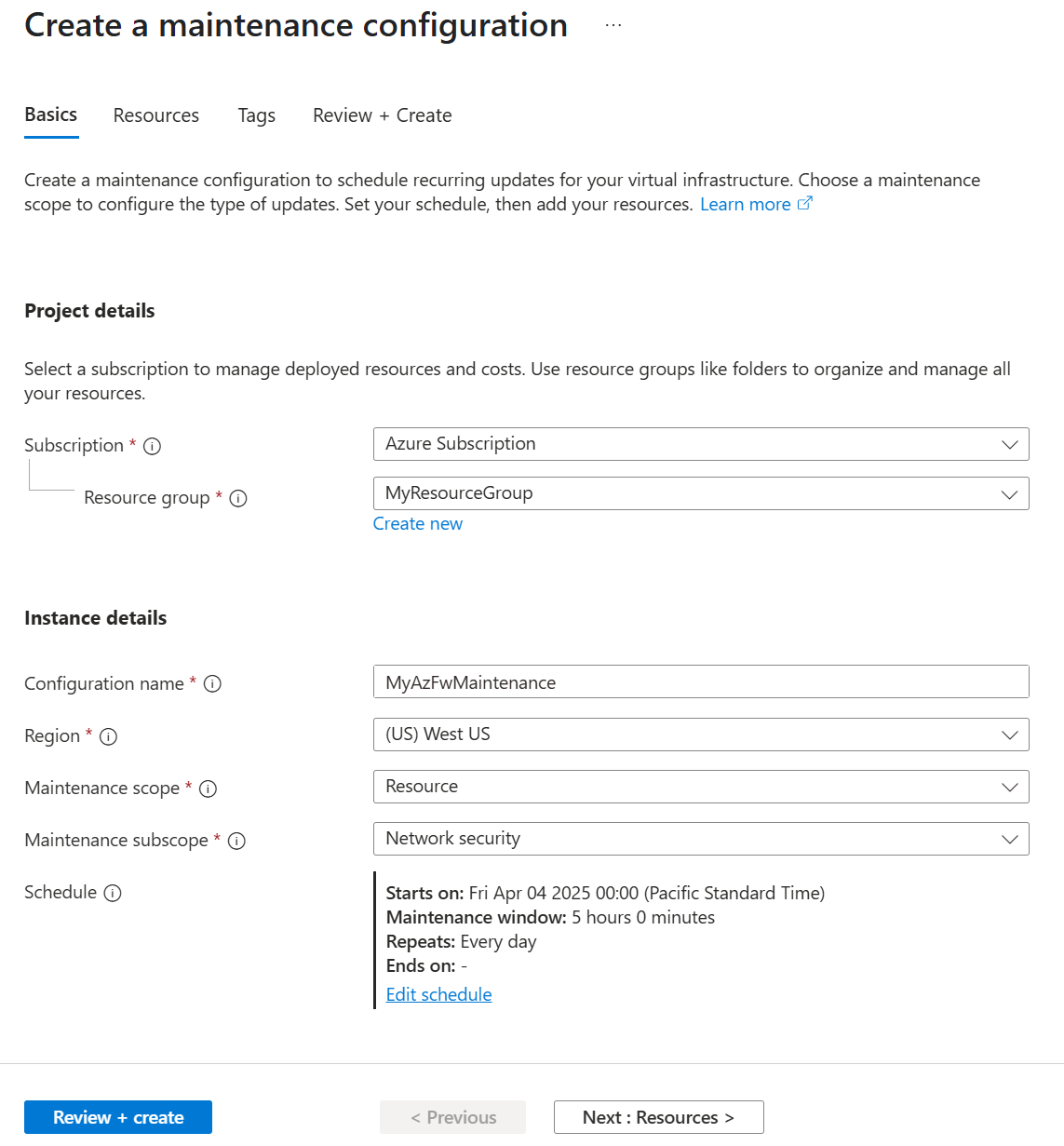
Na karcie Podstawowe podaj następujące szczegóły:
- Subskrypcja: wybierz swoją subskrypcję.
- Grupa zasobów: wybierz grupę zasobów, w której znajdują się zasoby.
- Nazwa konfiguracji: wprowadź opisową nazwę konfiguracji konserwacji.
- Region: wybierz ten sam region co zasoby zapory.
- Zakres konserwacji: wybierz zasób z listy rozwijanej.
- Podzakres konserwacji: wybierz pozycję Zabezpieczenia sieciowe z listy rozwijanej.
Wybierz pozycję Dodaj harmonogram, aby zdefiniować harmonogram konserwacji.
Uwaga / Notatka
Okno obsługi musi trwać co najmniej 5 godzin.
Po określeniu harmonogramu wybierz pozycję Zapisz.
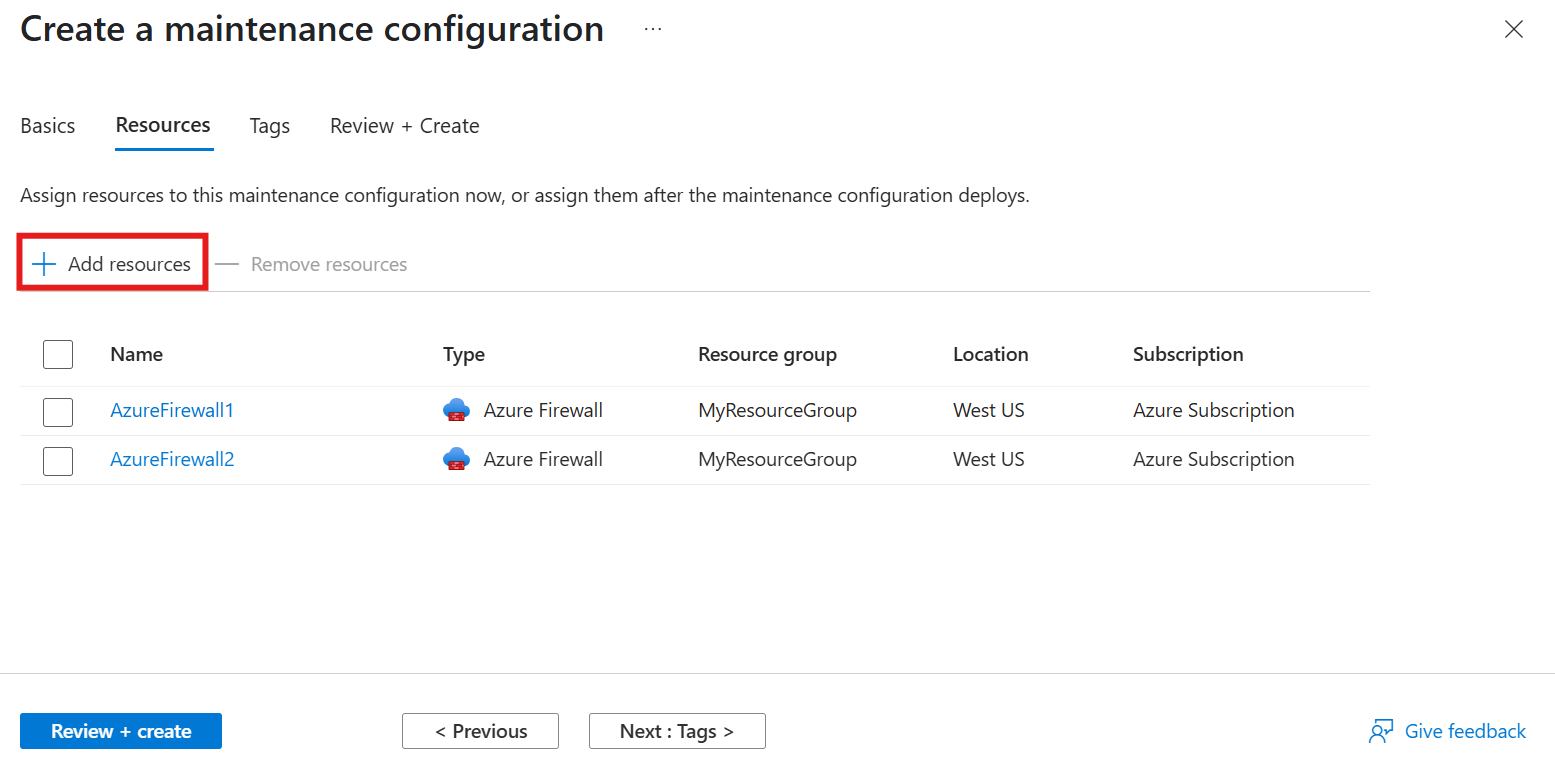
Przejdź do karty Zasoby . Wybierz pozycję + Dodaj zasoby , aby skojarzyć zasoby z konfiguracją konserwacji. Zasoby można dodawać podczas procesu tworzenia lub później. W tym przykładzie dodasz zasoby podczas tworzenia konfiguracji.
Na stronie Wybieranie zasobów sprawdź, czy zasoby są wyświetlane. Jeśli nie, upewnij się, że wybrano prawidłowy region i zakres konserwacji. Wybierz zasoby do uwzględnienia w konfiguracji konserwacji, a następnie wybierz pozycję Zapisz.
Wybierz pozycję Przejrzyj i utwórz , aby zweryfikować konfigurację. Po pomyślnym zakończeniu walidacji wybierz pozycję Utwórz , aby sfinalizować konfigurację.
Wyświetlanie skojarzonych zasobów
Wykonaj następujące kroki, aby wyświetlić zasoby połączone z konfiguracją konserwacji:
- Przejdź do strony Konfiguracje konserwacji w witrynie Azure Portal.
- Wybierz konfigurację konserwacji, którą chcesz sprawdzić.
- W menu po lewej stronie przejdź do pozycji Ustawienia i wybierz pozycję Zasoby. Spowoduje to otwarcie strony Zasoby , na której można wyświetlić wszystkie zasoby skojarzone z wybraną konfiguracją konserwacji.
Dodaj zasoby
Aby dodać zasoby do istniejącej konfiguracji konserwacji, wykonaj następujące kroki:
- Przejdź do strony Konfiguracje konserwacji w witrynie Azure Portal.
- Wybierz konfigurację konserwacji, którą chcesz zmodyfikować.
- W menu po lewej stronie przejdź do pozycji Ustawienia i wybierz pozycję Zasoby. Spowoduje to otwarcie strony Zasoby , na której można wyświetlić wszystkie zasoby skojarzone z wybraną konfiguracją konserwacji.
- Na stronie Zasoby wybierz pozycję + Dodaj , aby uwzględnić nowy zasób w konfiguracji konserwacji.
Usuwanie zasobów
Aby usunąć zasoby skojarzone z konfiguracją konserwacji, wykonaj następujące kroki:
- Przejdź do strony Konfiguracje konserwacji w witrynie Azure Portal.
- Wybierz konfigurację konserwacji, z której chcesz usunąć zasoby.
- W menu po lewej stronie przejdź do pozycji Ustawienia i wybierz pozycję Zasoby , aby otworzyć stronę Zasoby i wyświetlić skojarzone zasoby.
- Na stronie Zasoby wybierz zasób, który chcesz usunąć, a następnie wybierz pozycję Usuń.
- W oknie dialogowym potwierdzenia wybierz pozycję Tak , aby sfinalizować usunięcie.
Dalsze kroki
Aby zapoznać się z najnowszymi możliwościami w usłudze Azure Firewall, zobacz Funkcje usługi Azure Firewall w wersji zapoznawczej.