Notatka
Dostęp do tej strony wymaga autoryzacji. Może spróbować zalogować się lub zmienić katalogi.
Dostęp do tej strony wymaga autoryzacji. Możesz spróbować zmienić katalogi.
Użyj zestawu narzędzi Microsoft Foundry Toolkit for Visual Studio Code, aby utworzyć przepływ pracy oparty na kodzie na podstawie przykładu Microsoft Agent Framework. Uruchom go lokalnie za pomocą Agent Inspector, a następnie wdróż jego kod źródłowy do Foundry Agent Service jako hostowanego agenta. Utrzymujesz kod i jego zależności. Usługa Foundry zarządza infrastrukturą hostingu i skalowaniem.
Hostowane przepływy pracy koordynują agentów w kodzie. Różnią się one od wycofywanej usługi Foundry do deklaratywnych przepływów pracy. Aby uzyskać informacje o innych trasach tworzenia, zobacz Tworzenie agenta.
Wymagania wstępne
Zainstaluj zestaw narzędzi Microsoft Foundry Toolkit for Visual Studio Code.
Wybierz projekt Foundry z wdrożonym modelem. Użyj obsługiwanego regionu hostowanego agenta.
Uprawnienie do korzystania z modelu i wdrażania hostowanych agentów. W przypadku wdrażania kodu źródłowego rola Menedżer projektu Foundry na poziomie projektu obejmuje operacje agentów oraz uprawnienia do przypisywania ról. Zobacz Uprawnienia hostowanego agenta.
Ważna
Niedawno zmieniono nazwy ról RBAC w usłudze Foundry. Użytkownik Foundry, właściciel Foundry, właściciel konta Foundry i menedżer projektu Foundry były wcześniej nazywane odpowiednio użytkownikiem Azure AI, właścicielem Azure AI, właścicielem konta Azure AI i menedżerem projektu Azure AI. Poprzednie nazwy mogą być nadal widoczne w niektórych miejscach, podczas gdy zmiana nazwy jest wdrażana. Identyfikatory ról i uprawnienia podstawowe są niezmienione przez zmianę nazwy.
Azure CLI na potrzeby lokalnych kroków uwierzytelniania w tym artykule.
Do wdrażania kontenerów konfiguracja Azure Container Registry wymaga dostępu do rejestru i obrazu. Te wymagania dotyczące rejestru nie mają zastosowania do wdrożenia kodu źródłowego.
- Python 3.13 dla hostowanego środowiska uruchomieniowego skonfigurowanego dla przykładu.
- Rozszerzenie języka Python dla programu Visual Studio Code.
- .NET 10 SDK.
- Zestaw deweloperski języka C# dla Visual Studio Code.
Główna ścieżka wdrożenia używa kodu z trybem pakietu zdalnego i nie wymaga lokalnej kompilacji platformy Docker. Wykonywanie lokalne nadal wysyła żądania modelu do usługi Foundry i może powodować naliczanie opłat. Przejrzyj informacje o limitach usług i dostępności i wersji zestawu narzędzi , aby zapoznać się z używanymi funkcjami.
Tworzenie przepływu pracy hostowanego agenta
Wybierz przykład platformy Agent Framework, który korzysta z protokołu Responses. Nie musisz najpierw tworzyć oddzielnego agenta monitu. Aby porównać przykłady, narzędzie Agent Builder i kodowanie wspomagane Copilot, zobacz Wybieranie trasy tworzenia.
Użyj wieloagentowego przepływu pracy (Agent Framework), który łączy moduł piszący, recenzenta i formater. Ostateczna odpowiedź pochodzi od modułu formatującego. Zapoznaj się z przykładem przepływu pracy Python, aby uzyskać pełną implementację i wskazówki dotyczące modelu.
Użyj Translation Workflow, który łączy trzech agentów tłumaczeniowych: z angielskiego na francuski, z francuskiego na hiszpański i z hiszpańskiego na angielski. Przejrzyj przykładowy przepływ pracy języka C# , aby uzyskać pełną implementację.
W widoku Foundry Toolkit wybierz pozycję Narzędzia deweloperskie>>Utwórz agenta.
W obszarze Kodowanie agenta z przykładów wybierz pozycję Przeglądaj wszystkie przykłady.
W Utwórz hostowanego agenta na podstawie przykładu filtruj według Język, Framework = i Typ protokołu = Odpowiedzi. Wyszukaj
workflow.Poniższy zrzut ekranu przedstawia galerię z zaznaczoną opcją Basic Hosted Agent jako przykład. W tym przewodniku wybierz zamiast tego przykładowy przepływ pracy dla danego języka.
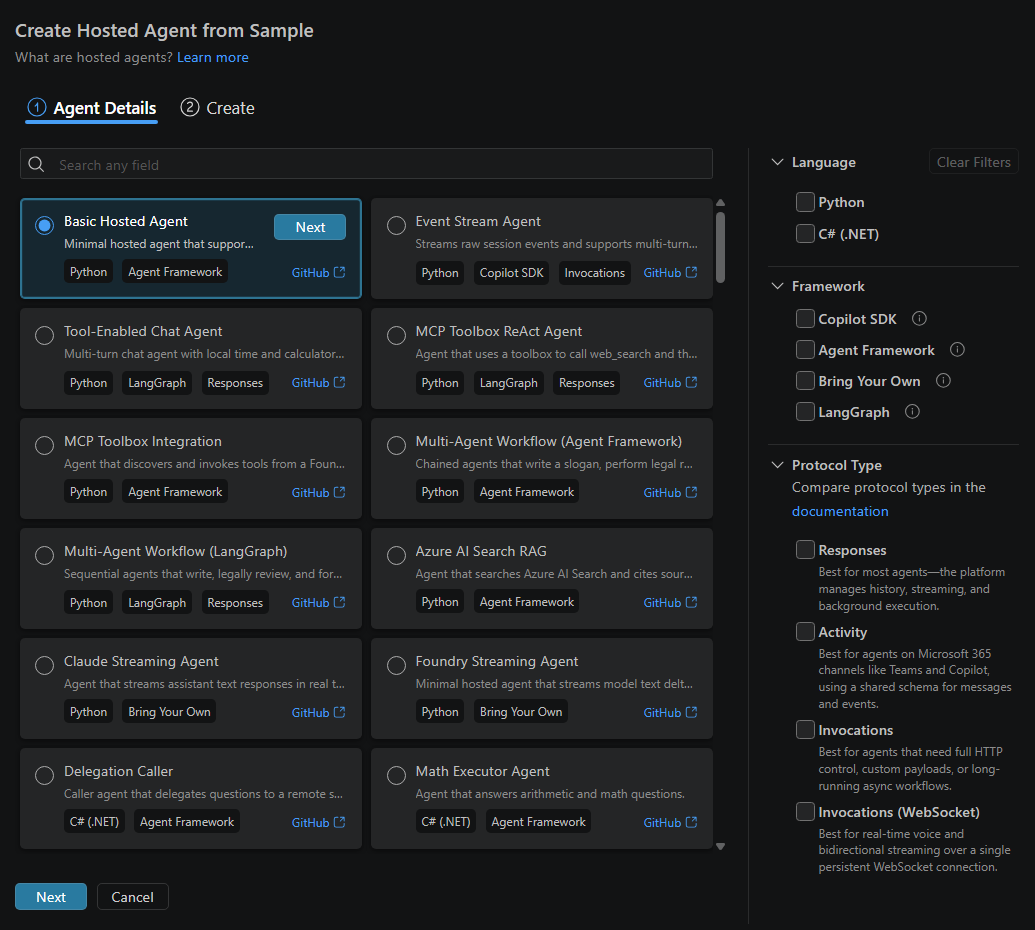
Wybierz przykładowy przepływ pracy dla swojego języka.
Wybierz Dalej.
W obszarze Utwórz wybierz folder obszaru roboczego. Jeśli folder zawiera już pliki, wprowadź nazwę folderu dla nowego folderu podrzędnego.
Jeśli zostanie wyświetlona konfiguracja środowiska, wybierz pozycję Setup with Microsoft Foundry (Konfiguracja środowiska z Microsoft Foundry), a następnie wybierz subskrypcję i projekt. Po wybraniu projektu domyślnego formularz używa tego projektu.
Wybierz istniejące kompatybilne wdrożenie modelu.
Poniższy zrzut ekranu przedstawia przykładowe ustawienia projektu z ukrytymi ścieżkami lokalnymi. Użyj własnego miejsca docelowego i wdrożenia modelu wymaganego przez przykład.
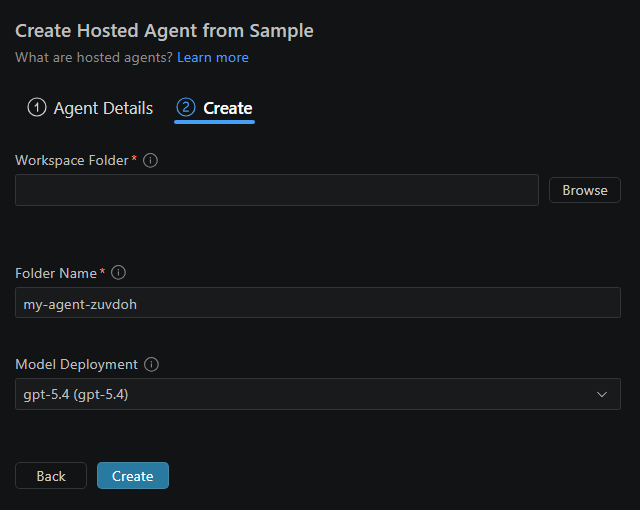
Przejrzyj miejsce docelowe, a następnie wybierz pozycję Utwórz.
Otwórz wygenerowany projekt w Visual Studio Code i przeczytaj plik
README.md.
Kafelki Struktura agenta, Copilot SDK i LangGraph na stronie Tworzenie agenta otwierają kartę Tworzenie z wybranym szablonem startowym hello-world. Użyj opcji Przeglądaj wszystkie przykłady , aby wybrać przepływ pracy, a nie jeden z tych szablonów startowych. Możesz również otworzyć galerię z obszaru Moje zasobyAgenci>>>.
Przykładowe nazwy i zawartość mogą się zmieniać wraz z katalogiem. Niektóre wersje oznaczą te przykłady przepływami pracy. Użyj linku GitHub przykładu, aby potwierdzić, że wybrano zamierzony przepływ pracy.
Pomiń na razie generuje kod bez ukończenia konfiguracji modelu. Jeśli go wybierzesz, skonfiguruj wymagane wartości projektu i modelu przed uruchomieniem przykładu. Wdróż i użyj nowego modelu, gdy ta opcja jest dostępna, powoduje utworzenie wdrożenia modelu, a nie agenta hostowanego. Utworzenie lokalnych plików projektu nie powoduje wdrożenia agenta.
Konfigurowanie projektu lokalnego
Pozostaw folder zawierający azure.yaml otwarty jako katalog główny obszaru roboczego. Sprawdź w tym pliku ścieżkę usługi hosted-agent project, aby znaleźć katalog źródłowy tej usługi.
| Artifact | Purpose |
|---|---|
azure.yaml |
Deklaruje usługę hostowanego agenta, katalog źródłowy, środowisko uruchomieniowe, protokoły i ustawienia wdrożenia. |
main.py lub Program.cs w katalogu źródłowym |
Implementuje przepływ pracy i uruchamia serwer Odpowiedzi. |
requirements.txt lub plik .csproj |
Deklaruje zależności dla wybranego języka. |
.env w katalogu źródłowym |
Przechowuje lokalne wartości projektu i modelu. Zestaw narzędzi tworzy go z pliku .env.example, gdy przykład zawiera ten plik. |
.vscode/launch.json i .vscode/tasks.json |
Skonfiguruj serwer lokalny, załącznik debugera i inspektora agenta. |
Przykładowe układy mogą ulec zmianie. Użyj wygenerowanych README.md i azure.yaml zamiast przyjmować, że kod i plik environment znajdują się w katalogu głównym obszaru roboczego.
Instalowanie zależności
Użyj plików zależności z wygenerowanego przykładu. Zachowaj spójność wybranego interpretera lub zestawu SDK z konfiguracją środowiska uruchomieniowego.
Uruchom Python: Utwórz środowisko... z palety poleceń, aby utworzyć środowisko wirtualne lub Python: wybierz pozycję Interpreter, aby wybrać istniejące środowisko Python 3.13. Informacje na temat konfigurowania i wybierania środowisk można znaleźć w artykule Środowiska Python w Visual Studio Code.
Otwórz terminal, w którym to środowisko jest aktywne. Przejdź do katalogu źródłowego zawierającego
main.pyirequirements.txt.Zainstaluj pakiety przykładowe:
python -m pip install -r requirements.txtWymagania obejmują
debugpy, z którego korzysta wygenerowana konfiguracja F5. Informacje: Zależności przepływu pracy w Pythonie.
W Palecie poleceń uruchom C#: Sprawdź wymagania obszaru roboczego.
W terminalu przejdź do katalogu źródłowego zawierającego
.csprojplik i przywróć jego pakiety:dotnet restoreInformacje: dotnet restore.
Aby zapoznać się z kontrolkami i konfiguracją debugera, zobacz debugowanie języka C# w Visual Studio Code.
Ustawianie projektu i modelu
.env Przejrzyj plik w katalogu źródłowym. Jeśli nie istnieje, utwórz go przy użyciu wartości wymaganych przez przykład.
| Zmienna | Value |
|---|---|
FOUNDRY_PROJECT_ENDPOINT |
Punkt końcowy projektu w postaci https://<resource-name>.services.ai.azure.com/api/projects/<project-name>. |
AZURE_AI_MODEL_DEPLOYMENT_NAME |
Nazwa wdrożenia modelu w tym projekcie, a nie tylko nazwa modelu w katalogu. |
Oba przykłady przepływu pracy są ładowane .env podczas uruchamiania. Punkt końcowy projektu nie jest punktem końcowym konta openAI Azure. Zachowaj plik poza kontrolą źródła i nie umieszczaj poświadczeń w kodzie aplikacji.
Uwierzytelnij lokalnie
W przykładach użyto DefaultAzureCredential. W przypadku ścieżki poświadczeń Azure CLI zaloguj się przy użyciu konta, które może uzyskać dostęp do modelu projektu:
az login
Dokumentacja: Zaloguj się przy użyciu Azure CLI.
Po zalogowaniu do zestawu narzędzi wybierany jest projekt dla operacji rozszerzenia. Proces agenta lokalnego wymaga również obsługiwanych poświadczeń. Inne opcje znajdziesz w DefaultAzureCredential for Python lub credential chains for .NET.
Uruchamianie hostowanego przepływu pracy lokalnie
Użyj wygenerowanej konfiguracji debugowania, aby uruchomić serwer HTTP i otworzyć inspektora agenta. Samo otwarcie Inspektora agenta nie uruchamia serwera.
Aby uzyskać informacje o ustawieniach połączenia, zatwierdzeniach narzędzi, diagnostyce przepływu pracy i eksportach zdarzeń, zobacz Debugowanie agentów za pomocą narzędzia Agent Inspector. Zdarzenia Live Inspector nie wymagają modułu zbierającego OTLP. Aby zapisać spany OpenTelemetry na potrzeby późniejszej analizy, skonfiguruj śledzenie lokalne.
Użyj tego żądania testowego:
Create a slogan for a new electric SUV that is affordable and fun to drive. Przepływ pracy zwraca sformatowane hasło po zakończeniu pracy przez autora, recenzenta i formatującego.
Użyj tego żądania testowego: The quick brown fox jumps over the lazy dog. przepływ pracy uruchamia łańcuch tłumaczenia i zwraca odpowiedź.
- Wróć do wygenerowanego obszaru roboczego projektu.
- Ustaw punkt przerwania w kodzie przepływu pracy, jeśli chcesz sprawdzić wykonywanie.
- Naciśnij F5. Jeśli zostanie wyświetlony monit, wybierz pozycję Debuguj serwer HTTP agenta lokalnego.
- Poczekaj, aż serwer się uruchomi i otworzy się Agent Inspector.
- Wyślij żądanie testowe dla swojej próbki.
- Sprawdź odpowiedź i powtórz je za pomocą innego żądania. Jeśli ustawisz punkt przerwania, sprawdź wartości i kontynuuj wykonywanie.
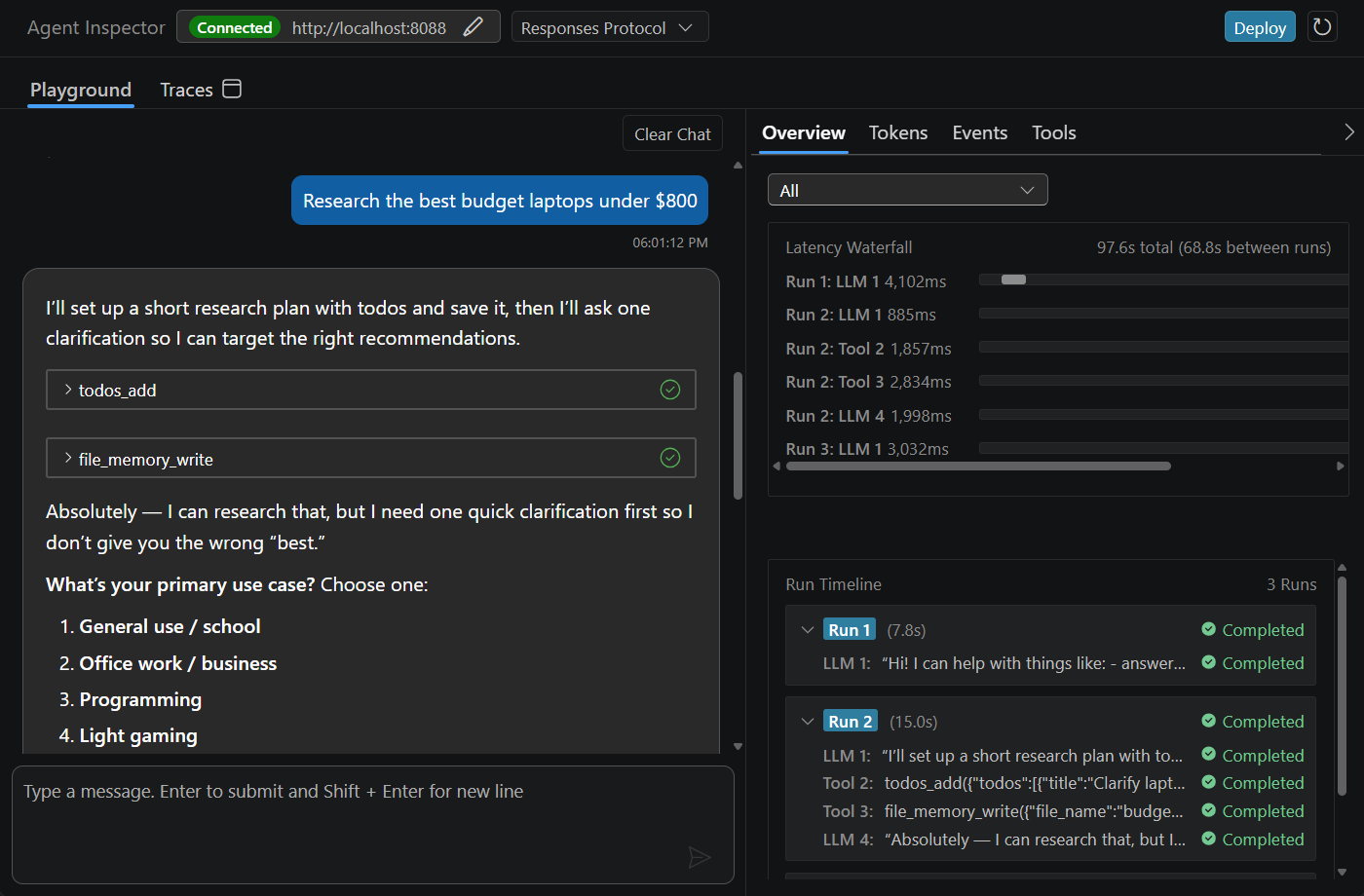
Po zakończeniu działania przykładu zmodyfikuj przepływ pracy i powtórz test lokalny. Jeśli dodasz narzędzia, wyślij żądanie wymagające rzeczywistego wyniku narzędzia i sprawdź wywołanie. Odpowiedź wygenerowana wyłącznie przez model lub odpowiedź symulowana nie dowodzi, że narzędzie działające na żywo działa.
Zrzut ekranu przedstawia lokalnego agenta z włączoną obsługą narzędzi, a nie żaden z dwóch przykładowych przepływów pracy. Agent Inspector wyświetla swoją odpowiedź i wywołania narzędzi w postaci wykresu kaskadowego opóźnień oraz osi czasu przebiegu. Dostępne szczegóły inspekcji zależą od działającego agenta i jego instrumentacji.
Jeśli używasz GitHub Copilot, możesz uruchomić w Copilot Chat polecenie /validate-microsoft-foundry-hosted-agent, aby przejrzeć projekt pod kątem najlepszych praktyk Foundry. To polecenie Czatu otwiera raport; nie jest to polecenie terminalowe ani nie zastępuje uruchomienia przepływu pracy.
Wygenerowane zadania używają portu 8088 dla serwera agenta. Debugowanie w Pythonie również korzysta z portu 5679. Jeśli podczas uruchamiania zostanie zgłoszony konflikt portów, zatrzymaj kolidujący proces, który należy do Ciebie, lub odpowiednio dostosuj wygenerowaną konfigurację zadania.
Uruchamianie bez debugera
Aby uruchomić przykład ręcznie, otwórz terminal w katalogu źródłowym przykładu, mając dostępne jego zależności, zmienne środowiskowe i poświadczenia platformy Azure.
python main.py
Informacje: Punkt wejścia przepływu pracy Python.
Ustaw adres HTTP serwera lokalnego, a następnie uruchom go:
$env:ASPNETCORE_URLS = "http://localhost:8088"
dotnet run
Informacje dodatkowe: Adresy URL serwera ASP.NET Core i dotnet run.
Następnie uruchom narzędzie Foundry Toolkit: Otwórz inspektora agenta z palety poleceń i połącz się z serwerem lokalnym na porcie 8088. Uruchomienie przykładu za pomocą python lub dotnet run uruchamia proces lokalny, a nie kontener.
Wizualizacja wykonywania przepływu pracy przez hostowanego agenta
Użyj Agent Inspector, aby sprawdzać zdarzenia, odpowiedzi i wywołania narzędzi emitowane przez uruchomionego agenta. Gdy środowisko uruchomieniowe emituje zdarzenia przepływu pracy, użyj wizualizacji przepływu pracy, aby sprawdzić sekwencję kroków.
Dostępne szczegóły zależą od instrumentacji próbki. Postępuj zgodnie z instrukcjami konfiguracji telemetrii przykładu dotyczącymi wymagań specyficznych dla środowiska uruchomieniowego.
W tych krokach jest używany protokół Odpowiedzi. Inne przykłady wymagają klientów, którzy są zgodni z ich protokołem: widok wywołań HTTP nie jest klientem protokołu WebSocket, a przykłady działań Python używają narzędzia Microsoft 365 Agents Playground. Postępuj zgodnie z instrukcjami dotyczącymi lokalnego testowania wybranego przykładu. Zmiana nazwy protokołu w konfiguracji nie powoduje dodania tego protokołu do serwera. Zobacz Wybieranie protokołu agenta hostowanego.
Wdrażanie hostowanego agenta
Gdy lokalny przepływ pracy będzie działać zgodnie z oczekiwaniami, wdroż go z obszaru roboczego projektu. Python i C# współdzielą procedurę wdrażania. Rozpocznij od trybu pakietu Code i Remote, aby przesłać kod źródłowy i pozwolić Foundry przywrócić zależności.
Przygotowywanie konfiguracji wdrożenia
Przejrzyj i zapisz usługę hostowanego agenta w programie azure.yaml. Zachowaj konfigurację protokołu w przykładzie i określ w niej wdrożenie modelu oraz inne wymagane ustawienia środowiska uruchomieniowego.
Wdrożenie rozwiązuje zadeklarowane wartości środowiska z katalogu .env źródłowego lub środowiska przetwarzania. Nie przekazuje każdego lokalnego wpisu .env.
Platforma dostarcza zastrzeżone wartości środowiska uruchomieniowego, takie jak FOUNDRY_PROJECT_ENDPOINT; nie deklaruj ich ponownie jako ustawień wdrożenia. Zobacz zmienne środowiskowe wstrzykiwane przez platformę.
Przed opakowaniem przejrzyj reguły ignorowania katalogu źródłowego. Nie umieszczaj .env, danych uwierzytelniających, środowisk wirtualnych ani plików pamięci podręcznej w pakiecie. W przypadku wdrożenia ZIP plik source-root .agentignore zastępuje reguły w plikach .gitignore i .dockerignore, dlatego jeśli dodasz ten plik, zachowaj niezbędne wykluczenia.
Ważna
Nie zatwierdzaj ani nie dołączaj do pakietu sekretów. Logowanie lokalne nie przenosi uprawnień użytkownika do wdrożonego agenta. Skonfiguruj dostęp do tożsamości środowiska uruchomieniowego agenta oraz obsługiwanych połączeń. Zobacz Uprawnienia hostowanego agenta.
Wdrażanie źródła za pomocą trybu pakietu zdalnego
Użyj katalogu głównego wygenerowanego obszaru roboczego, aby zestaw narzędzi mógł odczytać konfigurację usługi i zlokalizować katalog źródłowy.
Zatrzymaj sesję lokalnego debugowania.
Wybierz pozycję >Kompiluj>. Możesz również uruchomić zestaw narzędzi Foundry Toolkit: wdróż hostowanego agenta z palety poleceń.
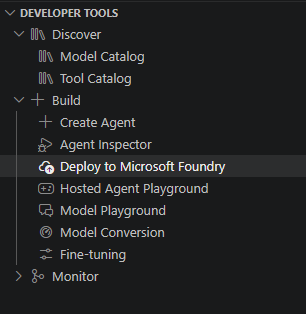
Jeśli zostanie wyświetlona opcja Konfiguracja projektu Foundry, wybierz subskrypcję i projekt, a następnie wybierz Dalej. W przeciwnym razie upewnij się, że domyślnym projektem jest zamierzone miejsce docelowe.
Na karcie Podstawy wybierz opcję Kod jako Metoda wdrożenia oraz Zdalny jako Tryb pakowania.
Wybierz pozycję Nowy agent i wprowadź nazwę hostowanego agenta. Aby zaktualizować wdrożonego agenta, wybierz pozycję Istniejący agent , a następnie wybierz tego agenta.
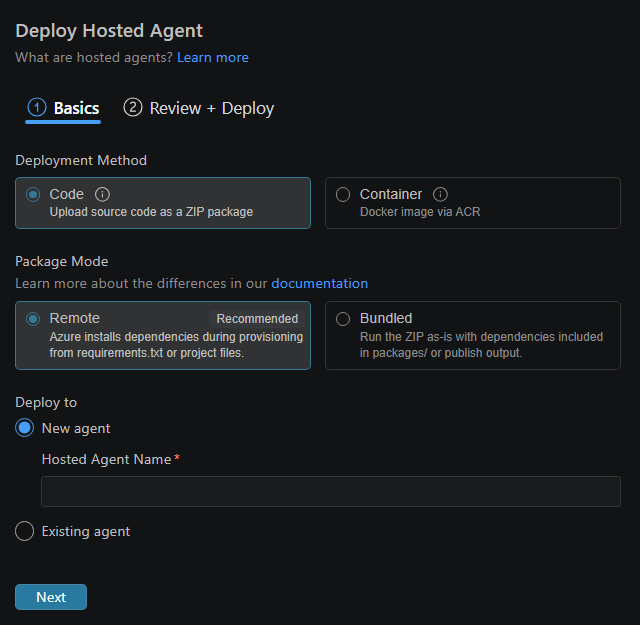
Wybierz Dalej.
Na stronie Przeglądanie i wdrażanie sprawdź język, wersję środowiska uruchomieniowego, punkt wejścia oraz procesor CPU i pamięć względem przykładu. Upewnij się, że katalog źródłowy jest zgodny ze ścieżką usługi
project.Poniższy zrzut ekranu przedstawia przykład z Python 3.14 i jego punktem wejścia ukrytym, a nie ustawieniami dla tych przykładów przepływu pracy. W przypadku języka Python użyj Python 3.13 z
python3 main.py. W przypadku języka C# użyj .NET 10 i wykrytego punktu wejścia dla wygenerowanego projektu.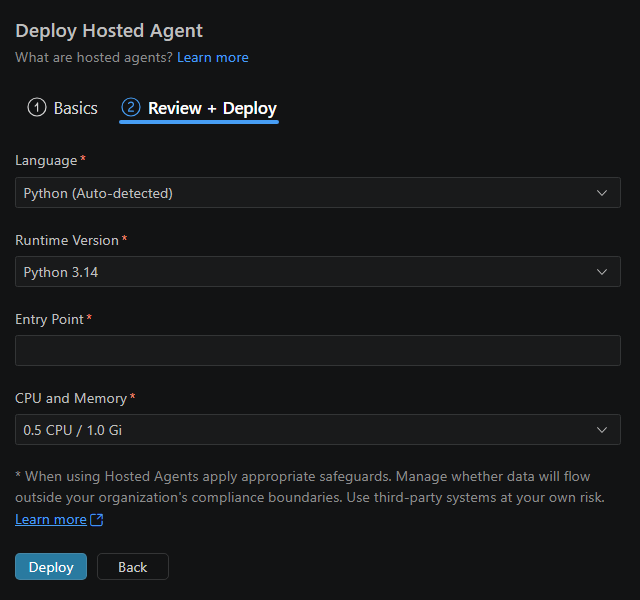
Wybierz Wdróż. Śledź postęp w powiadomieniach i w Wyjściu.
Przejdź do sekcji Testowanie wdrożonego przepływu pracy.
Dopasuj środowisko uruchomieniowe do przykładowej konfiguracji i środowiska lokalnego. Nie akceptuj innego środowiska uruchomieniowego tylko dlatego, że jest to domyślna opcja w kreatorze.
Zestaw narzędzi zapisuje opcje wdrażania podczas przesyłania formularza. Te ustawienia lokalne nie dowodzą, że wdrożenie w chmurze zakończyło się pomyślnie. Aktualizowanie istniejącego agenta powoduje utworzenie nowej wersji, a nie zmianę poprzedniej wersji.
Wybierz inny tryb pakietu ZIP
Zestaw narzędzi oferuje następujące opcje tworzenia pakietów kodu źródłowego:
| Tryb pakietowy | Co się stanie | Co należy przygotować |
|---|---|---|
| Zdalny | Źródło pakietów zestawu narzędzi. Foundry odtwarza zależności Pythona lub projekt platformy .NET podczas aprowizacji. | Źródło, deklaracje zależności i zgodny punkt wejścia. |
| Dołączone | Zestaw narzędzi przygotuje źródło i uruchomi polecenie pakietu lokalnie przed utworzeniem pliku ZIP. Foundry uruchamia przygotowany pakiet. | Zgodne zależności systemu Linux i narzędzia lokalne wymagane przez polecenie . Domyślne polecenie języka Python instaluje zgodne zależności w packages/; polecenie .NET tworzy dane wyjściowe publikacji. |
Środowiska uruchomieniowe ZIP dostępne do wyboru to Python 3.13, Python 3.14 i .NET 10. Dopasuj środowisko uruchomieniowe do kodu i zależności. Aby uzyskać informacje o układach, limitach i wymaganiach dotyczących usług, zobacz Wdrażanie z kodu źródłowego. Aby zapoznać się z zasadami obsługi środowiska uruchomieniowego, zobacz Obsługiwane środowiska uruchomieniowe hostowanego agenta.
Wdrażanie obrazu kontenera
Wybierz Kontener na karcie Podstawy, jeśli potrzebujesz niestandardowego obrazu środowiska uruchomieniowego lub masz już zgodny obraz.
| Wybór rejestru | Zachowanie zestawu narzędzi |
|---|---|
| Domyślny ACR | Tworzy lub ponownie używa rejestru dla wybranego projektu, a następnie kompiluje i wypycha obraz przez Azure Container Registry (ACR). |
| Niestandardowy ACR | Używa wybranego rejestru, a następnie kompiluje i wypycha obraz za pośrednictwem usługi ACR. |
| Niestandardowy obraz ACR | Używa odwołania do wstępnie skompilowanego obrazu ACR bez kompilowania ani wypyłania kodu źródłowego. |
Aby zapoznać się z opcjami kompilacji, przed wdrożeniem przejrzyj plik Dockerfile i kontekst kompilacji. Jeśli w kreatorze wygenerujesz plik Dockerfile, przejrzyj plik i wybierz pozycję Kontynuuj i wdróż. Te opcje używają zdalnych kompilacji usługi ACR, a nie lokalnych kompilacji platformy Docker.
Opcje rejestru niestandardowego używają rejestru w wybranej subskrypcji. Ścieżka kompilacji rejestru niestandardowego wymaga dostępu do sieci publicznej; Ścieżka wstępnie utworzonego obrazu ma oddzielne wymagania dotyczące sieci prywatnej. Wybranie obrazu nie powoduje skonfigurowania łączności sieciowej.
Przed użyciem rejestru niestandardowego zapoznaj się z wymaganiami dotyczącymi kontenerów i wskazówkami dotyczącymi sieci prywatnych. Te wdrożenia są przeznaczone dla usługi Foundry Agent Service, a nie dla wycofanej ścieżki hostowanego agenta w Azure Container Apps. Aby przenieść starszego agenta, postępuj zgodnie z instrukcjami Migracja z wersji zapoznawczej hostowanego agenta.
Testowanie wdrożonego przepływu pracy
Pomyślne żądanie utworzenia nie dowodzi, że środowisko uruchomieniowe jest gotowe lub że jego model i narzędzia są osiągalne. Przetestuj dokładną wdrożoną wersję.
Aby zbadać żądanie po wdrożeniu, wyświetl ślady hostowanego agenta. Ślady w chmurze korzystają z połączonego zasobu usługi Application Insights projektu, a nie lokalnej bazy danych śledzenia.
- W obszarze Moje zasoby>Agenci>Agent hostowany wybierz nazwę agenta.
- Wybierz właśnie wdrożoną wersję numerowaną.
- W obszarze Szczegóły poczekaj, aż status wdrożenia wskaże, że agent działa. Jeśli nie powiedzie się, sprawdź dane wyjściowe wdrożenia przed ponowną próbą.
- Otwórz Playground i wyślij to samo żądanie, które przetestowano lokalnie.
- Przejrzyj odpowiedź. Jeśli dodałeś narzędzia, wyślij żądanie, które ich wymaga, i przeanalizuj wywołania.
Uruchomienia lokalne i chmurowe używają różnych danych uwierzytelniających, środowisk zależności i ścieżek sieciowych. Pomyślna odpowiedź lokalna nie gwarantuje pomyślnej odpowiedzi zdalnej.
Sprawdzanie i aktualizowanie wdrożonego agenta
Użyj zdalnego placu zabaw, aby przetestować i sprawdzić wdrożonego agenta. W przeciwieństwie do testowania lokalnego za pomocą narzędzia Agent Inspector, żądania w tym środowisku testowym są kierowane do agenta hostowanego w Foundry.
W Foundry Toolkit wybierz pozycję Narzędzia deweloperskie>Kompilacja>Piaskownica hostowanego agenta.
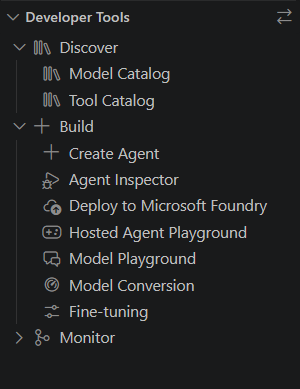
Z listy rozwijanej Hostowany agent wybierz wdrożonego agenta i wersję do sprawdzenia. Otwórz plac zabaw , aby wysłać żądanie i wyświetlić szczegóły odpowiedzi i sesji.
Poniższy zrzut ekranu przedstawia ilustrowaną odpowiedź wdrożonego agenta, a nie oczekiwane dane wyjściowe z dowolnego przykładu przepływu pracy. Identyfikatory agenta i sesji są ukryte.
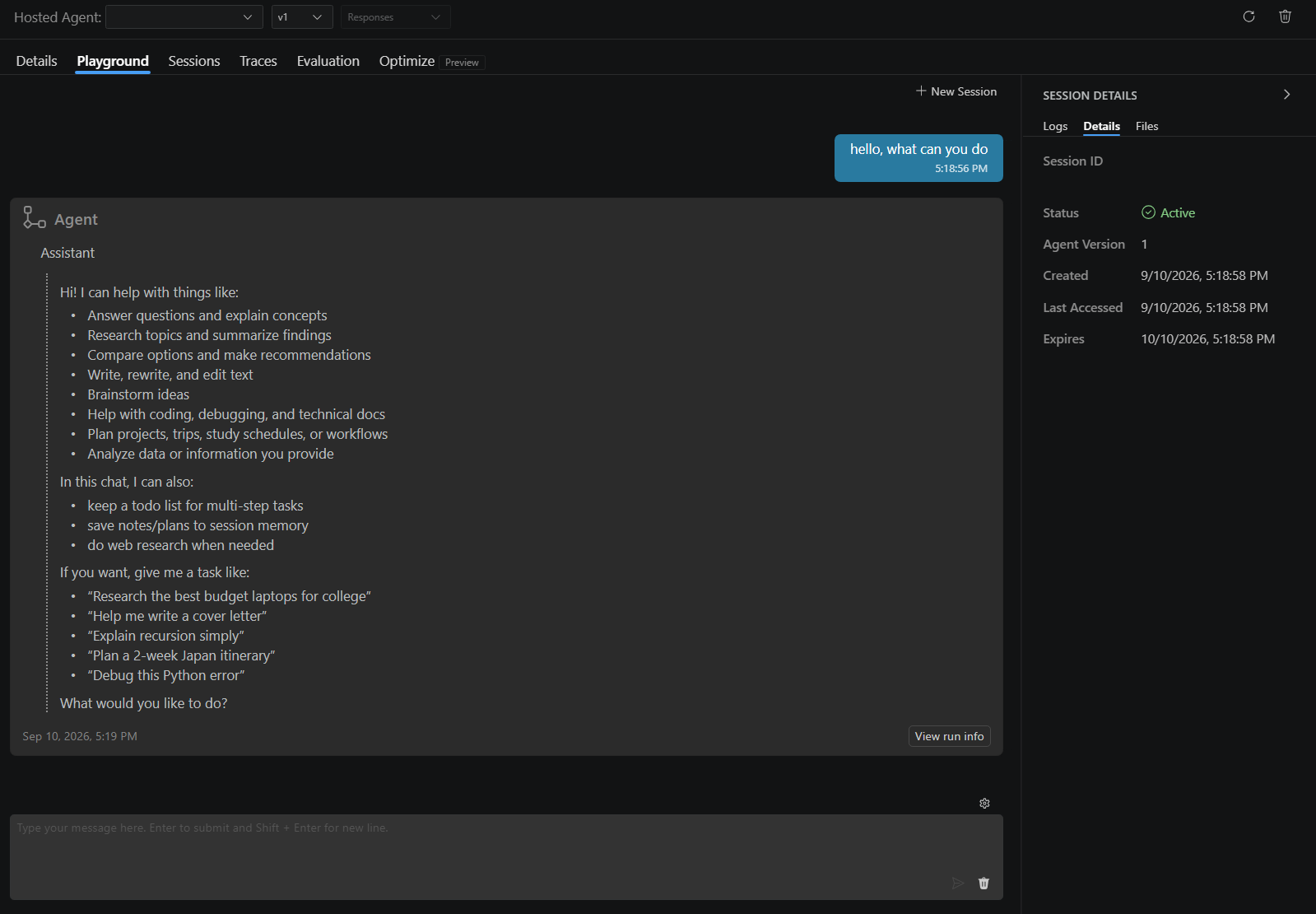
Użyj tych kontrolek, aby sprawdzić i zaktualizować agenta. Dostępne zakładki zależą od jego protokołu i połączonych usług.
| Task | Action |
|---|---|
| Przeglądanie szczegółów wdrożenia | Otwórz Szczegóły, aby wyświetlić stan, konfigurację i punkt końcowy, który można skopiować. |
| Testowanie wersji | Wybierz numerowaną wersję dla żądań placu zabaw. Automatycznie następuje wybór wersji punktu końcowego usługi, który nie musi być najnowszą wersją. Selektor nie zmienia routingu dla innych klientów. |
| Przeglądanie dzienników środowiska uruchomieniowego | Otwórz sesje, wybierz sesję i wyświetl dzienniki. Dzienniki środowiska uruchomieniowego wymagają sesji; dane wyjściowe kompilacji są oddzielne. Zatrzymywanie strumienia dziennika lub anulowanie żądania nie powoduje zatrzymania hostowanego agenta. |
| Pobieranie wdrożonego kodu | Użyj opcji Pobierz zasób kodu na potrzeby wdrożenia pliku ZIP. Wdrożenie obrazu uwidacznia odwołanie do obrazu zamiast pobranego projektu źródłowego. |
| Sposób działania aktualizacji | Edytuj i przetestuj kod lokalny, a następnie powtórz procedurę wdrażania z istniejącym agentem , aby utworzyć nową wersję. |
Użyj Śledzenia i Oceny, jeśli są dostępne, do analizy i pomiaru jakości wykraczających poza pojedynczą poprawną odpowiedź. Postępuj zgodnie z wymaganiami wstępnymi dotyczącymi śledzenia hostowanego agenta i oceny hostowanego agenta.
Wdrożenie zapewnia agentowi punkt końcowy do użycia programowego. Do uzyskania dostępu do interfejsu API nie jest wymagany oddzielny krok publikacji. Publikowanie w usłudze Teams lub Microsoft 365 jest osobnym zadaniem. Zobacz aktualny punkt końcowy agenta i model publikacji.
Przekazywać tożsamość użytkownika końcowego
Program VS Code Hosted Agent Playground obsługuje user-identity, aby wysłać żądanie w imieniu użytkownika końcowego. W przypadku żądań zdalnych program VS Code wysyła wartość w nagłówku x-ms-user-identity . Działa z protokołami Responses, Invocations i A2A.
Wybierz ikonę koła zębatego nad polem czatu w hostowanym środowisku testowym agenta.
Wprowadź żądane
x-ms-user-identityw polu Tożsamość użytkownika.
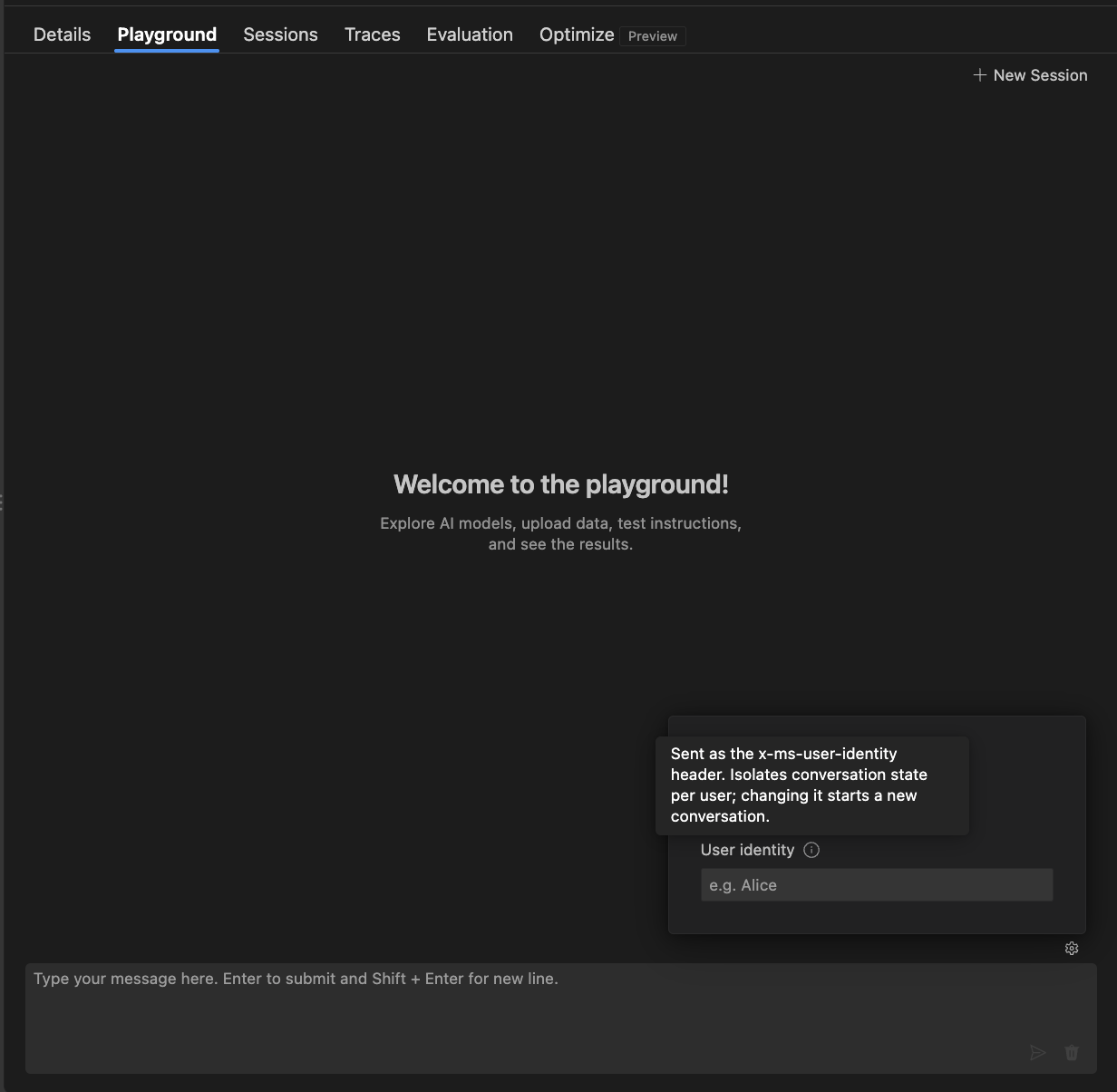
Żądanie zawiera teraz wartość w nagłówku x-ms-user-identity w żądaniu HTTP do agenta.
Troubleshooting
Użyj zgłoszonego błędu i przykładowej konfiguracji, aby zidentyfikować krok niepowodzenia.
| Objaw | Action |
|---|---|
| Uruchamianie lokalne kończy się niepowodzeniem, ponieważ brakuje pakietu. | Potwierdź wybrany interpreter lub zestaw SDK, a następnie zainstaluj zależności z katalogu źródłowego przykładu. |
| Nie można odnaleźć punktu końcowego lub modelu projektu. | Sprawdź FOUNDRY_PROJECT_ENDPOINT i AZURE_AI_MODEL_DEPLOYMENT_NAME. Nie należy zastępować punktu końcowego konta ani nazwy wykazu modeli. |
| Uwierzytelnianie lub autoryzacja kończy się niepowodzeniem. | Sprawdź poświadczenia lokalne i dostęp do projektu. Przejrzyj uprawnienia hostowanego agenta pod kątem wymagań dotyczących tożsamości wdrożenia i środowiska uruchomieniowego. |
| Agent Inspector nie może nawiązać połączenia. | Upewnij się, że serwer został uruchomiony i port 8088 jest dostępny. Samo otwarcie Inspektora nie uruchamia serwera. |
| Wdrożenie kończy się niepowodzeniem. | Przejrzyj błąd wdrożenia i dane wyjściowe kompilacji. W przypadku kodu sprawdź środowisko uruchomieniowe, punkt wejścia, tryb pakietu i ignoruj reguły. W przypadku kontenera sprawdź uprawnienia obrazu i rejestru. |
| Odpowiedź lokalna działa, ale wdrożona wersja kończy się niepowodzeniem. | Porównaj wdrożone środowisko i uprawnienia tożsamości z konfiguracją lokalną. Ponownie przetestuj dokładną wdrożoną wersję. |
Uprzątnij zasoby
Zatrzymaj sesję lokalnego debugowania po zakończeniu. Jeśli nie potrzebujesz już wdrożonego agenta testowego, postępuj zgodnie z instrukcjami Zarządzanie hostowanymi agentami , aby go usunąć.
Usunięcie agenta powoduje usunięcie jego wersji i zakończenie aktywnych sesji. Nie usuwa wszystkich skojarzonych zasobów Azure.
Usuń tylko zasoby w chmurze utworzone na potrzeby tego ćwiczenia, których nie używa żadna inna aplikacja. Nie usuwaj udostępnionego projektu Foundry, wdrażania modelu ani rejestru kontenerów.
Treści powiązane
Skorzystaj z tych przewodników, aby rozszerzyć przepływ pracy: