Notatka
Dostęp do tej strony wymaga autoryzacji. Może spróbować zalogować się lub zmienić katalogi.
Dostęp do tej strony wymaga autoryzacji. Możesz spróbować zmienić katalogi.
Foundry MCP Server (wersja zapoznawcza) to hostowana w chmurze implementacja protokołu MCP (Model Context Protocol), która zapewnia agentom bezpieczny dostęp do usług Foundry. Udostępnia on wyselekcjonowane narzędzia, które umożliwiają agentom wykonywanie operacji odczytu i zapisu w usługach Foundry bez bezpośredniego wywoływania interfejsów API zaplecza. Nie musisz wdrażać infrastruktury — serwer zapewnia bezpieczny, skalowalny punkt końcowy z wbudowanym uwierzytelnianiem za pośrednictwem Microsoft Entra ID.
Użyj klienta zgodnego z MCP, takiego jak Visual Studio Code, aby uwierzytelnić się przy użyciu Entra ID, nawiązać połączenie z publicznym punktem końcowym i umożliwić dostęp LLM do narzędzi. Po nawiązaniu połączenia możesz utworzyć agentów, którzy wywołują te narzędzia za pomocą monitów języka naturalnego.
Z tego artykułu dowiesz się, jak wykonywać następujące działania:
- Połączenie z serwerem MCP Foundry za pomocą GitHub Copilot w Visual Studio Code
- Uruchom monity, aby przetestować narzędzia serwera MCP Foundry i wchodzić w interakcje z zasobami Azure
Ukończenie tego przewodnika zajmuje około 5 minut.
Uwaga
Ta funkcja jest obecnie dostępna w publicznej wersji zapoznawczej. Ta wersja zapoznawcza jest udostępniana bez umowy dotyczącej poziomu usług i nie zalecamy korzystania z niej w przypadku obciążeń produkcyjnych. Niektóre funkcje mogą nie być obsługiwane lub mogą mieć ograniczone możliwości. Aby uzyskać więcej informacji, zobacz Wygólne warunki użytkowania Microsoft Azure Previews.
Wymagania wstępne
- Azure konto z aktywną subskrypcją. Jeśli go nie masz, utwórz bezpłatne konto Azure.
- Projekt Foundry. Jeśli nie masz projektu, utwórz go przy użyciu Szybkiego Startu Microsoft Foundry SDK.
- Visual Studio Code (wersja 1.99 lub nowsza).
- Subskrypcja GitHub Copilot (Indywidualna, Biznesowa lub Enterprise).
- Rozszerzenie dla Visual Studio Code o nazwie GitHub Copilot.
- Współautor lub wyższa rola w projekcie Foundry, do którego chcesz uzyskać dostęp.
Instalowanie i uruchamianie serwera MCP Foundry
Wybierz opcję zainstalowania serwera MCP Foundry w Visual Studio Code.
Zainstaluj program Foundry MCP Server w profilu użytkownika, aby był dostępny dla wszystkich obszarów roboczych w Visual Studio Code.
Otwórz paletę poleceń (Ctrl+Shift+P).
Wyszukaj MCP: Dodaj serwer.
Wybierz opcję HTTP (HTTP lub Server-Sent Events).
Wprowadź
https://mcp.ai.azure.comjako adres URL.Wprowadź przyjazną nazwę, taką jak foundry-mcp-remote, a następnie naciśnij klawisz Enter. Visual Studio Code dodaje następujący wpis serwera w profilu użytkownika:
{
  "servers": {
    "foundry-mcp-remote": {
      "type": "http",
      "url": "https://mcp.ai.azure.com"
    }
  }
}
Otwórz paletę poleceń (Ctrl+Shift+P).
Wyszukaj i wybierz pozycję MCP: Lista serwerów.
"Wybierz dodany serwer Foundry MCP i wybierz Uruchom serwer."
Zielony wskaźnik pojawia się obok nazwy serwera w MCP: Wyświetlanie listy serwerów, potwierdzając, że połączenie jest aktywne.
Po wyświetleniu monitu zaloguj się do Azure, aby serwer MCP mógł wchodzić w interakcje z usługami w ramach subskrypcji.
Otwórz GitHub Copilot i wybierz pozycję Agent Mode.
Wybierz ikonę narzędzi, wyszukaj pozycję Foundry , aby odfiltrować listę i upewnij się, że serwer zostanie wyświetlony.
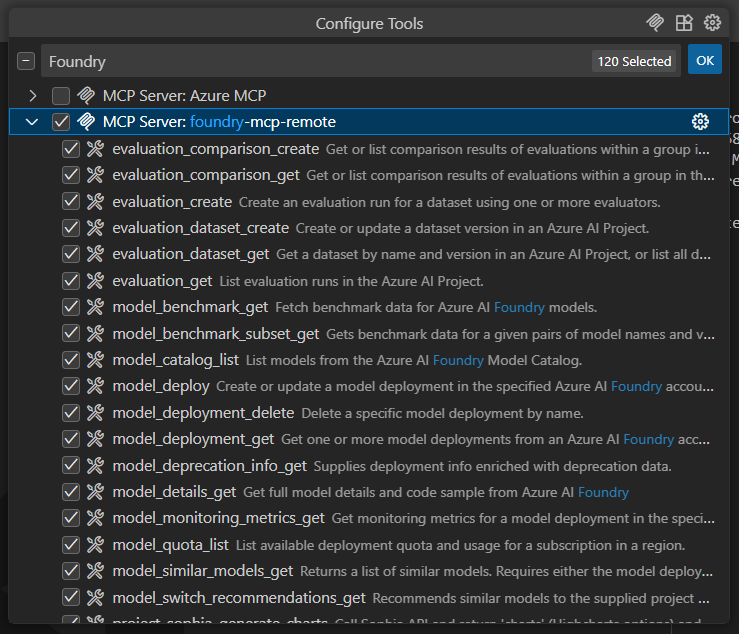
Dowiedz się więcej o trybie agenta w dokumentacji Visual Studio Code.
Użyj monitów, aby przetestować serwer MCP Firmy Foundry
Otwórz panel czatu GitHub Copilot i upewnij się, że wybrano tryb Agent.
Wprowadź monit, który używa narzędzi serwera McP Foundry — na przykład Poinformuj mnie o najnowszych modelach w narzędziu Foundry.
Copilot żąda uprawnień do uruchomienia wymaganej operacji serwera MCP Foundry. Wybierz pozycję Kontynuuj lub użyj strzałki, aby wybrać bardziej szczegółowe zachowanie:
- Bieżąca sesja zawsze uruchamia operację w bieżącej sesji trybu GitHub Copilot Agent Mode.
- Bieżny obszar roboczy zawsze uruchamia polecenie dla bieżącego obszaru roboczego Visual Studio Code.
- Zezwalaj ustawia operację zawsze uruchamianą dla dowolnej sesji trybu agenta GitHub Copilot lub dowolnego obszaru roboczego Visual Studio Code.
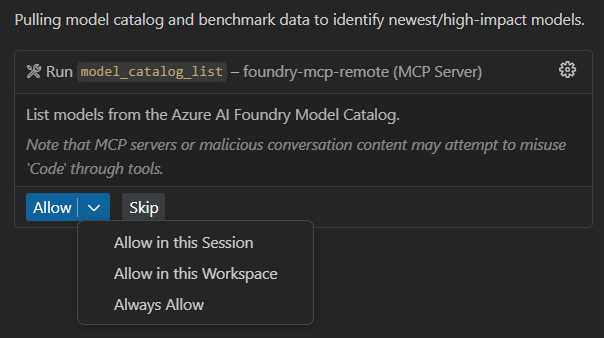
Odpowiedź jest podobna do następującego skróconego wyniku. Rzeczywiste wyniki różnią się w zależności od bieżącej dostępności modelu.
Latest / Notable Foundry Models (Preview Snapshot)

1. Frontier & Reasoning Models
gpt-4o (2024-11-20) – Flagship multimodal model; strong multi-turn coherence.
o3 (2025-04-16) – Balanced reasoning with good accuracy/quality trade-off.
o4-mini (2025-04-16) – Strong quality with better latency than o3.
Phi-4 – Microsoft small frontier open model; competitive quality at lower cost.

// Further output omitted
Eksploruj i przetestuj operacje serwera MCP Firmy Foundry za pomocą innych monitów, takich jak:
What tools can I use from Foundry MCP Server (preview)?
Tell me about the latest models on Foundry
Show me details about the GPT-4o model on Foundry
Rozwiązywanie problemów
| Kwestia | Rozdzielczość |
|---|---|
| Serwer nie uruchamia się | Sprawdź, czy adres URL https://mcp.ai.azure.com został wprowadzony poprawnie. Otwórz paletę poleceń i uruchom narzędzie MCP: Wyświetl listę serwerów , aby sprawdzić stan serwera. |
| Monit uwierzytelniania nie jest wyświetlany | Upewnij się, że rozszerzenie GitHub Copilot jest zainstalowane oraz że jesteś zalogowany do Visual Studio Code przy użyciu konta Microsoft z dostępem do subskrypcji Azure. |
| Narzędzia Foundry nie są wyświetlane w trybie Agent Mode | Upewnij się, że serwer jest uruchomiony (zielony wskaźnik w mcp: serwery listy). Sprawdź, czy wybrano Agent Mode w panelu czatu Copilot, a następnie wybierz ikonę narzędzi i wyszukaj Foundry. |
| Błędy „Odmowa dostępu” lub związane z uprawnieniami | Sprawdź, czy masz rolę Współtwórcy lub wyższą w projekcie Foundry. Serwer używa przepływu w imieniu z poświadczeniami Entra ID. |
Jeśli te kroki nie rozwiążą problemu z produktem lub usługą, utwórz żądanie pomoc techniczna platformy Azure. Wybierz Technical dla Issue type, Microsoft Foundry dla Service oraz Foundry MCP Server dla Problem type. Aby uzyskać opinie na temat dokumentacji, użyj kontrolek opinii na tej stronie. W przypadku pytań typu „jak coś zrobić” zapytaj społeczność w serwisie Microsoft Q&A.
Czyszczenie zasobów
Aby usunąć konfigurację serwera:
- Profil użytkownika: otwórz paletę poleceń, uruchom narzędzie MCP: Lista serwerów, wybierz serwer foundry i wybierz pozycję Usuń serwer.
-
Obszar roboczy: usuń wpis serwera z
.vscode/mcp.jsonpliku w folderze projektu.