Wdrażanie usługi DICOM
Z tego przewodnika Szybki start dowiesz się, jak wdrożyć usługę DICOM® przy użyciu witryny Azure Portal.
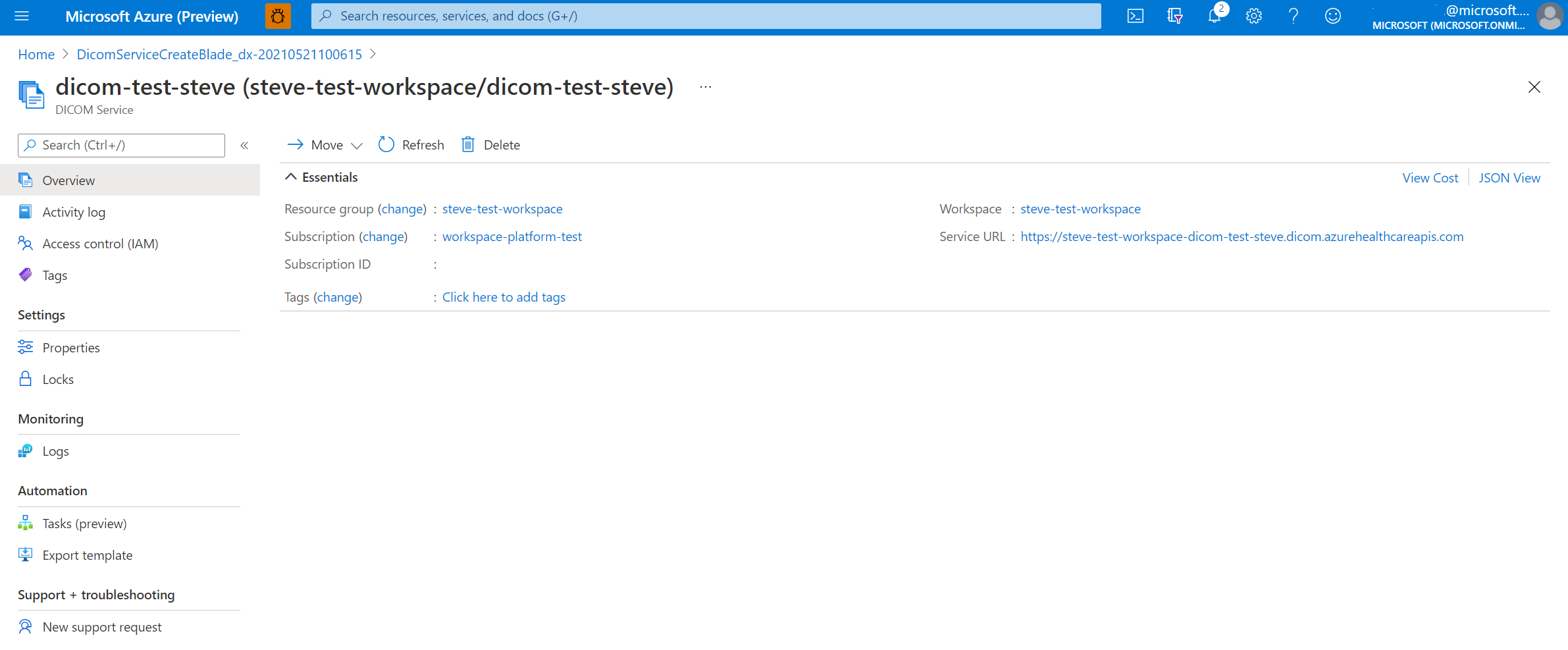
Po zakończeniu wdrażania możesz użyć witryny Azure Portal, aby przejść do nowo utworzonej usługi DICOM, aby wyświetlić szczegóły, w tym adres URL usługi. Adres URL usługi umożliwiający dostęp do usługi DICOM to https://<workspacename-dicomservicename>.dicom.azurehealthcareapis.com. Pamiętaj, aby określić wersję jako część adresu URL podczas wprowadzania żądań. Aby uzyskać więcej informacji, zobacz Przechowywanie wersji interfejsu API dla usługi DICOM.
Wymagania wstępne
Aby wdrożyć usługę DICOM, potrzebny jest obszar roboczy utworzony w witrynie Azure Portal. Aby uzyskać więcej informacji, zobacz Wdrażanie obszaru roboczego w witrynie Azure Portal.
Wdrażanie usługi DICOM
Na stronie Grupa zasobów witryny Azure Portal wybierz nazwę obszaru roboczego usługi Azure Health Data Services.

Wybierz pozycję Wdróż usługę DICOM.
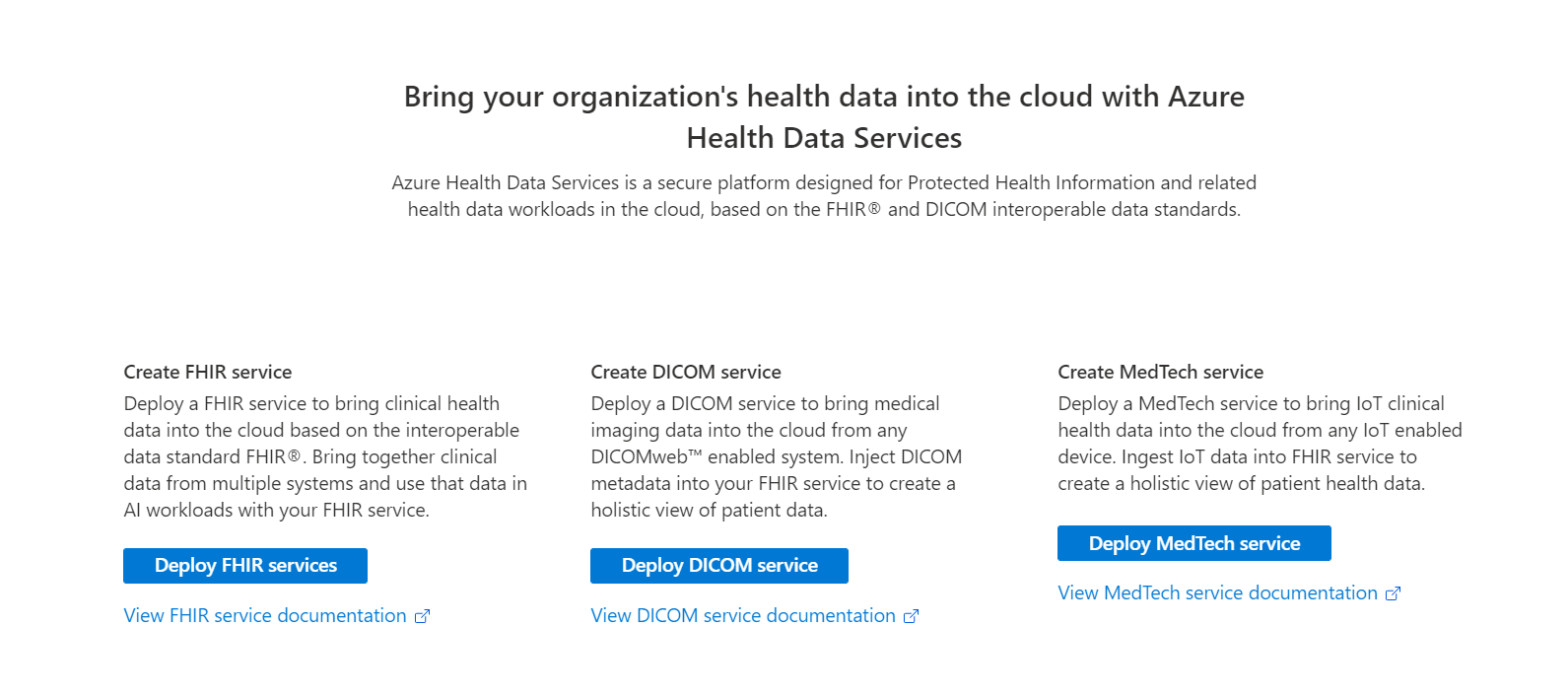
Wybierz pozycję Dodaj usługę DICOM.

Wprowadź nazwę usługi DICOM, a następnie wybierz pozycję Przejrzyj i utwórz.
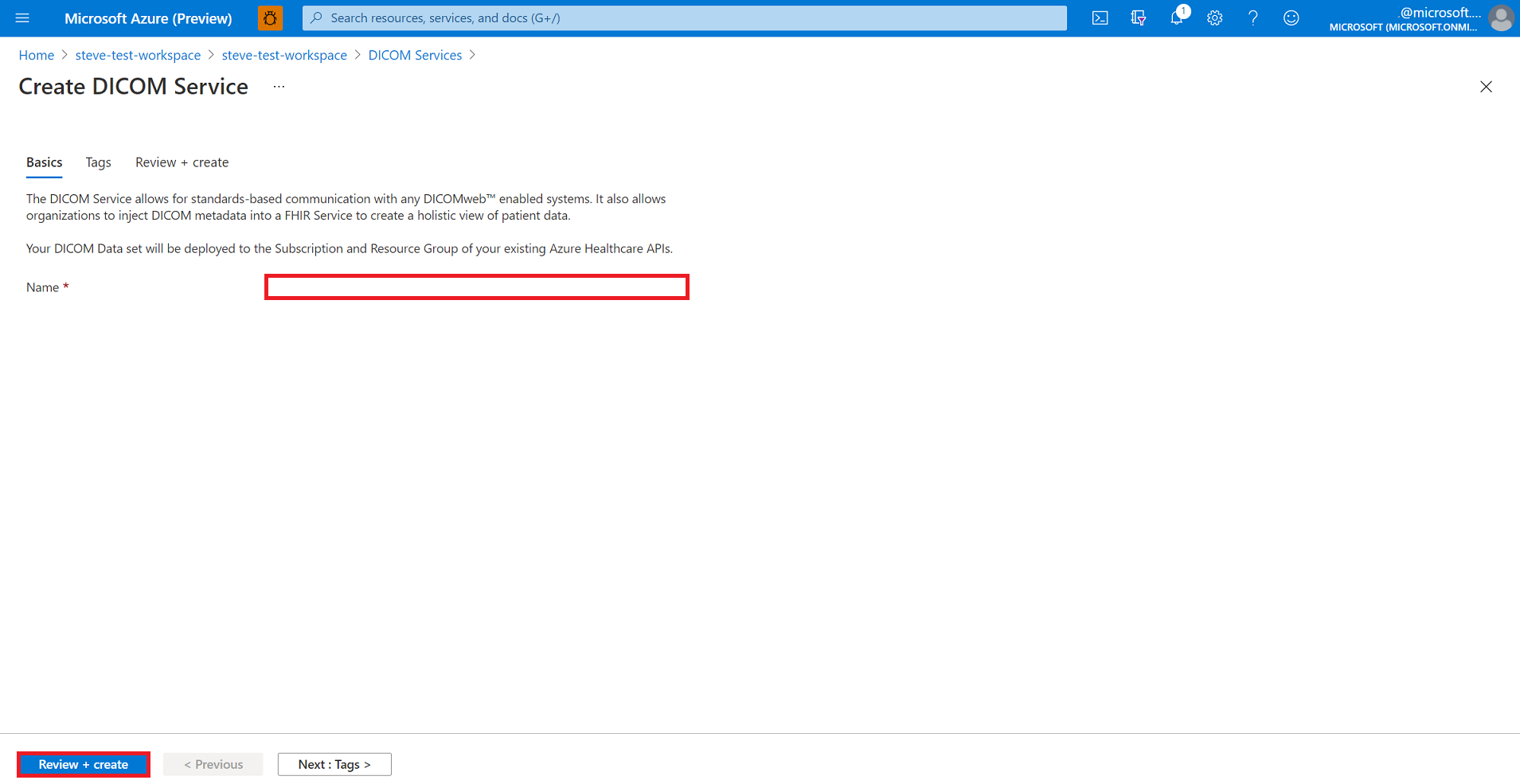
(Opcjonalnie) Wybierz pozycję Dalej: tagi.
Tagi to pary nazw/wartości używane do kategoryzowania zasobów. Aby uzyskać więcej informacji na temat tagów, zobacz Organizowanie zasobów platformy Azure i hierarchii zarządzania przy użyciu tagów.
Gdy zauważysz zielony znacznik wyboru weryfikacji, wybierz pozycję Utwórz , aby wdrożyć usługę DICOM.
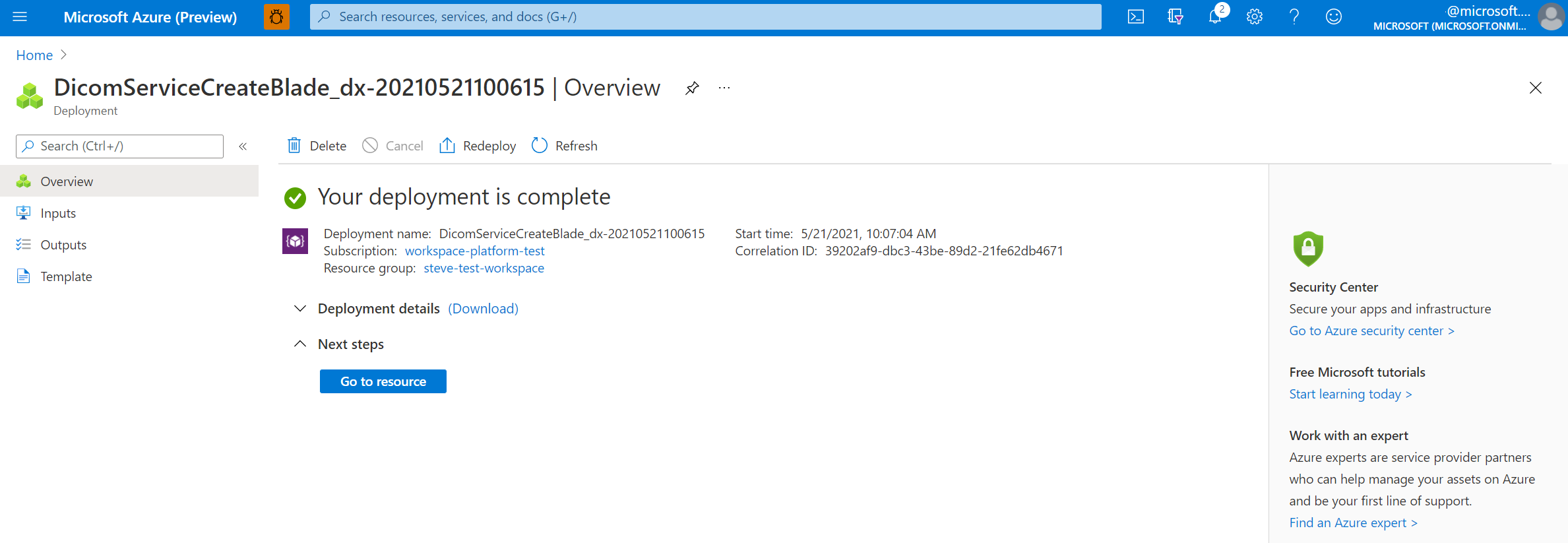
Po zakończeniu procesu wdrażania wybierz pozycję Przejdź do zasobu.
Wynik nowo wdrożonej usługi DICOM jest pokazany tutaj.

Następne kroki
Uwaga
DICOM® jest zastrzeżonym znakiem towarowym National Electrical Manufacturers Association for its Standards publikacji odnoszących się do cyfrowej komunikacji informacji medycznych.
Opinia
Dostępne już wkrótce: W 2024 r. będziemy stopniowo wycofywać zgłoszenia z serwisu GitHub jako mechanizm przesyłania opinii na temat zawartości i zastępować go nowym systemem opinii. Aby uzyskać więcej informacji, sprawdź: https://aka.ms/ContentUserFeedback.
Prześlij i wyświetl opinię dla