Notatka
Dostęp do tej strony wymaga autoryzacji. Może spróbować zalogować się lub zmienić katalogi.
Dostęp do tej strony wymaga autoryzacji. Możesz spróbować zmienić katalogi.
Rozszerzenie PostgreSQL dla Visual Studio Code usprawnia opracowywanie baz danych PostgreSQL i zarządzanie nimi. Ten przewodnik przeprowadzi Cię przez proces nawiązywania połączenia z bazą danych PostgreSQL i wykonywania zapytań w Visual Studio Code.
Ten sam przepływ pracy ma zastosowanie do tego, czy nawiązujesz połączenie z:
- Lokalna instalacja bazy danych PostgreSQL,
- Klaster Azure HorizonDB.
Wymagania wstępne
Przed rozpoczęciem sprawdź, czy masz odpowiednie narzędzia i zasoby pobrane i zainstalowane.
- Program Visual Studio Code zainstalowany na maszynie.
- Baza danych PostgreSQL zainstalowana lokalnie lub hostowana w Tworzenie klastra Azure HorizonDB.
- Rozszerzenie PostgreSQL zainstalowane w programie Visual Studio Code.
- GitHub Copilot rozszerzenie.
- Zainstalowane rozszerzenie GitHub Copilot Chat.
Instalowanie rozszerzenia PostgreSQL
Aby zainstalować rozszerzenie PostgreSQL:
- Otwórz Visual Studio Code i przejdź do widoku Rozszerzenia, wybierając Extensions na pasku działań lub używając polecenia View: Extensions.
- Wyszukaj PostgreSQL w Marketplace Rozszerzeń.
- Wybierz rozszerzenie PostgreSQL utworzone przez firmę Microsoft i wybierz pozycję Zainstaluj.
Po instalacji ikona rozszerzenia PostgreSQL zostanie wyświetlona na pasku bocznym Visual Studio Code.
Dodawanie połączenia z bazą danych PostgreSQL
Niezależnie od tego, czy jest hostowany lokalnie, czy na serwerze zdalnym, nawiązywanie połączenia z bazą danych PostgreSQL jest podstawowym krokiem zarządzania danymi i interakcji z nimi. Ten proces obejmuje podanie niezbędnych szczegółów połączenia — takich jak adres serwera, port i poświadczenia uwierzytelniania — w celu ustanowienia bezpiecznego połączenia między aplikacją kliencką a bazą danych.
- Wybierz ikonę słonia na pasku bocznym, aby otworzyć stronę rozszerzenia PostgreSQL.
- Wybierz przycisk Dodaj połączenie .
- Wprowadź ręcznie parametry połączenia lub wklej parametry połączenia.
- W przypadku korzystania z platformy Azure zaloguj się do swojego konta platformy Azure i wyszukaj wystąpienie bazy danych. Filtruj według subskrypcji, grupy zasobów, serwera/klastra i nazwy bazy danych. Klastry Azure HorizonDB w subskrypcjach, do których masz dostęp, są wyświetlane.
Format łańcucha połączenia
Klaster Azure HorizonDB udostępnia dwa punkty końcowe. Wybierz ten, który odpowiada obciążeniu:
- Punkt końcowy odczytu/zapisu — łączy się z podstawowym, który akceptuje zarówno odczyty, jak i zapisy. Użyj tego punktu końcowego dla zapisów aplikacji, zmian schematu i odczytów, które muszą wyświetlać najnowsze zatwierdzone dane.
- Punkt końcowy odczytu — automatycznie równoważy ruch połączeń między wszystkimi replikami wysokiej dostępności dostępnymi do odczytu w klastrze. Używaj tego punktu końcowego do odciążania operacji odczytu, raportowania i zadań analitycznych. Obecnie obsługiwane są maksymalnie cztery repliki HA do odczytu (docelowo 8), z których każda ma taki sam rozmiar jak instancja podstawowa.
Obie nazwy hostów punktu końcowego są wyświetlane na stronie klastra Overview oraz na stronie Replicas w portalu Azure. Format parametrów połączenia ma standardową postać libpq:
# Read/write endpoint (primary)
psql "host=<cluster-name>.<region>.horizondb.azure.com port=5432 dbname=<database> user=<user> sslmode=require"

# Reader endpoint (load-balanced HA replicas)
psql "host=<cluster-name>-reader.<region>.horizondb.azure.com port=5432 dbname=<database> user=<user> sslmode=require"
Typowym wzorcem jest zapisanie dwóch profilów w Menedżer połączeń — jeden dla punktu końcowego odczytu/zapisu i jeden dla punktu końcowego czytelnika — i przełączenie między nimi na podstawie zadania.
Uwierzytelnianie
Rozszerzenie obsługuje dwie metody uwierzytelniania:
- Nazwa użytkownika/hasło — wprowadź poświadczenia bazy danych bezpośrednio w polach połączenia.
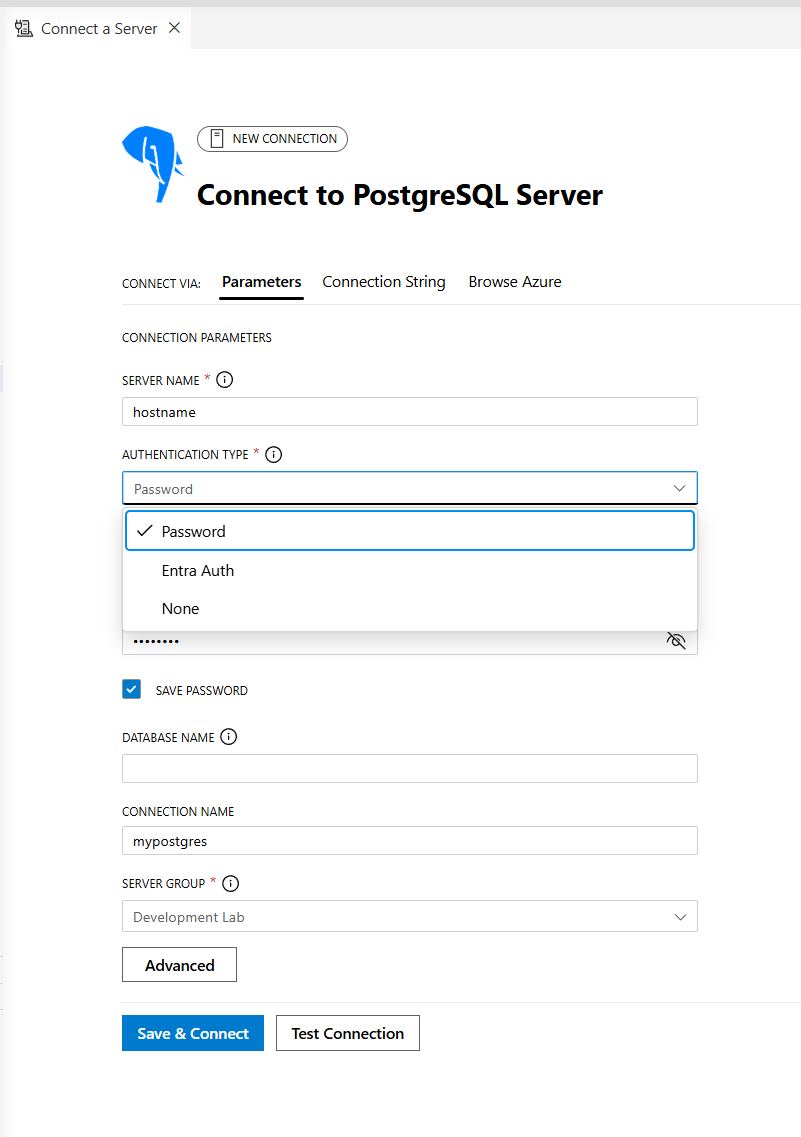
Testowanie i zapisywanie połączenia
- Wybierz pozycję Testuj połączenie , aby zweryfikować szczegóły połączenia.
- Po pomyślnym przetestowaniu pole testowe wyświetla znacznik wyboru.
- Wybierz pozycję Połącz , aby nawiązać połączenie.
- Połączenie zostanie automatycznie zapisane i wyświetlone w oknie Połączenia.
Jeśli test zakończy się niepowodzeniem podczas nawiązywania połączenia z bazą danych hostowaną w chmurze, upewnij się, że adres IP klienta jest dozwolony przez reguły zapory klastra (HorizonDB). Obie usługi obsługują obecnie dostęp publiczny z listą dozwolonych adresów IP; Obsługa prywatnego punktu końcowego w usłudze HorizonDB znajduje się w harmonogramie działania.
Eksplorowanie obiektów bazy danych
Eksplorator obiektów udostępnia hierarchiczny widok obiektów bazy danych:
- Rozwiń element bazy danych, aby wyświetlić schematy, tabele, widoki, funkcje i procedury składowane.
- Kliknij prawym przyciskiem myszy bazę danych, aby wyświetlić opcje:
- Uruchamianie nowego zapytania
-
Czatuj z tą bazą danych (rozpoczyna czat
@pgsql) -
Nawiązywanie połączenia z usługą PSQL w celu uruchomienia połączenia terminalowego
psql
- Kliknij prawym przyciskiem myszy tabelę i wybierz pozycję Wybierz 1000 pierwszych , aby wyświetlić jego dane. Zapytanie zostanie otwarte w Edytorze zapytań, a wyniki pojawią się na karcie Podgląd wyników.
W połączeniu Azure HorizonDB można również wyświetlić listę dozwolonych rozszerzeń dostępnych w klastrze za pomocą następujących elementów:
SELECT * FROM pg_available_extensions ORDER BY name;
Typowe rozszerzenia HorizonDB, które można zainstalować w bazie danych, obejmują vector, pg_diskann, azure_aii age:
CREATE EXTENSION IF NOT EXISTS azure_ai;
CREATE EXTENSION IF NOT EXISTS vector;
CREATE EXTENSION IF NOT EXISTS pg_diskann;
CREATE EXTENSION IF NOT EXISTS age;
Wykonywanie zapytań
Użyj Edytora zapytań, aby uruchomić i wykonać zapytania SQL:
- Korzystaj z funkcji IntelliSense obsługującej kontekst, aby automatycznie wypełniać słowa kluczowe i nazwy obiektów SQL.
- Użyj wyróżniania składni i autoformatowania, aby uzyskać lepszą czytelność i dokładność.
- Uzyskaj dostęp do wcześniej wykonanych zapytań za pośrednictwem okienka Historia zapytań.
Kierowanie odczytów i zapisów w systemie HorizonDB
Jeśli masz profile dla punktów końcowych odczytu/zapisu i czytnika, wybierz odpowiednie połączenie w selektorze połączeń Edytor Power Query przed uruchomieniem zapytania. Operacje zapisu i DDL muszą być uruchamiane względem punktu końcowego odczytu/zapisu; punkt końcowy czytelnika akceptuje zapytania tylko do odczytu i równoważy ich obciążenie w replikach wysokiej dostępności.
Przeglądanie wyników zapytania
Przeglądarka wyników oferuje zaawansowane funkcje umożliwiające interakcję z wynikami zapytania:
- Eksportuj wyniki do formatów CSV, JSON lub Excel w celu dalszej analizy.
- Użyj opcji wyszukiwania, filtrowania i sortowania, aby uściślić dane.
- Trwałe widoki danych zachowują kontekst podczas przełączania się między kartami.
Korzystanie z narzędzia GitHub Copilot w celu uzyskania zaawansowanej pomocy
Integracja z usługą GitHub Copilot rozszerza środowisko programistyczne PostgreSQL, zapewniając sugestie dotyczące kodu oparte na sztucznej inteligencji, porady dotyczące optymalizacji zapytań i interaktywną pomoc w bazie danych. Ta funkcja pomaga usprawnić przepływ pracy, skrócić czas programowania i uzyskać bardziej szczegółowe informacje na temat operacji bazy danych.
Upewnij się, że zainstalowano rozszerzenia GitHub Copilot i Copilot Chat. Zaloguj się do swojego konta usługi GitHub i włącz agenta czatu @pgsql Copilot w ustawieniach rozszerzenia.
Interaktywne komunikaty baz danych
Kliknij prawym przyciskiem myszy bazę danych i wybierz pozycję Czat z tą bazą danych , aby wchodzić w interakcje z rozwiązaniem Copilot.
Napisz zapytania podobne do poniższego przykładu, aby otrzymać szczegółowe informacje i sugestie.
@pgsql tell me about the tables in the HR schema
Po nawiązaniu połączenia z klastrem Azure HorizonDB Copilot pobiera bieżący kontekst połączenia — w tym informacje o zainstalowanych rozszerzeniach — dzięki czemu podpowiedzi mogą korzystać z funkcji HorizonDB, takich jak pgvector, pg_diskann zaawansowane filtrowanie i azure_ai funkcje AI.
Aby uzyskać więcej informacji, zobacz Quickstart: Configure GitHub Copilot for PostgreSQL extension in Visual Studio Code (Konfigurowanie rozszerzenia GitHub Copilot for PostgreSQL).
Nawiązywanie połączenia za pomocą programu Visual Studio Code
Opcja Dodaj połączenie w rozszerzeniu PostgreSQL dla Visual Studio Code upraszcza nawiązywanie połączenia z klastrem Azure HorizonDB. Ta funkcja usprawnia konfigurację, kierując Cię przez niezbędne szczegóły połączenia.
Użyj przycisku Dodaj połączenie , aby utworzyć nowe połączenie z klastrem HorizonDB. Możesz wstępnie uzupełnić dane połączenia za pomocą punktu końcowego odczytu/zapisu lub punktu końcowego do odczytu.
Potwierdzanie wymagań
- W okienku bocznym upewnij się, że wszystkie wymagania wstępne (Visual Studio Code i rozszerzenie PostgreSQL) są spełnione, zaznaczając odpowiednie pola wyboru.
- W razie potrzeby pobierz program Visual Studio Code i rozszerzenie, korzystając z linków w okienku bocznym.
- Opcjonalnie wypełnij parametry połączenia, takie jak domyślna nazwa bazy danych, metoda uwierzytelniania i buforowanie połączeń.
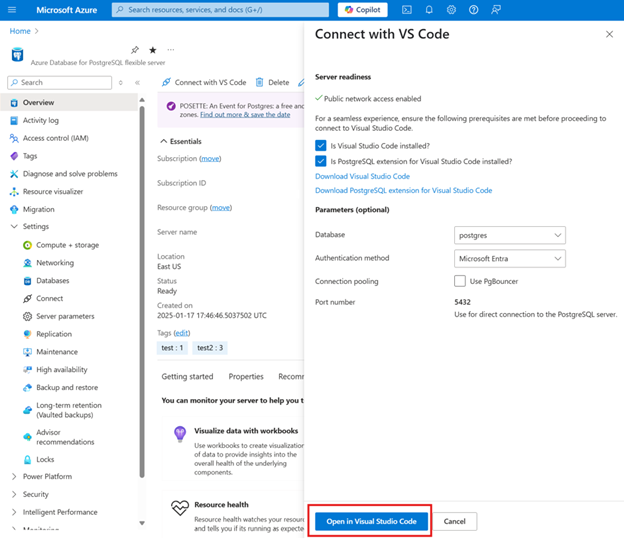
Otwórz w programie Visual Studio Code
- Wybierz przycisk Otwórz w programie Visual Studio Code w okienku bocznym.
- Jeśli otwarcie programu Visual Studio Code i rozszerzenia potrwa ponad 40 sekund, w okienku bocznym pojawi się przycisk Ponów próbę otwarcia w programie Visual Studio Code .
Uruchom program Visual Studio Code.
- Jeśli program Visual Studio Code jest zainstalowany i uruchomiony, zostanie automatycznie uruchomione okno dialogowe połączenia rozszerzenia PostgreSQL.
- Jeśli program Visual Studio Code jest zainstalowany, ale nie jest otwarty, zostanie uruchomiony w ciągu około 40 sekund, a następnie zostanie wyświetlone okno dialogowe połączenia.
Podaj dane uwierzytelniające
Wybierz preferowaną metodę uwierzytelniania:
- Uwierzytelnianie hasłem — wprowadź nazwę użytkownika i hasło ręcznie.
Określ inne szczegóły połączenia, takie jak nazwa profilu, nazwa bazy danych (opcjonalnie), grupa serwerów i numer portu.
Zapisywanie i łączenie
Wybierz przycisk Zapisz i połącz , aby nawiązać połączenie. Po nawiązaniu połączenia rozwiń serwer w drzewie Eksplorator obiektów, aby wyświetlić bazy danych, schematy i tabele lub użyć wbudowanego narzędzia do wykonywania zapytań w celu zarządzania obiektami bazy danych.
Troubleshoot
Jeśli podczas procesu połączenia wystąpią problemy:
- Sprawdź, czy program Visual Studio Code i rozszerzenie PostgreSQL są zainstalowane i włączone.
- Upewnij się, że adres IP klienta jest dozwolony w klastrze Azure HorizonDB.
- W przypadku bazy danych HorizonDB upewnij się, że łączysz się z prawidłowym punktem końcowym obciążenia — zapisy muszą być przeznaczone dla punktu końcowego odczytu/zapisu, a nie z punktem końcowym czytnika.
- Jeśli nie spełniasz wymagań wstępnych, okienko boczne zawiera opinie i kroki umożliwiające rozwiązanie problemu, w tym ponawianie próby nawiązania połączenia.
- Sprawdź, czy nazwa użytkownika i poświadczenia są poprawne dla bazy danych.
Opinie i wsparcie
W przypadku usterek, żądań funkcji i problemów użyj wbudowanego narzędzia do przesyłania opinii w programie Visual Studio Code. Ten proces przesyłania opinii można ukończyć za pomocą menu Pomoc programu Visual Studio Code lub palety poleceń PGSQL.
-
Menu Pomoc
- Przejdź do Pomoc > Zgłoś problem
-
Paleta poleceń
- Otwórz paletę poleceń za pomocą
Ctrl + Shift + Pi uruchom:PGSQL: Report Issue
- Otwórz paletę poleceń za pomocą