Eksplorowanie wyselekcjonowanych wizualizacji w usłudze Azure IoT Edge
Dotyczy:  IoT Edge 1.5 IoT Edge 1.4
Ważne
Obsługiwane są wersje usługi IoT Edge 1.5 LTS i IoT Edge 1.4 LTS. Usługa IoT Edge 1.4 LTS kończy się 12 listopada 2024 r. Jeśli korzystasz z wcześniejszej wersji, zobacz aktualizację Azure IoT Edge.
Możesz wizualnie eksplorować metryki zbierane z urządzeń usługi IoT Edge przy użyciu skoroszytów usługi Azure Monitor. Wyselekcjonowane skoroszyty monitorowania dla urządzeń usługi IoT Edge są dostępne w postaci szablonów publicznych:
- W przypadku urządzeń połączonych z usługą IoT Hub na stronie usługi IoT Hub w witrynie Azure Portal przejdź do strony Skoroszyty w sekcji Monitorowanie .
- W przypadku urządzeń połączonych z usługą IoT Central na stronie usługi IoT Central w witrynie Azure Portal przejdź do strony Skoroszyty w sekcji Monitorowanie .
Wyselekcjonowane skoroszyty używają wbudowanych metryk ze środowiska uruchomieniowego usługi IoT Edge. Najpierw należy pozyskać metryki do obszaru roboczego usługi Log Analytics. Te widoki nie wymagają instrumentacji metryk z modułów obciążenia.
Uzyskiwanie dostępu do wyselekcjonowanych skoroszytów
Skoroszyty usługi Azure Monitor dla IoT to zestaw szablonów, których można użyć do wizualizacji metryk urządzenia. Można je dostosować tak, aby pasowały do twojego rozwiązania.
Aby uzyskać dostęp do wyselekcjonowanych skoroszytów, wykonaj następujące kroki:
Zaloguj się do witryny Azure Portal i przejdź do aplikacji usługi IoT Hub lub usługi IoT Central.
Wybierz pozycję Skoroszyty w sekcji Monitorowanie w menu.
Wybierz skoroszyt, który chcesz eksplorować z listy szablonów publicznych:
Widok floty: monitoruj flotę urządzeń w wielu centrach IoT Hub lub aplikacjach centralnych, a następnie przejdź do szczegółów określonych urządzeń pod kątem migawki kondycji.
Szczegóły urządzenia: wizualizowanie szczegółów urządzenia wokół komunikatów, modułów i składników hosta na urządzeniu usługi IoT Edge.
Alerty: Wyświetlanie wyzwolonych alertów dla urządzeń w wielu zasobach IoT.
W poniższych sekcjach przedstawiono podgląd danych i wizualizacji, które oferuje każdy skoroszyt.
Uwaga
Poniższe przechwytywanie ekranu może nie odzwierciedlać najnowszego projektu skoroszytu.
Skoroszyt widoku floty

Domyślnie ten widok pokazuje kondycję urządzeń skojarzonych z bieżącym zasobem chmury IoT. Możesz wybrać wiele zasobów IoT przy użyciu kontrolki listy rozwijanej w lewym górnym rogu.
Użyj karty Ustawienia, aby dostosować różne progi, aby sklasyfikować urządzenie jako w dobrej kondycji lub w złej kondycji.
Wybierz przycisk Szczegóły, aby wyświetlić listę urządzeń z migawką zagregowanych podstawowych metryk. Wybierz link w kolumnie Stan , aby wyświetlić trend metryk kondycji poszczególnych urządzeń lub nazwę urządzenia, aby wyświetlić jego szczegółowe metryki.
Skoroszyt szczegółów urządzenia
Skoroszyt szczegółów urządzenia ma trzy widoki:
- Widok Obsługa komunikatów wizualizuje trasy komunikatów dla urządzenia i raportuje ogólną kondycję systemu obsługi komunikatów.
- Widok Moduły pokazuje, jak działają poszczególne moduły na urządzeniu.
- Widok Host zawiera informacje o urządzeniu hosta, w tym informacje o wersji składników hosta i użycia zasobów.
Przełączaj się między widokami przy użyciu kart w górnej części skoroszytu.
Skoroszyt szczegółów urządzenia integruje się również ze środowiskiem rozwiązywania problemów opartym na portalu usługi IoT Edge. Możesz ściągnąć dzienniki na żywo z urządzenia przy użyciu tej funkcji. Uzyskaj dostęp do tego środowiska, wybierając przycisk Rozwiązywanie problemów z <nazwą> urządzenia na żywo nad skoroszytem.
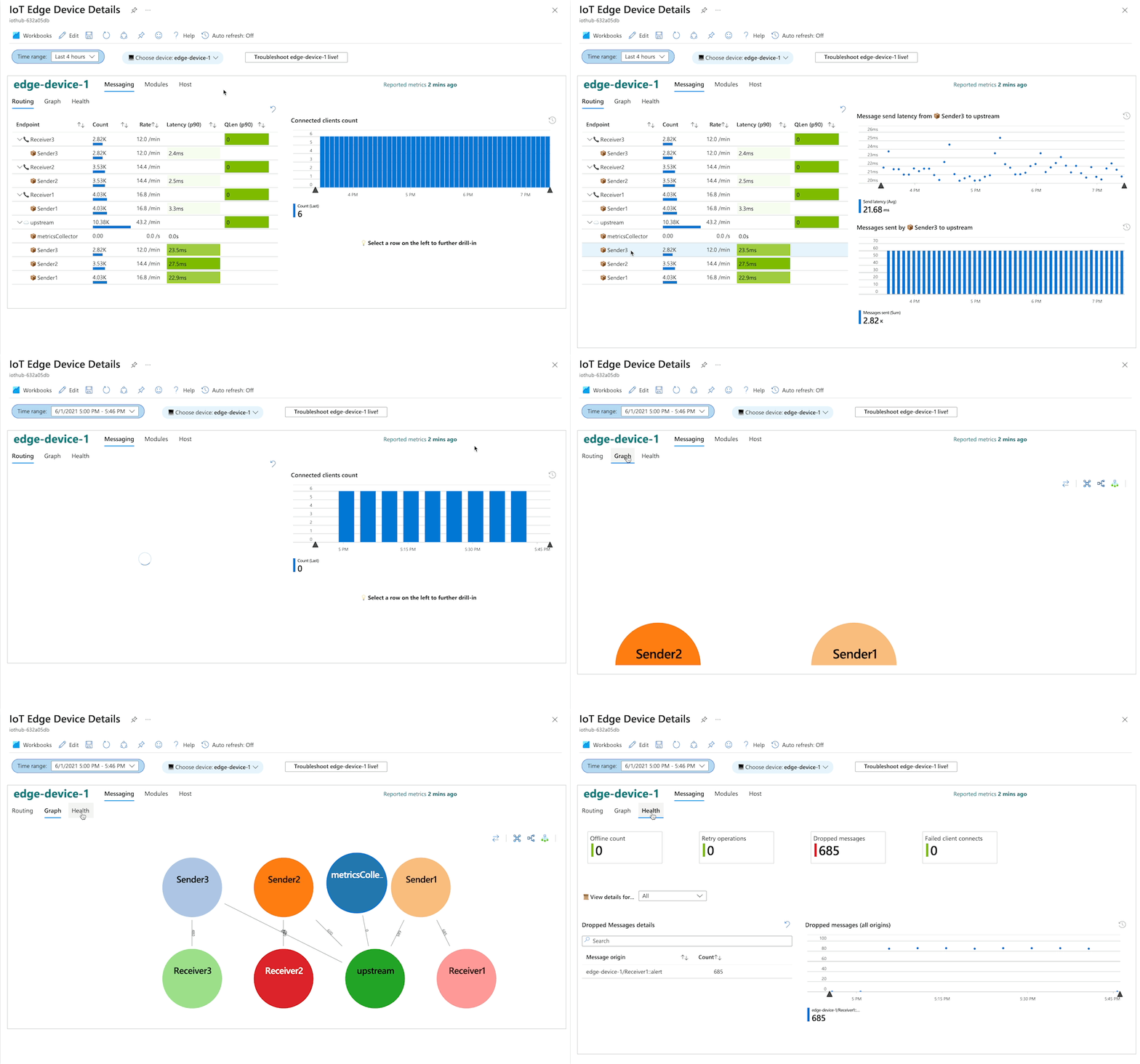
Widok Komunikatów zawiera trzy podsekcje: szczegóły routingu, wykres routingu i kondycję komunikatów. Przeciągnij i odpuszczaj wykres w dowolnym momencie, aby dostosować globalny zakres czasu do wybranego zakresu.
Sekcja Routing zawiera przepływ komunikatów między wysyłaniem modułów i odbieraniem modułów. Przedstawia on informacje, takie jak liczba komunikatów, szybkość i liczba połączonych klientów. Wybierz nadawcę lub odbiorcę, aby przejść do szczegółów. Kliknięcie nadawcy pokazuje wykres trendu opóźnienia napotkany przez nadawcę i liczbę wysłanych komunikatów. Kliknięcie odbiornika pokazuje trend długości kolejki dla odbiorcy i liczbę odebranych komunikatów.
Sekcja Graph przedstawia wizualną reprezentację przepływu komunikatów między modułami. Przeciągnij i powiększ, aby dostosować wykres.
Sekcja Kondycja przedstawia różne metryki związane z ogólną kondycją podsystemu obsługi komunikatów. Postępowe przechodzenie do szczegółów w przypadku zanotowania błędów.


Skoroszyt alertów
Zobacz wygenerowane alerty na podstawie wstępnie utworzonych reguł alertów w skoroszycie Alerty . Ten widok umożliwia wyświetlanie alertów z wielu aplikacji usługi IoT Hub lub usługi IoT Central.

Wybierz wiersz ważności, aby wyświetlić szczegóły alertów. Link Reguła alertu umożliwia przejście do kontekstu alertu, a link Urządzenie otwiera szczegółowy skoroszyt metryk. Po otwarciu z tego widoku skoroszyt szczegółów urządzenia jest automatycznie dostosowywany do zakresu czasu wokół momentu wyzwolenia alertu.
Dostosowywanie skoroszytów
Skoroszyty usługi Azure Monitor są bardzo dostosowywalne. Szablony publiczne można edytować zgodnie z wymaganiami. Wszystkie wizualizacje są oparte na zasobach język zapytań Kusto zapytania w tabeli InsightsMetrics.
Aby rozpocząć dostosowywanie skoroszytu, najpierw wprowadź tryb edycji. Wybierz przycisk Edytuj na pasku menu skoroszytu. Wyselekcjonowane skoroszyty korzystają z grup skoroszytów. Zanim będzie można wyświetlić zapytanie wizualizacji, może być konieczne wybranie pozycji Edytuj w kilku grupach zagnieżdżonych.
Zapisz zmiany jako nowy skoroszyt. Zapisany skoroszyt można udostępnić zespołowi lub wdrożyć go programowo w ramach wdrożeń zasobów organizacji.
Następne kroki
Dostosowywanie rozwiązania do monitorowania przy użyciu reguł alertów i metryk z modułów niestandardowych.
Opinia
Dostępne już wkrótce: W 2024 r. będziemy stopniowo wycofywać zgłoszenia z serwisu GitHub jako mechanizm przesyłania opinii na temat zawartości i zastępować go nowym systemem opinii. Aby uzyskać więcej informacji, sprawdź: https://aka.ms/ContentUserFeedback.
Prześlij i wyświetl opinię dla