Notatka
Dostęp do tej strony wymaga autoryzacji. Może spróbować zalogować się lub zmienić katalogi.
Dostęp do tej strony wymaga autoryzacji. Możesz spróbować zmienić katalogi.
Azure IoT Hub jest przeznaczony do zbierania dużych ilości danych telemetrycznych z urządzeń IoT na potrzeby przechowywania lub przetwarzania w chmurze. W tym bezkodowym przewodniku szybkiego startu użyjesz wiersza polecenia interfejsu platformy Azure do utworzenia centrum IoT i symulowanego urządzenia. Wysyłasz dane telemetryczne urządzenia do koncentratora, a także wysyłasz komunikaty, wywołujesz metody i aktualizujesz właściwości urządzenia. Portal Azure służy do wizualizowania metryk urządzeń.
Ten artykuł zawiera podstawowy przepływ pracy dla deweloperów przy użyciu Azure CLI do interakcji z aplikacją IoT Hub.
Wymagania wstępne
- Subskrypcja platformy Azure. Jeśli go nie masz, możesz go utworzyć bezpłatnie przed rozpoczęciem.
- Azure CLI. Wszystkie polecenia z tego przewodnika Szybki start można uruchomić przy użyciu usługi Azure Cloud Shell, interaktywnej powłoki wiersza polecenia uruchamianej w przeglądarce lub w aplikacji, takiej jak Terminal Windows. Jeśli używasz Cloud Shell, nie musisz instalować żadnych elementów. Jeśli wolisz używać Azure CLI na lokalnym komputerze, ten Szybki start wymaga wersji 2.36 lub nowszej. Uruchom polecenie
az --version, aby dowiedzieć się, jaka wersja jest używana. Aby zainstalować lub uaktualnić, zobacz Zainstaluj Azure CLI.
Zaloguj się do witryny Azure Portal.
Zaloguj się w witrynie Azure Portal.
Niezależnie od tego, czy interfejs wiersza polecenia jest uruchamiany lokalnie, czy w Cloud Shell, pozostaw portal otwarty w przeglądarce. Użyjesz go w dalszej części tego przewodnika Szybki start.
Otwieranie usługi Cloud Shell
W tej sekcji otworzysz instancję Cloud Shell. Jeśli używasz interfejsu wiersza polecenia lokalnie, przejdź do sekcji Przygotuj dwie sesje CLI.
Wybierz pozycję Cloud Shell na pasku menu w prawym górnym rogu portalu Azure.

Jeśli używasz Cloud Shell po raz pierwszy, zostanie wyświetlony monit o utworzenie magazynu, który jest wymagany do użycia Cloud Shell. Wybierz subskrypcję, aby utworzyć konto magazynu i udział Azure Files.
Wybierz preferowane środowisko interfejsu wiersza polecenia na liście rozwijanej Wybierz środowisko . W tym przewodniku Szybki start używane jest środowisko Bash. Możesz również użyć środowiska programu PowerShell.

Niektóre polecenia wymagają innej składni lub formatowania w środowiskach Bash i PowerShell. Aby uzyskać więcej informacji, zobacz Porady dotyczące pomyślnego korzystania z interfejsu wiersza polecenia platformy Azure.
Przygotuj dwie sesje CLI
Następnie musisz przygotować dwie sesje Azure CLI. Jeśli używasz Cloud Shell, uruchom te sesje na osobnych kartach Cloud Shell. Jeśli używasz lokalnego klienta CLI, uruchom osobne instancje CLI. Użyj oddzielnych sesji CLI dla następujących zadań:
- Pierwsza sesja symuluje urządzenie IoT komunikujące się z centrum IoT.
- Druga sesja monitoruje urządzenie w pierwszej sesji lub wysyła komunikaty, polecenia i aktualizacje właściwości.
Aby uruchomić polecenie, wybierz opcję Kopiuj, aby skopiować blok kodu z tego poradnika Quickstart, wklej go do swojej sesji powłoki i wykonaj.
Aby korzystać z Azure CLI, musisz zalogować się do konta Azure. Cała komunikacja między twoją sesją Azure CLI a centrum IoT jest uwierzytelniana i szyfrowana. W związku z tym ten przewodnik Szybki start nie wymaga dodatkowego uwierzytelniania, jakiego używa się z rzeczywistym urządzeniem, takiego jak parametry połączenia.
W pierwszej sesji wiersza poleceń uruchom polecenie az extension add. Polecenie dodaje rozszerzenie Microsoft Azure IoT do Azure CLI do powłoki interfejsu wiersza polecenia. Rozszerzenie IoT dodaje polecenia IoT Hub, Azure IoT Edge i IoT Device Provisioning Service specyficzne dla Azure CLI.
az extension add --name azure-iotPo zainstalowaniu rozszerzenia Azure IoT nie trzeba go ponownie instalować w żadnej sesji Cloud Shell.
Uwaga
W tym artykule jest używana najnowsza wersja rozszerzenia Usługi Azure IoT o nazwie
azure-iot. Starsza wersja nosi nazwęazure-cli-iot-ext. W danym momencie powinna być zainstalowana tylko jedna wersja. Możesz użyć poleceniaaz extension list, aby zweryfikować aktualnie zainstalowane rozszerzenia.Użyj
az extension remove --name azure-cli-iot-extpolecenia , aby usunąć starszą wersję rozszerzenia.Użyj
az extension add --name azure-iotpolecenia , aby dodać nową wersję rozszerzenia.Aby sprawdzić, jakie rozszerzenia są obecnie zainstalowane, użyj polecenia
az extension list.Otwórz drugą sesję CLI. Jeśli używasz Cloud Shell w przeglądarce, użyj Otwórz nową sesję. Jeśli używasz CLI lokalnie, otwórz drugą instancję CLI.

Tworzenie centrum IoT
W tej sekcji użyjesz interfejsu wiersza polecenia platformy Azure do utworzenia grupy zasobów i centrum IoT Hub. Grupa zasobów platformy Azure to logiczny kontener przeznaczony do wdrażania zasobów platformy Azure i zarządzania nimi. Centrum IoT działa jako centralne centrum komunikatów na potrzeby dwukierunkowej komunikacji między aplikacją IoT a urządzeniami.
W pierwszej sesji CLI wykonaj polecenie az group create, aby utworzyć grupę zasobów. Następujące polecenie tworzy grupę zasobów o nazwie
MyResourceGroupweastuslokalizacji.az group create --name MyResourceGroup --location eastusW pierwszej sesji interfejsu wiersza polecenia uruchom polecenie Az PowerShell module iot hub create, aby utworzyć hub IoT. Utworzenie centrum IoT Hub trwa kilka minut.
Zastąp symbol zastępczy
YourIotHubNamei otaczające go nawiasy klamrowe w poniższym poleceniu nazwą wybraną dla centrum IoT. Nazwa centrum IoT musi być globalnie unikatowa na platformie Azure. Użyj nazwy centrum IoT w pozostałej części tego przewodnika szybkiego startu w miejscach zawierających symbol zastępczy.az iot hub create --resource-group MyResourceGroup --name {YourIoTHubName}
Tworzenie i monitorowanie urządzenia
W tej sekcji utworzysz symulowane urządzenie w pierwszej sesji interfejsu wiersza polecenia. Symulowane urządzenie wysyła dane telemetryczne urządzenia do centrum IoT. Podczas drugiej sesji CLI monitorujesz zdarzenia i dane telemetryczne.
Aby utworzyć i uruchomić symulowane urządzenie:
W pierwszej sesji wiersza polecenia uruchom polecenie az iot hub device-identity create. To polecenie tworzy tożsamość symulowanego urządzenia.
-
YourIotHubName. Zastąp ten symbol zastępczy w poniższym kodzie nazwą wybraną dla Twojego centrum IoT Hub. -
simDevice. Możesz użyć tej nazwy bezpośrednio dla symulowanego urządzenia w pozostałej części tego szybkiego przewodnika. Opcjonalnie użyj innej nazwy.
az iot hub device-identity create -d simDevice -n {YourIoTHubName}-
W pierwszej sesji interfejsu wiersza polecenia uruchom polecenie az iot device simulate. To polecenie uruchamia symulowane urządzenie. Urządzenie wysyła dane telemetryczne do centrum IoT i odbiera z niego komunikaty.
Zastąp symbol zastępczy
YourIotHubNamew poniższym kodzie nazwą wybraną dla centrum IoT.az iot device simulate -d simDevice -n {YourIoTHubName}
Aby monitorować urządzenie:
W drugiej sesji interfejsu wiersza polecenia uruchom polecenie az iot hub monitor-events. To polecenie stale monitoruje symulowane urządzenie. Dane wyjściowe pokazują dane telemetryczne, takie jak zdarzenia i zmiany stanu właściwości wysyłane przez symulowane urządzenie do centrum IoT.
Zastąp symbol zastępczy
YourIotHubNamew poniższym kodzie nazwą wybraną dla centrum IoT.az iot hub monitor-events --output table -p all -n {YourIoTHubName}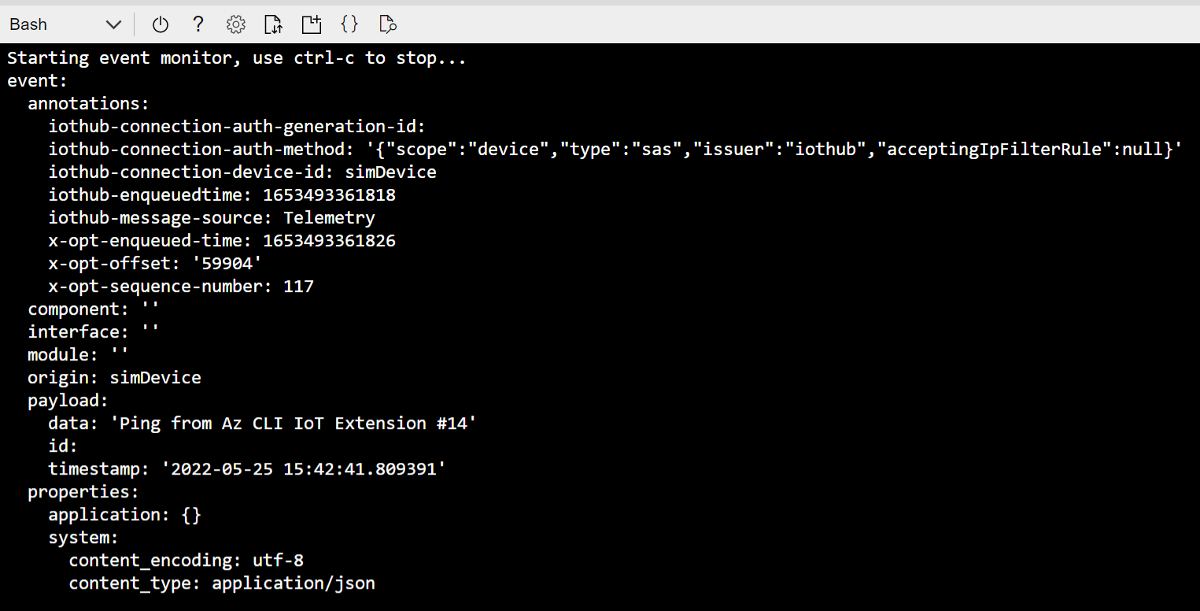
Po monitorowaniu symulowanego urządzenia w drugiej sesji interfejsu wiersza polecenia wybierz klawisze Ctrl+C, aby zatrzymać monitorowanie. Pozostaw otwartą drugą sesję interfejsu wiersza polecenia (CLI), aby użyć jej w kolejnych krokach.
Użyj interfejsu wiersza polecenia, aby wysłać komunikat
W tej sekcji wyślesz komunikat do urządzenia symulowanego.
W pierwszej sesji interfejsu wiersza polecenia upewnij się, że symulowane urządzenie jest nadal uruchomione. Jeśli urządzenie zostanie zatrzymane, uruchom następujące polecenie, aby go uruchomić ponownie.
Zastąp symbol zastępczy
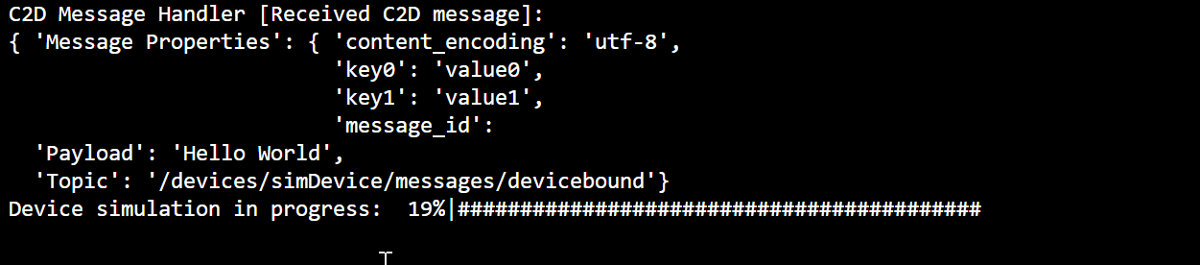
YourIotHubNamew poniższym kodzie nazwą wybraną dla centrum IoT.az iot device simulate -d simDevice -n {YourIoTHubName}W drugiej sesji wiersza polecenia uruchom polecenie az iot device c2d-message send. To polecenie wysyła komunikat cloud-to-device z IoT Hub do symulowanego urządzenia. Komunikat zawiera ciąg i dwie pary klucz/wartość.
Zastąp symbol zastępczy
YourIotHubNamew poniższym kodzie nazwą wybraną dla centrum IoT.az iot device c2d-message send -d simDevice --data "Hello World" --props "key0=value0;key1=value1" -n {YourIoTHubName}Opcjonalnie możesz wysyłać komunikaty z chmury do urządzenia przy użyciu witryny Azure Portal. Aby wysyłać komunikaty za pośrednictwem portalu Azure, przejdź do strony Overview dla swojego centrum IoT, wybierz pozycję IoT Devices, wybierz urządzenie symulowane i wybierz pozycję Message to Device.
W pierwszej sesji CLI upewnij się, że symulowane urządzenie odebrało komunikat.
Użyj CLI do wywołania metody urządzenia
W tej sekcji wywołasz metodę bezpośrednią na urządzeniu symulowanym.
Jak poprzednio, upewnij się, że symulowane urządzenie w pierwszej sesji interfejsu wiersza polecenia jest uruchomione. Jeśli nie, uruchom go ponownie.
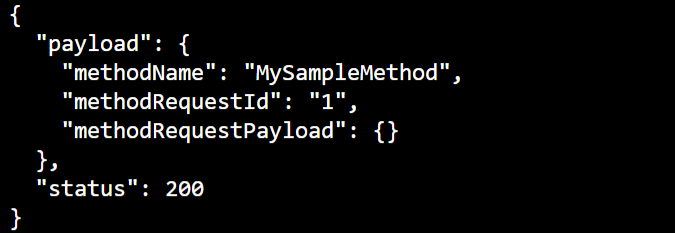
W drugiej sesji CLI uruchom polecenie az iot hub invoke-device-method. W tym przykładzie nie istnieje żadna wcześniejsza metoda dla urządzenia. Polecenie wywołuje przykładową nazwę metody na urządzeniu symulowanym i zwraca ładunek.
Zastąp symbol zastępczy
YourIotHubNamew poniższym kodzie nazwą wybraną dla centrum IoT.az iot hub invoke-device-method --mn MySampleMethod -d simDevice -n {YourIoTHubName}W pierwszej sesji CLI potwierdź, że w danych wyjściowych jest widoczne wywołanie metody.
Aktualizowanie właściwości urządzenia za pomocą interfejsu wiersza polecenia
W tej sekcji zaktualizujesz stan symulowanego urządzenia, ustawiając wartości właściwości.
Jak poprzednio, upewnij się, że symulowane urządzenie w pierwszej sesji interfejsu wiersza polecenia jest uruchomione. Jeśli nie, uruchom go ponownie.
W drugiej sesji CLI uruchom polecenie az iot hub device-twin update. To polecenie aktualizuje właściwości do żądanego stanu na bliźniaku urządzenia IoT, odpowiadającego Twojemu symulowanemu urządzeniu. W tym przypadku polecenie ustawia przykładowe właściwości warunku temperatury.
Ważne
Jeśli używasz programu PowerShell w wierszu poleceń, użyj wersji polecenia PowerShell w poniższym kodzie. Program PowerShell wymaga zamaskowania znaków w danych JSON.
Zastąp symbol zastępczy
YourIotHubNamew poniższym kodzie nazwą wybraną dla centrum IoT.az iot hub device-twin update -d simDevice --desired '{"conditions":{"temperature":{"warning":98, "critical":107}}}' -n {YourIoTHubName}az iot hub device-twin update -d simDevice --desired '{\"conditions\":{\"temperature\":{\"warning\":98, \"critical\":107}}}' -n {YourIoTHubName}W pierwszej sesji interfejsu wiersza polecenia upewnij się, że symulowane urządzenie wyprowadza aktualizację właściwości.

W drugiej sesji interfejsu wiersza polecenia uruchom polecenie az iot hub device-twin show. To polecenie zgłasza zmiany we właściwościach urządzenia.
Zastąp symbol zastępczy
YourIotHubNamew poniższym kodzie nazwą wybraną dla centrum IoT.az iot hub device-twin show -d simDevice --query properties.reported -n {YourIoTHubName}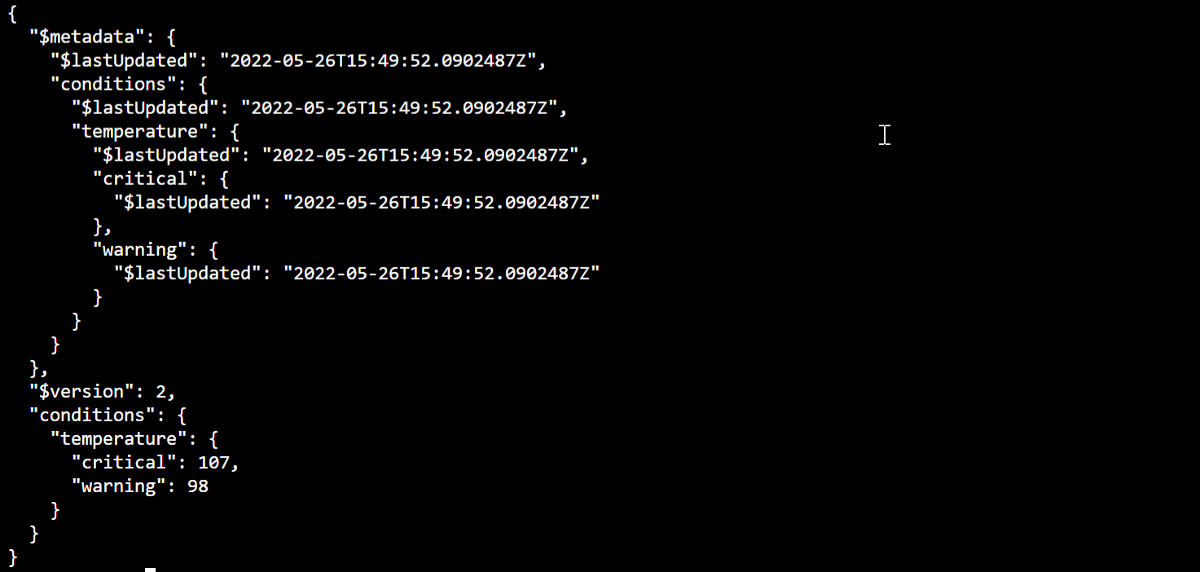
Wyświetlanie metryk komunikatów w portalu
Wszystkie aspekty centrum IoT i urządzeń można zarządzać w portalu Azure. W typowej aplikacji usługi IoT Hub, która uzyskuje dane telemetryczne z urządzeń, można monitorować urządzenia lub wyświetlać metryki telemetrii urządzeń.
Aby wizualizować metryki komunikatów na platformie Azure Portal:
W menu usługi w portalu wybierz pozycję Wszystkie zasoby. Ta karta zawiera listę wszystkich zasobów w ramach subskrypcji, w tym utworzonego centrum IoT.
Wybierz link w utworzonym centrum IoT. W portalu zostanie wyświetlona strona Przegląd centrum.
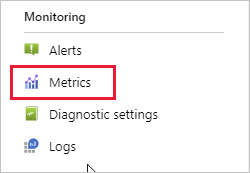
Wybierz pozycję Metryki w panelu po lewej stronie centrum IoT.
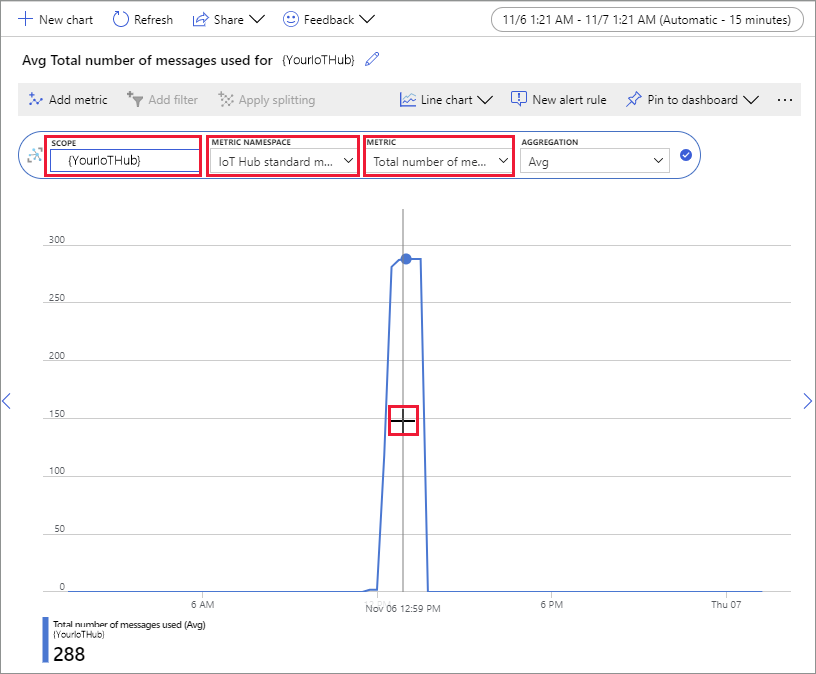
W polu Zakres wprowadź nazwę centrum IoT Hub.
W polu Metric Namespace wybierz pozycję IoT Hub metryki standardowe.
W polu Metryka wybierz pozycję Łączna liczba użytych komunikatów.
Umieść wskaźnik myszy na obszarze osi czasu, w którym urządzenie wysyłało komunikaty. Łączna liczba komunikatów w punkcie w czasie jest wyświetlana w lewym dolnym rogu osi czasu.
Opcjonalnie użyj listy rozwijanej Metryka , aby wyświetlić inne metryki na urządzeniu symulowanym. Na przykład zobacz zakończone dostarczenia komunikatów C2D lub Całkowita liczba urządzeń (wersja zapoznawcza).
Czyszczenie zasobów
Jeśli zasoby platformy Azure utworzone w tym przewodniku Szybki start nie są już potrzebne, możesz usunąć je za pomocą interfejsu wiersza polecenia platformy Azure (Azure CLI).
Jeśli będziesz kontynuować korzystanie z następnego zalecanego artykułu, możesz zachować już utworzone zasoby i użyć ich ponownie.
Ważne
Usunięcie grupy zasobów jest nieodwracalne. Grupa zasobów oraz wszystkie zawarte w niej zasoby zostaną trwale usunięte. Uważaj, aby nie usunąć przypadkowo niewłaściwych zasobów lub niewłaściwej grupy zasobów.
Aby usunąć grupę zasobów na podstawie nazwy:
Uruchom komendę az group delete. To polecenie usuwa grupę zasobów, centrum IoT i utworzoną rejestrację urządzenia.
az group delete --name MyResourceGroupUruchom polecenie az group list , aby potwierdzić, że grupa zasobów została usunięta.
az group list
Podsumowanie
W tym przewodniku szybkiego startu użyto interfejsu wiersza polecenia platformy Azure do utworzenia centrum IoT, utworzenia symulowanego urządzenia, wysyłania i monitorowania telemetrii, wykonywania metody, określania żądanych właściwości i usuwania zasobów. Użyłeś portalu Azure do wizualizacji metryk wiadomości na swoim urządzeniu.
Jeśli jesteś twórcą urządzeń, zalecanym kolejnym krokiem jest zapoznanie się z przewodnikiem Szybki start dotyczącym telemetrii, który korzysta z zestawu Azure IoT Device SDK for C. Opcjonalnie zapoznaj się z jednym z dostępnych artykułów z serii Szybki start dotyczących telemetrii usługi IoT Hub w wybranym języku lub dla wybranego zestawu SDK.
Aby dowiedzieć się, jak kontrolować urządzenie symulowane z poziomu aplikacji zaplecza, przejdź do następnego przewodnika Szybki start.