Notatka
Dostęp do tej strony wymaga autoryzacji. Może spróbować zalogować się lub zmienić katalogi.
Dostęp do tej strony wymaga autoryzacji. Możesz spróbować zmienić katalogi.
Azure Load Balancer składa się z SKU Standard i Gateway. Użyj Gateway Load Balancer do przejrzystego wstawiania Wirtualnych Urządzeń Sieciowych (NVA). Wybierz Gateway Load Balancer dla scenariuszy wymagających wysokiej wydajności i skalowalności NVA.
Z tego samouczka dowiesz się, jak wykonywać następujące działania:
- Utwórz virtual network.
- Utwórz grupę zabezpieczeń sieci.
- Utwórz bramowy load balancer.
- Łączenie load balancer frontonu z bramą load balancer.
Możesz utworzyć bramę do równoważenia obciążenia przy użyciu portalu Azure, Azure CLI lub Azure PowerShell.
Wymagania wstępne
- Subskrypcja Azure. Jeśli nie masz subskrypcji Azure, przed rozpoczęciem utwórz konto free.
- Dwa standardowe SKU Azure Load Balancer z pulami zaplecza wdrożonymi w dwóch różnych regionach Azure.
- Aby uzyskać informacje na temat tworzenia regionalnego standardowego modułu równoważenia obciążenia i maszyn wirtualnych dla pul zaplecza, zobacz w artykule Quickstart: Tworzenie publicznego modułu równoważenia obciążenia w celu równoważenia obciążenia maszyn wirtualnych przy użyciu Portalu Azure.

Utwórz wirtualną sieć i związane zasoby
Poniższa procedura tworzy wirtualną sieć z podsiecią zasobów, podsiecią Azure Bastion i hostem Azure Bastion.
Ważne
Ceny godzinowe zaczynają się od momentu wdrożenia usługi Bastion, niezależnie od użycia danych wychodzących. Aby uzyskać więcej informacji, zobacz Pricing i SKUs. Jeśli wdrażasz usługę Bastion w ramach samouczka lub testu, zalecamy usunięcie tego zasobu po zakończeniu korzystania z niego.
W portalu wyszukaj i wybierz pozycję Sieci wirtualne.
Na stronie 'Sieci wirtualne' wybierz pozycję + Utwórz.
Na karcie Podstawyutwórz wirtualną sieć, wprowadź lub wybierz następujące informacje:
Ustawienie Wartość Szczegóły projektu Subskrypcja Wybierz swoją subskrypcję. Grupa zasobów Wybierz pozycjęUtwórz nowy.
Wprowadź load-balancer-rg w polu Nazwa.
Wybierz przycisk OK.Szczegóły wystąpienia Nazwa Wprowadź lb-vnet. Rejon Wybierz pozycję Wschodnie stany USA. Wybierz kartę Zabezpieczenia lub przycisk Dalej w dolnej części strony.
W obszarze Azure Bastion wprowadź lub wybierz następujące informacje:
Ustawienie Wartość Azure Bastion Włączanie Azure Bastion Zaznacz pole wyboru. nazwa hosta Azure Bastion Wprowadź lb-bastion. publiczny adres IP Azure Bastion Wybierz pozycjęUtwórz nowy.
Wprowadź lb-bastion-ip w polu Nazwa.
Wybierz przycisk OK.Wybierz kartę Adresy IP lub Dalej w dolnej części strony.
Na stronie Utwórz virtual network wprowadź lub wybierz następujące informacje:
Ustawienie Wartość Dodawanie przestrzeni adresowej IPv4 Przestrzeń adresowa IPv4 Wprowadź 10.0.0.0/16 (65 356 adresów). Podsieci Wybierz domyślny link podsieci, aby edytować. Szablon podsieci Pozostaw wartość domyślną Domyślna. Nazwa Wprowadź backend-subnet. Adres początkowy Wprowadź 10.0.0.0. Rozmiar podsieci Wprowadź /24(256 adresów). Bezpieczeństwo NAT Gateway Wybierz Brak. Wybierz Zapisz.
Wybierz pozycję Przejrzyj i utwórz w dolnej części ekranu, a po zakończeniu walidacji wybierz pozycję Utwórz.
Tworzenie i konfigurowanie bramy równoważenia obciążenia
W tej sekcji utworzysz konfigurację i wdrożysz bramowy load balancer.
W polu wyszukiwania w górnej części portalu wprowadź Load balancer. Wybierz Równoważniki obciążenia w wynikach wyszukiwania.
Na stronie Load Balancer wybierz pozycję Utwórz.
Na karcie Basics strony Utwórz równoważnik obciążenia wprowadź lub wybierz następujące informacje:
Ustawienie Wartość Szczegóły projektu Subskrypcja Wybierz swoją subskrypcję. Grupa zasobów Wybierz pozycję load-balancer-rg. Szczegóły wystąpienia Nazwa Wprowadź gateway-load-balancer Rejon Wybierz (US) Wschodnie USA. SKU Wybierz pozycję Brama. Typ Wybierz Wewnętrzny. 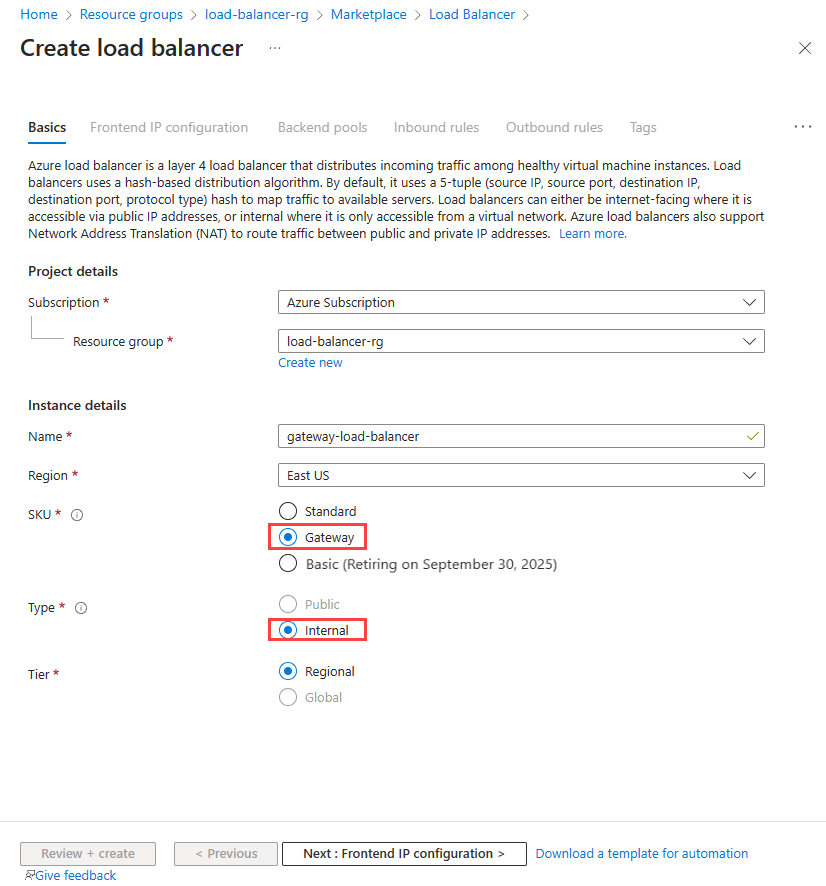
W dolnej części strony wybierz pozycję Dalej: Konfiguracja IP frontendu.
W konfiguracji IP frontend wybierz pozycję + Dodaj adres IP frontend.
W obszarze Dodaj konfigurację adresu IP frontowego wprowadź lub wybierz następujące informacje:
Ustawienie Wartość Nazwa Wprowadź lb-frontend-IP. Wirtualna sieć Wybierz lb-vnet. Podsieć Wybierz pozycję backend-subnet. Zadanie Wybierz Dynamiczne Wybierz Zapisz.
Wybierz pozycję Dalej: pule backendowe w dolnej części strony.
Na zakładce Pule zaplecza wybierz pozycję + Dodaj pulę zaplecza.
W Dodaj puli zaplecza wprowadź lub wybierz następujące informacje.
Ustawienie Wartość Nazwa Wprowadź lb-backend-pool. Konfiguracja puli serwerów zaplecza Wybierz Karta sieciowa. Konfiguracja obciążenia bramy równoważącej (Gateway Load Balancer) Typ Wybierz pozycję Wewnętrzne i zewnętrzne. Port wewnętrzny Pozostaw wartość domyślną 10800. Identyfikator wewnętrzny Pozostaw wartość domyślną 800. Port zewnętrzny Pozostaw wartość domyślną 10801. Identyfikator zewnętrzny Pozostaw wartość domyślną 801. Wybierz Zapisz.
W dolnej części strony wybierz przycisk Dalej: reguły ruchu przychodzącego.
W regule równoważenia obciążenia na karcie Reguły ruchu przychodzącego, wybierz + Dodaj regułę równoważenia obciążenia.
W Dodaj regułę równoważenia obciążenia wprowadź lub wybierz następujące informacje:
Ustawienie Wartość Nazwa Wprowadź regułę LB Wersja protokołu IP Wybierz pozycję IPv4 lub IPv6 w zależności od wymagań. Adres IP frontonu Wybierz pozycję lb-frontend-IP. Pula serwerów backendowych Wybierz pozycję lb-backend-pool. Sonda kondycji Wybierz pozycjęUtwórz nowy.
W Nazwa wprowadź lb-health-probe.
Wybierz TCP w Protokołach.
Pozostaw pozostałe wartości domyślne, a następnie wybierz pozycję Zapisz.Trwałość sesji Wybierz Brak. Włączanie resetowania protokołu TCP Pozostaw domyślne niezaznaczenie. Włącz pływające adresy IP Pozostaw domyślne niezaznaczenie. 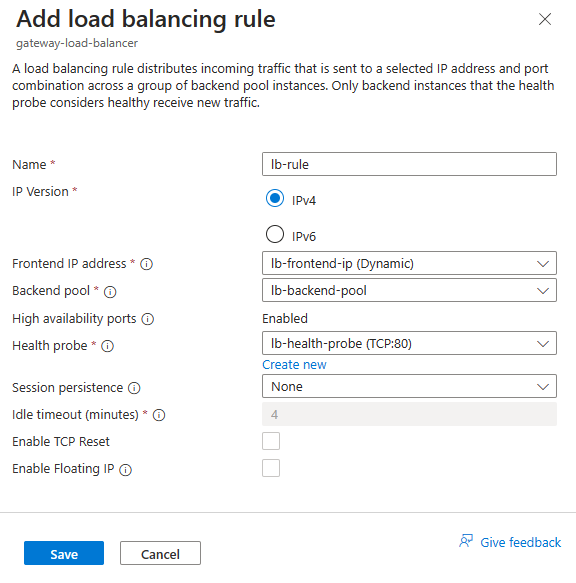
Wybierz Zapisz.
Wybierz niebieski przycisk Przejrzyj i utwórz w dolnej części strony.
Wybierz Utwórz.
Dodaj wirtualne urządzenia sieciowe do puli zaplecza backendu "Gateway Load Balancer"
Uwaga / Notatka
Jeśli korzystasz z własnego niestandardowego wirtualnego urządzenia sieciowego w puli zaplecza Load Balancer, upewnij się, że jednostki MTU wszystkich maszyn wirtualnych NVA są podniesione do co najmniej 1550 bajtów, aby uwzględnić nagłówki kapsułkowane w VXLAN. Dzięki temu pakiety źródłowe mogą przekraczać limit 1500 pakietów bajtowych w Azure, unikając fragmentacji.
Wdróż wirtualne urządzenia sieciowe (NVA) za pośrednictwem Azure Marketplace. Po wdrożeniu dodaj maszyny wirtualne NVA do puli zaplecza bramowego load balancera. Aby dodać maszyny wirtualne, przejdź do karty puli zaplecza bramowego load balancera.
Połączenie load balancera frontendowego z Gateway Load Balancer
W tym przykładzie połączysz frontend standardowego load balancera z load balancerem bramy.
Dodajesz warstwę frontową do adresu IP frontonu istniejącego równoważnika obciążenia w ramach subskrypcji.
W polu wyszukiwania w Azure portal wprowadź Load balancer. W wynikach wyszukiwania wybierz Równoważniki obciążenia.
W Równoważnikach obciążenia wybierz równoważnik obciążenia lub istniejącą nazwę równoważnika obciążenia.
Na stronie load balancer wybierz konfigurację IP Frontend w Ustawienia.
Wybierz adres IP na frontendzie load balancera. W tym przykładzie nazwa frontonu to lb-frontend-IP.
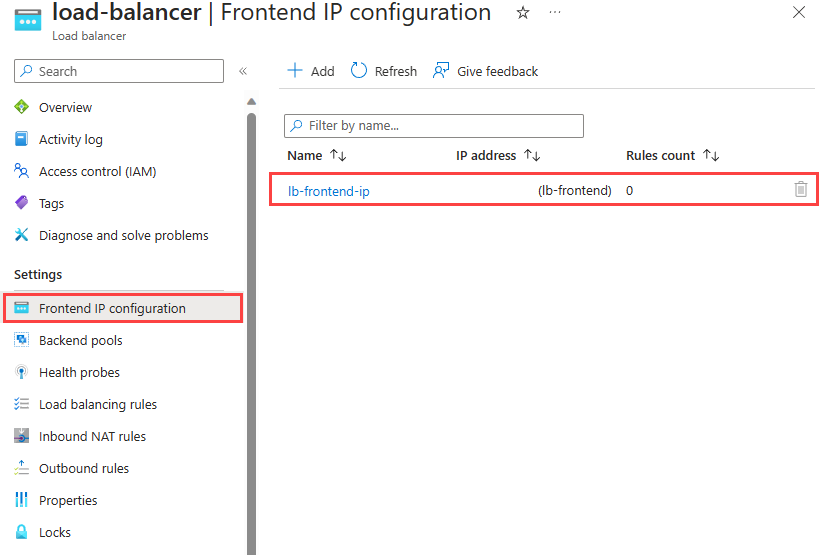
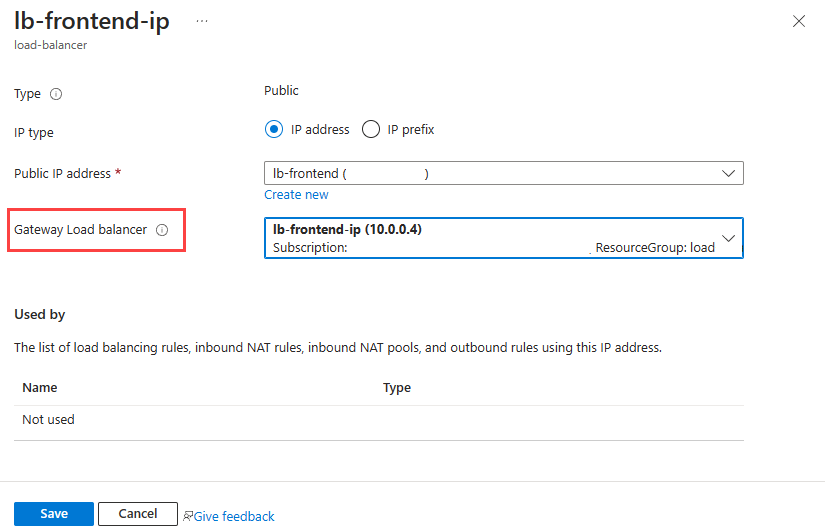
Wybierz element lb-frontend-IP (10.1.0.4) w menu rozwijanym obok Gateway load balancer.
Wybierz Zapisz.
Łączenie maszyny wirtualnej z usługą Gateway Load Balancer
Alternatywnie możesz powiązać konfigurację adresu IP karty sieciowej maszyny wirtualnej z bramą równoważenia obciążenia.
Do konfiguracji adresu IP karty sieciowej istniejącej maszyny wirtualnej należy dodać front-end bramy load balancer.
Ważne
Maszyna wirtualna musi mieć przypisany adres IP przed próbą połączenia konfiguracji karty sieciowej z przodem bramy load balancera.
W polu wyszukiwania w Azure portal wprowadź Maszyna wirtualna. W wynikach wyszukiwania wybierz pozycję Virtual machines.
W Maszynach wirtualnych wybierz maszynę wirtualną, którą chcesz dodać do bramy load balancer. W tym przykładzie maszyna wirtualna nosi nazwę myVM1.
W przeglądzie maszyny wirtualnej wybierz pozycję Sieć w obszarze Ustawienia.
W obszarze Sieć wybierz nazwę interfejsu sieciowego dołączonego do maszyny wirtualnej. W tym przykładzie to myvm1229.
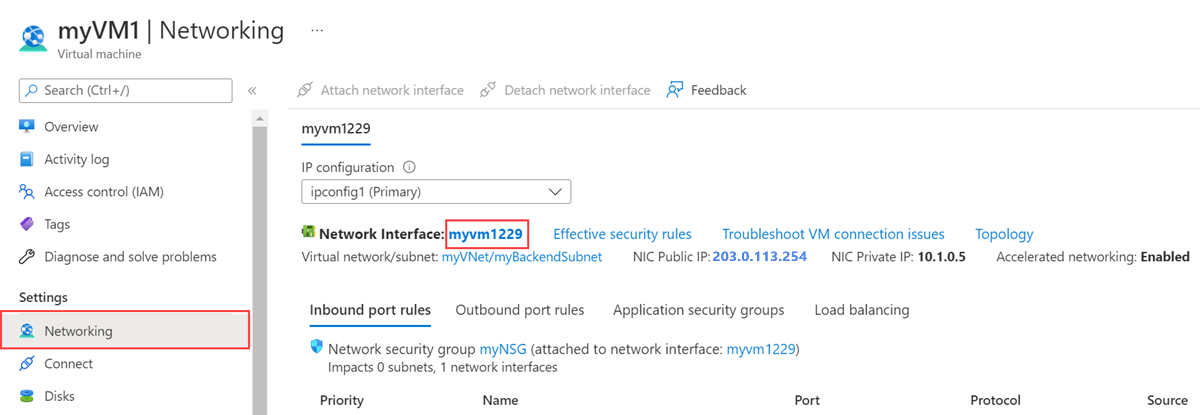
Na stronie interfejsu sieciowego wybierz pozycję Konfiguracje adresów IP w sekcji Ustawienia.
Wybierz lb-frontend-IP w Gateway Load balancer.
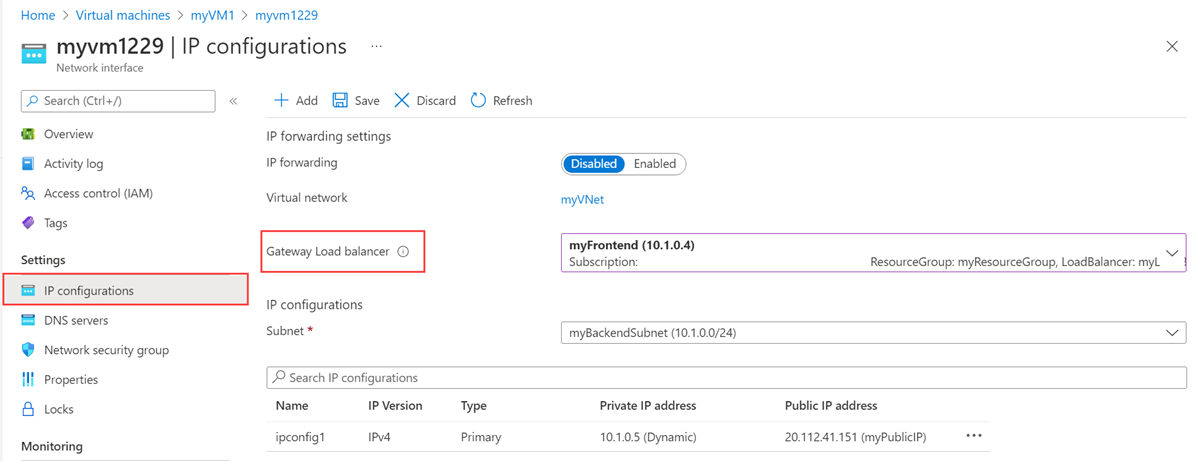
Wybierz Zapisz.
Czyszczenie zasobów
Gdy grupa zasobów, load balancer i wszystkie powiązane zasoby nie będą już potrzebne, usuń je. Aby to zrobić, wybierz grupę zasobów load-balancer-rg, która zawiera zasoby, a następnie wybierz Usuń.
Następne kroki
Utwórz wirtualne urządzenia sieciowe w Azure.
Podczas tworzenia NVAs wybierz zasoby utworzone w tym samouczku.
Wirtualna sieć
Podsieć
Sieciowa grupa zabezpieczeń
Load balancer bramy sieciowej
Przejdź do następnego artykułu, aby dowiedzieć się, jak utworzyć Azure Load Balancer między regionami.