Notatka
Dostęp do tej strony wymaga autoryzacji. Może spróbować zalogować się lub zmienić katalogi.
Dostęp do tej strony wymaga autoryzacji. Możesz spróbować zmienić katalogi.
Dotyczy: Azure Logic Apps (Standard)
Gdy zespół musi migrować obciążenia ze starszych platform, takich jak BizTalk Server do chmury, może okazać się, że proces jest złożony, czasochłonny i trudny. Aby uprościć to zadanie, Agent migracji Azure Logic Apps w Visual Studio Code automatyzuje ten proces poprzez pięć kroków z przewodnikiem.
W tym przewodniku szybkiego startu pokazano, jak przeprowadzić migrację przykładowego obciążenia integracji z BizTalk Server do przepływów pracy w wersji Standard w Azure Logic Apps przy użyciu agenta migracji Azure Logic Apps w programie Visual Studio Code. Dowiesz się, jak zainstalować rozszerzenie, otworzyć projekt źródłowy i postępować zgodnie z agentem, przechodząc przez etapy migracji: odnajdywanie, planowanie, konwersję, walidację i wdrażanie.
Note
Mimo że agent migracji działa prawie autonomicznie, może poprosić o zezwolenie na uruchamianie określonych poleceń dla wymaganych zadań. Aby agent mógł kontynuować, wybierz Zezwalaj.
Aby uzyskać więcej informacji, zobacz Automatyzacja migracji z platform integracyjnych do Azure Logic Apps.
Wymagania wstępne
Agent migracji wymaga komponentów i narzędzi do różnych etapów, które uruchamiasz. Wymagania mogą się zmieniać między kolejnymi wydaniami rozszerzenia.
Przed rozpoczęciem upewnij się, że spełnisz następujące wymagania:
| Wymóg | Purpose |
|---|---|
| subskrypcja Azure — pobierz bezpłatne konto | Wdrażanie do Azure (etap 5) |
| Subskrypcja narzędzia GitHub Copilot | Analiza, planowanie i konwersja oparta na sztucznej inteligencji |
| Azure CLI | Przydzielanie i wdrażanie zasobów w Azure |
| Visual Studio Code 1.85.0 lub nowszy | Lokalne środowisko programistyczne |
| Rozszerzenie agenta migracji Azure Logic Apps | Wymagane rozszerzenie z agentem migracji dla Visual Studio Code |
| rozszerzenie Azure Logic Apps (Standardowe) | Wymagana zależność rozszerzenia agenta migracji Azure Logic Apps |
| Rozszerzenie usługi Azure Functions | Środowisko uruchomieniowe funkcji lokalnych i zadania programistyczne Rozszerzenie Azure Functions wspiera rozwój lokalnych funkcji oraz lokalne wykonywanie w projekcie Azure Logic Apps Standard. Instalacja rozszerzenia nie wymaga zaaranżowania osobnego zasobu Azure Functions. |
| Podstawowe narzędzia usługi Azure Functions | Lokalny host środowiska uruchomieniowego dla Azure Logic Apps (Standardowa) |
| Docker Desktop | Wdrażanie zasobów lokalnych złączy do testowania, walidacji i uruchamiania połączeń |
| Folder z projektami BizTalk Server | Folder zawierający foldery projektów integracji z artefaktami źródłowymi i plikami. Na przykład folder projektu BizTalk zawiera pliki z następującymi rozszerzeniami nazw plików: .btproj, , .odx.btm, .xsdi .btp. |
1. Instalowanie rozszerzenia agenta migracji
Otwórz program Visual Studio Code.
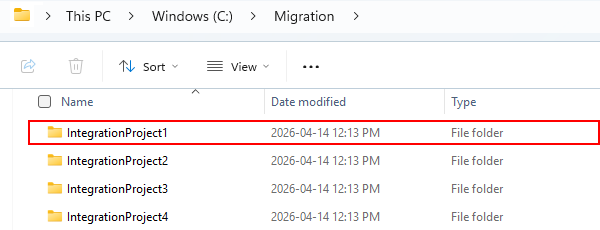
Opcjonalnie, ale zalecane, otwórz Visual Studio Code z folderu lub katalogu, w którym istnieją projekty integracji, na przykład C:\Migration\<project-folders>.
Na pasku działań wybierz pozycję Rozszerzenia. (Klawiatura: Ctrl+Shift+X)
W polu wyszukiwania Extensions: Marketplace znajdź Agent migracji Azure Logic Apps i wybierz Zainstaluj.
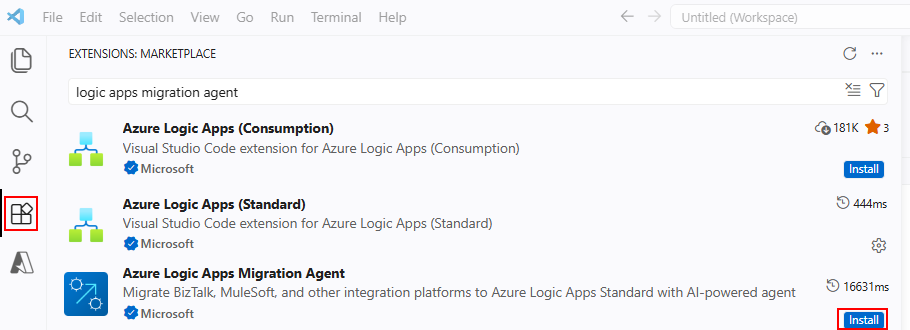
Po zakończeniu instalacji na pasku działań zostanie wyświetlona ikona Azure Logic Apps Migration Agent (
 ).
).
2. Wybierz folder źródłowy
W Visual Studio Code na pasku działań wybierz ikonę Azure Logic Apps Migration Agent (
).W oknie Azure Logic Apps Migration Agent, w sekcji Wyniki wyszukiwania, wybierz Wybierz folder źródłowy.
Wskazówka
Aby uruchomić tę akcję jako polecenie, otwórz paletę poleceń (Klawiatura: Ctrl+Shift+P). Wprowadź i uruchom Azure Logic Apps Migration Agent: Wybierz folder źródłowy.
Znajdź i wybierz folder źródłowy, w którym znajdują się Twoje projekty BizTalk Server, MuleSoft Anypoint lub TIBCO BusinessWorks, a następnie wybierz Wybierz Source Project Folder lub MSI.
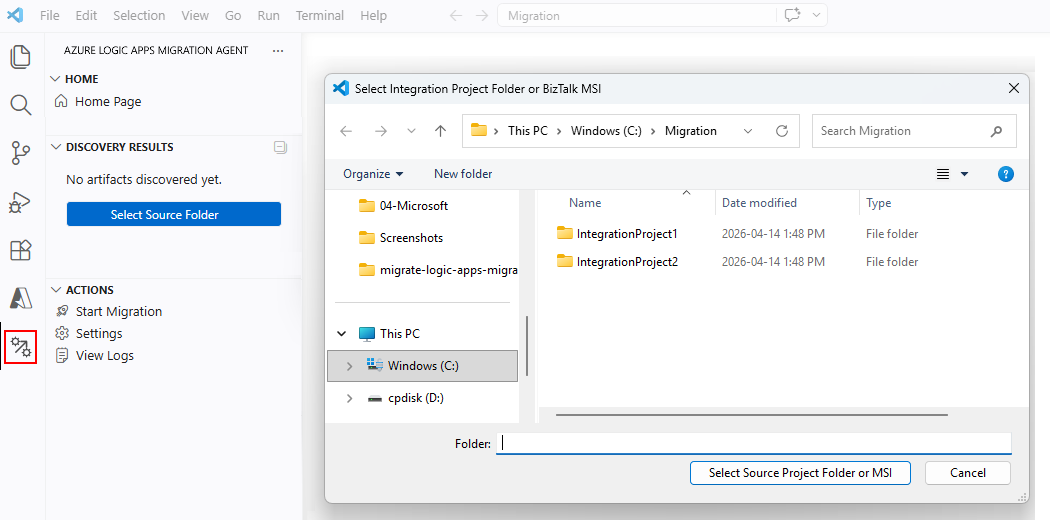
Rozszerzenie automatycznie wykrywa platformę źródłową i rozpoczyna przepływ pracy migracji, począwszy od etapu odnajdywania.
Postępuj za agentem, który przeprowadzi Cię przez poszczególne etapy migracji, zaczynając od etapu odkrywania.
Etap migracji 1. Odnajdywanie
Na tym etapie agent migracji znajduje i kataloguje artefakty integracji w projekcie źródłowym. Podczas etapu odkrywania agent migracji wykonuje następujące czynności w opisanej kolejności, przy okazjonalnym wkładzie z Twojej strony. Aby uzyskać więcej informacji, zobacz Agent migracji: Etap odnajdywania.
Krok 1. Wykrywanie platformy źródłowej
Agent migracji określa Twoją platformę źródłową na podstawie wzorców plików. Przykładami są pliki BizTalk Server (.btproj, ), .odxMuleSoft Anypoint (pom.xml, mule-*.xml), oraz pliki TIBCO BusinessWorks (tibco.xml, module.bwm, ), .process
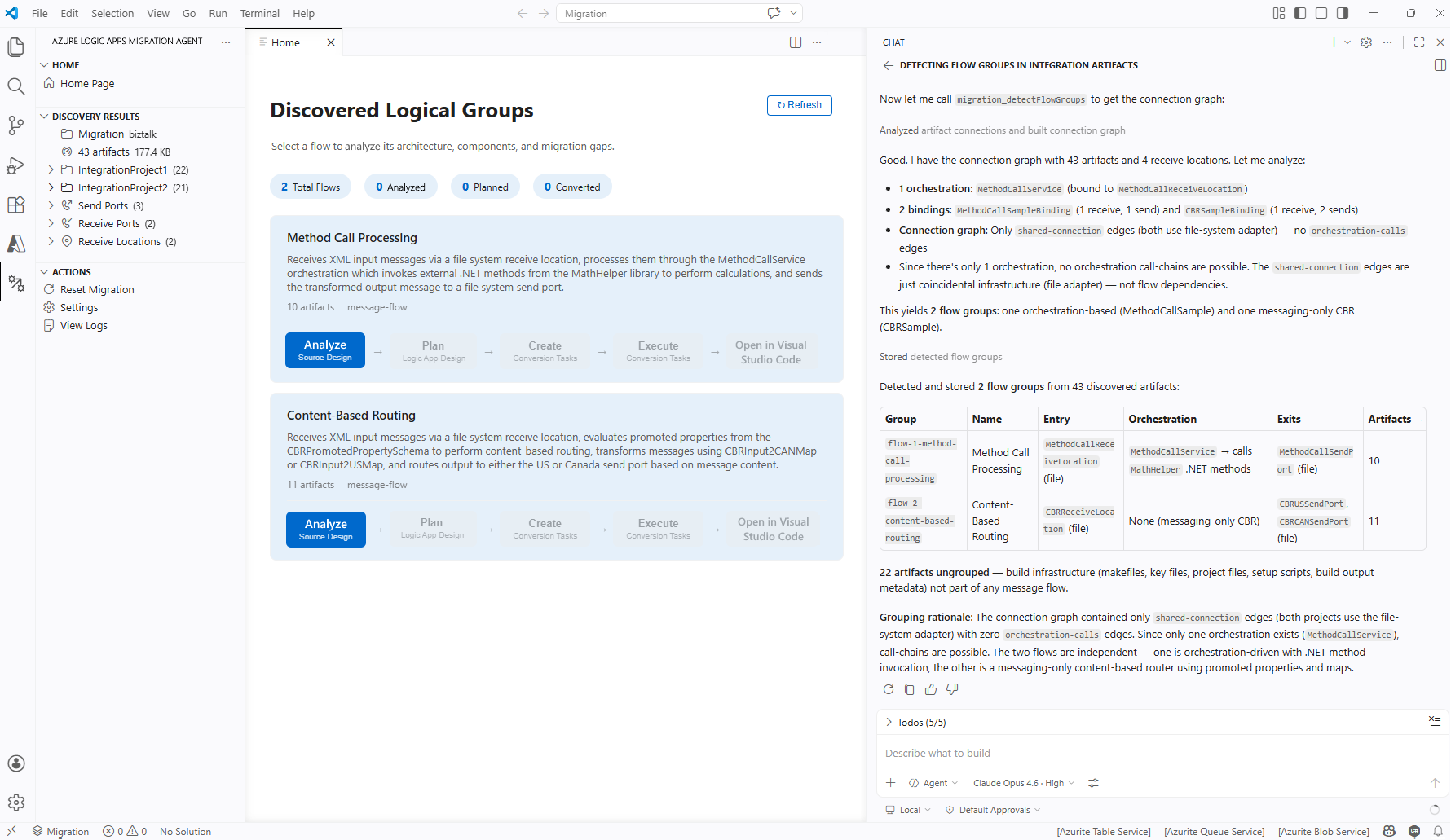
Poniższy zrzut ekranu przedstawia zidentyfikowaną platformę z przykładowymi wykrytymi artefaktami i zależnościami:
Krok 2. Skanowanie plików źródłowych
Agent migracji skanuje wykryte pliki źródłowe, używając wbudowanego analizatora dla twojej platformy. Po zakończeniu skanowania agent @migration-analyser Copilot analizuje odnalezione artefakty i wykrywa grupy przepływów logicznych, będące zestawami artefaktów współdziałających ze sobą.
Poniższy zrzut ekranu przedstawia sposób mapowania każdego przykładowego projektu integracji na grupę przepływów logicznych:
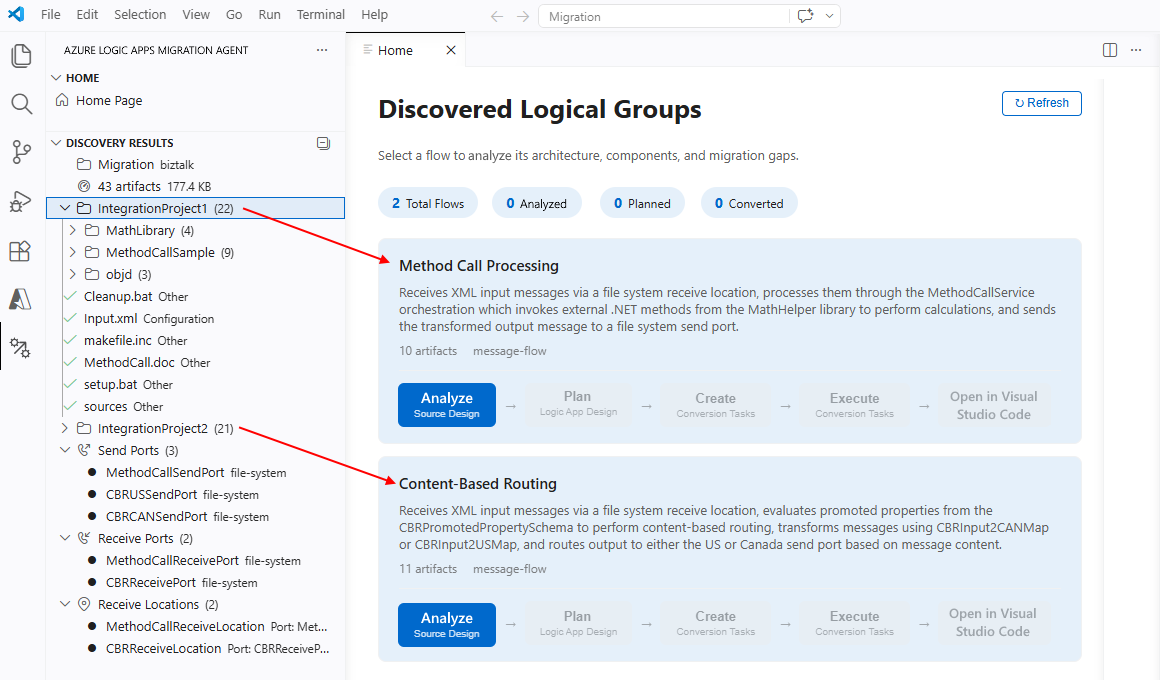
Wygenerowane przepływy logiczne nie zawsze odzwierciedlają relację 1:1 ze starszymi aplikacjami integracji. Agent migracji wykrywa przepływy, które najlepiej odzwierciedlają elementy integracji starszego systemu, takie jak obciążenia BizTalk, w postaci standardowych przepływów pracy w Azure Logic Apps.
Wskazówka
Aby edytować te przepływy logiczne, aby przyporządkowywać 1:1 do obciążeń integracji, użyj GitHub Copilot i określ, że przepływy muszą być przyporządkowane do aplikacji BizTalk. Należy jednak wziąć pod uwagę, że optymalna dla usługi BizTalk nie jest taka sama jak optymalna dla standardowych przepływów pracy w Azure Logic Apps. Ta koncepcja jest jednym z pierwszych zmian paradygmatu w modernizacji.
Krok 3. Analizowanie projektu źródła
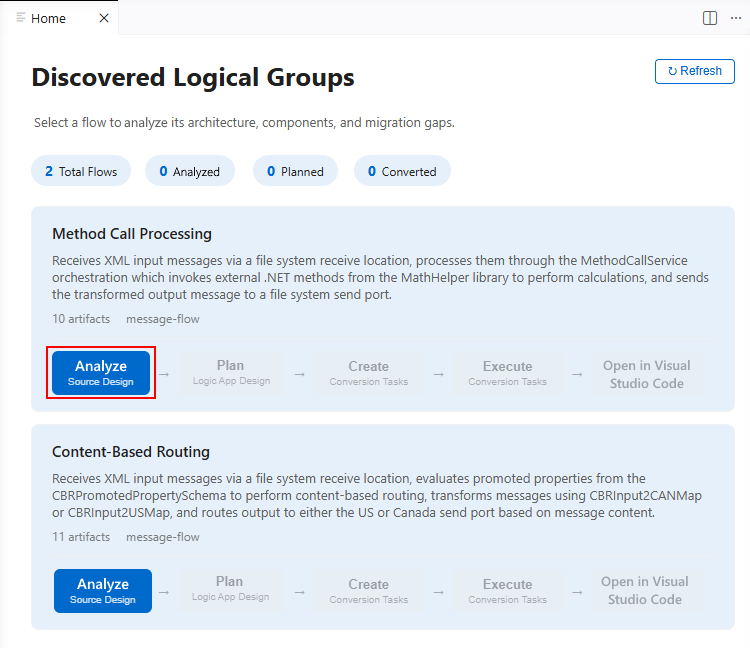
Po tym, jak agent migracji zakończy skanowanie i wyświetli rezultaty grup przepływów logicznych, wykonaj następujące kroki:
Na karcie Narzędzia główne dla żądanej grupy przepływów logicznych wybierz pozycję Analizuj projekt źródła, na przykład:
Agent wykonuje następujące zadania:
Tworzy inwentarz artefaktów, który obejmuje orkiestracje, schematy, mapy, potoki i powiązania.
Generuje wykres zależności, który pokazuje relacje między artefaktami.
Aby wygenerować graf zależności, agent migracji uruchamia następujące zadania:
- Generuje diagramy architektury (Mermaid), które pokazują przepływy i składniki komunikatów.
- Identyfikuje brakujące zależności.
- Wykonuje analizę luk w funkcjach.
- Wykrywa wzorce integracji, takie jak publish-subscribe, request-reply i batch.
- Tworzenie mapowań dla Azure Logic Apps lub innych alternatywnych usług.
- Generuje raport odkryć na podstawie ustaleń.
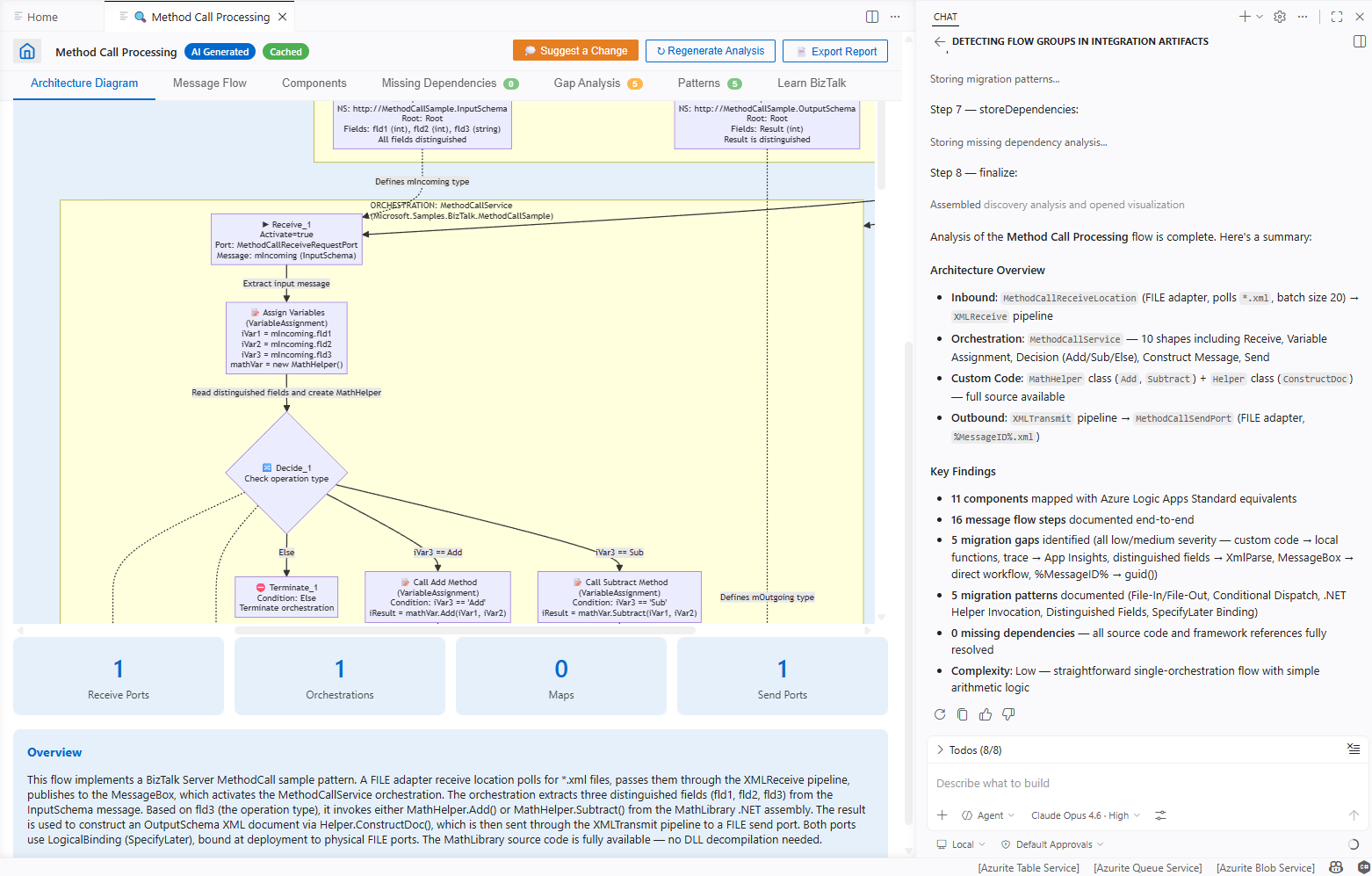
Po pomyślnym wygenerowaniu grafu zależności przez agenta migracji zostanie otwarty wizualizator przepływu i zostanie wyświetlonych następujące karty interaktywne:
- Diagram architektury
- Przepływ komunikatów
- Składniki
- Brakujące zależności
- Analiza luk
- Wzorce
- Poznaj usługę BizTalk
W poniższym przykładzie przedstawiono przykładową wygenerowaną wizualizację przepływu:
Aby uzyskać więcej informacji, zobacz Analiza projektu źródłowego i wyniki.
Aby przejrzeć wyniki analizy, wybierz kartę, aby przejrzeć powiązane informacje.
Krok 4. Aktualizowanie lub eksportowanie analizy
Po przejrzeniu wyników analizy na pasku tytułu wizualizatora przepływu wybierz jedną z następujących akcji:
Action Description Sugerowanie zmiany Zażądaj bezpośrednich zmian w analizie.
Tip: Aby omówić potencjalne aktualizacje lub poprawki dla dowolnej grupy przepływów, w wizualizatorze przepływu użyj okna czatu Copilot. Wybierz grupę przepływową i zadaj agentowi@migration-analyserpytania na temat wykrytej architektury. Podaj informacje o brakujących lukach, a następnie ponownie wygeneruj analizę.Ponowne generowanie analizy Po zaktualizowaniu analizy, takiej jak dodanie brakującej zależności, artefaktu lub specyfikacji, uruchom ponownie analizę. Eksportowanie raportu Wygeneruj raport z wynikami odnajdywania w formacie udostępnionym. Aby przeanalizować więcej przepływów, wybierz kartę Narzędzia główne lub ikonę strony głównej.
Po zakończeniu przejdź do następnej sekcji etapu Planowania.
Etap migracji 2: Planowanie
Po zakończeniu analizy rozpocznij etap planowania, tworząc plan migracji do wykonania. Aby uzyskać więcej informacji, zobacz Etap 2: Planowanie agenta migracji.
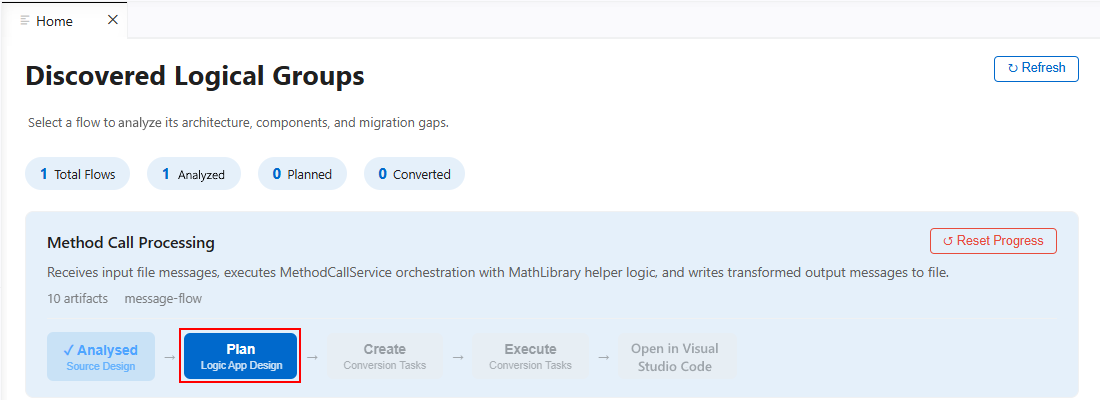
Na karcie Strona główna wybierz odpowiednią grupę przepływów logicznych, a następnie wybierz Zaplanuj projekt aplikacji Logic App.
Agent
@migration-plannergeneruje plan migracji, który zwykle zawiera następujące sekcje:- Architektura
- Dodatkowe komponenty Azure
- Mapowanie operacji
- Dyspozycje artefaktów
- Luki w migracji
- Wzorce integracji
- Podsumowanie
Poniższy przykład przedstawia przykładowy wygenerowany plan migracji:
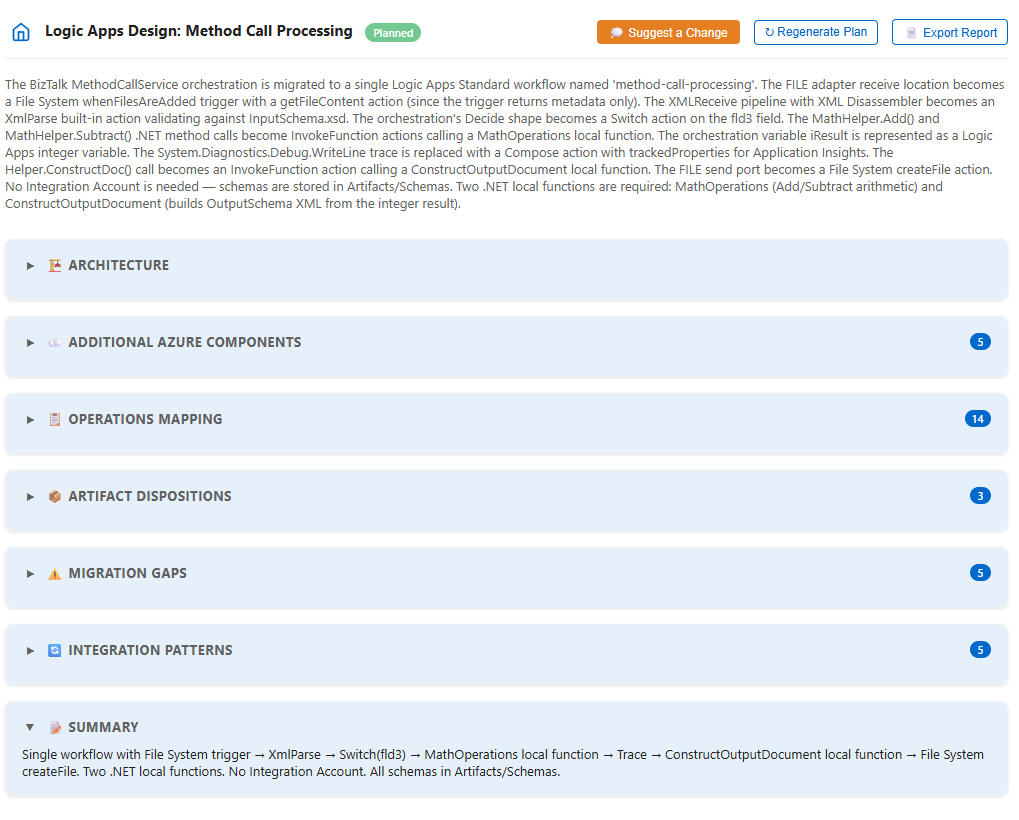
Aby uzyskać więcej informacji, zobacz Planowanie akcji etapu.
Przed przejściem do etapu Konwersja dokładnie przejrzyj każdy plan. Wprowadź wszelkie aktualizacje zgodnie z potrzebami.
Dokładność planu znacznie wpływa na jakość wyniku konwersji.
Aby ułatwić określenie, czy plan wymaga aktualizacji, nawiąż interakcję z agentem GitHub Copilot na czacie Copilot w celu wykonania następujących zadań:
- Zadaj pytania dotyczące określonych mapowań.
- Zażądaj alternatywnych metod rozwiązywania luk.
- Zażądaj modyfikacji planu przed przejściem do konwersji.
Gdy będziesz gotowy, przejdź do etapu Konwersji, wybierając pozycję Strona główna lub wracając do karty Home.
Etap migracji 3. Konwersja
Jeśli plan migracji jest zadowalający, uruchom etap konwersji, aby utworzyć i uruchomić zadania konwersji, które przekształcają artefakty źródłowe w standardowe przepływy pracy, połączenia i inne pliki pomocnicze dla Azure Logic Apps.
3.1: Tworzenie zadań konwersji
Na karcie Narzędzia główne, dla procesu logicznego wybierz pozycję Utwórz zadania konwersji.
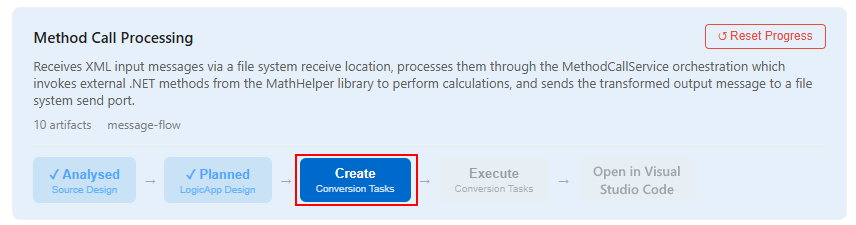
Agent
@migration-convertertworzy zadania konwersji, które różnią się w zależności od określonej logicznej grupy przepływów. Poniższa lista zawiera opis przykładowych zadań konwersji dla logicznej grupy przepływów o nazwieMethod Call Processing:Step Zadanie Description 1 Utwórz szkielet projektu usługi Logic Apps Tworzy strukturę projektu aplikacji logiki Standardowej z wymaganą hierarchią katalogów i plikami. 2 Konwertowanie schematu wejściowego Migruje plik InputSchema.xsd z formatu BizTalk, który jest utF-16 z adnotacjami BizTalk, do standardowego XSD, czyli UTF-8 bez adnotacji BizTalk. 3 Konwertowanie schematu wyjściowego Migruje plik OutputSchema.xsd z formatu BizTalk, który jest utF-16 z adnotacjami BizTalk, do standardowego XSD, czyli UTF-8 bez adnotacji BizTalk. 4 Generowanie < połączeń o nazwie> łącznika Tworzy lub aktualizuje plik connections.json zawierający konfiguracje dla każdego wymaganego połączenia. 5 Generowanie <przepływu pracy —> przepływ pracy Tworzy plik workflow.json zawierający definicję standardowego przepływu pracy w Azure Logic Apps dla grupy przepływu logicznego. 6 Generowanie funkcji lokalnych (<nazw> funkcji) Tworzy lokalne funkcje .NET 8 dla logiki niestandardowej w kodzie źródłowym. 7 Zweryfikuj środowisko uruchomieniowe (func start) Weryfikuje projekt aplikacji logiki, uruchamiając polecenie func start, aby potwierdzić, że wszystkie funkcje i przepływy pracy są gotowe.8 Testowanie E2E (ścieżka sukcesu i ścieżka błędów) Uruchamia kompleksowe testy na potrzeby weryfikacji szczęśliwej ścieżki, ścieżki błędu i weryfikacji na poziomie pola. 9 Testy czarnoskrzynkowe (opcjonalne) Uruchamia testy korzystające z danych testowych zewnętrznych, które podajesz. 10 Wdrażanie i testowanie w chmurze (opcjonalnie) Wdraża w Azure i uruchamia testy E2E w chmurze. W poniższym przykładzie przedstawiono przykładowe wygenerowane zadania konwersji dla logicznej
Method Call Processinggrupy przepływów: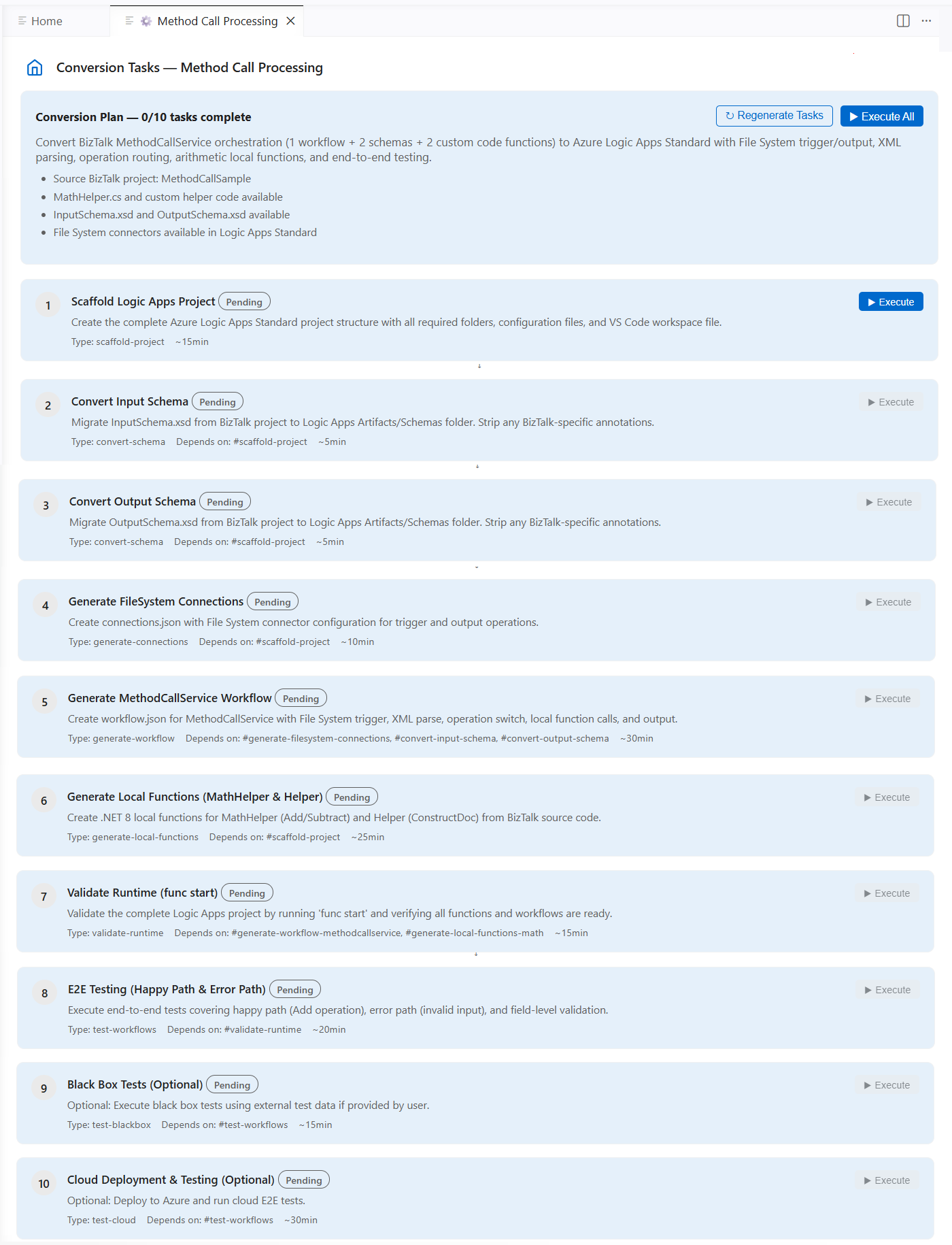
W następnej sekcji wybierz stronę główną lub wróć do karty Narzędzia główne .
3.2: Uruchamianie zadań konwersji
Aby wykonać pojedyncze zadanie konwersji, wybierz Wykonaj. Aby wykonać wszystkie wymagane zadania konwersji i lokalnej walidacji w kolejności zależności, wybierz Wykonaj Wszystko. Ta opcja działa tak samo jak wybór Wykonaj Zadania Konwersyjne na zakładce Strona . Opcjonalne zadanie Wdrażanie i Testowanie w chmurze nie jest zawarte w Wykonaj wszystko i wymaga osobnej akcji.
Note
Podczas wykonywania zadania konwersji agent może poprosić o dostęp lub uprawnienia do edytowania plików. Przejrzyj dostępne opcje i odpowiednio odpowiedz.
W następnej sekcji wybierz stronę główną lub wróć do karty Narzędzia główne .
3.3 Sprawdzanie danych wyjściowych pod kątem kompletności i jakości
Agent @migration-converter tworzy gotowe do uruchomienia standardowe definicje przepływu pracy i możliwe do wdrożenia artefakty projektu. Ten agent używa funkcji no-stubs-code-generation, aby upewnić się, że cały wygenerowany kod jest kompletny, w pełni funkcjonalny i że nie istnieją przykładowe implementacje, kod tymczasowy lub komentarze TODO.
Aby przygotować wygenerowane dane wyjściowe na etapie walidacji, w którym lokalnie uruchamiasz przepływy pracy do testowania, upewnij się, że ręcznie sprawdzisz definicje, połączenia i wszystkie wygenerowane .NET lokalne funkcje pod kątem niedokładności.
Important
Najlepszym rozwiązaniem jest zawsze przejrzenie wszystkich wygenerowanych danych wyjściowych sztucznej inteligencji przed ich użyciem. Takie dane wyjściowe mogą zawierać nieprawidłowe informacje.
Aby przejrzeć wygenerowane dane wyjściowe, wykonaj następujące kroki:
Na karcie Home dla przepływu logicznego wybierz pozycję Otwórz w Visual Studio Code.
W folderze migracji przejdź do katalogu out i wybierz folder wygenerowanego rozwiązania, na przykład:
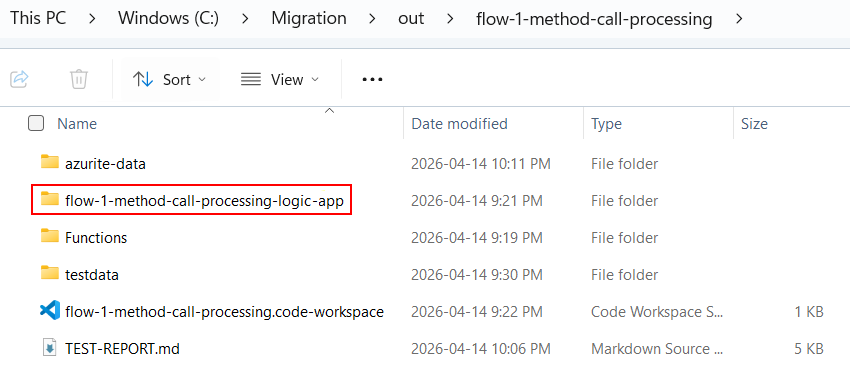
Sprawdź każdy
workflow.jsonplik, aby zweryfikować, czy wyzwalacz i akcje odpowiadają zachowaniu źródłowemu.Wskazówka
Aby zadać pytania dotyczące wygenerowanych danych wyjściowych, modyfikacji żądań lub ponownego generowania określonych przepływów pracy, należy wchodzić w interakcje z agentem
@migration-converterprzy użyciu czatu Copilot.Sprawdź
connections.jsonplik, aby uzyskać prawidłowe konfiguracje łącznika.Przejrzyj wszystkie wygenerowane funkcje lokalne .NET pod kątem poprawności.
Etap migracji 4. Walidacja
Na etapie walidacji przetestuj wygenerowane przepływy pracy względem specyfikacji źródłowych. Możesz przynieść własne przypadki testowe i specyfikacje. Agent zapewnia wskazówki dotyczące walidacji i testowania w czasie rzeczywistym. Twoim celem jest potwierdzenie, że przekonwertowane przepływy pracy działają zgodnie z oczekiwaniami i są zgodne z zachowaniem przepływu źródłowego.
Wskazówka
Aby ułatwić łatwe porównywanie, zachowaj dane testowe i oczekiwane dane wyjściowe dla platformy źródłowej łatwo dostępne podczas walidacji.
Na przykład plan migracji zapewnia możliwość opcjonalnego testowania czarnej skrzynki przy użyciu zewnętrznych danych wejściowych.

Wymagania dotyczące lokalnego testowania przepływów pracy
Przed rozpoczęciem kroków weryfikacji upewnij się, że na potrzeby testowania są zainstalowane następujące wymagania:
| Wymóg | Purpose |
|---|---|
| rozszerzenie Azure Logic Apps (Standardowe) | Wymagana zależność rozszerzenia |
| Podstawowe narzędzia usługi Azure Functions | Lokalny host środowiska uruchomieniowego dla Azure Logic Apps (Standardowa) |
| Docker Desktop | Wdrażanie zasobów łącznika lokalnego na potrzeby testowania i uruchamiania połączeń |
Lokalne testowanie przepływów pracy
Aby lokalnie uruchomić wygenerowane przepływy pracy, wykonaj następujące kroki:
Na karcie Home dla przepływu logicznego wybierz pozycję Otwórz w Visual Studio Code.
W folderze migracji przejdź do katalogu out i wybierz wygenerowany folder rozwiązania.
Otwórz folder projektu wygenerowanej aplikacji logiki.
Sprawdź, czy program Docker Desktop jest uruchomiony.
W menu Run wybierz pozycję Uruchom debugowanie (Klawiatura: F5), aby lokalnie uruchomić środowisko uruchomieniowe dla Azure Logic Apps.
Środowisko uruchomieniowe zostanie uruchomione, a przepływy pracy staną się dostępne w lokalnych punktach końcowych.
Użyj przykładowych danych wejściowych, aby wysyłać żądania testowe lub wyzwalać przepływ pracy.
Porównaj wygenerowane zachowanie przepływu pracy z zachowaniem źródła, aby zidentyfikować wszelkie rozbieżności lub niedokładności.
Poniższa lista kontrolna opisuje zachowania, które należy zweryfikować:
- Wszystkie wyzwalacze są poprawnie uruchamiane z oczekiwanymi formatami wejściowymi.
- Sekwencje akcji są uruchamiane w odpowiedniej kolejności.
- Przekształcenia danych generują oczekiwane dane wyjściowe.
- Logika warunkowa poprawnie rozgałęzia się z oczekiwanymi wynikami na podstawie danych wejściowych.
- Konstrukcje pętli przetwarzają wszystkie elementy zgodnie z oczekiwaniami.
- Zakresy obsługi błędów odpowiednio przechwytują wyjątki i obsługują je.
- Konfiguracje połączeń prowadzą do prawidłowych punktów końcowych.
- .NET funkcje lokalne zwracają oczekiwane wyniki.
Zbadaj i rozwiąż wszelkie rozbieżności lub problemy, które znajdziesz.
Wskazówka
Aby ułatwić ci proces rozwiązywania problemu, należy omówić rozbieżność lub problem z agentem
@migration-converterza pośrednictwem czatu Copilot.- W czacie Copilot opisz oczekiwane zachowanie w porównaniu z rzeczywistym zachowaniem.
- Przejrzyj sugerowane poprawki agenta.
- Jeśli zaakceptujesz zalecenia agenta i wprowadzisz zmiany, poproś agenta o ponowne wygenerowanie zaktualizowanych części przepływu pracy.
Etap 5 migracji: Wdrażanie
Etap wdrażania wdraża zmigrowane rozwiązanie Standard w Azure Logic Apps w portalu Azure.
Wymagania dotyczące wdrażania przepływów pracy
Przed rozpoczęciem kroków wdrażania upewnij się, że spełnisz następujące wymagania:
| Wymóg | Purpose |
|---|---|
| Azure CLI | Udostępnia i wdraża zasoby Azure. |
| Subskrypcja platformy Azure | Docelowa subskrypcja do wykorzystania na potrzeby wdrożenia. |
| Dostęp współautora | Dostęp oparty na rolach do tworzenia zasobów w docelowej grupie zasobów. |
Upewnij się, że ukończyłeś etapy agenta migracji od 1 (odkrywanie) do 4 (walidacja), w tym lokalne uruchamianie wygenerowanych przepływów pracy i potwierdzenie, że ich działanie jest zgodne z działaniem źródła.
Krok 1. Konfigurowanie ustawień rozszerzenia dla wdrożenia
W Visual Studio Code otwórz ustawienia rozszerzenia. W menu File przejdź do Preferences>Settings>Extensions>Azure Logic Apps Migration Agent.
Zaktualizuj następujące wartości ustawień wdrożenia zgodnie z potrzebami:
Nazwa ustawień Nazwa JSON Description Wartość domyślna Action Lokalizacja logicAppsMigrationAgent.azure.locationRegion Azure na potrzeby udostępniania zasobów. eastusZmień tę wartość na żądany region. Grupa zasobów logicAppsMigrationAgent.azure.resourceGroupGrupa zasobów Azure do aprowizowania i testowania. integration-migration-tool-test-rgZmień tę wartość na nazwę grupy zasobów. Identyfikator subskrypcji logicAppsMigrationAgent.azure.subscriptionIdId subskrypcji Azure do wdrożenia. (puste) Wprowadź identyfikator GUID subskrypcji Azure. Model wdrażania logicAppsMigrationAgent.deploymentModelDocelowy model wdrożenia dla Azure Logic Apps Standard. workflow-service-planZachowaj wartość domyślną. Chociaż App Service Environment v3 i Hybrid są wymienione jako przyszłe opcje, wersja 1.12.1 nie obsługuje tych opcji.
Krok 2. Rozpoczęcie procesu wdrażania
Aby rozpocząć wdrażanie do Azure, wykonaj następujące kroki:
Zaloguj się do Azure CLI przy użyciu subskrypcji Azure, na przykład:
az loginW oknie Agenta Migracji Azure Logic Apps przejdź do planu migracji i uruchom zadanie Wdrażanie w chmurze oraz Testowanie, wybierając Uruchom:

Agent migracji generuje szablon ARM lub Bicep i wykorzystuje Azure CLI do udostępniania Planu Obsługi Przepływu, Standardowej aplikacji logicznej, przechowywania oraz innych wymaganych zasobów. Agent następnie przesyła zawartość workflow do udostępniania Azure Files aplikacji logic i restartuje aplikację logic.
Poniższy przykład przedstawia przykładowe rozwiązanie całkowicie zmigrowane:
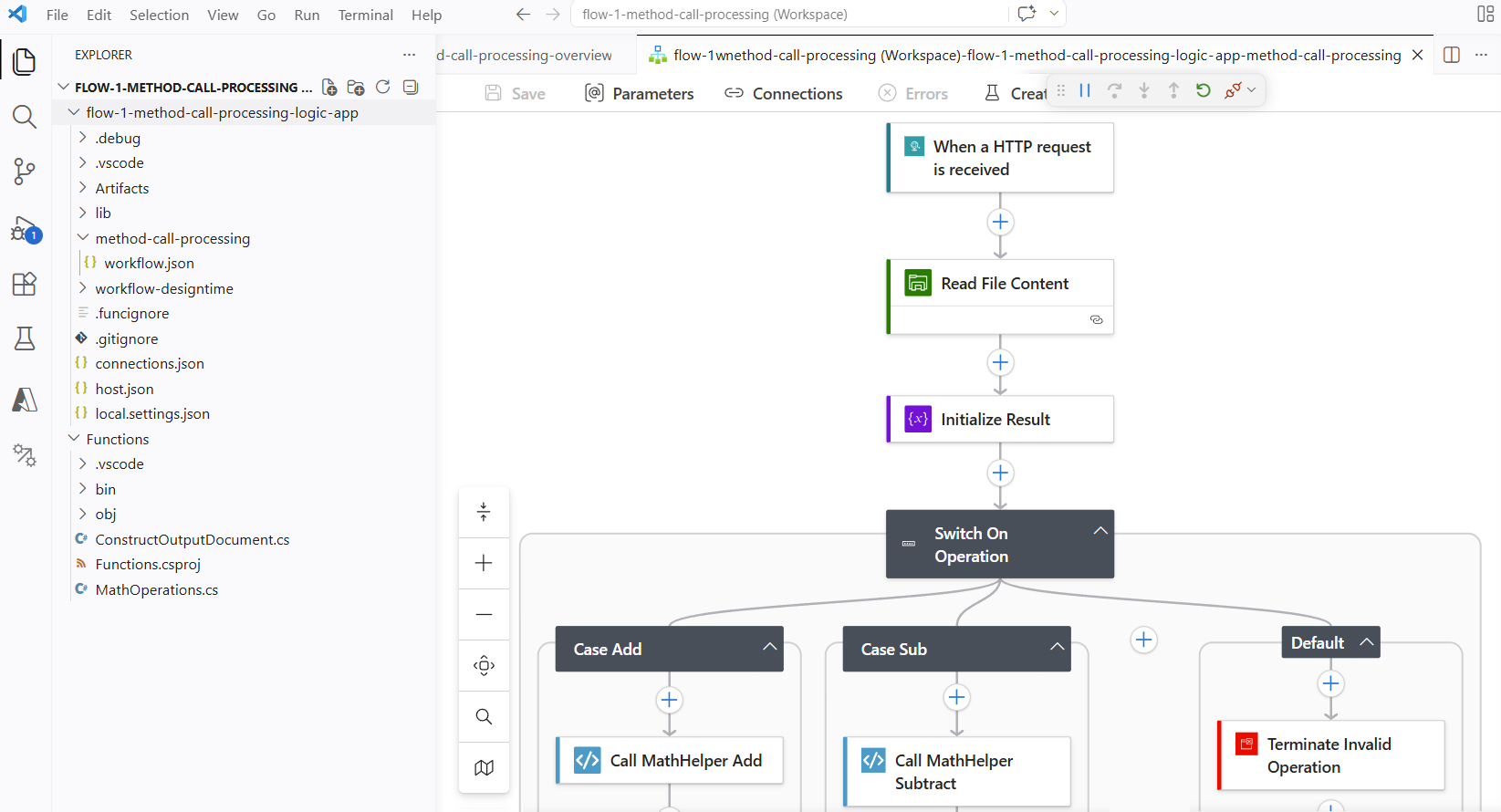
Krok 3. Weryfikowanie wdrożenia
Po zakończeniu wdrażania sprawdź, czy przepływy pracy w warstwie Standardowa są wyświetlane w portalu Azure.
W portalu Azure wprowadź
logic apps, a następnie wybierz pozycję Aplikacja logiki.Na stronie Aplikacje logiki wybierz zasób standardowej aplikacji logiki.
Na pasku bocznym aplikacji logiki w obszarze Przepływy pracy rozwiń Przepływy pracy. Na stronie Przepływy pracy upewnij się, że są wyświetlane wszystkie oczekiwane przepływy pracy. Upewnij się, że ich stan jest włączony.
Note
W przypadku wyłączenia przepływu pracy zaznacz jego pole wyboru. Na pasku narzędzi Przepływy pracy wybierz pozycję Włącz.
Przetestuj każdy przepływ pracy przy użyciu przykładowych danych wejściowych, aby upewnić się, że działają zgodnie z oczekiwaniami.
Jeśli osobno skonfigurowałeś Application Insights dla swojej aplikacji logicznej Standard, użyj tej funkcji, aby znaleźć błędy w czasie działania lub problemy z wydajnością.
Na pasku bocznym aplikacji logiki w obszarze Monitorowanie wybierz pozycję Application Insights.
W obszarze Połącz z zasobem usługi Application Insights wybierz link do zasobu usługi Application Insights.
Aby uzyskać więcej informacji, zobacz Wyświetlanie metryk przepływu pracy w usłudze Application Insights.
Resetowanie migracji
Migrację można ponownie uruchomić od początku. Następujące polecenie czyści stan migracji i umożliwia ponowne rozpoczęcie od etapu Discovery.
W Visual Studio Code otwórz paletę poleceń (Klawiatura: Ctrl+Shift+P).
Po wyświetleniu monitu wprowadź Azure Logic Apps Agent migracji: Resetuj migrację.
Treści powiązane
- Automatyzacja migracji z platform integracyjnych do Azure Logic Apps
- Agent migracji - Etap 1: Discovery
- Etap 2 agenta migracji: Planowanie
- Etap 3 agenta migracji: Konwersja
- Etap 4 agenta migracji: walidacja
- Etap 5 agenta migracji: Wdrożenie
- Rozszerzanie agenta migracji przez utworzenie niestandardowych analizatorów dla nieobsługiwanych platform integracji