Notatka
Dostęp do tej strony wymaga autoryzacji. Może spróbować zalogować się lub zmienić katalogi.
Dostęp do tej strony wymaga autoryzacji. Możesz spróbować zmienić katalogi.
Dotyczy: Azure Logic Apps (Standard)
Reguły określają logikę biznesową pod kątem sposobu działania procesów biznesowych. Aby ułatwić Ci tworzenie tych reguł w ramach projektu usługi Azure Logic Apps z użyciem aparatu reguł, Microsoft Rules Composer oferuje wizualne narzędzie do pisania i wersjonowania zestawów reguł oraz słownictwa.
W tym przewodniku pokazano, jak utworzyć regułę przy użyciu narzędzia Microsoft Rules Composer.
Wymagania wstępne
Pobierz i zainstaluj program Microsoft Rules Composer.
Jeśli masz istniejący zestaw reguł, nad którym chcesz pracować, potrzebny jest plik XML zawierający ten zestaw reguł. W przeciwnym razie w tym przewodniku pokazano, jak utworzyć nowy zestaw reguł, który zostanie zapisany jako plik XML.
Ważne
Jeśli Twój istniejący plik XML zależy od jakichkolwiek zestawów .NET, albo jeśli zestawy, których używasz do włączania faktów, mają inne zależności, upewnij się, że wszystkie te pliki znajdują się w tym samym folderze oraz w katalogu związanym z narzędziem Microsoft Rules Composer.
Co to jest reguła?
Reguła
JEŻELI <warunek> TO <akcja>
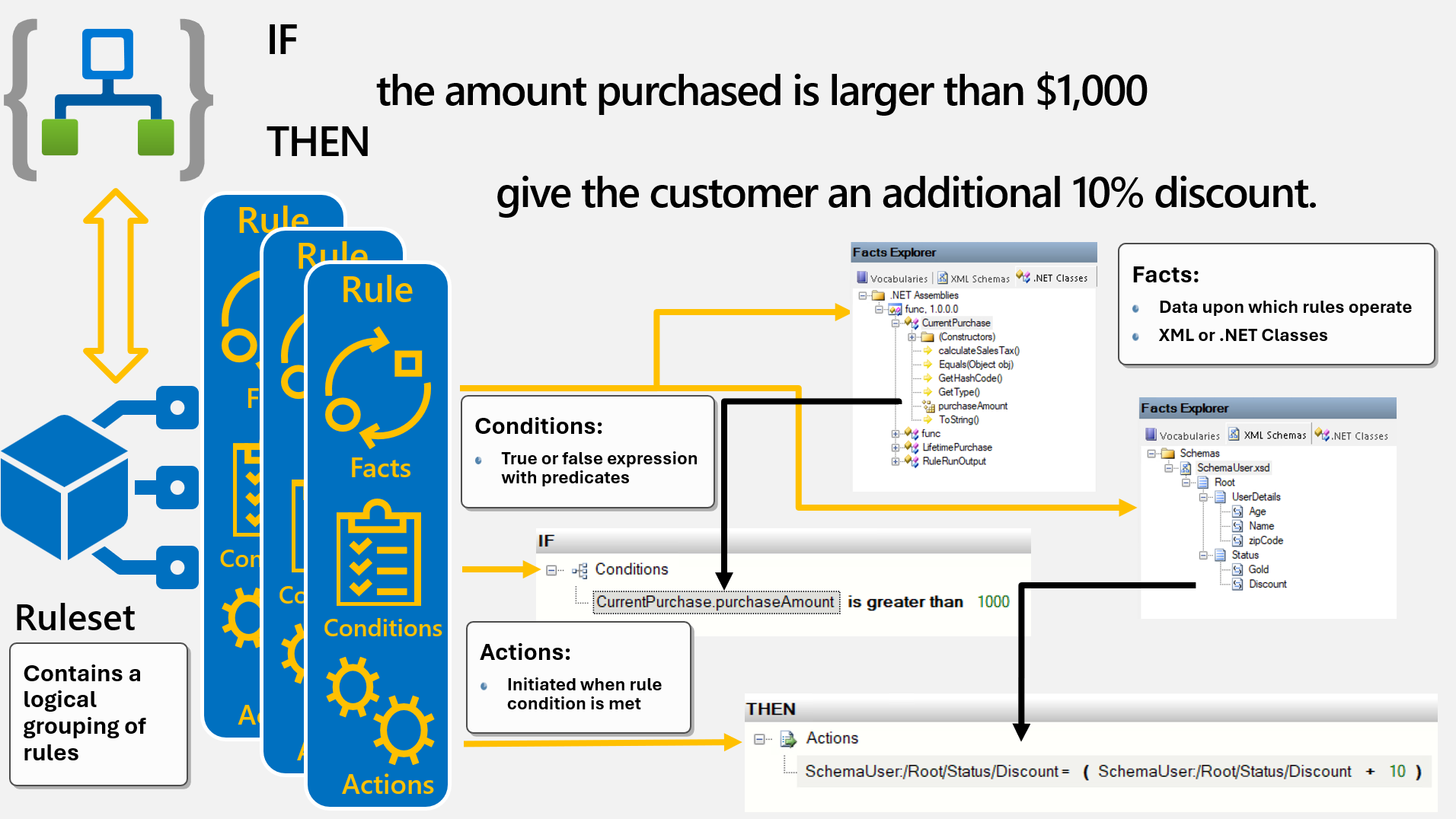
Poniższa przykładowa reguła określa, czy przeprowadzić transakcję i stosować logikę biznesową, porównując dwie wartości pieniężne z danymi lub faktami, które używają formy kwoty transakcji i rabatu:
JEŚLI zakupiona kwota jest większa niż ilość, następnie daj klientowi dodatkową zniżkę
Warunek: jest to wyrażenie logiczne "prawda/fałsz", które zawiera jeden lub więcej predykatów stosujących się do faktów. Predykat to klauzula zawierająca czasownik i stwierdza coś o temacie. W naszym przykładzie predykat jest większy niż dotyczy kwoty zakupu. Ten warunek zawsze oblicza wartość true lub false. Można połączyć predykaty z operatorami logicznymi AND, OR oraz NOT, aby utworzyć potencjalnie długie wyrażenie logiczne, ale zawsze ocenia się jako true lub false.
Akcja: Akcja jest funkcjonalną konsekwencją oceny warunku. Jeśli warunek reguły zostanie spełniony, zostanie uruchomiona odpowiednia akcja lub akcje. W naszym przykładzie udzielić dodatkowej zniżki to akcja, która ma miejsce tylko wtedy, gdy warunek jest spełniony, czyli jeśli zakupiona kwota jest większa niż 1000 USD. Akcje są reprezentowane w aparacie reguł usługi Azure Logic Apps przez wywoływanie metod, ustawianie właściwości obiektów lub wykonywanie operacji na dokumentach XML.
Fakt: Fakt jest dyskretnym elementem informacji o świecie, na którym działają zasady. W naszym przykładzie ilość i ilość to fakty. Fakty mogą pochodzić z wielu źródeł, takich jak systemy zdarzeń, obiekty w aplikacjach hybrydowych itd., i muszą być wprowadzane do aparatu reguł w usłudze Azure Logic Apps przy użyciu jednego z następujących elementów:
- Obiekty platformy .NET, takie jak metody, właściwości i pola.
- Dokumenty XML, takie jak elementy, atrybuty i podsekcje dokumentów.
Słownictwo: przyjazna nazwa faktów używanych w warunkach i działaniach. Aby uzyskać więcej informacji, zobacz Tworzenie słownictwa i zarządzanie nimi.
Na poniższym diagramie i sekcjach opisano, jak warunki, akcje i fakty pasują do siebie:
Microsoft Rules Composer
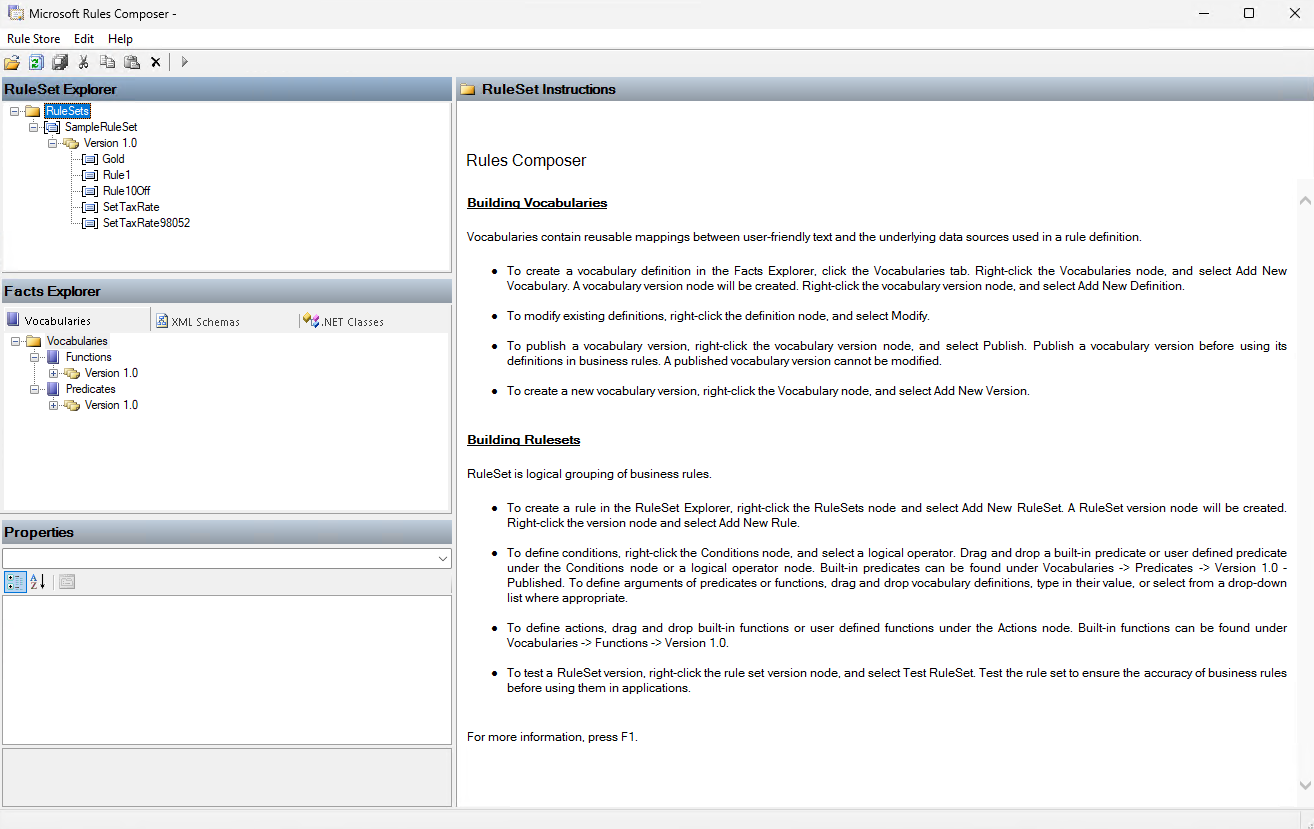
Program Microsoft Rules Composer umożliwia tworzenie, modyfikowanie, przechowywanie i zapisywanie reguł. Alternatywnie można wykonać te zadania programowo. Narzędzie Rules Composer zawiera następujące elementy interfejsu użytkownika:
| Okno | opis |
|---|---|
| Eksplorator zestawu reguł | Utwórz zestawy reguł zawierające co najmniej jedną regułę. |
| Edytor warunków | Utwórz warunek dla reguły. |
| Edytor akcji | Akcje kompilacji uruchamiane, gdy warunek ma wartość true. |
| Eksplorator faktów | Wyszukaj fakty XML i .NET, a następnie przeciągnij te fakty do edytora warunków lub edytora akcji. |
Tworzenie zestawu reguł i zarządzanie nim
Zestaw reguł to zestaw reguł, które grupujesz razem na podstawie domeny, ograniczonego kontekstu lub dowolnej granicy biznesowej. Aby zarządzać zestawami reguł i regułami w magazynie reguł, użyj Eksploratora ruleSet. Można tworzyć, modyfikować, testować lub usuwać zestawy reguł i ich reguły.
W programie Microsoft Rules Composer otwórz menu Magazyn reguł, a następnie wybierz pozycję Załaduj.
Znajdź i wybierz plik XML zawierający magazyn reguł, który chcesz otworzyć.
W oknie Eksplorator zestawów reguł otwórz menu skrótów zestawów reguł i wybierz pozycję Dodaj nowy zestaw reguł.
Narzędzie Microsoft Rules Composer tworzy nowy pusty zestaw reguł z wersją zestawu reguł o numerze 1.0 jako wersję domyślną.
Zapisz zestaw reguł. W menu Magazyn reguł wybierz pozycję Zapisz, co spowoduje utworzenie pliku XML dla zestawu reguł.
W poniższej tabeli opisano inne polecenia Eksploratora reguł, których można użyć do pracy z zestawami reguł:
| Zadanie | Polecenie |
|---|---|
| Utwórz nowy zestaw reguł. | Dodaj nowy zestaw reguł |
| Utwórz nową pustą wersję wybranego zestawu reguł. Możesz skopiować reguły z innych wersji i wkleić je do nowej wersji. | Dodaj nową wersję |
| Skopiuj wybraną wersję zestawu reguł do schowka. | kopia |
| Wklej wersję zestawu reguł i jego zawartość do wybranego zestawu reguł. | Wklej |
| Usuń wybraną wersję zestawu reguł. | Usuń |
| Usuń wybrany zestaw reguł i wszystkie jego wersje. | Usuń na poziomie nadrzędnego zestawu reguł |
| Załaduj ponownie wybraną wersję zestawu reguł i jej reguły z opcją odrzucenia wszelkich bieżących zmian w tej wersji i przywrócenia zawartości z magazynu reguł. | Przeładować |
| Zapisz wszelkie zmiany wprowadzone w wybranej wersji i jej regułach. | Zapisz |
| Przetestuj wybraną wersję zestawu reguł przed użyciem w projekcie silnika reguł. | Zestaw reguł testowania |
W poniższej tabeli opisano właściwości wersji zestawu reguł:
| Właściwości | Wartość |
|---|---|
| Nazwa/nazwisko | Nazwa zestawu reguł. Uwaga: tę wartość można zmienić tylko przez zaktualizowanie właściwości Name zestawu reguł, a nie wersji zestawu reguł. |
| Bieżąca wersja | Wersja zestawu reguł aktualnie wybrana w Eksploratorze ruleSet. |
| Fact Retriever | Moduł pobierania faktów używany do dostarczania faktów do wersji zestawu reguł. Narzędzie Microsoft Rules Composer obsługuje możliwość budowy i używania mechanizmu pobierającego fakty w celu dostarczenia faktów. Aby uzyskać więcej informacji, zobacz następującą dokumentację: - Wykonywanie zaawansowanych zadań w zestawach reguł - Tworzenie kreatorów faktów i pobieraczy |
| Maksymalna głębokość pętli wykonywania | Maksymalna głębokość algorytmu tworzenia łańcucha dalej przed zgłoszeniem wyjątku pętli wykonywania. Domyślna liczba pętli to 65 536. |
| Czas trwania tłumaczenia | Maksymalny czas na przetłumaczenie reguł przed zgłoszeniem wyjątku z powodu przekroczenia limitu czasu tłumaczenia. Domyślny czas trwania to 60 000 milisekund. |
| Translator | Tłumacz, który ma być używany do tłumaczenia reguł. Narzędzie Microsoft Rules Composer obsługuje obecnie tylko domyślny wbudowany translator, ale obsługuje również rozszerzalność, aby dodać więcej tłumaczy. |
| Opis wersji | Opis bieżącej wersji. |
Aby uzyskać więcej informacji na temat pracy z zestawami reguł, zobacz Wykonywanie zaawansowanych zadań dotyczących zestawów reguł.
Tworzenie reguły i zarządzanie nią
W Microsoft Rules Composer, z menu Sklep reguł wybierz Załaduj.
Znajdź i wybierz plik XML zawierający magazyn reguł, nad którym chcesz pracować.
W oknie Eksplorator zestawu reguł znajdź wersję zestawu reguł, w której chcesz dodać regułę.
Otwórz menu skrótów dla wersji zestawu reguł i wybierz pozycję Dodaj nową regułę.
Zostanie otwarty edytor reguł, aby można było dodać warunki i akcje.
Na poniższej liście opisano sposoby zmiany reguły:
Utwórz nową wersję zestawu reguł.
Bezpośrednio edytuj istniejącą wersję zestawu reguł. Możesz zmienić poszczególne reguły, dodać nowe reguły lub usunąć istniejące reguły.
W poniższej tabeli opisano wszystkie polecenia skrótów Eksploratora reguł, których można użyć do pracy z regułami:
| Zadanie | Komenda skrótu klawiszowego |
|---|---|
| Utwórz nową regułę w wybranej wersji zestawu reguł. | Dodaj nową regułę |
| Skopiuj wybraną regułę do schowka. | kopia |
| Skopiuj wybraną regułę do schowka i usuń regułę. | wycinanie |
| Wklej regułę do wybranej wersji zestawu reguł. | Wklej |
| Usuń wybraną regułę. | Usuń |
W poniższej tabeli opisano właściwości reguły:
| Właściwości | Wartość |
|---|---|
| Nazwa/nazwisko | Nazwa reguły. |
| Aktywne | Wskazuje, czy reguła jest włączona, czy wyłączona. |
| Priorytet | Priorytet reguły w zestawie reguł. Im wyższy indeks, tym wyższy priorytet reguły. Akcje dla reguły o wyższym priorytcie są uruchamiane jako pierwsze. Wartość domyślna to 0 i reprezentuje priorytet środkowy. Możesz ustawić wartość dodatnią lub ujemną. Aby uzyskać więcej informacji, zobacz Optymalizacja silnika reguł. |
Wyłączanie lub włączanie reguły
Możesz ustawić regułę na nieaktywną, aby reguła nie była wykonywana podczas wykonywania zestawu reguł lub można ponownie uaktywnić regułę, która została zdezaktywowana.
W Eksploratorze RuleSet wybierz regułę.
W oknie Właściwości ustaw właściwość Active na jedną z następujących wartości:
- Nieprawda: Wyłączone
- True: włączone
Ustawianie priorytetu reguły
Priorytet reguły można ustawić tak, aby zapewnić, że akcje są wykonywane przed lub po akcjach innej reguły o innym priorytecie. Priorytety są względne, więc wszystkie akcje w regule z określonym priorytetem są uruchamiane w kolejności przed wszystkimi akcjami w regule o niższej wartości priorytetu.
W Eksploratorze RuleSet wybierz regułę.
W oknie Właściwości ustaw Priorytet na wartość całkowitą, którą chcesz.
Tworzenie lub edytowanie warunku
Aby utworzyć, edytować lub wyświetlić warunek wyzwalający regułę, użyj edytora warunków, który jest częścią edytora reguł. Aby utworzyć warunek, można wykonać następujące zadania:
Dodaj wbudowane lub zdefiniowane przez użytkownika predykaty, jeśli istnieją.
Zdefiniuj argumenty w predykatach, przeciągając elementy z okna Eksplorator faktów.
Wprowadź wartości argumentów bezpośrednio, wybierając link argumentu.
Przenieś predykaty i operatory logiczne w obrębie warunku.
Uwaga
Kolejność, w jakiej pojawiają się predykaty i operatory logiczne, nie określają ich kolejności oceny.
Usuń predykaty i operatory logiczne z warunku.
Dodawanie predykatu do warunku
W Eksploratorze RuleSet wybierz regułę.
W oknie IF, który jest edytorem warunków, otwórz menu skrótów Warunki i wybierz jedną z następujących opcji:
Wybierz operator logiczny. Z menu kontekstowego operatora dodaj predykaty lub zagnieżdżone operatory logiczne, które chcesz ocenić lub zweryfikować.
Aby uzyskać więcej informacji na temat konfigurowania operatorów logicznych, zobacz Dodawanie operatorów arytmetycznych i logicznych do reguł
W menu skrótów Predykates wybierz wbudowany predykat lub predykat zdefiniowany przez użytkownika, jeśli istnieje.
W poniższych tabelach opisano dostępne wyrażenia predykatu do wybrania z menu skrótów Predykates :
Wbudowany predykat opis Po Predykat czasowy, który odpowiada na pytanie: "Czy czas1 jest po czasie2 w porządku chronologicznym?" Przed Predykat czasowy, który odpowiada na pytanie: "Czy czas1 jest chronologicznie wcześniejszy niż czas2?" Między Predykat czasowy, który odpowiada na pytanie: "Czy czas1 znajduje się chronologicznie pomiędzy czasem2 a czasem3?" Równa się Operator równości relacyjnej. Istnieje Predykat istnienia, który odpowiada na pytanie "Czy określony element XML lub atrybut istnieje?" GreaterThan Operator relacyjny większy niż. GreaterThanEqual Operator relacyjny większy lub równy. LessThan Operator relacyjny mniejszy niż. LessThanEqual Operator relacyjny mniejszy lub równy. Zapałka Ustal, czy wyrażenie regularne istnieje w określonym ciągu wejściowym. NotEqual Operator nierówności relacyjnych. Zakres Ustal, czy wartość istnieje w danym zakresie.
Określ argument dla predykatu w warunku
Wykonaj następujące kroki, które są takie same dla funkcji w akcji.
Przenoszenie operatora logicznego lub predykatu w warunku
W edytorze warunków wykonaj jedną z następujących czynności:
Przeciągnij operator logiczny lub predykat na inny operator logiczny lub węzeł Warunki.
Otwórz menu skrótów dla operatora logicznego lub predykatu, a następnie wybierz Przenieś w górę lub Przenieś w dół, aby przesunąć element o jedną pozycję lub poziom w górę lub w dół, odpowiednio.
Tworzenie lub edytowanie akcji
Aby skompilować, edytować lub wyświetlić akcję uruchamianą po spełnieniu warunku, użyj edytora akcji, który jest częścią edytora reguł. Aby utworzyć akcję, możesz wykonać następujące zadania:
- Dodaj wbudowane lub zdefiniowane przez użytkownika funkcje, jeśli istnieją.
- Zdefiniuj argumenty w funkcjach, przeciągając elementy z okna Eksplorator faktów.
- Wprowadź wartości argumentów bezpośrednio, wybierając link argumentu.
- Przesuń funkcje w ramach operacji.
Dodawanie funkcji
W Eksploratorze RuleSet wybierz regułę.
W oknie THEN, czyli edytor akcji, otwórz menu skrótów Akcje i wybierz wbudowaną funkcję, aby dodać akcję i argument.
W poniższej tabeli opisano dostępne funkcje do wybrania z menu skrótów Akcje :
Funkcja opis Twierdzić Dodaj nowy fakt do pamięci roboczej wystąpienia aparatu reguł. Wyczyść Zresetuj pamięć roboczą i plan wystąpienia aparatu reguł. Aby uzyskać więcej informacji na temat pamięci roboczej i agendy, zobacz Optymalizacja silnika reguł. Zatrzymać się Kończenie przetwarzania reguł. Wycofać Usuń fakt z pamięci roboczej wystąpienia silnika reguł. RetrakcjaWedługTypu Usuń fakt o określonym typie z pamięci roboczej instancji silnika reguł. Aktualizacja Zaktualizuj fakt w pamięci roboczej wystąpienia silnika reguł.
Aby uzyskać więcej informacji, zobacz Optymalizowanie reguł za pomocą funkcji sterowania.
Określ argument dla funkcji w akcji
Postępuj zgodnie z następującymi krokami, które są spójne dla predykatu w warunku.
Przenoszenie funkcji w akcji
Akcje w regule są wykonywane w oparciu o określoną kolejność z wyjątkiem funkcji sterowania aparatem reguł, które wykonują następujące inne akcje.
- W edytorze akcji otwórz menu skrótów akcji, a następnie wybierz pozycję Przenieś w górę lub Przenieś w dół, aby przenieść akcję na jedną pozycję lub poziom, odpowiednio.
Określ argument predykatu w warunku lub funkcji w działaniu
W edytorze warunków lub edytorze akcji wykonaj jedną z następujących czynności:
W predykacie lub funkcji wybierz argument domyślny i wprowadź odpowiednią lub wybraną wartość z listy, jeśli jest dostępna.
W oknie Eksploratora faktów wybierz kartę z terminem, którego chcesz użyć jako argumentu, i przeciągnij ten termin na argument w predykacie lub funkcji w odpowiednim edytorze.
Termin musi mieć typ, którego oczekuje predykat lub funkcja. W przeciwnym razie wystąpi błąd.
Aby zamienić argument na pusty ciąg, otwórz menu kontekstowe argumentu i wybierz pozycję Ustaw na pusty ciąg.
Aby zastąpić argument definicją stałej o wartości null, otwórz menu skrótów argumentu i wybierz pozycję Ustaw na wartość null.
Uwaga
Ta opcja może nie być wyświetlana, jeśli typ argumentu nie jest typem, który można ustawić na wartość null.
Aby dodać operator arytmetyczny lub logiczny do argumentu, zobacz Dodawanie operatorów arytmetycznych i logicznych do reguł.
Znajdowanie źródła elementu w warunku lub akcji
W edytorze warunków lub akcji, odpowiednio, wykonaj jedną z następujących czynności:
Aby zlokalizować definicję słownictwa w Eksploratorze faktów, którą użyłeś do utworzenia predykatu w warunku, funkcji w akcji lub argumentu w jednym z nich, otwórz menu kontekstowe dla predykatu, funkcji lub argumentu, a następnie wybierz pozycję Przejdź do słownictwa.
Aby zlokalizować członka .NET lub element XML w Eksploratorze faktów, który został użyty do utworzenia predykatu w warunku, funkcji w akcji lub argumentu w jednym z nich, otwórz menu skrótów dla predykatu, funkcji lub argumentu i wybierz pozycję Przejdź do faktu źródłowego.
Usuwanie predykatu, operatora logicznego lub akcji
W edytorze warunków wykonaj jedną z następujących czynności:
Wybierz element, a następnie naciśnij Delete.
Wybierz element, taki jak predykat, operator logiczny lub akcja, a następnie wybierz pozycję Usuń <typ> elementu.
Aby usunąć argument plus wszystkie zagnieżdżone argumenty i przywrócić definicję domyślną, otwórz menu skrótów argumentu i wybierz pozycję Resetuj argument.
Dodawanie faktów do reguł
Możesz określić odwołania do źródła danych, które można zapisać w magazynie reguł w celu późniejszego użycia jako faktów w regułach i słownictwie. Można określić zestawy .NET, które mają klasy i składowe klas lub schematy XSD, które mają elementy i atrybuty dokumentu XML.
Aby przeglądać dane, które zostały już dodane z zestawu .NET, schematu XSD lub jako definicje słowników, z okna Eksplorator faktów wybierz kartę Słowniki, kartę Schematy XML lub kartę Klasy .NET, w zależności od tego, gdzie znajdują się potrzebne dane.
Przeciągnij dane z odpowiedniej karty do żądanego miejsca wewnątrz warunku w edytorze warunków lub wewnątrz akcji w edytorze akcji.
Dodaj zestaw .NET jako źródło danych dla faktów .NET
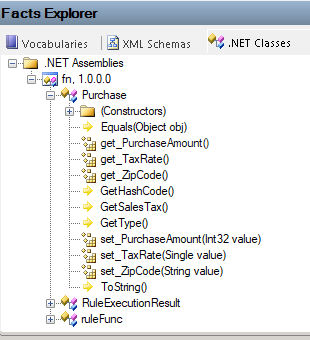
W oknie Eksplorator faktów wybierz zakładkę Klasy platformy .NET.
Otwórz menu skrótów dla węzła .NET Assemblies, a następnie wybierz pozycję Przeglądaj.
Znajdź i otwórz zestaw .NET, którego chcesz użyć.
W obszarze Zestawy .NET wybrany zestaw jest wyświetlany wraz z jego klasami i członkami, na przykład:
Ważne
Jeśli zaktualizujesz zestaw .NET w katalogu lokalnym, program Microsoft Rules Composer nie odświeży automatycznie zestawu .NET. Aby uzyskać instrukcje odświeżania odwołań do zaktualizowanego zestawu, zobacz Aktualizowanie odwołań do zestawu .NET.
Aktualizowanie odwołań do zestawów platformy .NET
Jeśli dodasz nowy zestaw .NET o innej nazwie lub wersji, musisz zaktualizować zestaw reguł, aby odwoływać się do nowego zestawu. W tym zadaniu w programie Microsoft Rules Composer należy utworzyć nową wersję zestawu reguł i zaktualizować odwołania do nowego zestawu, w tym klasy, metody itd. Aby załadować zaktualizowany zestaw, pamiętaj o ponownym uruchomieniu programu Microsoft Rules Composer.
Jeśli zaktualizowany zestaw .NET używa tej samej nazwy, numeru wersji itd., wystarczy dodać nowy zestaw do projektu funkcji w aparacie reguł Azure Logic Apps.
Usuwanie zestawu .NET jako źródła danych
W oknie Eksploratora faktów wybierz kartę Klasy platformy .NET.
W obszarze Zestawy platformy .NET otwórz menu skrótów zestawu i wybierz pozycję Usuń.
Dodawanie schematu XML jako źródła danych dla faktów XML
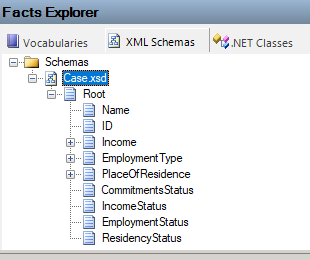
W oknie Facts Explorer wybierz zakładkę XML Schemas.
Otwórz menu skrótów dla węzła Schematy , a następnie wybierz pozycję Przeglądaj.
W polu Pliki schematu znajdź i wybierz plik schematu XML (xsd), a następnie wybierz pozycję Otwórz.
W obszarze Schematy schemat XML jest wyświetlany wraz z jego elementami XML, na przykład:
Powiązania elementów XML używanych w argumentach
W strukturze reguł biznesowych klasa TypedXmlDocument jest biblioteką klas firmy Microsoft zgodną z platformą .NET, która reprezentuje typ dokumentu XML i jest jedną z klas implementujących interfejs ITypedFact. Te klasy są nazywane typizowanymi faktami.
Gdy używasz węzła z dokumentu XML jako argumentu w regule, tworzone są dwa wyrażenia XPath: powiązanie selektora i powiązanie pola na podstawie wybranego węzła:
Jeśli węzeł ma węzły podrzędne, powiązanie selektora, znane również jako powiązanie XmlDocument , jest tworzone w węźle, ale nie jest tworzone powiązanie pola.
Jeśli węzeł nie ma węzłów podrzędnych, powiązanie selektora, nazywane również powiązaniem XmlDocument, zostanie utworzone do węzła nadrzędnego. Powiązanie pola, znane również jako powiązanie `XmlDocumentMember`, jest tworzone dla samego węzła. To powiązanie pola jest powiązane z powiązaniem selektora.
Przed przeciągnięciem węzła XML do argumentu reguły można zmienić domyślne wyrażenia XPath dla węzłów XML, a nowe informacje o powiązaniu są umieszczane w zestawie reguł.
Uwaga
Po ponownym załadowaniu schematu w programie Microsoft Rules Composer należy ponownie wprowadzić wszystkie zmiany wprowadzone w wyrażeniach XPath w programie Microsoft Rules Composer.
Załóżmy na przykład, że masz następujący schemat XML:
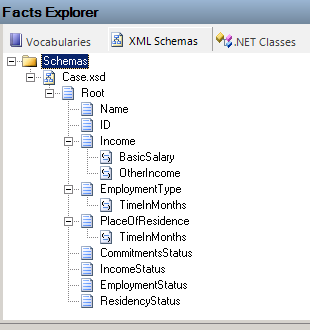
Jeśli używasz węzła Income w argumencie, zostanie utworzone tylko powiązanie selektora, ponieważ węzeł ma węzły podrzędne.
W oknie Właściwości właściwość XPath Selector węzła zawiera następujące domyślne wyrażenie XPath:
/*[local-name()='Root' and namespace-uri()='http://LoansProcessor.Case']/*[local-name()='Income' and namespace-uri()='']Jeśli używasz węzła Nazwa w argumencie, tworzone są zarówno powiązanie selektora, jak i powiązanie pola.
W oknie Właściwości informacje o powiązaniu węzła są wyświetlane w następujący sposób:
Właściwości Wartość Pole XPath *[local-name()='Name' and namespace-uri()='']Selektor XPath /*[local-name()='Root' and namespace-uri()='http://LoansProcessor.Case']