Notatka
Dostęp do tej strony wymaga autoryzacji. Może spróbować zalogować się lub zmienić katalogi.
Dostęp do tej strony wymaga autoryzacji. Możesz spróbować zmienić katalogi.
Dotyczy: Azure Logic Apps (Standard)
Ważna
Ta funkcja w wersji zapoznawczej podlega dodatkowym warunkom użytkowania wersji zapoznawczej platformy Microsoft Azure.
Aby programowo tworzyć standardowe przepływy pracy w Azure Logic Apps za pomocą narzędzi Visual Studio Code do tworzenia kodu, kontroli źródła, testowania jednostek, funkcji IntelliSense, debugowania i refaktoryzacji, użyj zestawu SDK Azure Logic Apps Standard. Ten zestaw SDK umożliwia definiowanie przepływów pracy w całości w języku C# i .NET przy użyciu stylu kodowania imperatywnego. Nie tylko uzyskujesz większą kontrolę nad projektem przepływu pracy, uzyskujesz pełny dostęp do ekosystemu Azure Logic Apps dla łączników hostowanych Azure i wbudowanych operacji. Organizowanie, opracowywanie i testowanie przepływów pracy przy użyciu struktury projektu, środowiska debugowania i wzorców programowania, które mogą już być znane w Visual Studio Code.
W tym przewodniku pokazano, jak wykonać następujące zadania:
- Utwórz przestrzeń roboczą i projekt przepływu pracy opartego na kodzie.
- Włącz łączniki Azure hostowane i skonfiguruj połączenia.
- Lokalne uruchamianie i debugowanie przepływów pracy.
- Dodaj więcej przepływów pracy do projektu.
Domyślnie zestaw SDK generuje projekt aplikacji logiki zawierający przykładowy kod, który można przejrzeć, a następnie zastąpić własnym.
Wymagania wstępne
Konto Azure i subskrypcja, które mogą tworzyć zasoby w Azure. Uzyskaj bezpłatne konto platformy Azure.
Visual Studio Code i rozszerzenie Azure Logic Apps (Standardowa).
Znajomość programowania w języku C# i .NET w Visual Studio Code.
Znane problemy i ograniczenia
W wersji zapoznawczej obowiązują następujące ograniczenia:
| Area | Limitation |
|---|---|
| Wbudowane operacje oparte na usługach dostawcy | Obecnie niedostępne, ale planowane na przyszłe wydanie. W wersji zapoznawczej w przepływach pracy tworzonych z użyciem podejścia kodu jako podstawy dostępne są tylko łączniki hostowane i zarządzane przez platformę Azure. |
| Schematy dynamiczne | Obecnie niedostępne w wersji zapoznawczej. |
| Kod niestandardowy | Obecnie obsługiwane są tylko metody callback. Wbudowane funkcje lambda nie są obsługiwane w wersji zapoznawczej. |
| Czynności | Aby można było używać tych operacji i odwoływać się do nich w przepływach pracy, należy je dodać i nazwać. |
| Uwierzytelnianie tożsamości zarządzanej | Pomoc jest w trakcie opracowywania. Na razie użyj parametrów połączenia lub uwierzytelniania za pomocą klucza API. |
Tworzenie obszaru roboczego dla projektu
Zanim będzie można utworzyć przepływy pracy, należy utworzyć obszar roboczy dla projektu aplikacji logiki typu Standard.
W programie Visual Studio Code na pasku działań wybierz ikonę platformy Azure.
W oknie Azure na pasku narzędzi Workspace wybierz menu Azure Logic Apps wybierz Utwórz nowy obszar roboczy aplikacji logiki.
Jeśli zapora Windows Defender wyświetli monit o przyznanie dostępu do sieci programowi Code.exe, czyli programowi Visual Studio Code. W przypadku func.exe, czyli Azure Functions Core Tools, wybierz Sieci prywatne, takie jak sieć domowa lub służbowa>Zezwalaj na dostęp.
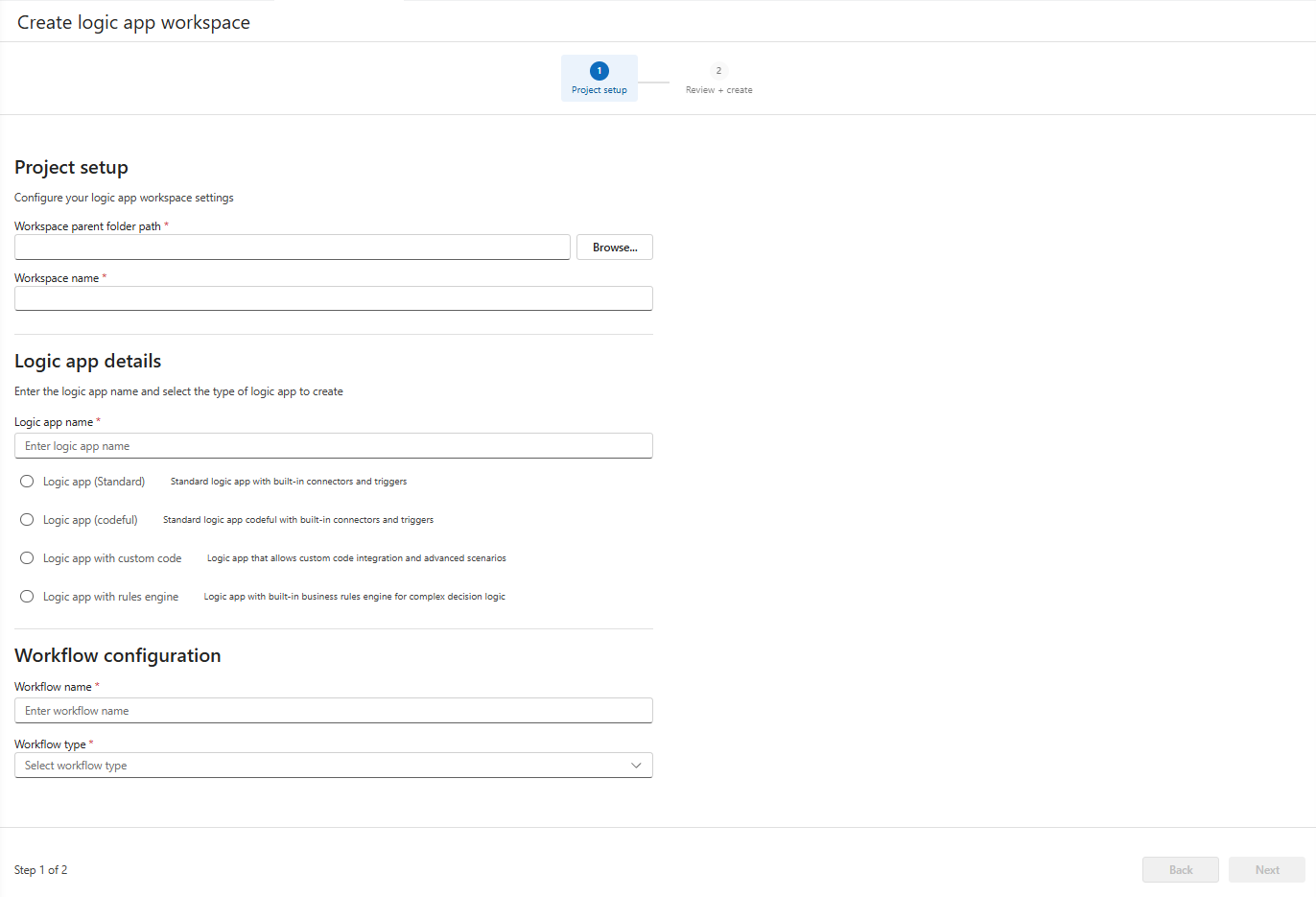
Zostanie otwarta karta Tworzenie obszaru roboczego aplikacji logiki , dzięki czemu możesz podać szczegółowe informacje o projekcie i aplikacji logiki.
Na tej karcie podaj następujące informacje:
Property Description Ścieżka folderu nadrzędnego obszaru roboczego Ścieżka i nazwa folderu dla lokalnego obszaru roboczego. Ta nazwa obszaru roboczego jest używana dla plików folderów i projektów.
Aby utworzyć ten folder, wykonaj następujące kroki:
1. Wybierz pozycję Przeglądaj , aby otworzyć okno Wybieranie folderu .
2. Przejdź do lokalizacji, w której chcesz utworzyć folder obszaru roboczego.
3. Utwórz folder, a następnie wybierz folder tylko raz.
4. Wybierz folder nadrzędny obszaru roboczego (nie wybieraj dwukrotnie folderu).Nazwa obszaru roboczego Nazwa obszaru roboczego w Visual Studio Code. Nazwa aplikacji logiki Nazwa projektu aplikacji logiki. Projekt aplikacji logiki i typ przepływu pracy Ta lista pokazuje możliwe warianty projektu aplikacji logiki w wersji Standard.
W przypadku projektów Standard SDK wybierz pozycję Logic app (z kodem) dla przepływów pracy definiowanych najpierw w kodzie.Nazwa przepływu pracy Nazwa pierwszego przepływu pracy w projekcie standardowej aplikacji logiki. Typ przepływu pracy - Stanowy: przepływ pracy nieoparty na SI, który obejmuje historię uruchomień.
- Agenty konwersacyjne: oparty na sztucznej inteligencji przepływ pracy, który wspiera interakcje z użytkownikami za pomocą czatu i obejmuje historię uruchomień.
- Agenci autonomiczni: oparty na sztucznej inteligencji przepływ pracy, który obsługuje automatyzację niezależną od człowieka i zawiera historię uruchamiania.Gdy wszystko będzie gotowe, wybierz pozycję Dalej.
Na karcie Przeglądanie + tworzenie potwierdź dane wejściowe i wybierz pozycję Utwórz obszar roboczy.
Visual Studio Code monituje o potwierdzenie, czy autorom plików w obszarze roboczym należy ufać.
Aby potwierdzić, wybierz pozycję Tak, ufam autorom.
Visual Studio Code tworzy i otwiera obszar roboczy oraz projekt aplikacji logiki, który zostanie wyświetlony w oknie Explorer.
Po otwarciu obszaru roboczego pojawi się monit o włączenie łączników platformy Azure, które są hostowane i uruchamiane w globalnym, wielodostępnym środowisku Azure.
Przejdź do następnych kroków, aby włączyć te łączniki.
Włączanie łączników hostowanych Azure
W tej wersji zapoznawczej można używać tylko łączników zarządzanych hostowanych na platformie Azure w przepływach pracy opartych na kodzie.
Po wyświetleniu Visual Studio Code monitu o aktywowanie tych łączników wybierz pozycję Użyj łączników z Azure.
Wybierz subskrypcję Azure, która ma być używana dla tych łączników.
Wybierz grupę zasobów, aby zarządzać zasobami łącznika.
Wybierz typ uwierzytelniania do użycia:
Authentication Description Klucze połączenia W wersji zapoznawczej użyj parametrów połączenia i kluczy dostępu, ponieważ tożsamość zarządzana jest obecnie niedostępna. Tożsamość zarządzana Zalecane dla większego bezpieczeństwa dzięki Microsoft Entra, dzięki czemu nie trzeba lokalnie lub w chmurze obsługiwać, przechowywać ani zarządzać poświadczeniami, kluczami ani informacjami tajnymi.
Przeglądanie kodu projektu i przepływu pracy
W Visual Studio Code na pasku działań wybierz pozycję Explorer (ikona plików), aby wyświetlić projekt.
W oknie Eksplorator przejrzyj następujące kluczowe pliki projektu i ich przykładowy kod.
Files Description Program.csOkreśla, w jaki sposób host uruchamia przepływy pracy przez utworzenie, skonfigurowanie i uruchomienie hosta. <workflow_name>.csDefiniuje przepływ pracy za pomocą wyzwalacza i akcji w kodzie. Przykład:
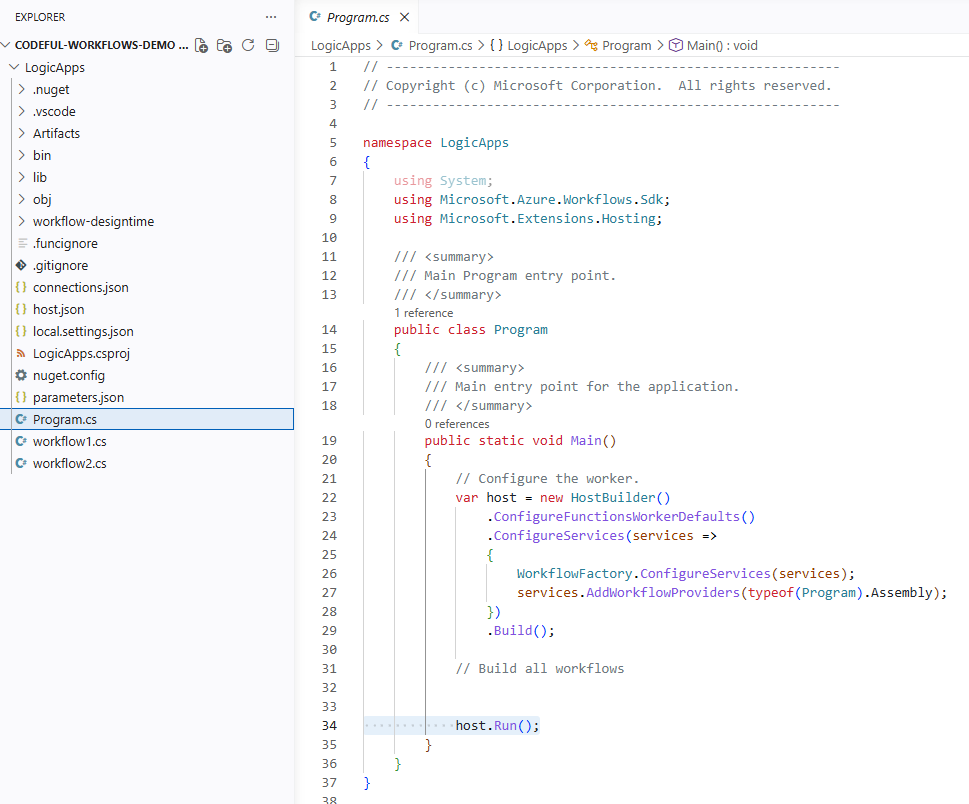
W projekcie aplikacji logiki opartej na kodzie plik przepływu pracy używa kodu do definiowania kroków automatyzacji, rozpoczynając od pojedynczego wyzwalacza, po którym następują akcje. Struktura tych kroków jest podobna do sekwencji w projektancie przepływu pracy, ale jest wyrażona w języku C#.
Zestaw SDK kompiluje definicję przepływu pracy, która następnie jest wykonywana w środowisku uruchomieniowym Azure Logic Apps.
Konfigurowanie połączeń dla wyzwalaczy i akcji
Aby skonfigurować wszystkie połączenia, których wyzwalacz lub akcje w przepływie pracy potrzebują do działania, wykonaj następujące kroki:
W Visual Studio Code w oknie Explorer otwórz projekt aplikacji logiki i plik kodu przepływu pracy, na przykład
<workflow_name.cs.W pliku kodu znajdź definicję akcji skojarzona z łącznikiem zarządzanym Azure, na przykład:
var getCurrentWeatherAction = WorkflowActions.Managed.Msnweather("msnweather").CurrentWeather(
    location: () => "98058",
    units: () => unitsInput.Imperial);
Przesuń wskaźnik myszy nad polecenie akcji. W wyświetlonej etykietce narzędzia wybierz pozycję Zarządzaj łącznikiem.
Przykład:
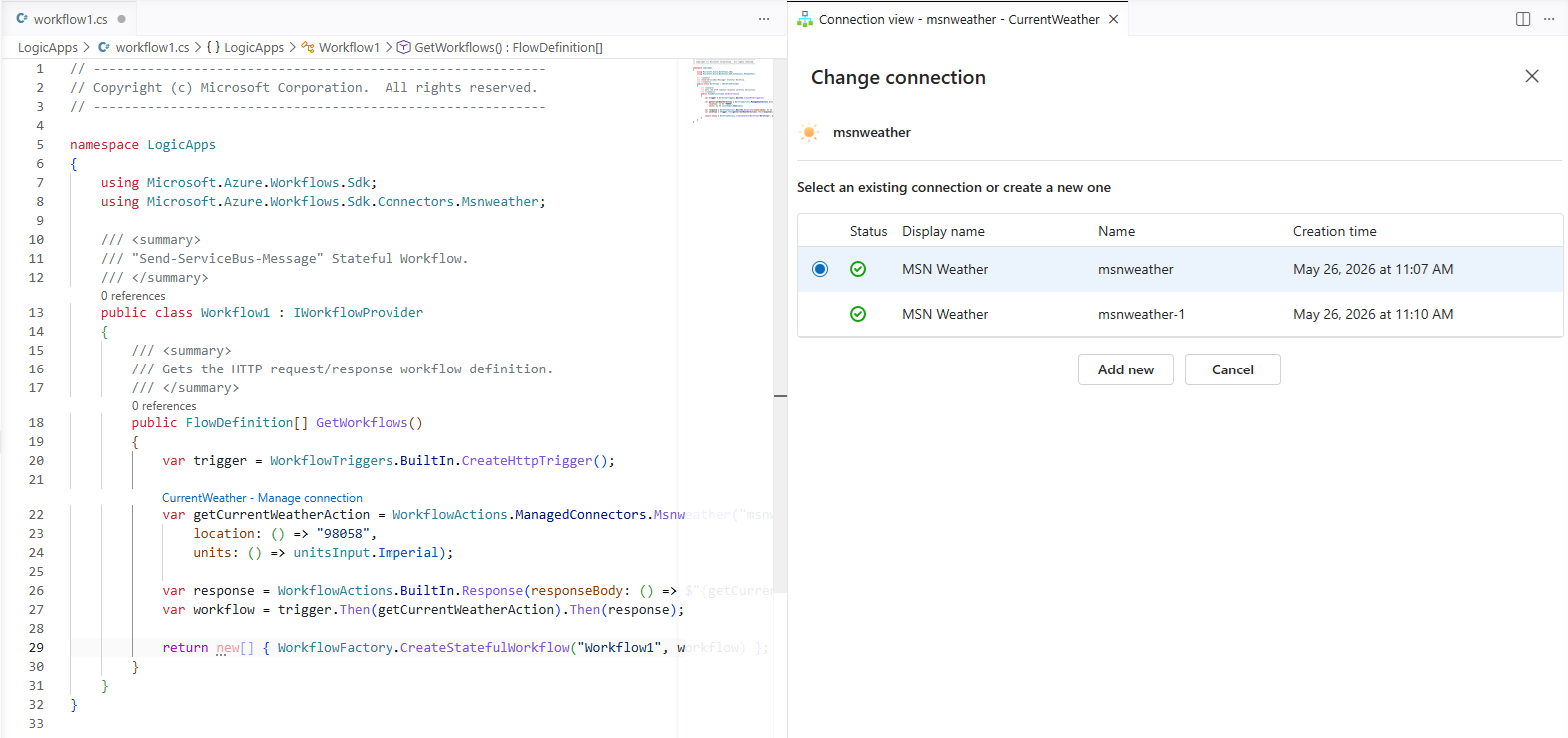
Otworzy się widok połączeń i zostaną wyświetlone wszystkie istniejące połączenia w grupie zasobów dla tego łącznika.
Wybierz połączenie.
— lub —
Aby utworzyć połączenie, wybierz pozycję Dodaj nowy i podaj unikatowy identyfikator połączenia.
Visual Studio Code tworzy i rejestruje połączenie w pliku
connections.json.Ważna
Projekt używa
local.settings.jsonpliku do bezpiecznego przechowywania parametrów połączenia i innych poświadczeń. Upewnij się, że nie dodasz tego pliku do systemu kontroli wersji.
Uruchamianie i debugowanie przepływu pracy
W Visual Studio Code na pasku działań otwórz okno Explorer (ikona plików), aby wyświetlić projekt.
Na pasku tytułu programu Visual Studio Code otwórz menu Uruchamianie i wybierz pozycję Rozpocznij debugowanie. (Klawiatura: F5)
— lub —
Program.csOtwórz menu skrótów pliku i wybierz pozycję Przegląd, aby rozpocząć debugowanie. (Klawiatura: F5)Po rozpoczęciu kompilowania projektu środowisko uruchomieniowe Azure Logic Apps uruchamia lokalnie aplikację logiki. Po uruchomieniu aplikacji zostanie otwarta strona Przegląd .
- Jeśli projekt ma jeden przepływ pracy, strona Przegląd bezpośrednio otwiera historię uruchamiania przepływu pracy.
- Jeśli projekt ma wiele przepływów pracy, wybierz najpierw przepływ pracy.
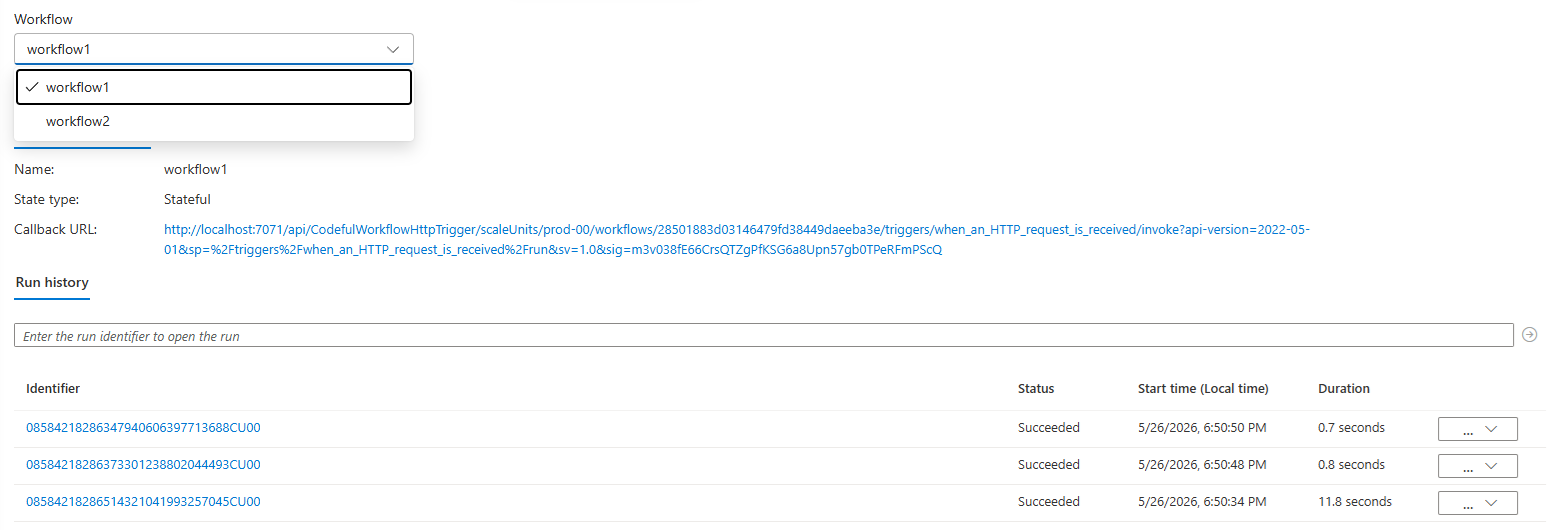
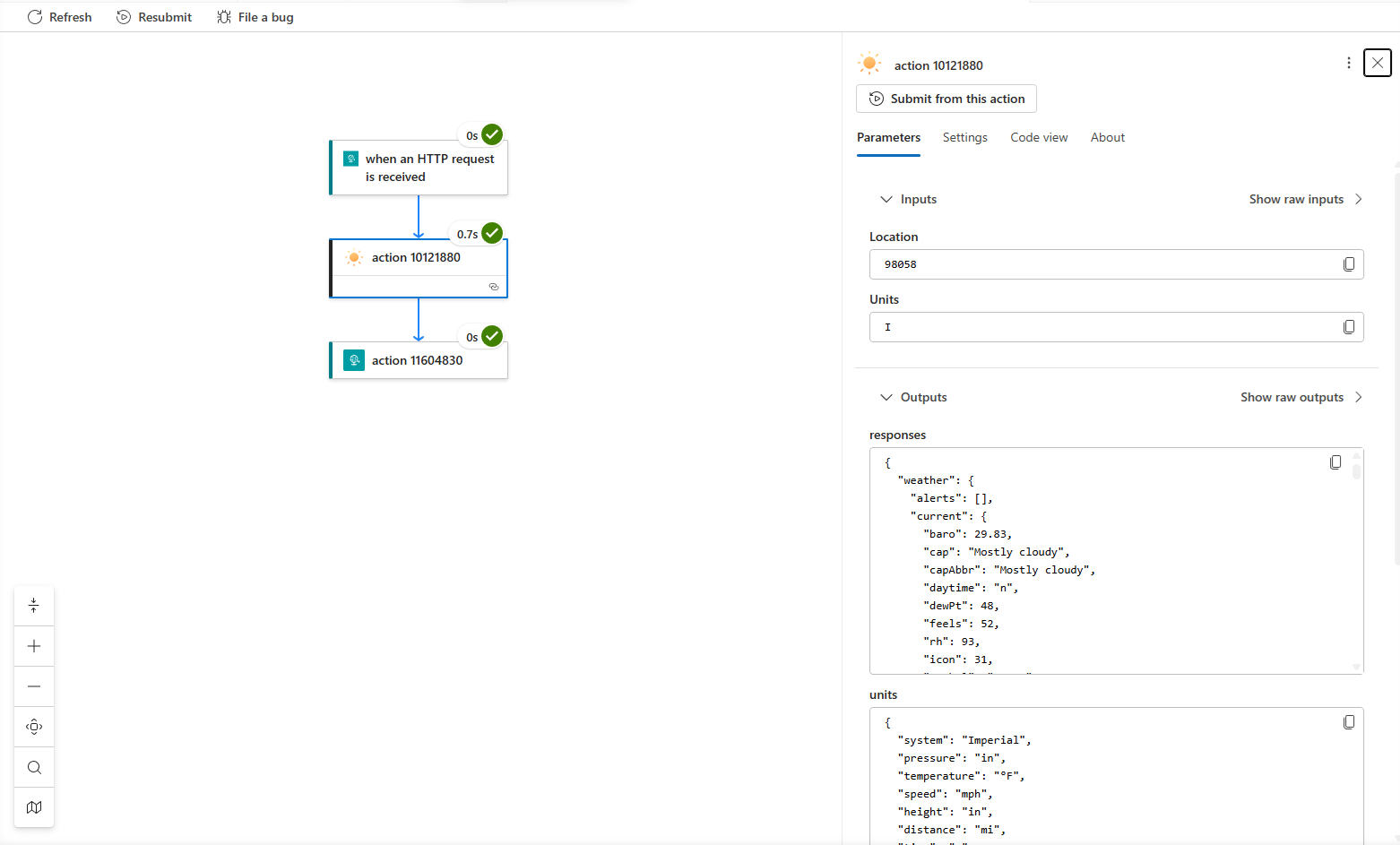
Możesz użyć strony Przegląd , aby wykonywać wyzwalacze, przeglądać historię uruchamiania przepływu pracy i badać dane wejściowe i wyjściowe.
Uwaga / Notatka
W przypadku przepływów pracy utworzonych za pomocą zestawu AZURE LOGIC APPS Standard SDK historia uruchamiania używa tej samej bogatej, wizualnej reprezentacji przepływów pracy utworzonych za pomocą projektanta wizualnego. Przepływy pracy można monitorować i rozwiązywać problemy w taki sam sposób, niezależnie od sposobu ich tworzenia.
Dodawanie nowego przepływu pracy do projektu
W Visual Studio Code na pasku działań wybierz pozycję Explorer (ikona plików), aby wyświetlić projekt.
Na poziomie projektu otwórz menu skrótów i wybierz pozycję Utwórz przepływ pracy.
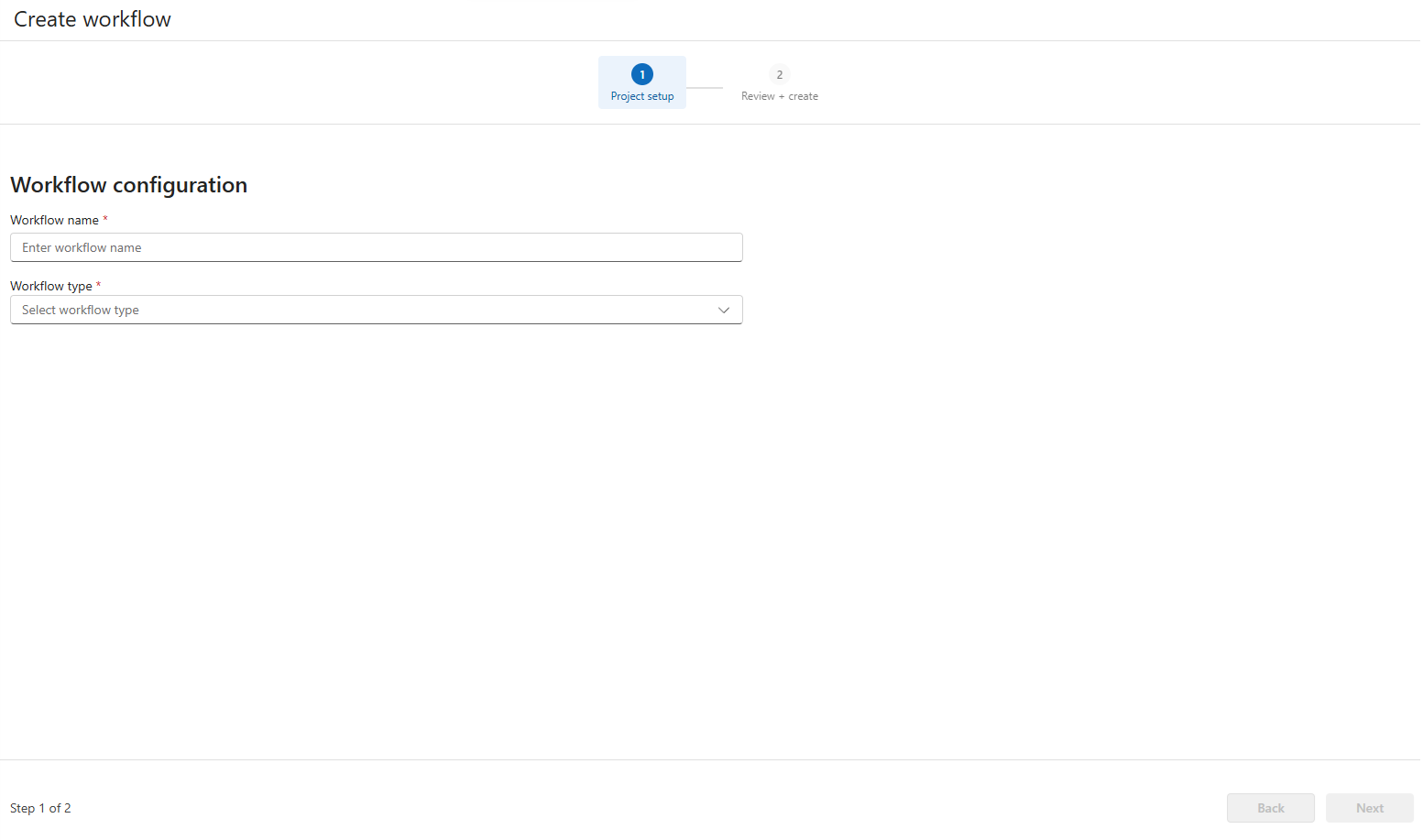
Na karcie Tworzenie przepływu pracy wprowadź następujące informacje:
Property Description Nazwa przepływu pracy Nazwa przepływu pracy w projekcie standardowej aplikacji logiki. Typ przepływu pracy - Stanowy: przepływ pracy nieoparty na SI, który obejmuje historię uruchomień.
- Agenty konwersacyjne: oparty na sztucznej inteligencji przepływ pracy, który wspiera interakcje z użytkownikami za pomocą czatu i obejmuje historię uruchomień.
- Agenci autonomiczni: oparty na sztucznej inteligencji przepływ pracy, który obsługuje automatyzację niezależną od człowieka i zawiera historię uruchamiania.Po zakończeniu wybierz pozycję Dalej, a następnie wybierz pozycję Utwórz przepływ pracy.
Po zakończeniu tworzenia nowy przepływ pracy zostanie wyświetlony na liście przepływów pracy.
Aby rozpocząć edytowanie przepływu pracy i jego operacji, otwórz nowy plik kodu przepływu pracy.
Plik zostanie otwarty i zostanie wyświetlony przykładowy kod przepływu pracy.