Notatka
Dostęp do tej strony wymaga autoryzacji. Może spróbować zalogować się lub zmienić katalogi.
Dostęp do tej strony wymaga autoryzacji. Możesz spróbować zmienić katalogi.
W tym samouczku utworzysz zasoby potrzebne do rozpoczęcia pracy z usługą Azure Machine Learning. Dowiesz się, jak utworzyć obszar roboczy, utworzyć wystąpienie obliczeniowe, eksplorować studio, znaleźć przykładowe notesy i wyczyścić zasoby po zakończeniu pracy.
Utworzysz następujące zasoby:
- Obszar roboczy. Aby korzystać z usługi Azure Machine Learning, potrzebny jest obszar roboczy. Obszar roboczy to centralne miejsce do wyświetlania wszystkich tworzonych artefaktów i zasobów oraz zarządzania nimi.
- Instancja obliczeniowa. Wystąpienie obliczeniowe to wstępnie skonfigurowany zasób przetwarzania w chmurze, którego można użyć do trenowania, automatyzowania i śledzenia modeli uczenia maszynowego oraz zarządzania nimi. Instancja obliczeniowa to najszybszy sposób na rozpoczęcie pracy z zestawami SDK i interfejsami wiersza polecenia usługi Azure Machine Learning. Służy do uruchamiania notesów Jupyter i skryptów języka Python w pozostałych samouczkach.
W tym samouczku utworzysz zasoby w usłudze Azure Machine Learning Studio.
Obszar roboczy można również utworzyć przy użyciu witryny Azure Portal lub zestawu SDK, interfejsu wiersza polecenia, programu Azure PowerShell lub rozszerzenia programu Visual Studio Code.
Informacje o innych sposobach tworzenia wystąpienia obliczeniowego zawiera artykuł Tworzenie wystąpienia obliczeniowego.
W tym filmie wideo pokazano, jak utworzyć obszar roboczy i wystąpienie obliczeniowe w usłudze Azure Machine Learning Studio. Kroki zostały również opisane w poniższych sekcjach.
Wymagania wstępne
- Konto platformy Azure z aktywną subskrypcją. Utwórz konto bezpłatnie.
- Uprawnienie do tworzenia zasobów w używanej subskrypcji lub grupie zasobów. Potrzebujesz roli Współautor lub Właściciel dla zakresu docelowego. Aby uzyskać więcej informacji, zobacz Zarządzanie dostępem do obszaru roboczego usługi Azure Machine Learning.
Uwaga
Obszar roboczy i wystąpienie obliczeniowe, które utworzysz, są płatnymi zasobami platformy Azure, a dostępne regiony i rozmiary maszyn wirtualnych różnią się w zależności od subskrypcji. Aby uniknąć naliczania opłat, zatrzymaj instancję obliczeniową, gdy z niej nie korzystasz, i usuń zasoby po ukończeniu samouczków.
Tworzenie obszaru roboczego
Obszar roboczy to zasób najwyższego poziomu dla działań uczenia maszynowego, który zapewnia scentralizowane miejsce do wyświetlania artefaktów tworzonych podczas korzystania z usługi Azure Machine Learning i zarządzania nimi.
Jeśli masz już obszar roboczy, pomiń tę sekcję i przejdź do sekcji Utwórz wystąpienie obliczeniowe.
Jeśli jeszcze nie masz obszaru roboczego, utwórz go teraz:
Zaloguj się do usługi Azure Machine Learning Studio.
Wybierz pozycję Utwórz obszar roboczy.
Podaj następujące informacje, aby skonfigurować nowy obszar roboczy:
Pole Opis Nazwa obszaru roboczego Wprowadź unikatową nazwę identyfikującą obszar roboczy. Nazwy muszą być unikatowe w grupie zasobów. Użyj nazwy, którą łatwo zapamiętać i odróżnić od nazw obszarów roboczych utworzonych przez inne osoby. Nazwa obszaru roboczego jest niewrażliwa na wielkość liter. Przyjazna nazwa Ta nazwa nie jest ograniczona przez reguły nazewnictwa platformy Azure. W tej nazwie można używać spacji i znaków specjalnych. Centrum Centrum umożliwia grupowanie powiązanych obszarów roboczych i udostępnianie zasobów. Jeśli masz dostęp do hubu, wybierz je tutaj. Jeśli nie masz dostępu do centrum, pozostaw to pole puste. Jeśli nie wybrano centrum, podaj ustawienia zaawansowane. Jeśli wybrano koncentrator, te wartości są pobierane z centrum.
Pole Opis Subskrypcja Wybierz subskrypcję platformy Azure, której chcesz użyć. Grupa zasobów Użyj istniejącej grupy zasobów w subskrypcji lub wprowadź nazwę, aby utworzyć nową. Grupa zasobów zawiera powiązane zasoby dla rozwiązania platformy Azure. Aby użyć istniejącej grupy zasobów, potrzebna jest rola Współautor lub Właściciel. Aby uzyskać więcej informacji na temat dostępu, zobacz Zarządzanie dostępem do obszaru roboczego usługi Azure Machine Learning. Region Wybierz region świadczenia usługi Azure najbliżej Twoich użytkowników i danych, aby utworzyć obszar roboczy. Wybierz pozycję Utwórz , aby utworzyć obszar roboczy.
Poczekaj, aż aprowizacja obszaru roboczego zostanie zakończona i obszar roboczy zostanie otwarty w usłudze Azure Machine Learning studio, zanim przejdziesz dalej.
Uwaga
Spowoduje to utworzenie obszaru roboczego wraz ze wszystkimi wymaganymi zasobami. Jeśli potrzebujesz większych możliwości dostosowania, użyj zamiast tego portalu Azure. Aby uzyskać więcej informacji, zobacz Tworzenie obszaru roboczego .
Utwórz instancję obliczeniową
Używasz instancji obliczeniowej do uruchamiania notesników Jupyter i skryptów w języku Python w pozostałych samouczkach. Jeśli nie masz jeszcze instancji obliczeniowej, utwórz ją teraz:
Wybierz obszar roboczy.
W prawym górnym rogu wybierz pozycję Nowy.
Wybierz na liście pozycję Instancja obliczeniowa.

Podaj nazwę.
Zachowaj wartości domyślne pozostałej części strony, chyba że zasady organizacji wymagają różnych ustawień.
Wybierz Przejrzyj + utwórz.
Wybierz pozycję Utwórz.
Przed kontynuowanie poczekaj, aż stan wystąpienia obliczeniowego zmieni się na Uruchomiono . Konfigurowanie może potrwać kilka minut.
Krótki przewodnik po studio
Gdy obszar roboczy i wystąpienie obliczeniowe będą gotowe, poświęć chwilę, aby zapoznać się ze środowiskiem studio, zanim przejdziesz do kolejnych samouczków.
Studio to portal internetowy usługi Azure Machine Learning. Łączy podejścia no-code i code-first w ramach inkluzywnej platformy data science.
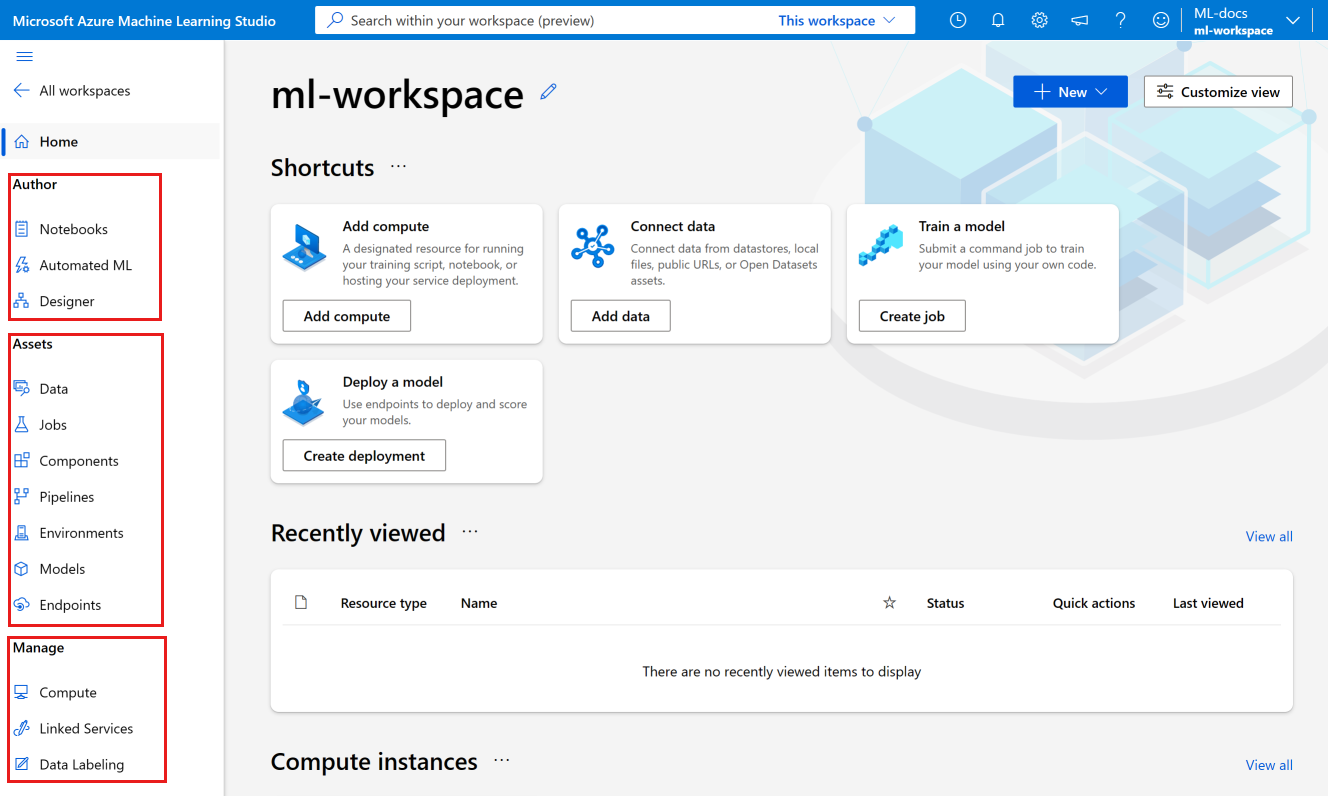
Przejrzyj części studia na pasku nawigacyjnym po lewej stronie:
Sekcja Tworzenie w programie Studio zawiera wiele sposobów rozpoczęcia tworzenia modeli uczenia maszynowego. Masz następujące możliwości:
- Strona Notesy umożliwia tworzenie notesów Jupyter, kopiowanie przykładowych notesów oraz uruchamianie notesów i skryptów Python.
- Zautomatyzowane uczenie maszynowe przeprowadzi Cię przez proces tworzenia modelu uczenia maszynowego bez pisania kodu.
- Projektant udostępnia metodę przeciągania i upuszczania do kompilowania modeli przy użyciu wstępnie utworzonych składników.
Sekcja Zasoby ułatwia śledzenie zasobów tworzonych podczas uruchamiania zadań. W nowym obszarze roboczym te sekcje są puste.
Sekcja Zarządzanie umożliwia tworzenie usług obliczeniowych i zewnętrznych połączonych z obszarem roboczym oraz zarządzanie nimi. Możesz również utworzyć projekt etykietowania danych i zarządzać nim tutaj.
Nauka na podstawie przykładowych notesów
Skorzystaj z przykładowych notesów dostępnych w programie Studio, aby dowiedzieć się, jak trenować i wdrażać modele. Odwołuje się do nich wiele innych artykułów i samouczków.
- W obszarze nawigacji po lewej stronie wybierz pozycję Notesy.
- W górnej części wybierz pozycję Przykłady.
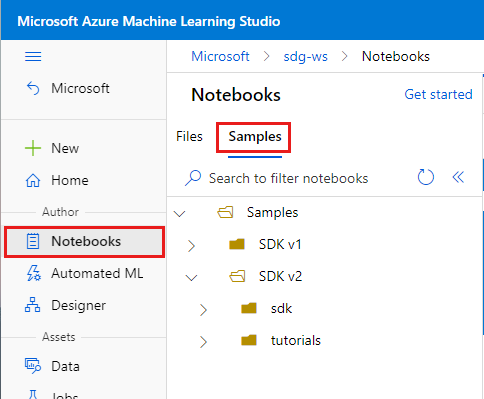
- Użyj notesów w folderze SDK w wersji 2 , aby użyć przykładów korzystających z bieżącego zestawu SDK (wersja 2).
- Te notesy są tylko do odczytu i są okresowo aktualizowane.
- Po otwarciu notesu wybierz pozycję Sklonuj ten notes u góry, aby dodać kopię i wszystkie skojarzone pliki do plików. W sekcji Pliki zostanie utworzony nowy folder.
Utwórz nowy notatnik
Gdy sklonujesz notatnik z Samples, kopia zostanie dodana do Twoich plików i możesz zacząć go uruchamiać lub modyfikować. Wiele samouczków odzwierciedla te przykładowe notatniki.
Możesz również utworzyć nowy, pusty notes, a następnie skopiować i wkleić do niego kod z samouczka. Aby to zrobić:
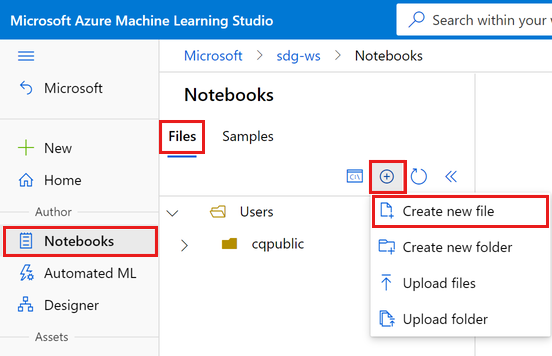
Nadal w sekcji Notatniki wybierz pozycję Pliki, aby wrócić do swoich plików.
Wybierz, + aby dodać pliki.
Wybierz pozycję Utwórz nowy plik.
Czyszczenie zasobów
Jeśli planujesz teraz kontynuować korzystanie z innych samouczków, przejdź do sekcji Następny krok.
Zatrzymywanie wystąpienia obliczeniowego
Jeśli nie zamierzasz go teraz używać, zatrzymaj wystąpienie obliczeniowe:
- W Studio, w menu po lewej stronie wybierz opcję Compute.
- Na kartach u góry wybierz pozycję Wystąpienia obliczeniowe.
- Wybierz wystąpienie obliczeniowe na liście.
- Na górnym pasku narzędzi wybierz pozycję Zatrzymaj.
Usuwanie wszystkich zasobów
Warning
Usuń grupę zasobów tylko wtedy, gdy utworzono nową grupę na potrzeby tego samouczka. Jeśli wybrano istniejącą grupę zasobów, usunięcie jej spowoduje również usunięcie wszelkich innych zawartych w niej zasobów. Aby zachować te zasoby, usuń tylko obszar roboczy i instancję obliczeniową utworzone na potrzeby tego samouczka.
Ważne
Utworzone zasoby mogą być używane jako wymagania wstępne w innych samouczkach usługi Azure Machine Learning i artykułach z instrukcjami.
Jeśli nie planujesz korzystać z żadnych utworzonych zasobów, usuń je, aby nie ponosić żadnych opłat:
W witrynie Azure Portal w polu wyszukiwania wprowadź ciąg Grupy zasobów i wybierz je z wyników.
Z listy wybierz utworzoną grupę zasobów.
Na stronie Przegląd wybierz pozycję Usuń grupę zasobów.
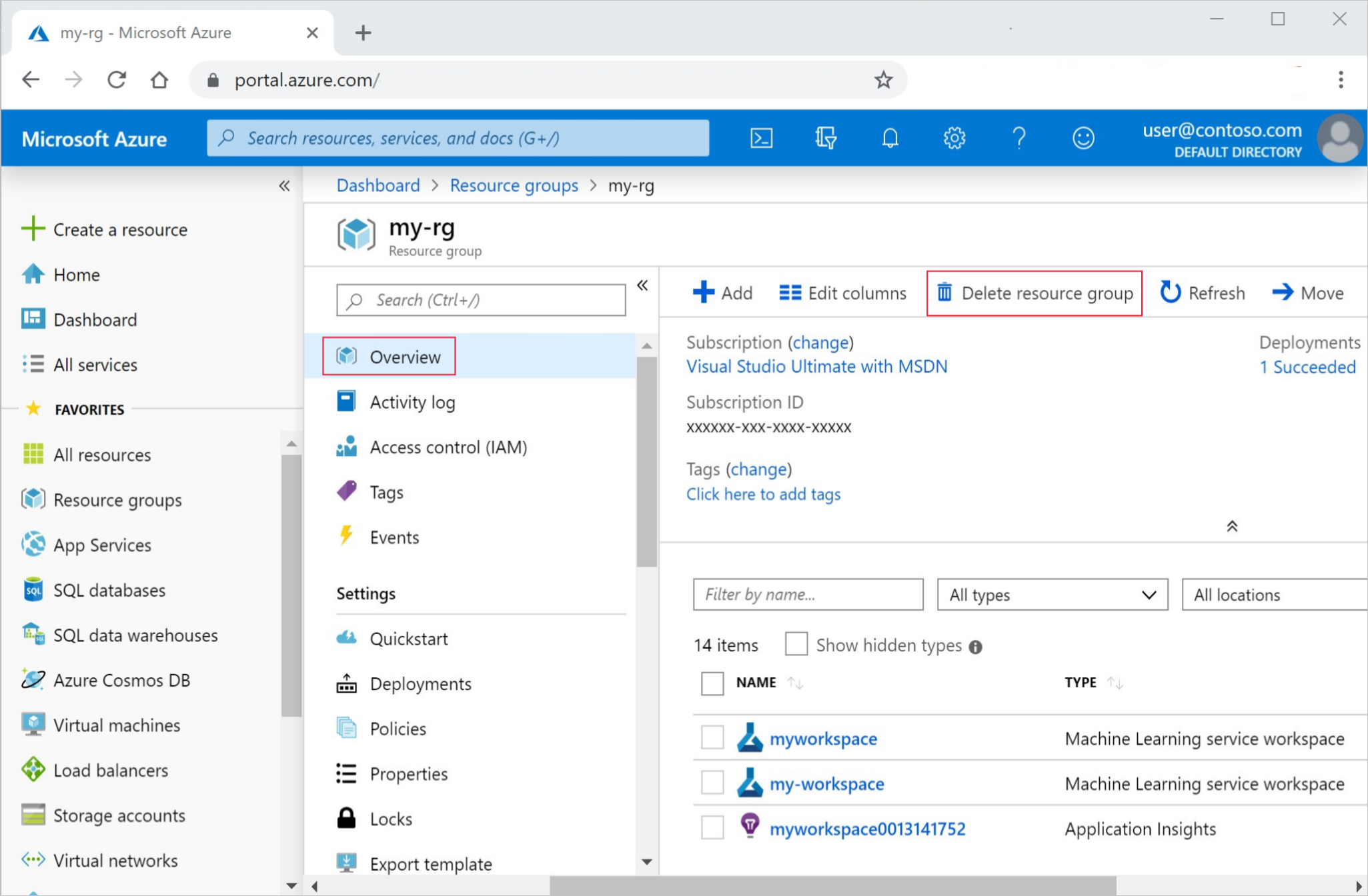
Wpisz nazwę grupy zasobów. Następnie wybierz Usuń.
Następny krok
Masz teraz obszar roboczy Azure Machine Learning, który zawiera wystąpienie obliczeniowe dla Twojego środowiska programistycznego.
Kontynuuj, aby dowiedzieć się, jak używać wystąpienia obliczeniowego do uruchamiania notesów i skryptów w usłudze Azure Machine Learning.
Użyj swojej instancji obliczeniowej, korzystając z poniższych samouczków, aby wytrenować i wdrożyć model.
| Samouczek | Opis |
|---|---|
| Przekazywanie, uzyskiwanie dostępu i eksplorowanie danych w usłudze Azure Machine Learning | Przechowywanie dużych danych w chmurze i pobieranie ich z notesów i skryptów. |
| Tworzenie modeli na stacji roboczej w chmurze | Rozpocznij tworzenie prototypów i opracowywanie modeli uczenia maszynowego. |
| Trenowanie modelu w usłudze Azure Machine Learning | Poznaj szczegóły trenowania modelu. |
| Wdróż model jako punkt końcowy online | Poznaj szczegóły wdrożenia modelu. |
| Tworzenie produkcyjnych potoków uczenia maszynowego | Podziel pełne zadanie uczenia maszynowego na wieloetapowy przepływ pracy. |
Chcesz od razu zacząć? Przeglądaj przykłady kodu.