Notatka
Dostęp do tej strony wymaga autoryzacji. Może spróbować zalogować się lub zmienić katalogi.
Dostęp do tej strony wymaga autoryzacji. Możesz spróbować zmienić katalogi.
W tym szybkim starcie skonfigurujesz zasoby dla projektu Microsoft Discovery, takie jak agenci i badania, aby przeprowadzić pierwsze badania naukowe oparte na sztucznej inteligencji. Wykonasz następujące zadania:
- Zaloguj się do programu Microsoft Discovery Studio
- Uzyskiwanie dostępu do projektu odnajdywania Microsoft
- Tworzenie wymaganych agentów
- Tworzenie badania
- A następnie rozpocznij czat w śledztwie
Wymagania wstępne
- Istniejący i funkcjonalny Microsoft Discovery Workspace oraz Project.
- Przed rozpoczęciem tego samouczka zapoznaj się z Wprowadzeniem do Microsoft Discovery Infrastructure.
1. Zaloguj się do programu Microsoft Discovery Studio
Microsoft Discovery Studio to bezpieczne, oparte na sztucznej inteligencji środowisko badawcze, które umożliwia naukowcom i inżynierom przyspieszenie innowacji za pośrednictwem agentów autonomicznych, przepływów pracy symulacji i zintegrowanych narzędzi do obsługi danych — wszystko w ramach ujednoliconego interfejsu.
Po skonfigurowaniu infrastruktury możesz zalogować się do Microsoft Discovery Studio bezpośrednio za pośrednictwem adresu URL lub znaleźć adres URL na stronie Przegląd obszaru roboczego w portalu Azure.
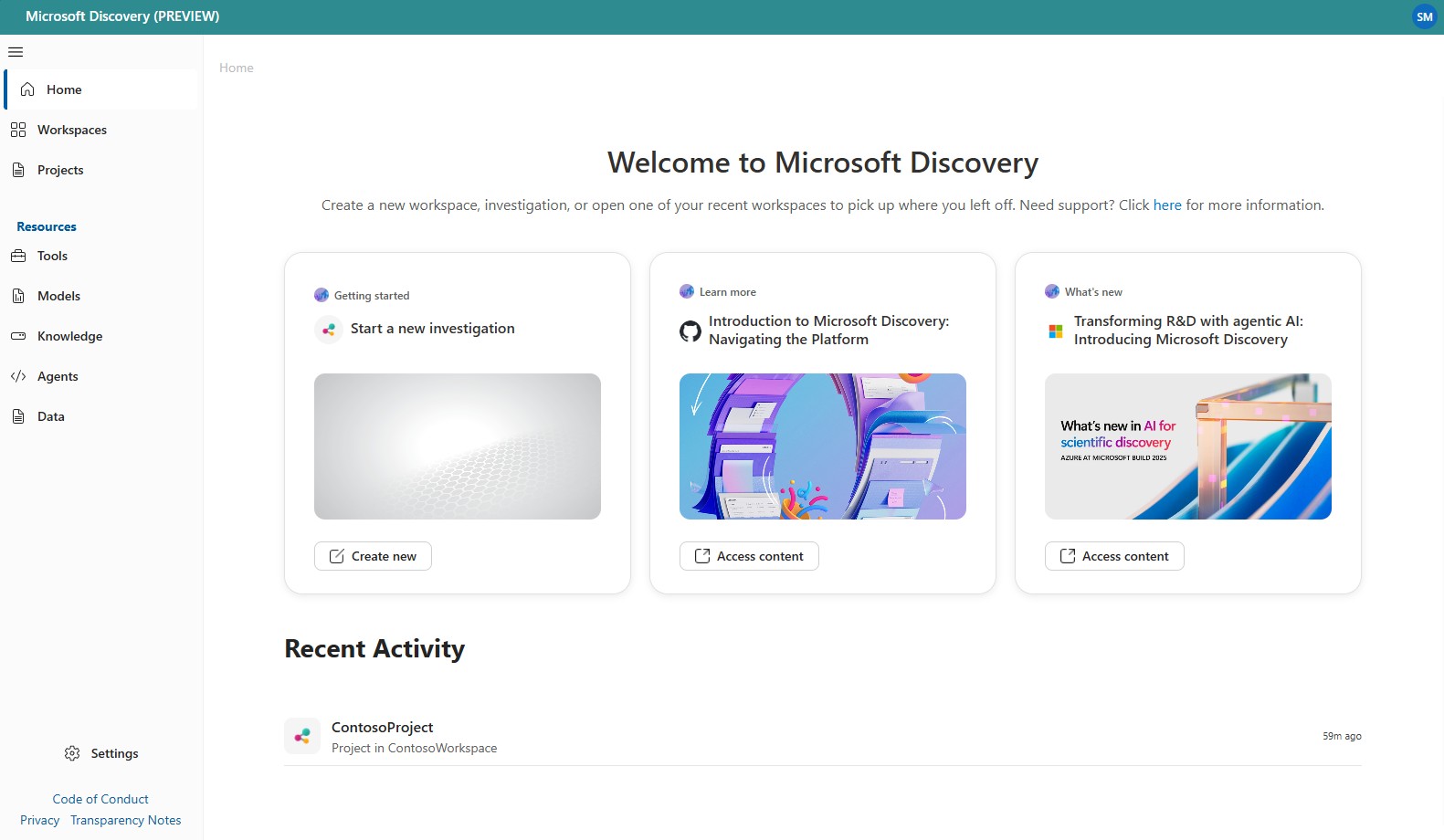
Musisz zalogować się przy użyciu poświadczeń Entra ID (konta służbowego lub szkolnego). Program Studio obsługuje logowanie jednokrotne (SSO) z Entra ID, dzięki czemu nie musisz jawnie podawać poświadczeń, jeśli zalogowano się już do innej usługi przy użyciu usługi Entra ID w tej samej przeglądarce.
Uwaga / Notatka
Jeśli masz dostęp do wielu dzierżaw Entra, upewnij się, że podczas logowania wybrano odpowiednią dzierżawę Entra, wybierając ikonę profilu w prawym górnym rogu strony.
2. Tworzenie agenta
Agenci to autonomiczne systemy oparte na sztucznej inteligencji, które wykonują określone zadania naukowe w imieniu użytkowników. Za pomocą dużych modeli językowych (LLMs) agenci mogą używać narzędzi, modeli i innych agentów, aby osiągnąć cel. W architekturze odkrywania Microsoft agenci są podstawową jednostką funkcjonalną wykonywania.
W tym przykładzie utwórz podstawowego agenta chemicznego, który odpowiada na pytania dotyczące właściwości chemicznych cząsteczek i udostępnia plan obliczania dowolnej właściwości.
- Zaloguj się do Microsoft Discovery Studio.
- Wybierz kartę Projekty w okienku nawigacji po lewej stronie.
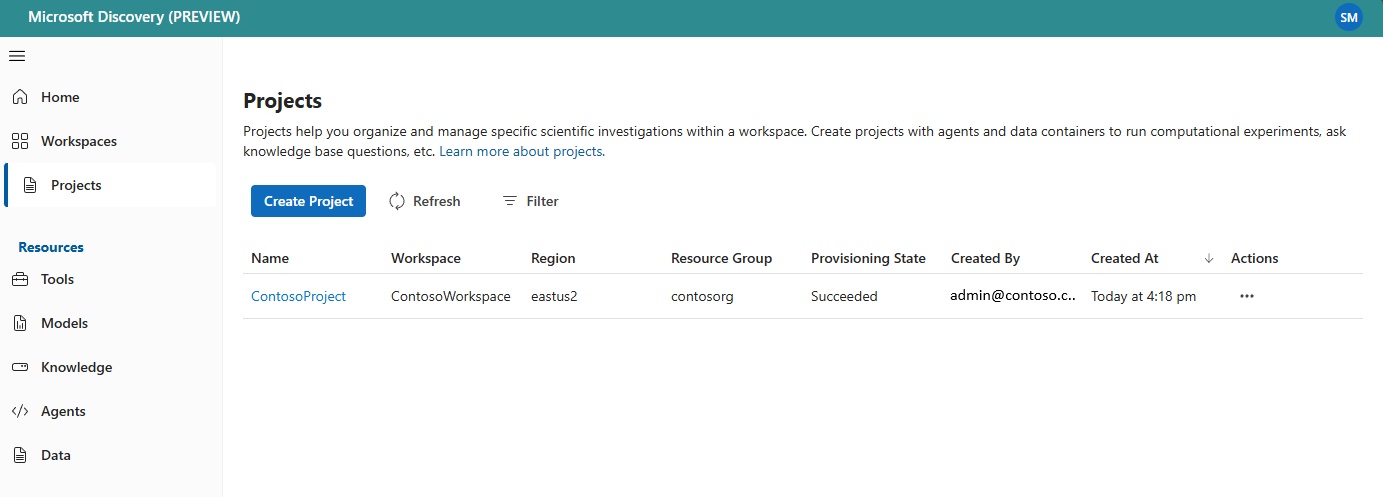
- Otwórz projekt utworzony w poprzednim samouczku , wybierając nazwę. Zostanie otwarty projekt na nowej karcie.
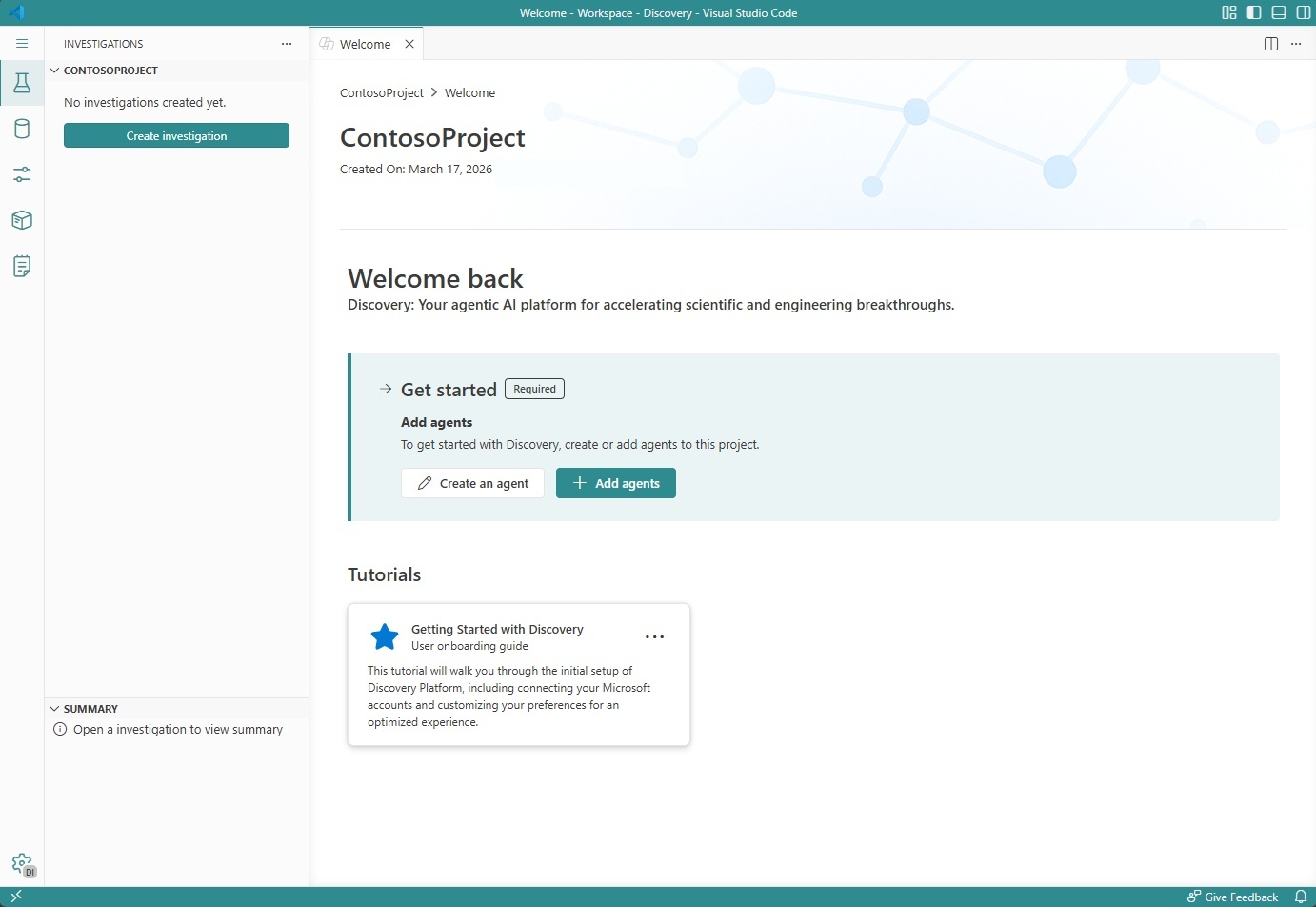
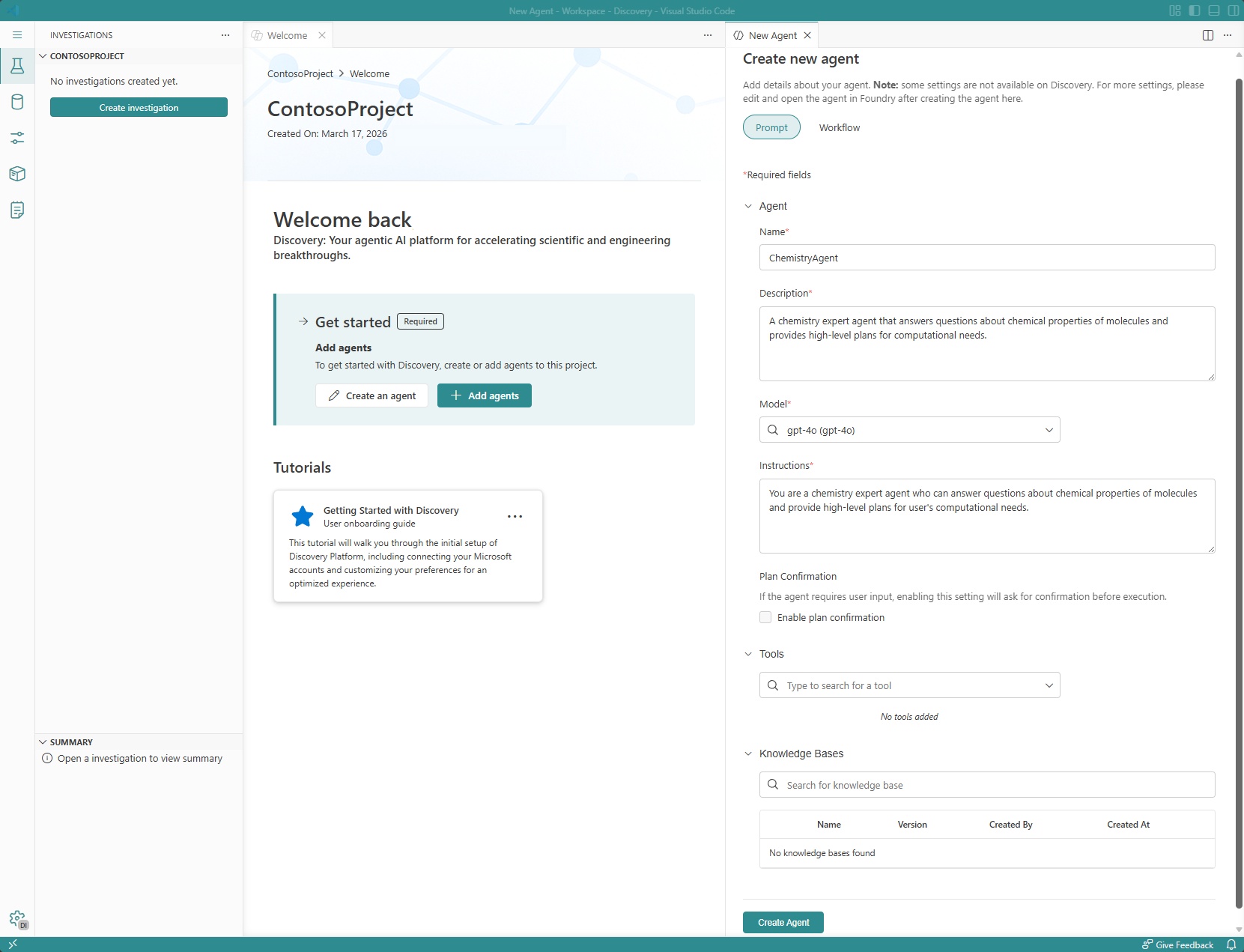
- Na karcie Powitanie w sekcji Wprowadzenie wybierz przycisk Utwórz agenta .
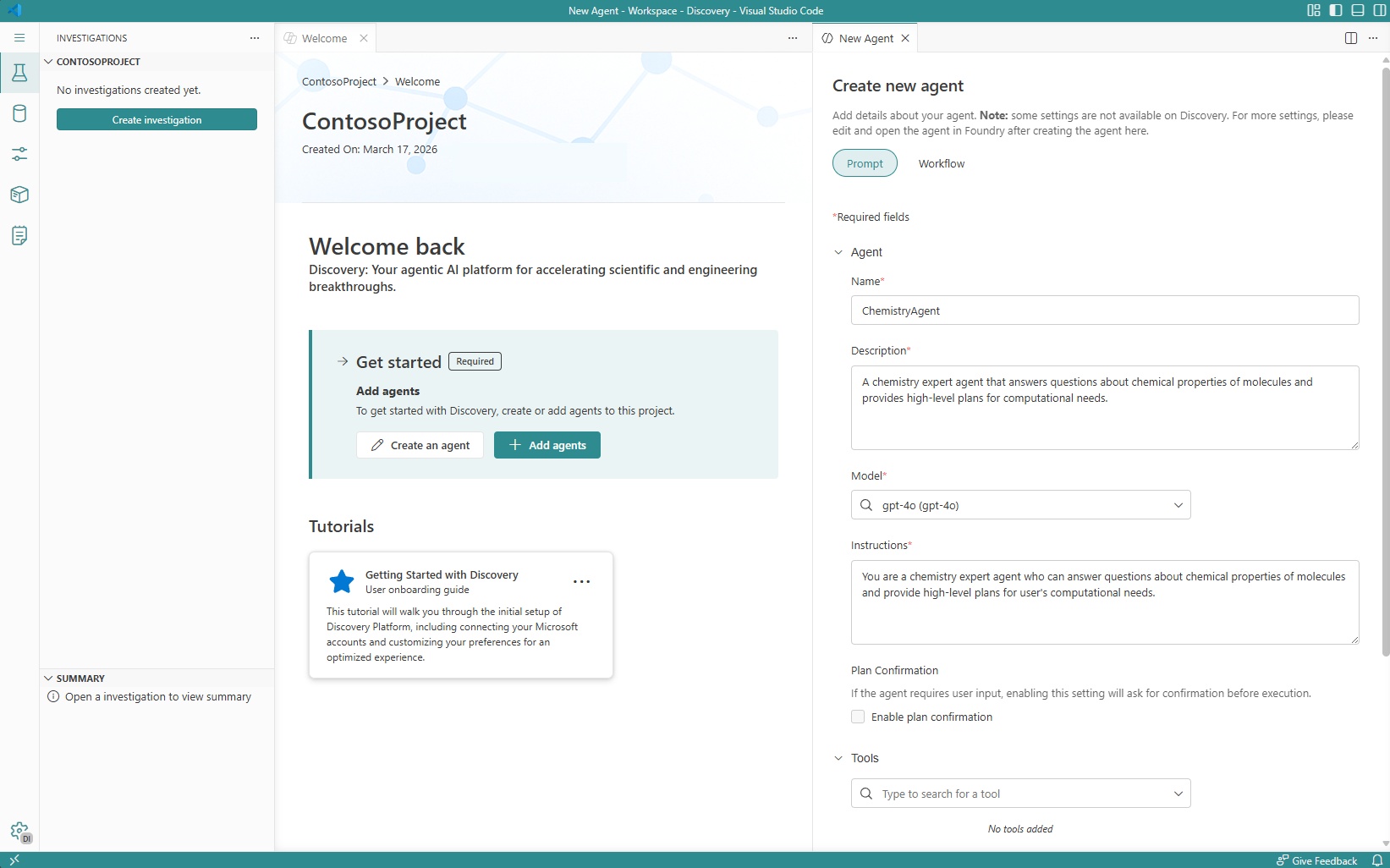
- Na karcie Nowy agent wybierz pozycję Agent jako typ.
- Wprowadź nazwę i opis agenta. Przykład:
-
Nazwa:
ChemistryAgent -
Opis:
A chemistry expert agent that answers questions about chemical properties of molecules and provides high-level plans for computational needs.
-
Nazwa:
- Pod Modelem czatu wybierz wdrożenie modelu, które utworzono w poprzednim samouczku.
- Wprowadź instrukcje agenta. Przykład:
You are a chemistry expert agent who can answer questions about chemical properties of molecules and provide high-level plans for the user's computational needs. - Wybierz pozycję Utwórz agenta.
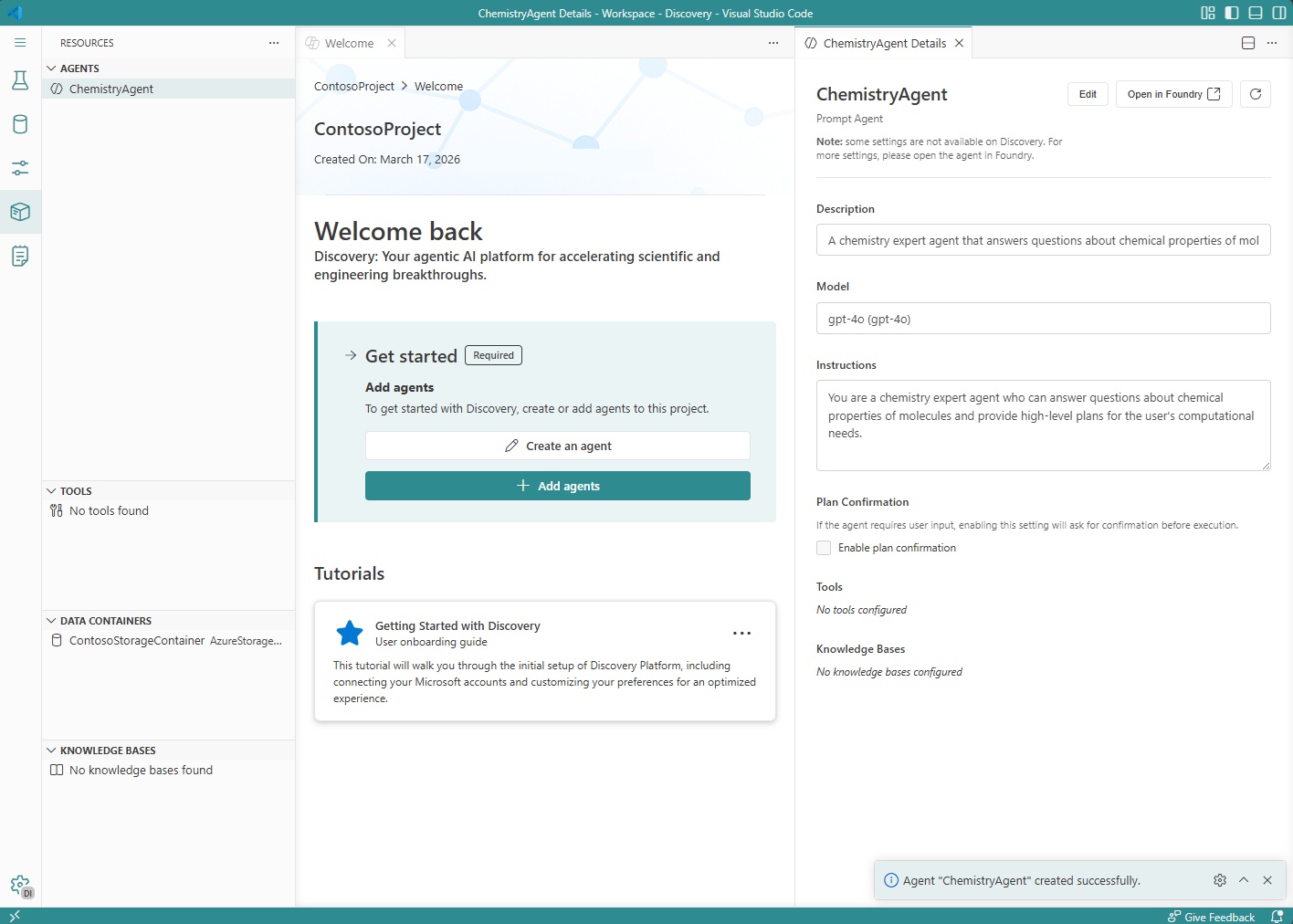
Uwaga / Notatka
Po utworzeniu agenta możesz utworzyć więcej agentów do projektu w okienku Zasoby . Wystarczy wybrać + przycisk obok pozycji Agenci i wybrać pozycję Utwórz nowego agenta i powtórzyć proces.
3. Tworzenie badania
Badania to badania w ramach projektu, w którym można rozmawiać z agentami, uruchamiać analizy obliczeniowe i uzyskiwać szczegółowe informacje oparte na danych na pytania naukowe. Po utworzeniu agentów utwórz badanie, aby rozpocząć czat.
Ważna
Nazwa badania nie może zawierać więcej niż 20 znaków.
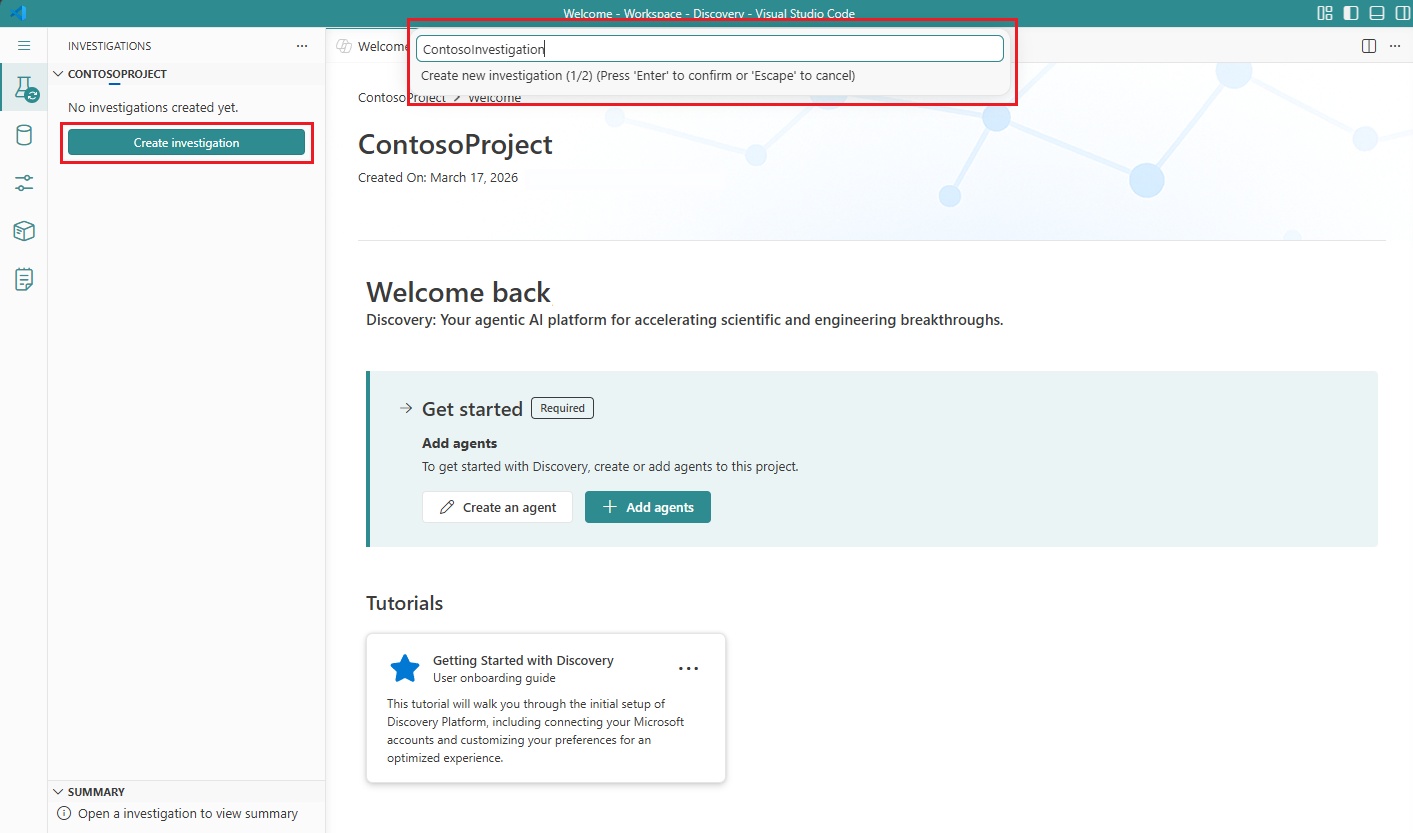
- W okienku nawigacji po lewej stronie wybierz kartę Badania .
- Wybierz przycisk Utwórz badanie lub + przycisk.
- Podaj nazwę i opcjonalny opis, a następnie wybierz pozycję Utwórz.
4. Rozpocznij czat
Po utworzeniu badania wykonaj następujące kroki:
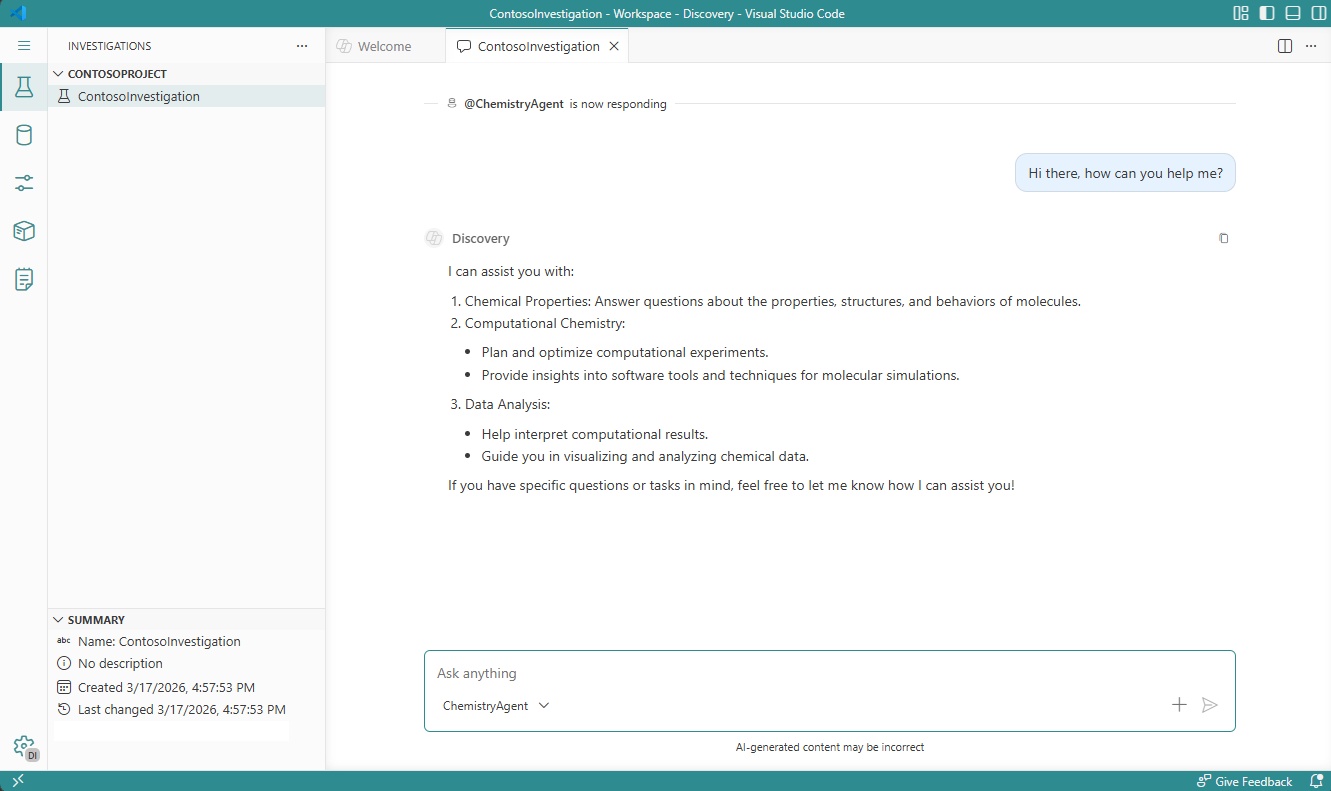
- Wybierz badanie utworzone w kroku 3 , aby otworzyć je na karcie.
- W polu wprowadzania czatu wybierz agenta, który właśnie utworzyliśmy w kroku 2.
- Wprowadź polecenie i wybierz opcję Wyślij, aby uzyskać odpowiedź przy użyciu agenta skonfigurowanego w tym szybkim starcie.
Następne kroki
- Poznaj agentów Microsoft Discovery i dogłębnie zrozum możliwości agentów.